AI-POWERED DOCS
What do you want to know?
Tạo Recipe Đầu Tiên
Sau khi bạn đã lắp đặt camera và kết nối với phần mềm OV80i, hãy làm theo các bước dưới đây để tạo Recipe đầu tiên của bạn.
Xem chủ đề này qua video: Cách tạo segmentation recipe trong vài phút
Tạo Recipe Mới
Bước 1: Truy Cập Trang Tạo Recipe
Từ trang All Recipes, nhấp vào + New Recipe ở góc trên bên phải.

Bước 2: Cấu Hình Chi Tiết Recipe
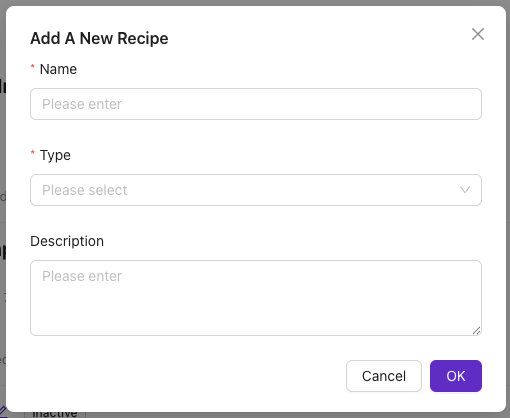
Hộp thoại Add A New Recipe sẽ xuất hiện.
Trường Bắt Buộc:
- Name - Nhập Tên cho Recipe (bắt buộc). Tên này sẽ hiển thị trên trang All Recipes.
- Recipe Type - Chọn Recipe Type từ menu thả xuống (bắt buộc).
Để được hỗ trợ chọn đúng Recipe Type, xem Classifier vs Segmenter.
Trường Tùy Chọn:
- Description - Nhập Mô tả cho Recipe (tùy chọn). Nội dung này sẽ hiển thị trên trang All Recipes và ở đầu trang Recipe Editor.
Bước 3: Hoàn Tất Tạo Recipe
Nhấp vào OK để tạo Recipe mới.
Recipe mới sẽ được liệt kê trên trang All Recipes (trạng thái Inactive).
Mở Recipe Editor
Để chỉnh sửa Recipe, Recipe cần phải ở trạng thái active.
- Nhấp vào Activate ở phía bên phải của Recipe

- Nhấp vào Activate and go to editor để xác nhận và mở Recipe Editor

Imaging Setup
Trong phần này, bạn sẽ thiết lập camera để có được hình ảnh rõ nét của vật thể đang được kiểm tra.
Imaging Setup giống nhau cho cả Classification và Segmentation Recipes.
Các Bước Cấu Hình:
- Nhấp vào Configure Imaging ở phía dưới bên trái của trang
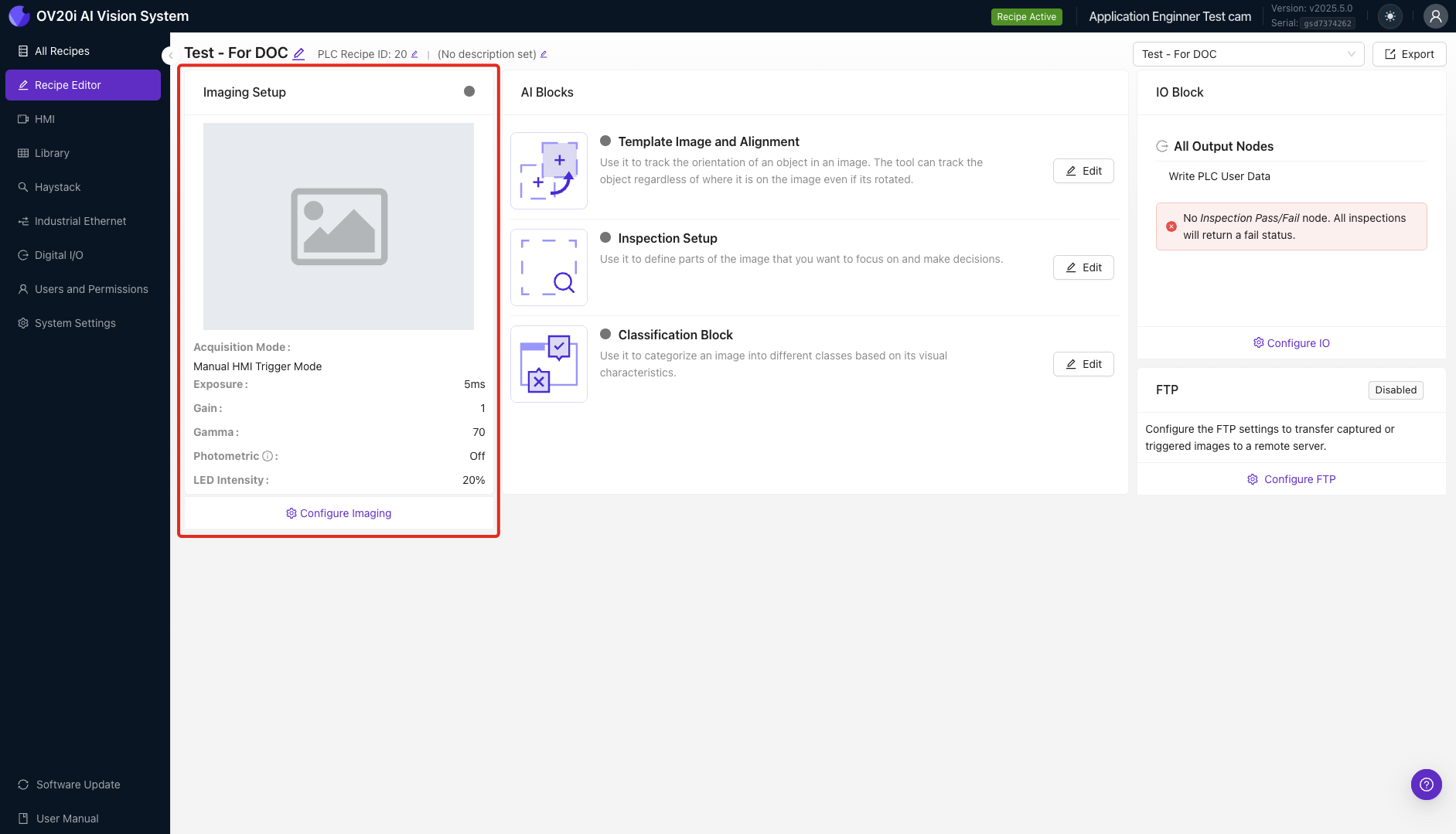
- Đặt vật thể cần kiểm tra vào trường nhìn của camera, sử dụng live preview để xác nhận vật thể nằm trong khung hình
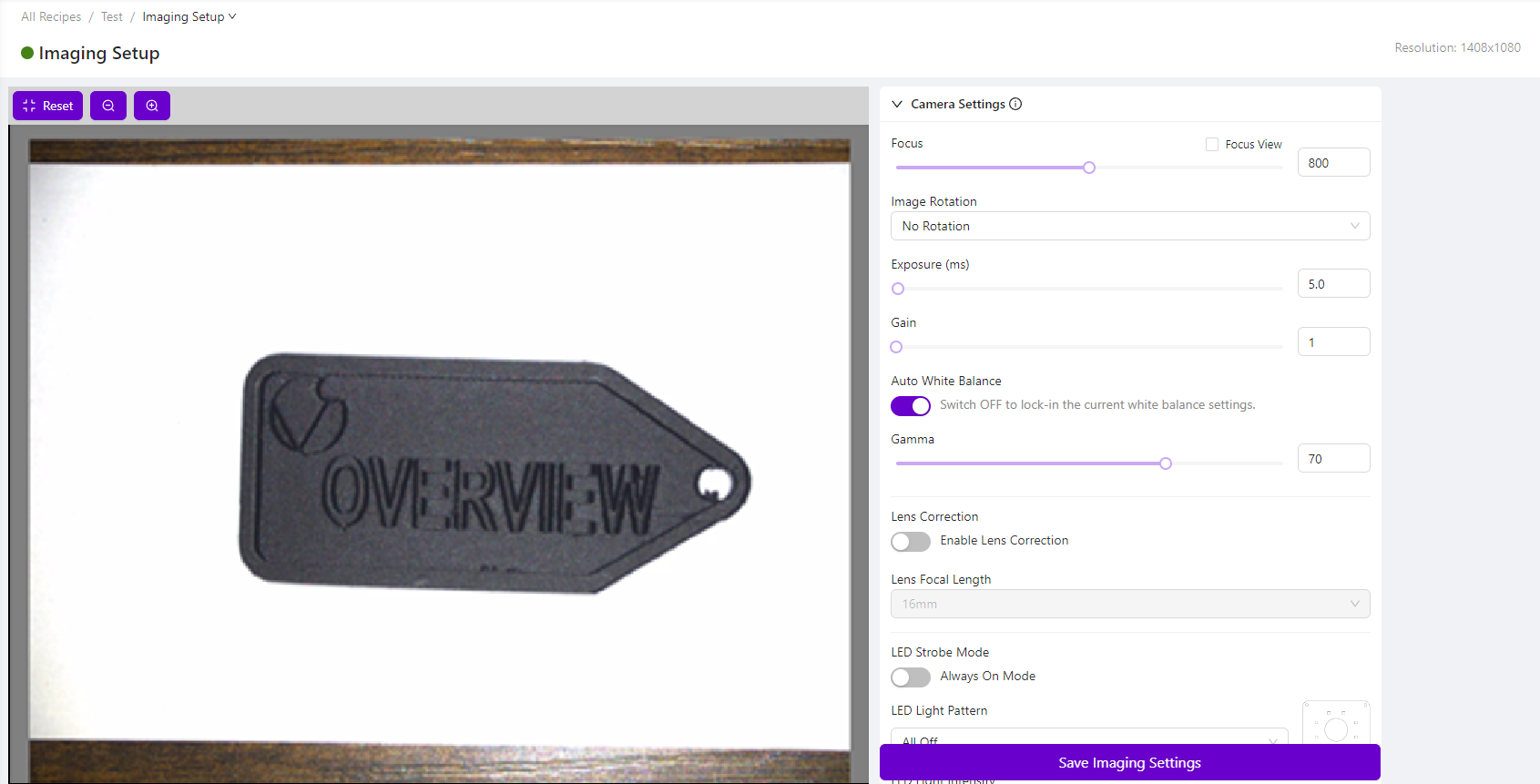
-
Điều chỉnh Camera Settings ở phía bên phải theo yêu cầu để có được hình ảnh rõ nét của vật thể
-
Nhấp vào Save Imaging Settings ở phía dưới bên phải của trang
Để biết thêm thông tin về các tùy chọn Imaging Setup, xem Imaging Setup Fundamentals.
Template Image và Alignment
Trong phần này, bạn sẽ chụp Template Image và có tùy chọn cấu hình aligner.
Template Image và Alignment giống nhau cho cả Classification và Segmentation Recipes.
Bước 1: Điều Hướng Đến Template Setup
Từ trang Imaging Setup, sử dụng menu breadcrumb để chọn Template Image and Alignment. Hoặc, chọn Template Image and Alignment từ Recipe Editor.

Bước 2: Chụp Template Image
Chọn Capture Template Image.
Sau khi Template Image đã được chụp, khung preview (ở phía bên trái) sẽ hiển thị Template Image, không phải live preview của trường nhìn camera. Để xem live preview từ camera, cuộn xuống trang và chọn Live Preview Mode. Để chụp lại Template Image, đảm bảo live preview không được bật và nhấp vào Re-Capture Template Image.
Bước 3: Cấu Hình Aligner (Tùy Chọn)
Nếu cần alignment:
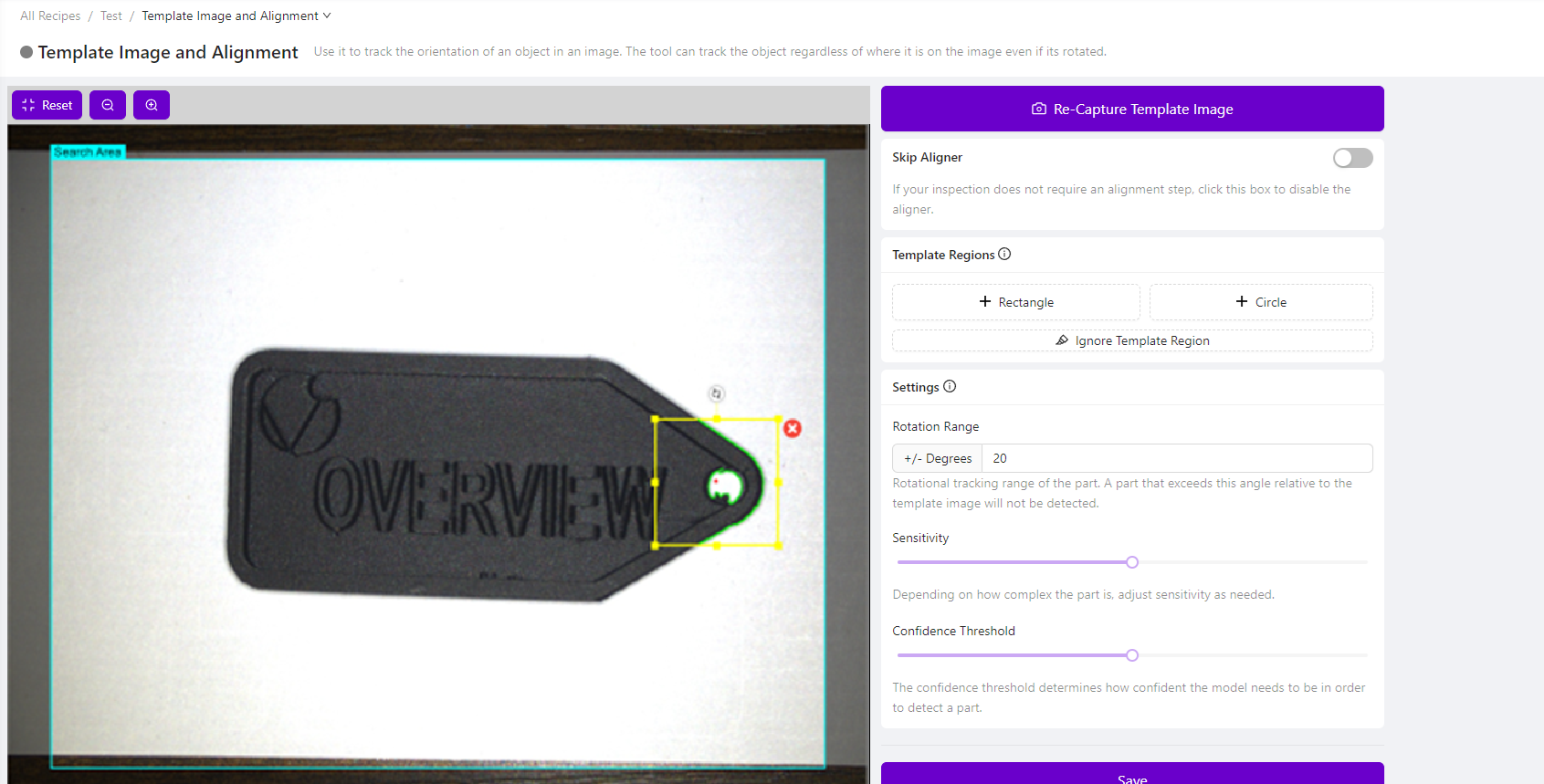
- Trong mục Template Regions, chọn + Rectangle hoặc + Circle (tùy theo hình dạng của vật thể được kiểm tra)
- Thay đổi vị trí/kích thước của region để vừa với vật thể được kiểm tra
- Trong mục Settings, đặt Rotation Range là 20 độ. Điều này sẽ cho phép aligner định vị vật thể nếu nó bị xoay tối đa 20 độ so với Template Image này
- Nếu cần, điều chỉnh Sensitivity và Confidence Threshold
- Nhấp vào Save
Nếu không cần alignment: Nếu ứng dụng của bạn không yêu cầu aligner, bật tùy chọn Skip Aligner, nhấp vào Save ở dưới cùng của trang.
Để tìm hiểu thêm về trang Template Image và Alignment cũng như khi nào nên sử dụng aligner hay không, xem Template Image and Alignment Theory.
Inspection Setup
Trong phần này, bạn sẽ cấu hình những gì bạn muốn camera kiểm tra (Inspection Types) và vị trí trên vật thể nơi bạn muốn thực hiện kiểm tra (Inspection Regions).
Inspection Setup giống nhau cho cả Classification và Segmentation Recipes.
Bước 1: Điều Hướng Đến Inspection Setup
Từ trang Template Image và Alignment, sử dụng menu breadcrumb để chọn Inspection Setup. Hoặc, chọn Inspection Setup từ Recipe Editor.
Khung preview (ở phía bên trái) hiển thị Template Image, không phải live preview của trường nhìn camera. Để xem live preview từ camera, cuộn xuống trang và chọn Live Preview Mode. Để thêm hoặc chỉnh sửa Inspection Types và Inspection Regions, đảm bảo live preview không được bật.

Bước 2: Cấu Hình Inspection Types
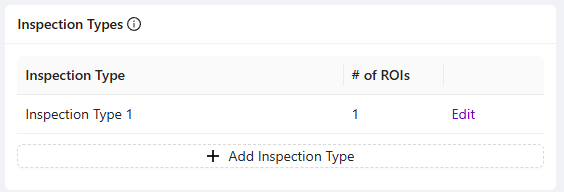
Trong mục Inspection Types, "Inspection Type 1" sẽ xuất hiện mặc định. Nhấp vào Edit để đổi tên.
- Inspection Types đề cập đến các loại (class) kiểm tra khác nhau đang được thực hiện và cho phép bạn nhóm các Inspection Regions (ROIs) có hình ảnh tương tự
- Inspection Regions (ROIs) đề cập đến (các) vùng nơi việc kiểm tra sẽ được thực hiện
Bước 3: Thêm Inspection Regions
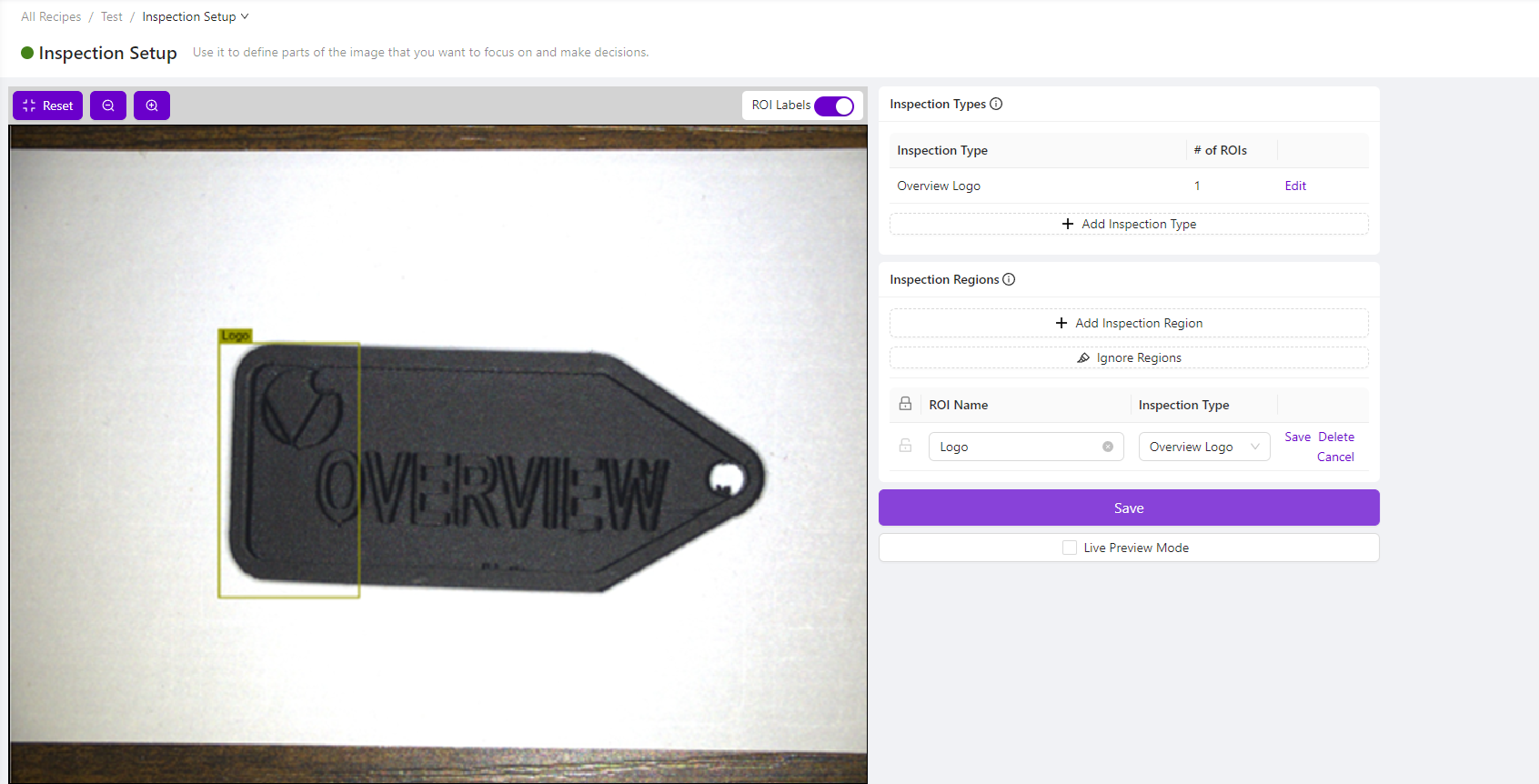
- Trong mục Inspection Regions, nhấp vào + Add Inspection Region
- Thay đổi vị trí và kích thước khung màu vàng trên màn hình để vừa với khu vực cụ thể của vật thể mà bạn muốn kiểm tra
Theo mặc định, Inspection Region sẽ được đặt tên là "New ROI". Nhấp vào Edit để thay đổi tên.

Bước 4: Hoàn Tất Thiết Lập
- Thêm bao nhiêu Inspection Types và Inspection Regions tùy theo yêu cầu của Recipe này
- Nhấp vào Save ở dưới cùng của trang
Để biết thêm thông tin về trang Inspection Setup, xem Inspection Setup & ROI Types.
Các Bước Tiếp Theo
Nếu bạn đã chọn loại Classification Recipe: Tiếp tục đến Train a Classifier.
Nếu bạn đã chọn loại Segmentation Recipe: Tiếp tục đến Using the Segmenter.