KI-GESTÜTZTE DOKUMENTATION
Was möchten Sie wissen?
Erstellen Ihres ersten Rezepts
Sobald Sie die Kamera montiert und mit der OV80i-Software verbunden haben, folgen Sie den nachstehenden Schritten, um Ihr erstes Rezept zu erstellen.
Sehen Sie sich dieses Thema in Aktion an: So erstellen Sie ein Segmentierungsrezept in wenigen Minuten
Erstellen eines neuen Rezepts
Schritt 1: Zugriff auf die Rezepterstellung
Klicken Sie auf der Seite „All Recipes" oben rechts auf + New Recipe.

Schritt 2: Rezeptdetails konfigurieren
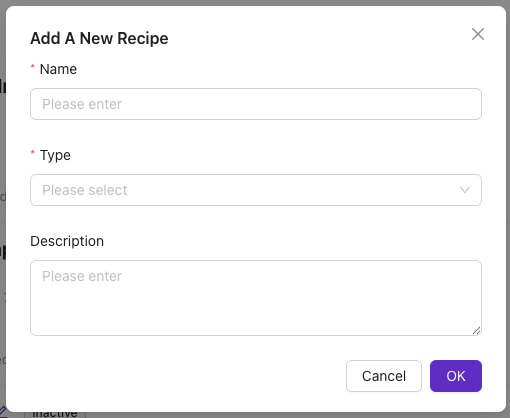
Das Modalfenster „Add A New Recipe" wird angezeigt.
Pflichtfelder:
- Name – Geben Sie einen Namen für das Rezept ein (erforderlich). Dieser Name wird auf der Seite „All Recipes" angezeigt.
- Recipe Type – Wählen Sie den Recipe Type aus dem Dropdown-Menü aus (erforderlich).
Hilfe bei der Auswahl des richtigen Recipe Type finden Sie unter Classifier vs. Segmenter.
Optionale Felder:
- Description – Geben Sie eine Beschreibung für das Rezept ein (optional). Diese wird auf der Seite „All Recipes" sowie oben auf der Seite des Recipe Editor angezeigt.
Schritt 3: Erstellung abschließen
Klicken Sie auf OK, um das neue Rezept zu erstellen.
Das neue Rezept wird auf der Seite „All Recipes" aufgeführt (Inactive).
Den Recipe Editor öffnen
Um das Rezept zu bearbeiten, muss das Rezept aktiv sein.
- Klicken Sie auf Activate auf der rechten Seite des Rezepts

- Klicken Sie auf Activate and go to editor, um zu bestätigen und den Recipe Editor zu öffnen

Imaging Setup
In diesem Abschnitt richten Sie die Kamera so ein, dass ein klares Bild des zu inspizierenden Objekts erzielt wird.
Das Imaging Setup ist für Classification- und Segmentation-Rezepte identisch.
Konfigurationsschritte:
- Klicken Sie auf Configure Imaging unten links auf der Seite
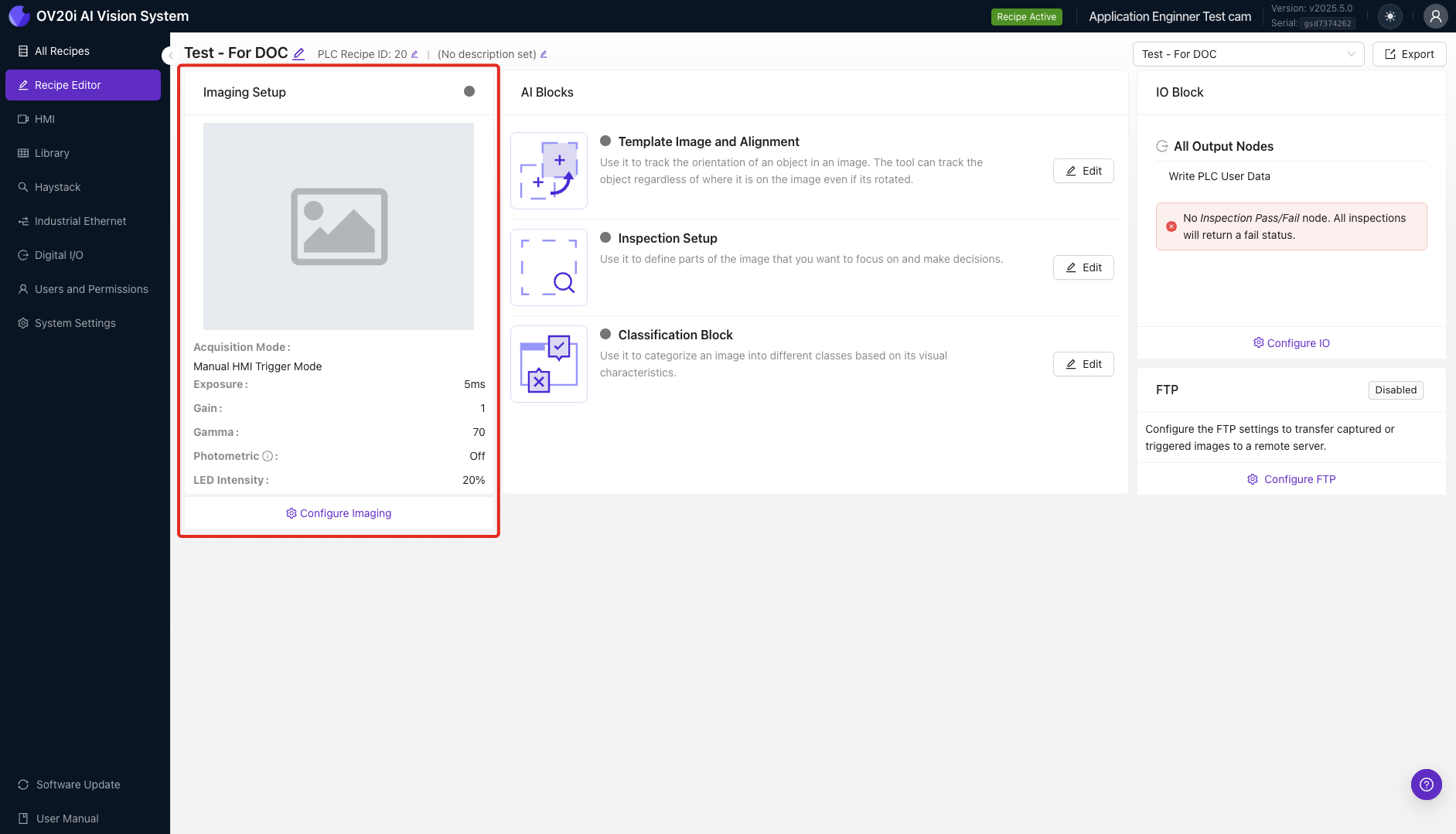
- Platzieren Sie das zu inspizierende Objekt im Sichtfeld der Kamera und überprüfen Sie anhand der Live-Vorschau, dass es im Bild ist
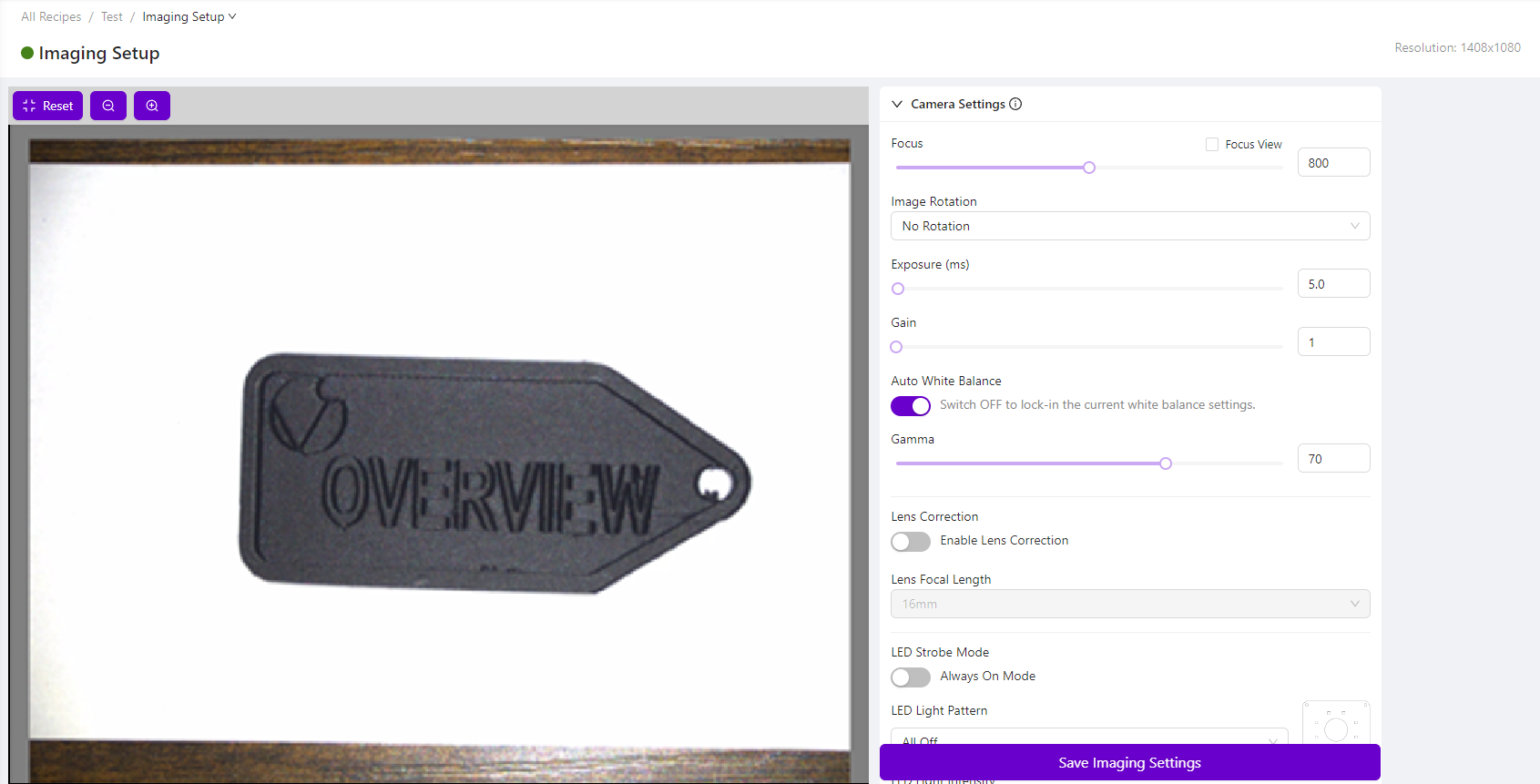
-
Passen Sie die Camera Settings auf der rechten Seite nach Bedarf an, um ein klares Bild des Objekts zu erhalten
-
Klicken Sie auf Save Imaging Settings unten rechts auf der Seite
Weitere Informationen zu den Imaging Setup-Optionen finden Sie unter Grundlagen des Imaging Setup.
Template Image und Alignment
In diesem Abschnitt erfassen Sie ein Template Image und haben die Möglichkeit, einen Aligner zu konfigurieren.
Template Image und Alignment sind für Classification- und Segmentation-Rezepte identisch.
Schritt 1: Zum Template Setup navigieren
Wählen Sie auf der Imaging Setup-Seite über das Breadcrumb-Menü „Template Image and Alignment" aus. Alternativ können Sie „Template Image and Alignment" im Recipe Editor auswählen.

Schritt 2: Template Image erfassen
Wählen Sie Capture Template Image.
Nachdem das Template Image erfasst wurde, zeigt der Vorschaubereich (auf der linken Seite) das Template Image an, nicht eine Live-Vorschau des Kamerasichtfelds. Um eine Live-Vorschau der Kamera anzuzeigen, scrollen Sie auf der Seite nach unten und wählen Sie Live Preview Mode aus. Um das Template Image erneut aufzunehmen, stellen Sie sicher, dass die Live-Vorschau nicht aktiviert ist, und klicken Sie auf Re-Capture Template Image.
Schritt 3: Aligner konfigurieren (optional)
Wenn Alignment erforderlich ist:
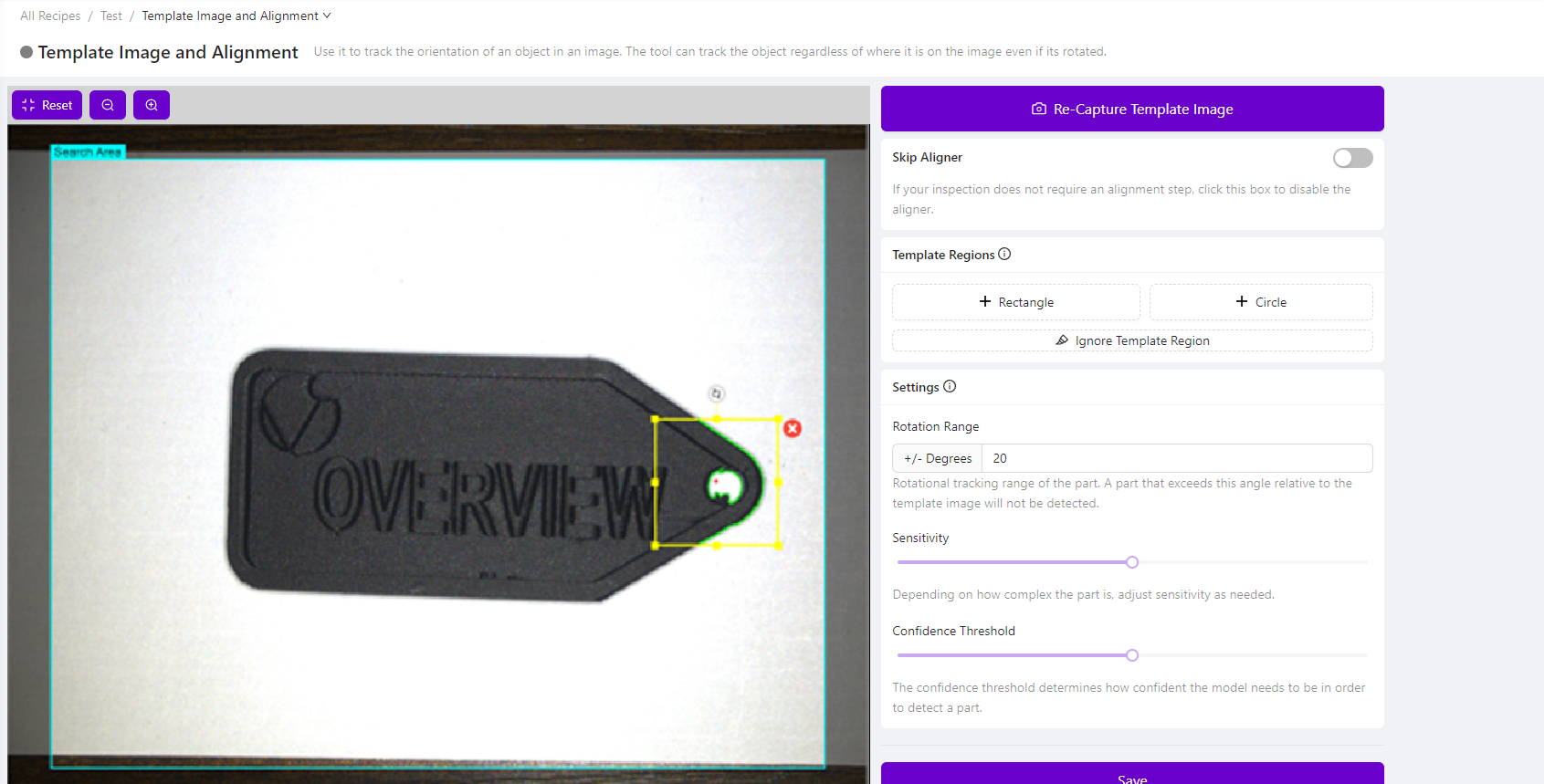
- Wählen Sie unter Template Regions + Rectangle oder + Circle aus (je nachdem, was zur Form des zu inspizierenden Objekts passt)
- Positionieren/dimensionieren Sie die Region so, dass sie zum zu inspizierenden Objekt passt
- Stellen Sie unter Settings die Rotation Range auf 20 Grad ein. Dadurch kann der Aligner das Objekt erkennen, wenn es im Vergleich zu diesem Template Image um bis zu 20 Grad gedreht ist
- Passen Sie bei Bedarf Sensitivity und Confidence Threshold an
- Klicken Sie auf Save
Wenn Alignment nicht erforderlich ist: Wenn Ihre Anwendung keinen Aligner benötigt, aktivieren Sie die Option Skip Aligner und klicken Sie unten auf der Seite auf Save.
Weitere Informationen zur Seite „Template Image and Alignment" und wann der Aligner zu verwenden ist bzw. wann nicht, finden Sie unter Theorie zu Template Image und Alignment.
Inspection Setup
In diesem Abschnitt konfigurieren Sie, was die Kamera inspizieren soll (Inspection Types) und an welcher Stelle des Objekts die Inspektion durchgeführt werden soll (Inspection Regions).
Das Inspection Setup ist für Classification- und Segmentation-Rezepte identisch.
Schritt 1: Zum Inspection Setup navigieren
Wählen Sie auf der Seite „Template Image and Alignment" über das Breadcrumb-Menü „Inspection Setup" aus. Alternativ können Sie „Inspection Setup" im Recipe Editor auswählen.
Der Vorschaubereich (auf der linken Seite) zeigt das Template Image an, nicht eine Live-Vorschau des Kamerasichtfelds. Um eine Live-Vorschau der Kamera anzuzeigen, scrollen Sie auf der Seite nach unten und wählen Sie Live Preview Mode aus. Um Inspection Types und Inspection Regions hinzuzufügen oder zu bearbeiten, stellen Sie sicher, dass die Live-Vorschau nicht aktiviert ist.

Schritt 2: Inspection Types konfigurieren
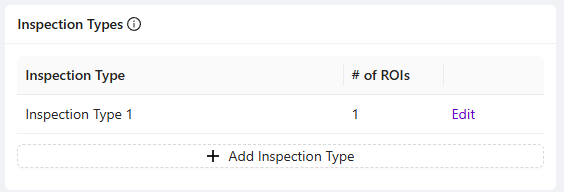
Unter Inspection Types wird standardmäßig „Inspection Type 1" angezeigt. Klicken Sie auf Edit, um ihn umzubenennen.
- Inspection Types beziehen sich auf die verschiedenen Typen (Klassen) der durchgeführten Inspektionen und ermöglichen es Ihnen, visuell ähnliche Inspection Regions (ROIs) zu gruppieren
- Inspection Regions (ROIs) beziehen sich auf den/die Bereich(e), in dem/denen die Inspektion durchgeführt werden soll
Schritt 3: Inspection Regions hinzufügen
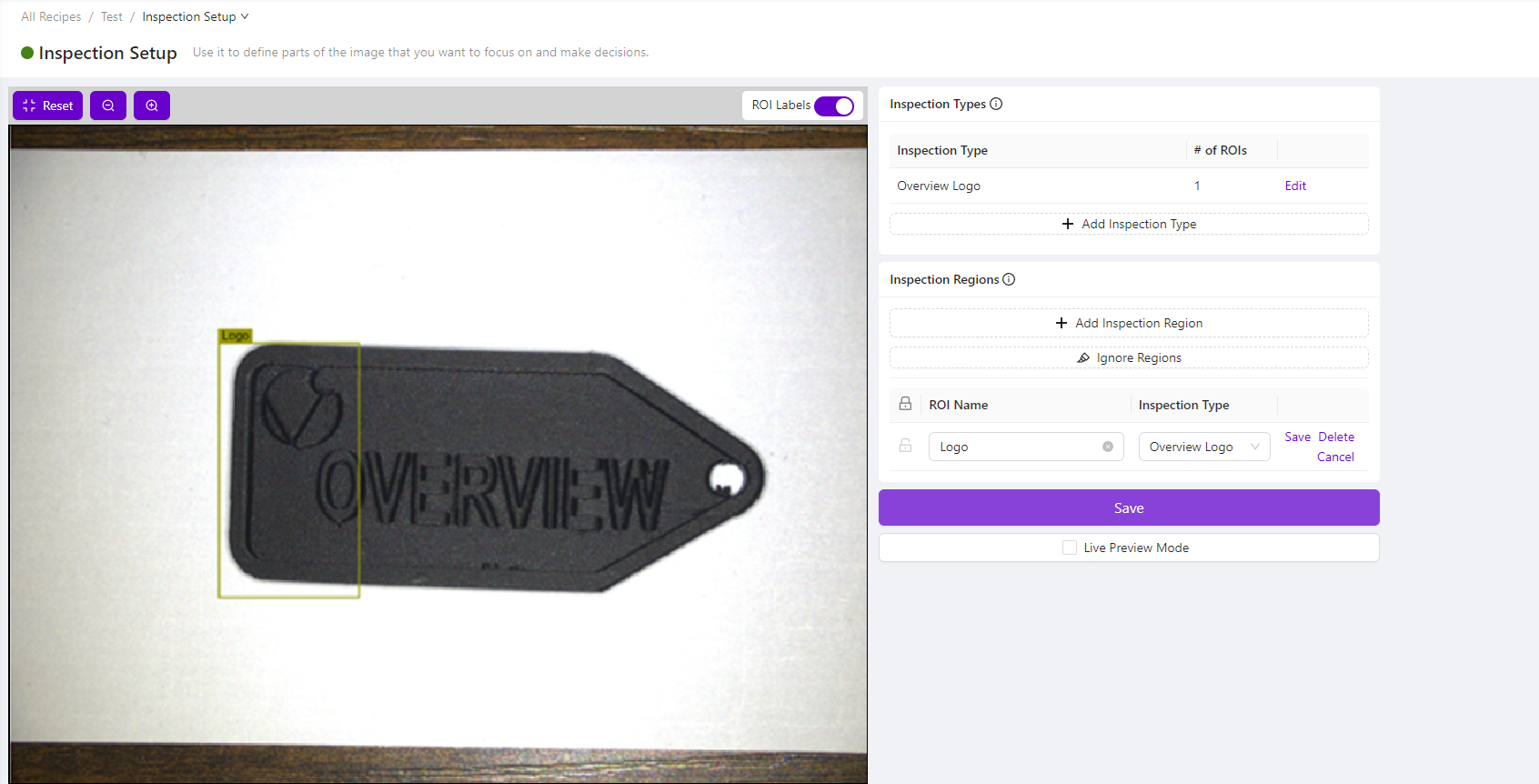
- Klicken Sie unter Inspection Regions auf + Add Inspection Region
- Positionieren und dimensionieren Sie das gelbe Feld auf dem Bildschirm so, dass es zum spezifischen Bereich des Objekts passt, den Sie inspizieren möchten
Standardmäßig wird die Inspection Region „New ROI" genannt. Klicken Sie auf Edit, um den Namen zu ändern.

Schritt 4: Setup abschließen
- Fügen Sie so viele Inspection Types und Inspection Regions hinzu, wie für dieses Rezept erforderlich sind
- Klicken Sie unten auf der Seite auf Save
Weitere Informationen zur Seite „Inspection Setup" finden Sie unter Inspection Setup & ROI-Typen.
Nächste Schritte
Wenn Sie einen Classification-Rezepttyp ausgewählt haben: Fahren Sie fort mit Einen Classifier trainieren.
Wenn Sie einen Segmentation-Rezepttyp ausgewählt haben: Fahren Sie fort mit Den Segmenter verwenden.