KI-GESTÜTZTE DOKUMENTATION
Was möchten Sie wissen?
Anleitung zur Bildgebungseinrichtung
Diese Anleitung führt Sie durch die Konfiguration der Bildgebungs- und Beleuchtungseinstellungen am OV80i, um eine optimale Prüfqualität zu erreichen. Sie umfasst Fokus, Belichtung, Beleuchtung und die Einrichtung des Trigger-Modus.
Sehen Sie sich dieses Thema in Aktion an: Deploy AI Inspection in Minutes
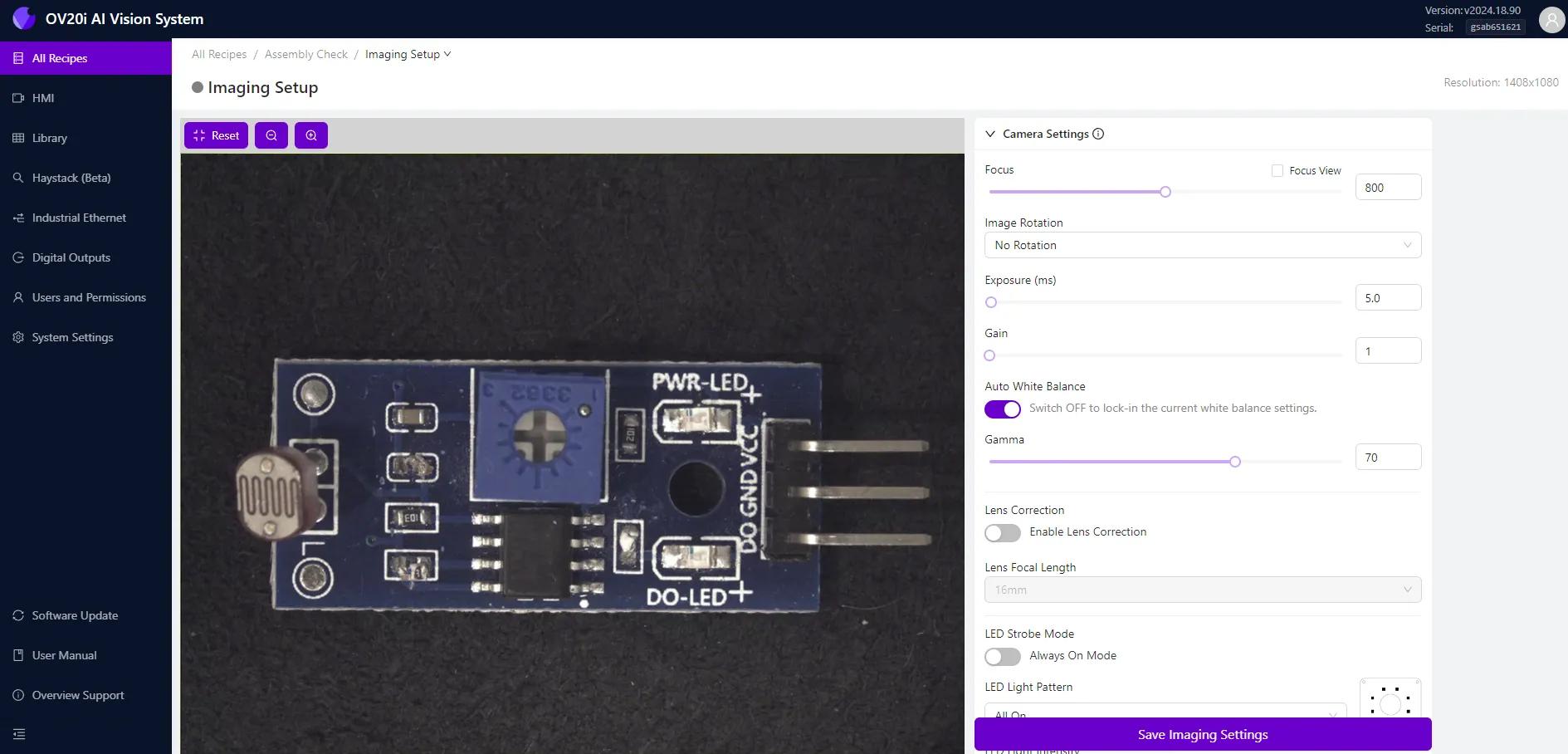
Live-Vorschau und Zoom
- Der Vorschaubereich (linke Seite) zeigt eine Live-Ansicht des OV80i-Kamerabildes an.
- Verwenden Sie die Werkzeuge Zoom In / Out (oben links) oder das Mausrad, um die Vorschauvergrößerung anzupassen.
- Klicken Sie auf Reset oder wechseln Sie die Seite, um den Zoom auf den Standardwert zurückzusetzen.
Der Zoom wirkt sich nur auf die Bildschirmanzeige aus, nicht auf das tatsächliche Sichtfeld der Kamera.
Kameraeinstellungen
| Einstellung | Beschreibung |
|---|---|
| Focus | Wird am Objektiv eingestellt, nicht in der Software. Drehen Sie den Fokusring am C-Mount-Objektiv, bis das Bild scharf ist, und arretieren Sie den Ring. |
| Focus View | Aktivieren, um Kanten hervorzuheben und einen Fokus-Score (oben rechts) anzuzeigen. Ein höherer Score = schärferer Fokus. |
| Image Rotation | Ansicht spiegeln (180°), um sie an die Ausrichtung des Benutzers anzupassen. Beeinflusst die Modelldaten nicht. |
| Exposure (ms) | Legt die Verschlusszeit fest. Höher = helleres Bild, aber mehr Bewegungsunschärfe. |
| Gain | Hellt das Bild digital auf. Mit Vorsicht verwenden, um Rauschen zu vermeiden. |
| Auto White Balance | Standardmäßig aktiviert. Passt Farben automatisch an. Vor dem Speichern der Bildgebungseinstellungen AUSschalten. |
| Gamma | Passt den Bildkontrast direkt am Kamerasensor an. |
| Lens Correction | Aktivieren und Brennweite auswählen, um Objektivverzerrungen zu kompensieren. |
Beleuchtungseinstellungen
| Beleuchtungsoption | Beschreibung |
|---|---|
| LED Strobe Mode | Wenn aktiviert, blitzen die LEDs nur während der Bildaufnahme. Wenn deaktiviert, bleiben die LEDs dauerhaft an (empfohlen während der Einrichtung). |
| LED Light Pattern | Wählen Sie, welche LED-Quadranten aktiv sind: links, rechts, oben, unten oder Kombinationen. |
| LED Light Intensity | Passen Sie die Helligkeit der integrierten LEDs über den Schieberegler oder das Eingabefeld an. |
Photometrische Steuerung
Aktivieren Sie diese Funktion, um die Bildgebung auf schwierigen Oberflächen wie geprägten, strukturierten oder reflektierenden Teilen zu verbessern.
- Der OV80i erfasst mehrere Bilder mit unterschiedlichen Beleuchtungswinkeln.
- Ein zusammengesetztes Bild wird erzeugt, um Schatten zu reduzieren und die Sichtbarkeit von Merkmalen zu verbessern.
| Option | Beschreibung |
|---|---|
| Sequence | Wählen Sie aus: Left+Right, Top+Bottom, All Sides. |
Trigger-Einstellungen
Wählen Sie die gewünschte Bilderfassungsmethode:
| Trigger-Typ | Beschreibung |
|---|---|
| Manual HMI Trigger | Verwenden Sie die Schaltfläche Capture auf der HMI-Seite. Während der Einrichtung empfohlen. |
| Hardware Trigger | Auslösung über physischen Eingang (Taster, Sensor usw.). |
| PLC Trigger | Auslösung über Digitalsignal von der PLC. Erfordert Ethernet/IP- oder PROFINET-Einrichtung. |
| Interval Trigger | Erfasst automatisch in einem festen Zeitintervall. |
| Aligner Trigger | Erfasst nur, wenn der Alignment Block eine Übereinstimmung erkennt. |
Erweiterte Trigger-Optionen
| Einstellung | Beschreibung |
|---|---|
| Trigger Delay (μs) | Verzögerung zwischen Triggersignal und Bildaufnahme. |
| Trigger Debounce (μs) | Mindestzeit, die ein Signal stabil sein muss, um gültig zu sein. |
| Interval (ms) | Zeit zwischen automatischen Aufnahmen (für Interval Trigger). |
| Throttle (ms) | Mindestzeit zwischen zwei beliebigen Aufnahmen. |
In den Trigger-Modi PLC und Hardware ist die Live-Vorschau deaktiviert.
Verwenden Sie während der Einrichtung und beim Testen den Manual HMI Trigger.
Einstellungen speichern
Klicken Sie immer auf Save Imaging Settings (unten rechts), nachdem Sie Belichtung, Gain, Weißabgleich oder Trigger-Konfiguration geändert haben. Objektivfokus und Blende sind mechanisch und werden nicht in der Recipe gespeichert.
Tipps zur Bildgebungseinrichtung
- Positionieren Sie den OV80i so, dass das Teil möglichst viel vom Bildausschnitt ausfüllt.
- Minimieren Sie das Umgebungslicht — nutzen Sie die integrierten LEDs des OV80i, um Schatten zu reduzieren.
- Bei bewegten Teilen: Belichtung verringern, Gain erhöhen, um Unschärfe zu vermeiden.