KI-GESTÜTZTE DOKUMENTATION
Was möchten Sie wissen?
Willkommen bei OV Spark Pro
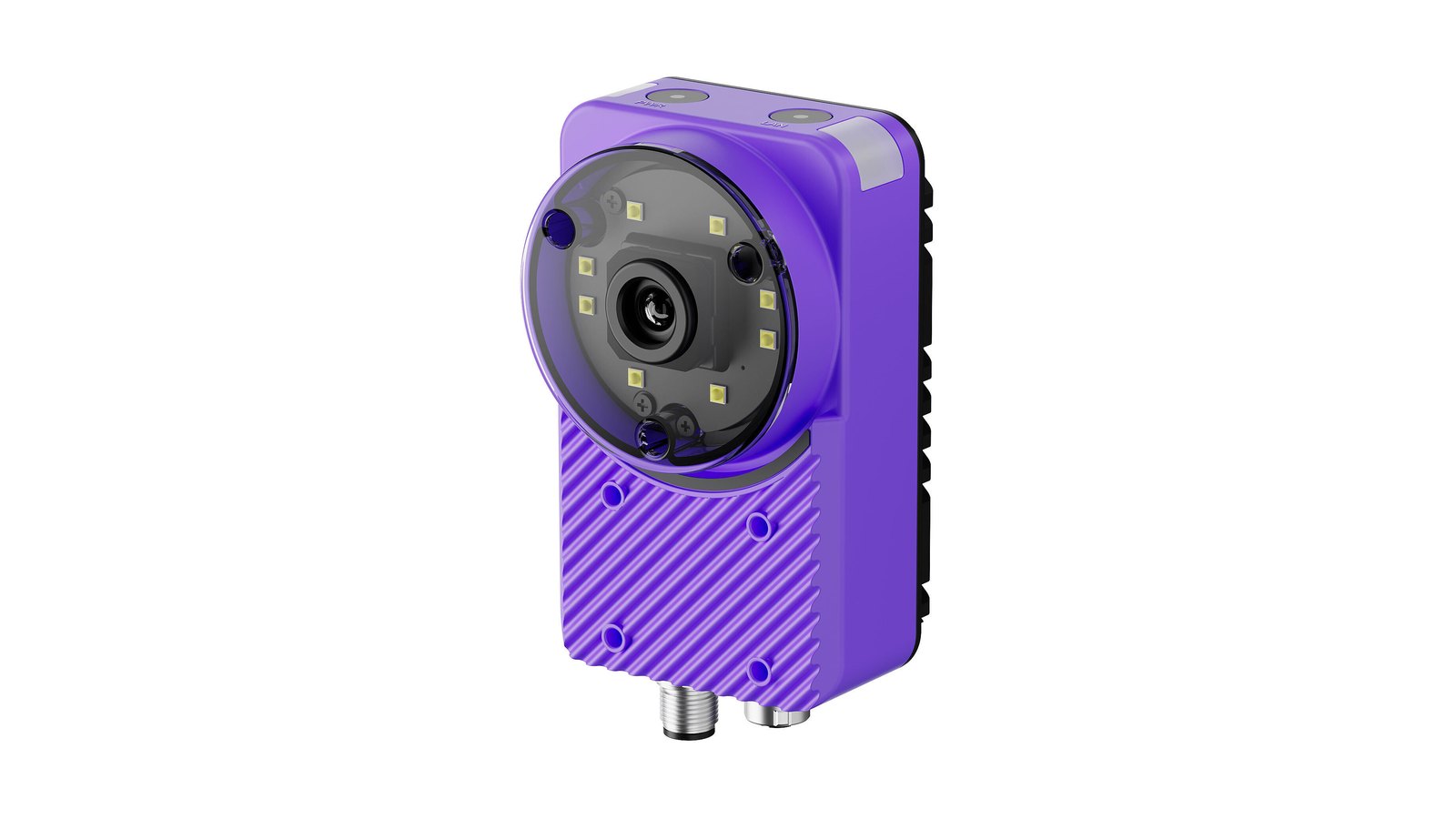
OV Spark Pro ist die kompakte, All-in-One-agentische Industrie-Prüfkamera von Overview AI: ein 5-MP-Global-Shutter-Sensor, intelligenter Fokus und Beleuchtung, eine 12-TOPS-KI-Engine und Sparky, ein Edge-Copilot, in einem IP66-Gehäuse. Die gesamte Prüfung läuft auf der Kamera – ohne PC im Schaltschrank.
Hier starten
Arbeiten Sie die folgenden Schritte der Reihe nach durch. Jede Seite endet mit einem Weiter-Button, der Sie zur nächsten führt, sodass Sie dem Pfad folgen können, ohne hierher zurückzukehren.
- 1Kamera installieren
Montieren, Spannungsversorgung und I/O verdrahten und die Status-LEDs prüfen.
Sie benötigen: Kamera, Halterung, 24-V-Netzteil oder PoE-Adapter, M12-Kabel für I/O (bei Verwendung des PoE-Adapters nicht erforderlich) - 2Mit der Oberfläche verbinden
Bringen Sie die Kamera in Ihr Netzwerk und öffnen Sie sie im Browser.
Sie benötigen: Ein Laptop im selben Netzwerk - 3Oberfläche kennenlernen
Erfahren Sie, wo Rezepte, Produktionsansichten und Einstellungen zu finden sind.
- 4Rezept anlegen
Legen Sie ein neues Rezept an, indem Sie die sechs Schritte unten in der angegebenen Reihenfolge durchlaufen.
Sie benötigen: Reale Teile (einschließlich fehlerhafter Teile), externe Beleuchtung (optional) - 5Schritt 1: Bildaufnahme
Erzeugen Sie ein scharfes, gleichmäßig ausgeleuchtetes Bild.
- 6Schritt 2: Triggerung
Wählen Sie eine Methode, die die Bildaufnahme der Kamera auslöst.
- 7Schritt 3a: Ausrichtung einrichten
Fügen Sie sie als ersten Block hinzu, damit die KI das Teil dynamisch nachführt. Nur überspringen, wenn eine Vorrichtung das Teil in jedem Zyklus identisch hält.
- 8Schritt 3b: Prüfungen auswählen
Wählen Sie einen Block für Ihre Prüfung. Fragen Sie Sparky, wenn Sie Unterstützung bei der Auswahl benötigen.
- 9Schritt 4: Beurteilung
Legen Sie fest, wie aus den Block-Ergebnissen ein globales OK oder NG wird.
- 10Schritt 5: Ausgänge
Legen Sie fest, welche Daten an die SPS und an die Ausgänge der Kamera gehen.
- 11Schritt 6: Abschließen
Offene Punkte beseitigen, Zusammenfassung lesen und das Rezept aktivieren.
- 12Mit Ihrer SPS verbinden
Ausgänge auf EtherNet/IP oder PROFINET abbilden.
Sie benötigen: SPS-Zugang und Ihr Steuerungstechniker
- 13HMI in Betrieb nehmen
Erstellen Sie die Ansicht, die Ihre Bediener beobachten.
Das sind 13 Schritte bis zu einer laufenden Prüfung. Danach überprüfen Sie unter Bibliothek die von der Kamera aufgenommenen Bilder, und Fehlerbehebung ist der Ausgangspunkt, wenn die Linie Probleme macht. Ein Begriff unklar? Im Glossar finden Sie alle.
Diese Seiten beschreiben OV Spark Pro Firmware 2026.9.29. Prüfen Sie Ihre Version in der oberen Leiste der Kameraoberfläche oder unter Software Update.
Diese Seiten gelten für OV Spark Pro (2592 x 1944). Wenn oben links in der Kameraoberfläche OV Spark ohne „Pro" steht, verwenden Sie stattdessen die OV Spark-Dokumentation. Die Spezifikationen vergleichen beide Modelle.
Was unterscheidet OV Spark Pro
Wenn Sie bereits mit einer OV10i, OV20i oder OV80i gearbeitet haben, gelten die gleichen Konzepte: Sie bauen ein Rezept, die Kamera erfasst ein Bild bei einem Trigger, ein KI-Modell trifft eine Beurteilung, und das Ergebnis wird über digitale I/O oder einen Feldbus ausgegeben. Was sich hier ändert:
| Bereich | Was neu ist |
|---|---|
| Smart Focus und Beleuchtung | Closed-Loop-Autofokus per Software eingestellt, nicht durch Drehen eines Rings, sowie Smart Imaging, das Fokus, Belichtung und Beleuchtung für Sie wählt. 8 programmierbare weiße LEDs sind integriert, sodass die meisten Anwendungen kein externes Licht benötigen |
| Optik | Dasselbe Spektrum wie der Rest der Familie: 6 mm als Standard, mit 12-, 16- und 25-mm-Objektiven, die vor der Auslieferung von Overview montiert werden |
| Sensor | 5-MP-Global-Shutter-Farbsensor, sodass bewegte Teile bei voller Auflösung scharf bleiben |
| Stromversorgung | Dieselbe 24-VDC-Versorgung wie der Rest der Reihe, jetzt auch Power over Ethernet über den Overview-Adapter |
| Umgebung | IP66, das dichteste Gehäuse der Reihe, für Linien in der Nähe von Reinigungsbereichen und mit Staubbelastung |
| KI | 12 TOPS auf dem Gerät, mit unserem Edge-Copilot Sparky (Cloud optional) und Defect Studio direkt in der Oberfläche über die Cloud |
Wie die Oberfläche aufgebaut ist
Fünf Bereiche in der linken Seitenleiste bilden ab, wie eine Linie tatsächlich aufgebaut und betrieben wird:
| Bereich | Inhalt | Verwendung |
|---|---|---|
| Inspection | Alle Rezepte, Rezept-Editor | Erstellen und Validieren einer Prüfung |
| In Production | HMI, Library | Betrieb der Linie und Prüfung erfasster Bilder |
| Integration | Industrial Ethernet, Remote-Speicher, HTTP-API, I/O Live Monitor, Diagnostic Logs | Anbindung der Kamera an SPS, MES oder Dateiserver |
| Settings | Audit Logs, Users and Permissions, System Settings, Software Update | Administration des Geräts |
| Agentic Tools | Sparky, Defect Studio | KI-Unterstützung beim Erstellen eines Rezepts oder Generieren von Fehlerbeispielen |
Wie bei jeder Overview-Kamera steht die Bildgebung am Anfang. Wenn Sie Fokus, Belichtung oder Beleuchtung nach dem Erfassen der Trainingsbilder ändern, müssen Sie neu erfassen und neu trainieren. Richten Sie das Bild zuerst korrekt ein, bevor Sie den Rest des Rezepts aufbauen.
Wenn Sie Hilfe benötigen
- Fehlerbehebung: Ausgehend von dem, was Sie sehen, zur wahrscheinlichen Ursache
- Glossar: jeder Begriff, den diese Seiten und die Kamera verwenden, in verständlichen Worten
- Durchgearbeitetes Beispiel: eine echte Prüfung von Anfang bis Ende aufgebaut
Referenz
Für den Einstieg brauchen Sie diese nicht, aber hier finden Sie die konkreten Zahlen.
- Technische Spezifikationen: Sensor, Prozessor, Stromversorgung, Umgebung, Sichtfeld
- Pinbelegungen: der M12-12-Pin-Stecker, Aderfarben sowie Eingangs- und Ausgangsschaltungen
- Power over Ethernet: Betrieb der Kamera über ein einziges Kabel
- SPS-Handshakes: die Trigger-, Ergebnis- und Rezeptwechsel-Sequenzen für Ihren Steuerungsingenieur