AI 驱动文档
您想了解什么?
欢迎使用 OV Spark Pro
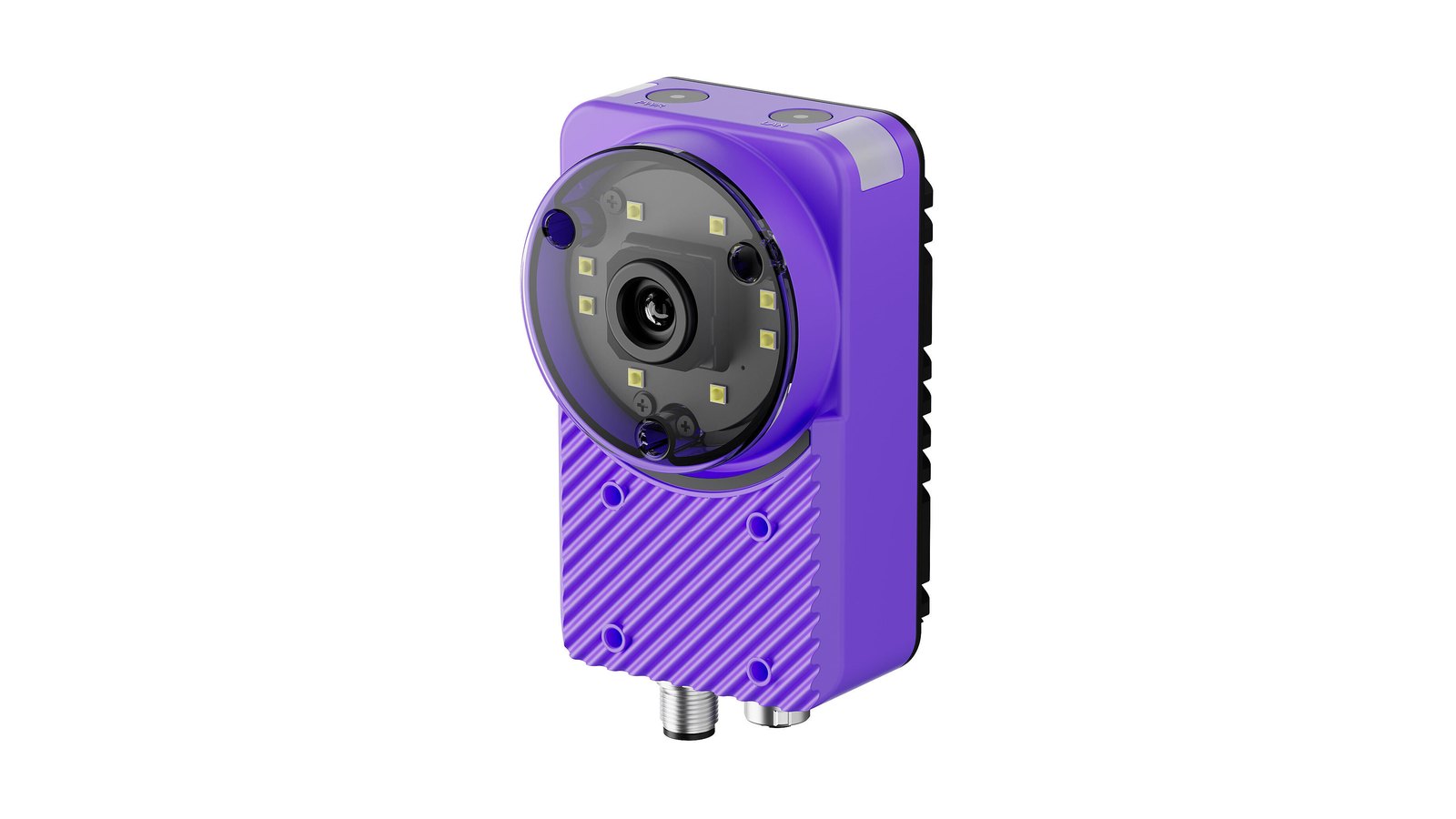
OV Spark Pro 是 Overview AI 推出的紧凑型一体化智能工业检测相机:配备 500 万像素全局快门传感器、智能对焦与照明、12 TOPS AI 引擎以及边缘协同助手 Sparky,并采用 IP66 防护外壳。整个检测流程均在相机上运行,机柜内无需 PC。
从这里开始
请按顺序完成以下步骤。每个页面末尾都有一个 Continue 按钮,可将您带至下一个页面,无需返回此处即可按路径依次操作。
- 1
- 2
- 3浏览界面
了解程序、生产画面和设置分别在何处。
- 4
- 5步骤 2:图像采集
获取一张清晰、光照均匀的图像。
- 6步骤 3:触发
选择一种触发相机捕获的方式。
- 7步骤 4a:设置定位工具
将其作为第一个工具添加,让 AI 动态跟踪零件。仅当夹具每个周期都以完全相同的方式固定零件时,可跳过此步。
- 8步骤 4b:选择检测项
为您的检测选择工具。如需帮助,请咨询 Sparky。
- 9步骤 5:判定
决定如何将各工具结果汇总为总体 OK/NG 判定。
- 10步骤 6:输出
决定输出到 PLC 和相机输出引脚的数据。
- 11步骤 7:验证
清除阻塞项,查看摘要,并激活程序。
- 12
- 13在 HMI 上上线
构建操作员将查看的画面。
共 13 步即可运行一个检测。 之后,库 用于查看相机捕获的图像,故障排除 则是产线出现异常时的排查起点。不确定某个术语?术语表 中都能找到。
本文档描述 OV Spark Pro 固件 2026.11.9。您可以在相机界面的顶部栏或 Software Update 中查看您的固件版本。
本文档面向 OV Spark Pro(2592 x 1944)。如果您的相机界面左上角的名称显示为 OV Spark(不带 "Pro"),请改用 OV Spark 文档。规格说明 对两者进行了比较。
OV Spark Pro 有何不同
如果您使用过 OV10i、OV20i 或 OV80i,相关概念是一致的:您构建一个 程序,相机在 触发 时捕获图像,AI 模型做出判定,结果通过数字 I/O 或现场总线输出。此处的变化在于:
| 方面 | 新增内容 |
|---|---|
| 智能对焦与照明 | 闭环自动对焦 通过软件设置,无需转动镜头环;Smart imaging 可自动为您选择对焦、曝光和照明。内置 8 颗可编程白色 LED,因此大多数应用无需外部光源 |
| 光学 | 与系列其他型号相同:标配 6 mm 镜头,12、16 和 25 mm 镜头由 Overview 在相机出厂前安装 |
| 传感器 | 500 万像素全局快门彩色传感器,可在全分辨率下保持运动部件清晰 |
| 电源 | 与系列其他型号相同的 24 VDC 供电,现在还支持通过 Overview 适配器实现 Power over Ethernet |
| 环境 | IP66,系列中防护等级最高的外壳,适用于冲洗邻近区域和多尘的产线 |
| AI | 12 TOPS 板载算力,配备边缘协同助手 Sparky(可选云端),并通过云端将 Defect Studio 集成到界面中 |
界面组织方式
左侧面板上有五个区域,对应产线实际构建和运行的方式:
| 区域 | 包含内容 | 使用时机 |
|---|---|---|
| Inspection | All Recipes、Recipe Editor | 构建和验证检测 |
| In Production | HMI、Library | 运行产线并查看已捕获的图像 |
| Integration | Industrial Ethernet、Remote Storage、HTTP API、I/O Live Monitor、Diagnostic Logs | 将相机接入 PLC、MES 或文件服务器 |
| Settings | Audit Logs、Users and Permissions、System Settings、Software Update | 管理设备 |
| Agentic Tools | Sparky、Defect Studio | 获取 AI 协助以构建程序或生成缺陷样本 |
与每一款 Overview 相机一样,成像是第一步。如果您在捕获训练图像后更改对焦、曝光或照明,则需要重新捕获并重新训练。请在构建程序其余部分之前先调好图像。
当您需要帮助时
参考资料
入门时不需要这些内容,但具体数据都在这里。