AI 驱动文档
您想了解什么?
您的 AI 检测之旅
您刚刚收到您的 OV10i 摄像头。在接下来的一个小时内,您可以从未开箱的状态完成全功能的 AI 检测部署。本指南将按照您实际体验的顺序,逐步引导您完成每一步。
成功三步走
您的旅程包含三个清晰的步骤,环环相扣:
1. 安装摄像头: 开箱、安装、选择镜头、配置照明并连接线缆。一切后续工作都依赖于物理安装的正确性。
2. 在浏览器中打开: 无需安装任何软件。将您的笔记本电脑设置为与摄像头相同的子网,在 Google Chrome 或 Microsoft Edge 中输入其 IP 地址,即可看到 All Recipes 页面。不支持 Firefox 和 Safari。
3. 创建您的第一个程序: 这是见证神奇之处。您将设置图像、对齐部件、绘制感兴趣区域 (ROI)、训练 AI 并配置输出。一个程序 = 一个完整的检测。
一条能为你节省数小时的规则
在开始之前,有一个概念你需要理解。我们称之为瀑布原则,这是客户要么爱上这款相机,要么对其感到沮丧的最大原因。
规则
只有在充分优化当前步骤后,才能进入下一步。
创建程序的每一步都建立在前一步的基础上。如果你跳过某些步骤,之后又需要修改前面的内容,那你就不得不重做后面的所有工作。
物理安装
安装 · 镜头 · 光源
图像设置
曝光 · 增益 · 镜头
模板与对齐器
捕获 · 对齐
感兴趣区域 (ROI)
绘制 ROI
AI 训练
标注 · 训练模型
输出
通过/失败 · 部署
以下是程序编辑器的界面。每个部分都直接对应瀑布流程中的一个步骤:
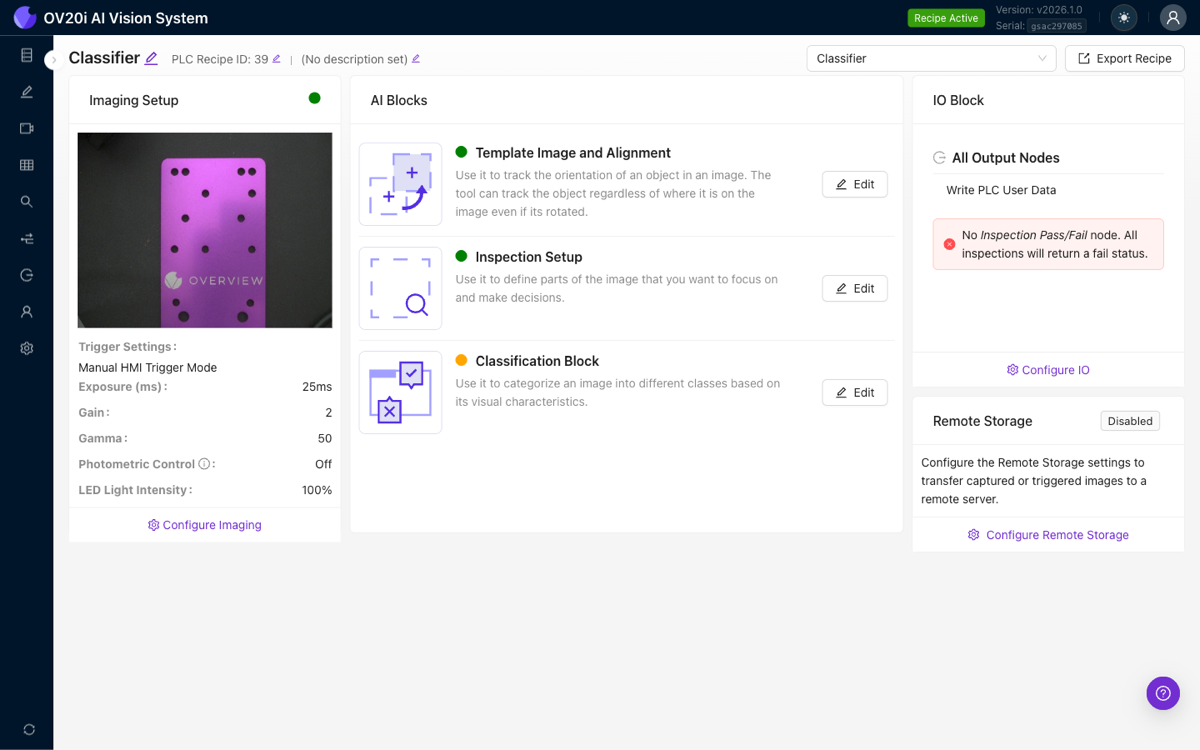
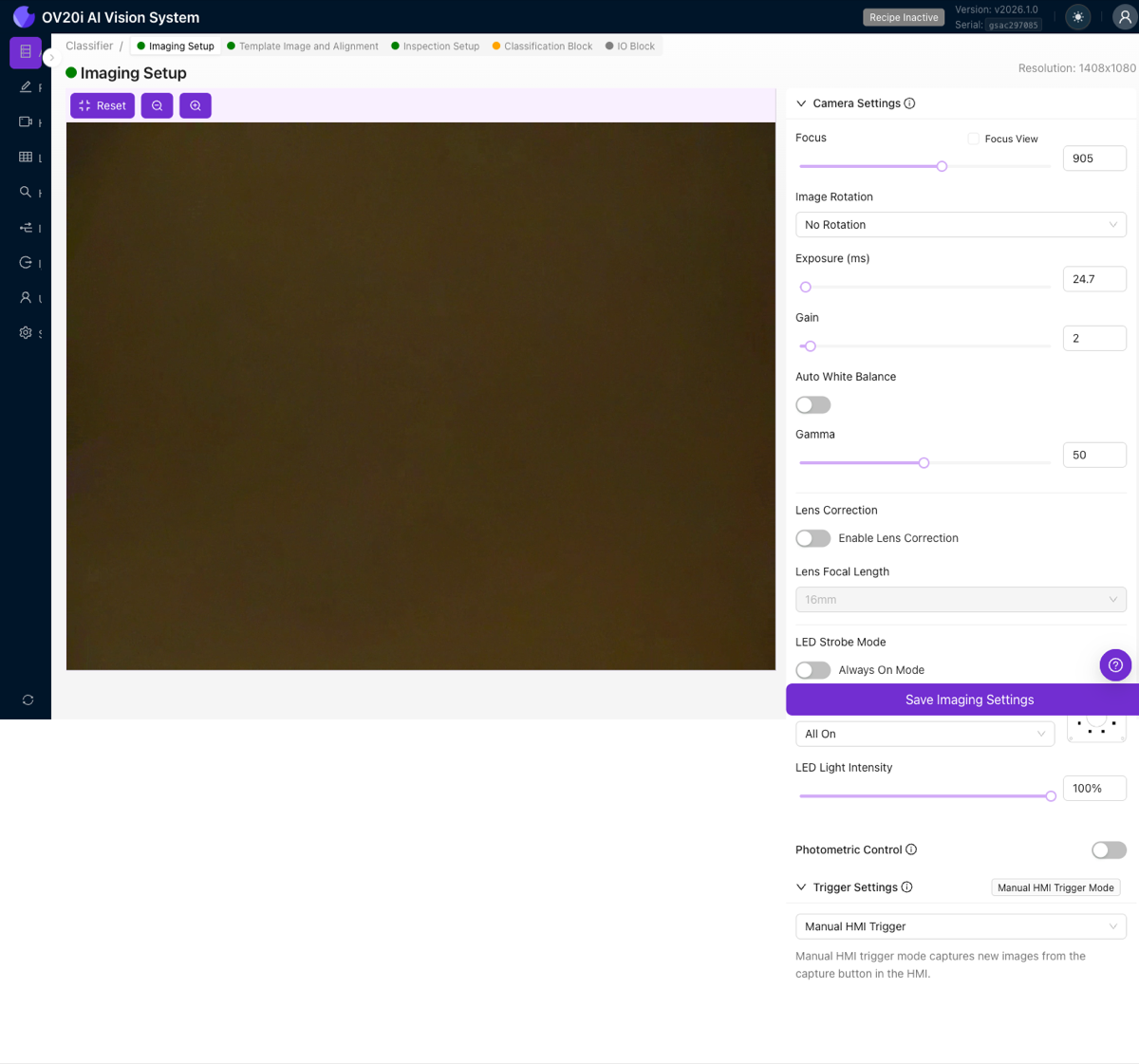
图像设置面板(步骤 2)用于配置曝光、增益和镜头校正。点击 Configure Imaging 打开完整的图像设置页面:
重要性:一个真实的例子
假设您匆匆设置图像而没有启用镜头畸变校正。您捕获了模板图像,花了 20 分钟设置对齐器,仔细绘制了 15 个感兴趣区域 (ROI),并开始训练 AI 模型。
然后您注意到对齐器在画面边缘附近不可靠。您意识到这是因为镜头畸变,这是您本应在图像设置中修复的问题。
现在您必须:
- 返回图像设置并启用镜头校正
- 重新捕获模板图像(旧的已失效)
- 重做整个对齐设置
- 重新定位所有 15 个感兴趣区域 (ROI)
- 重新训练 AI 模型
省下的 20 分钟变成了 2 小时的返工。
好消息
当您遵循瀑布流程时,每一步都会为您提供视觉反馈。您随时可以点击实时预览来验证您的工作,然后再继续。相机的设计使这变得容易,但前提是您要按顺序操作。
把它想象成盖房子。您不会在地基稳固之前粉刷墙壁。程序中的每一步都是一层。把它做对,验证它,然后继续。提前理解这一点的客户会发现相机的工作效果出奇地好。
| 步骤 | 您要做什么 | 继续之前要验证什么 |
|---|---|---|
| 1. 物理安装 | 安装相机、选择镜头、设置照明 | 图像清晰、光线充足、零件充满画面 |
| 2. 图像设置 | 曝光、增益、镜头畸变校正 | 实时预览中图像干净、一致 |
| 3. 模板与对齐 | 捕获模板,设置对齐器 | 对齐能在所有位置可靠地跟踪零件 |
| 4. 感兴趣区域 (ROI) | 在要检查的区域绘制 ROI | ROI 较小、位置合适,随对齐移动 |
| 5. AI 训练 | 标注图像、训练模型 | 模型显示正确结果 |
| 6. 输出 | 配置通过/失败规则、IO | 全局通过/失败符合您的预期 |
有关完整深入的内容,请参阅 瀑布原则。
视频:观看完整操作演示
在任何时候需要帮助?
- AI 助手位于 tools.overview.ai。用普通英语提问;它了解相机的一切。
- 学习中心位于 overview.ai/resources/learning-center。提供交互式分步演练。
- 本文档。 使用上方的搜索栏查找任何内容。
- 故障排除视频: 如果您遇到困难,请观看常见问题修复。