DOCUMENTACIÓN CON IA
¿Qué desea saber?
Su Recorrido hacia la Inspección con AI
Acaba de recibir su cámara OV10i. En la próxima hora, puede pasar de una caja sin abrir a una inspección con AI completamente funcional. Esta guía le guía a través de cada paso, en el orden exacto en que lo experimentará.
Tres pasos para el éxito
Su recorrido consta de tres pasos claros. Cada uno se basa en el anterior:
1. Instalar la Cámara: Desempaque, monte, elija su lente, configure la iluminación y conecte los cables. Realice correctamente la configuración física porque todo lo demás depende de ello.
2. Abrir en Su Navegador: No hay software que instalar. Configure su computadora portátil en la misma subred que la cámara, escriba su IP en Google Chrome o Microsoft Edge, y verá la página All Recipes. Firefox y Safari no son compatibles.
3. Crear Su Primera receta: Aquí es donde ocurre la magia. Configurará la imagen, alineará su pieza, dibujará regiones de interés (ROIs), entrenará la AI y configurará las salidas. Una receta = una inspección completa.
La única regla que le ahorrará horas
Antes de comenzar, hay un concepto que necesita comprender. Lo llamamos el Principio de Cascada, y es la razón principal por la que los clientes aman esta cámara o se frustran con ella.
La regla
Solo avance al siguiente paso una vez que haya optimizado completamente el paso actual.
Cada paso en la creación de una receta se basa en el anterior. Si se salta pasos y luego necesita cambiar algo previo, tendrá que rehacer todo lo que vino después.
Configuración Física
Montaje · Lente · Iluminación
Configuración de Imagen
Exposición · Ganancia · Lente
Plantilla y Alineador
Captura · Alinear
Regiones de Interés (ROIs)
Dibujar ROIs
Entrenamiento de IA
Etiquetar · Entrenar modelo
Salidas
aprobado/rechazado · Desplegar
Así se ve el editor de recetas. Cada sección corresponde directamente a un paso de la cascada:
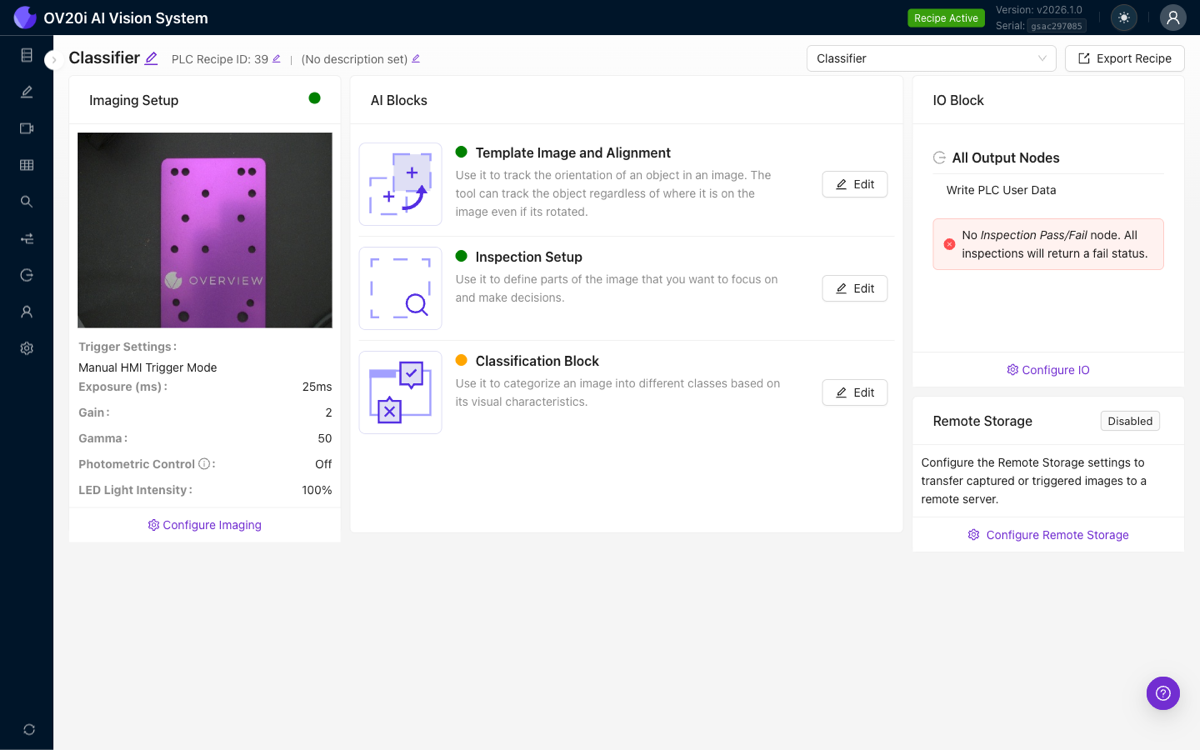
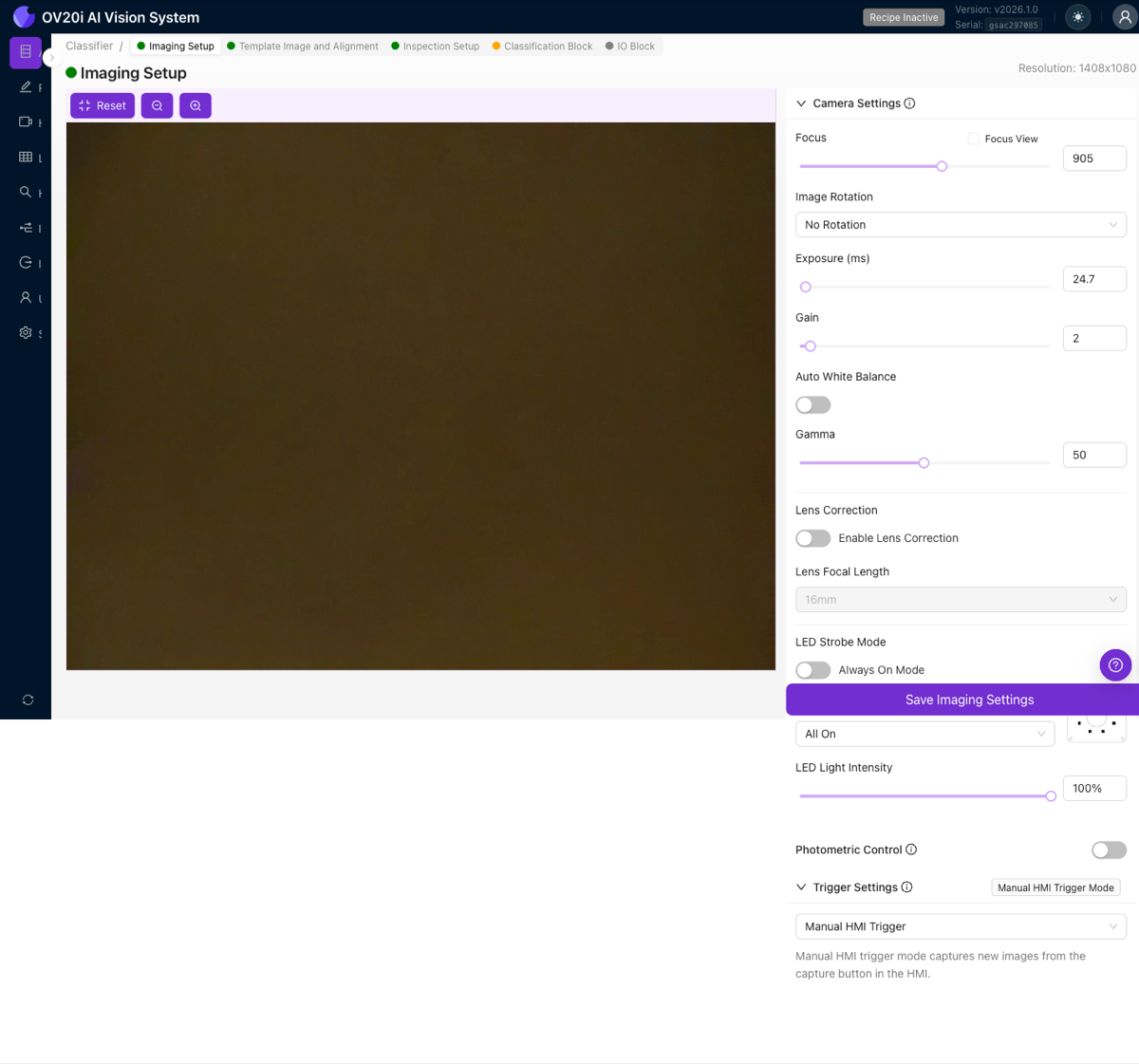
El panel configuración de imagen (paso 2) es donde configura la exposición, la ganancia y la corrección del lente. Haga clic en Configurar Imagen para abrir la página completa de Configuración de Imagen:
Por qué es importante: un ejemplo real
Imagine que se apresura en la configuración de imagen sin habilitar la corrección de distorsión del lente. Captura su imagen de plantilla, dedica 20 minutos a configurar el alineador, dibuja cuidadosamente 15 regiones de interés (ROIs) y comienza a entrenar su modelo de AI.
Luego nota que el alineador no es confiable cerca de los bordes del cuadro. Se da cuenta de que es por la distorsión del lente, algo que debió haber corregido en la configuración de imagen.
Ahora tiene que:
- Volver a la configuración de imagen y habilitar la corrección del lente
- Volver a capturar la imagen de plantilla (la anterior ya no es válida)
- Rehacer toda la configuración de alineación
- Reposicionar las 15 regiones de interés (ROIs)
- Reentrenar su modelo de AI
20 minutos que se saltó se convirtieron en 2 horas de retrabajo.
La buena noticia
Cuando sigue la cascada, cada paso le da retroalimentación visual. Siempre puede hacer clic en Vista Previa en Vivo para verificar su trabajo antes de continuar. La cámara está diseñada para facilitar esto, pero solo si lo hace en orden.
Piénselo como construir una casa. No pintaría las paredes antes de que se asiente la base. Cada paso de la receta es una capa. Hágalo bien, verifíquelo y luego continúe. Los clientes que entienden esto desde el principio encuentran que la cámara funciona increíblemente bien.
| Paso | Lo que hace | Qué verificar antes de continuar |
|---|---|---|
| 1. Configuración Física | Montar cámara, elegir lente, configurar iluminación | La imagen es nítida, bien iluminada, la pieza llena el cuadro |
| 2. Configuración de Imagen | Exposición, ganancia, corrección de distorsión del lente | Imagen limpia y consistente en Vista Previa en Vivo |
| 3. Plantilla y Alineación | Capturar plantilla, configurar alineador | La alineación rastrea la pieza de manera confiable en todas las posiciones |
| 4. Regiones de Interés (ROIs) | Dibujar ROIs en áreas a inspeccionar | Las ROIs son pequeñas, bien posicionadas, se mueven con la alineación |
| 5. Entrenamiento de AI | Etiquetar imágenes, entrenar modelo | El modelo muestra resultados correctos |
| 6. Salidas | Configurar reglas de aprobado/rechazado, IO | El aprobado/rechazado global coincide con sus expectativas |
Para una explicación detallada, consulte El Principio de Cascada.
Video: Véalo todo en acción
¿Necesita ayuda en algún momento?
- Asistente de AI en tools.overview.ai. Haga preguntas en inglés sencillo; lo sabe todo sobre la cámara.
- Centro de Aprendizaje en overview.ai/resources/learning-center. Recorridos interactivos paso a paso.
- Esta documentación. Use la barra de búsqueda de arriba para encontrar cualquier cosa.
- Video de solución de problemas: Vea las soluciones a problemas comunes si se queda atascado.