DOCUMENTACIÓN CON IA
¿Qué desea saber?
Instalar el OV10i
Ya abrió la caja. Vamos a configurar físicamente la cámara y dejarla lista para usar.
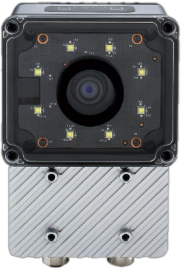
OV10i
Qué incluye la caja
Su envío incluye:
Cámara OV10i
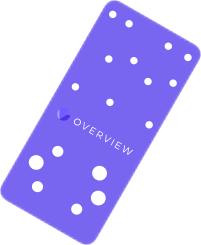
Placa de montaje

Cable de alimentación M12

Cable Ethernet M12

Adaptador de corriente
Bloque de terminales
| Artículo | Para qué sirve |
|---|---|
| Cámara OV10i | La unidad de cámara en sí |
| Placa de montaje + tornillería | Fija la cámara a su soporte |
| Cable de alimentación M12 | Conecta la cámara a la alimentación de 24V DC |
| Cable Ethernet M12 | Conecta la cámara a su red/computadora |
| Adaptador de corriente (si se incluye) | Proporciona alimentación de 24V DC |
| Lente (puede venir preinstalado) | Captura la imagen |
Encontrará dos cables M12 en la caja: uno para alimentación y otro para Ethernet. Necesita ambos conectados para que la cámara funcione. El cable de alimentación tiene un conector M12 A-coded de 17 pines. El cable Ethernet es un M12 D-coded estándar.
Eligiendo la lente correcta
La selección de lentes generalmente es gestionada por su Ingeniero de Ventas o de Aplicaciones antes de la implementación. La información a continuación se proporciona como referencia en caso de ser necesaria.
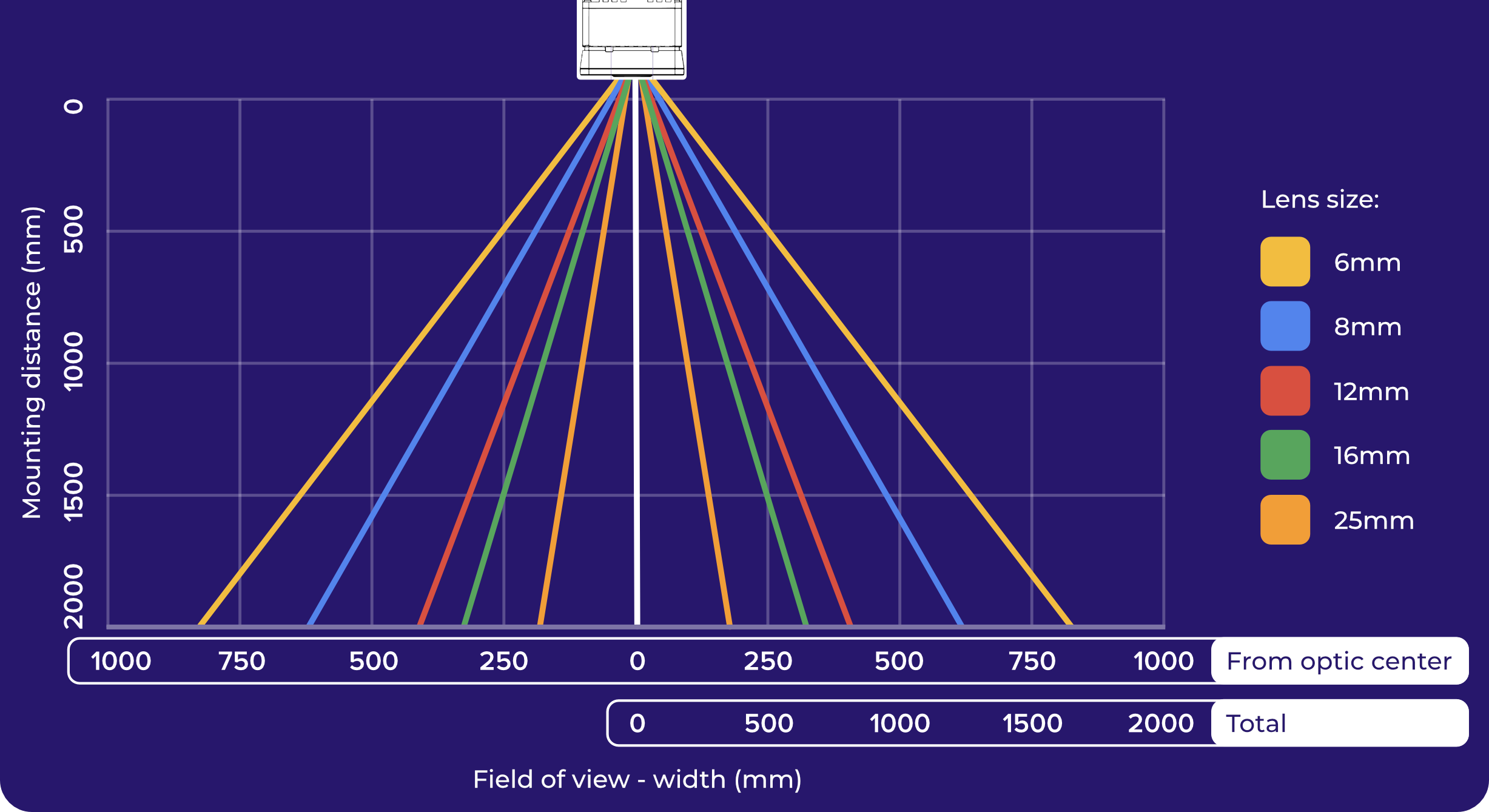
La lente determina lo que ve la cámara y cuánto detalle captura. Esta elección impacta directamente todo lo que sigue.
El objetivo: Llenar el cuadro con su pieza tanto como sea posible. Si la pieza solo ocupa una pequeña porción de la imagen, está desperdiciando píxeles, y los píxeles son su resolución.
| Tipo de lente | Mejor para | Tener en cuenta |
|---|---|---|
| Distancia focal corta (4-6 mm) | Piezas grandes, distancia de trabajo corta | Mayor distorsión en los bordes (efecto barril/ojo de pez) |
| Distancia focal media (8-12 mm) | La mayoría de las aplicaciones | Buen equilibrio entre campo de visión y distorsión |
| Distancia focal larga (16 mm+) | Piezas pequeñas, distancia de trabajo larga | Campo de visión más estrecho |
El OV10i incluye lentes S-mount integradas y enfoque motorizado controlado por software. Puede ajustar el enfoque desde la interfaz del navegador sin tocar físicamente la cámara.
Si utiliza una lente gran angular (distancia focal corta), la imagen tendrá distorsión de barril. Las líneas rectas aparecerán curvas, especialmente en los bordes. Esto impacta directamente la precisión de la alineación más adelante. Puede corregirlo por software (corrección de distorsión de lente), pero necesita saber que su lente causa distorsión. Cubriremos esto en el paso de configuración de imagen.
Utilice la Calculadora Óptica para determinar su campo de visión exacto, la distancia de montaje recomendada y el tamaño mínimo de defecto detectable antes de instalar la cámara. Acertar con la óptica en esta etapa evita retrabajos costosos más adelante.
Configurando su iluminación
Los requisitos de iluminación generalmente son determinados por su Ingeniero de Ventas o de Aplicaciones como parte del diseño del sistema. La información a continuación se proporciona como referencia en caso de ser necesaria.
La iluminación es un problema físico que no puede resolverse por software. La AI solo puede trabajar con lo que la cámara ve, y lo que la cámara ve depende completamente de cómo se ilumina la pieza.
Una buena iluminación significa:
- Uniforme: sin puntos brillantes ni sombras oscuras a lo largo de la pieza
- Repetible: la misma iluminación en todo momento (evite cambios de luz ambiental por ventanas, ciclos de luces cenitales, variación día/noche)
- Revela sus defectos: si está buscando rayones, la iluminación angular los hace visibles. Si está buscando diferencias de color, una iluminación difusa y uniforme funciona mejor
El OV10i cuenta con iluminación LED integrada con intensidad y patrones ajustables. Puede configurar esto por software más adelante. Los LED integrados funcionan bien para inspecciones de corto alcance. Para distancias de trabajo más largas o piezas grandes, es posible que aún necesite iluminación externa.
Errores comunes de iluminación:
- Depender de las luces cenitales de la fábrica (cambian a lo largo del día)
- Crear reflejos en superficies brillantes o reflectantes
- Iluminar de manera insuficiente, haciendo que la imagen quede oscura y ruidosa
Paso 1: Monte la cámara
Esto es más importante de lo que parece. La cámara debe estar montada de manera estable y no debe moverse. Cualquier vibración o desplazamiento socavará todo lo que sigue: alineación, precisión de inspección, entrenamiento de AI, todo.
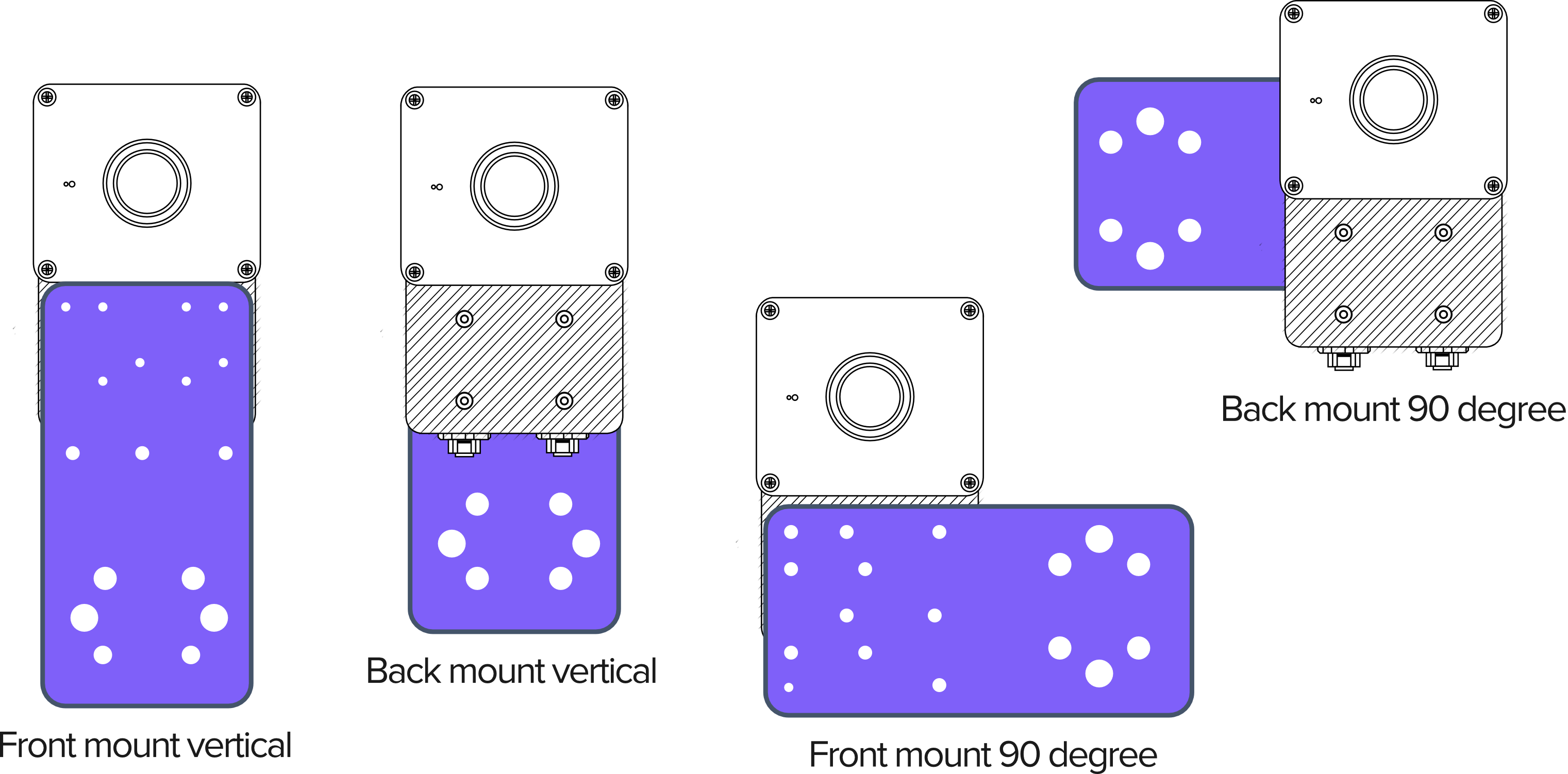
- Utilice la placa de montaje y los soportes proporcionados
- Apriete todos los sujetadores por completo
- Si lo monta en el bastidor de una máquina, verifique si hay vibraciones. Una cámara que se sacuda aunque sea ligeramente producirá resultados inconsistentes
- Considere el ángulo: monte la cámara de modo que mire directamente hacia abajo (o directamente hacia) la pieza
Una cámara que se mueva incluso 1-2 píxeles entre capturas causará desviación de alineación y problemas de precisión de AI que son muy difíciles de diagnosticar más adelante. Dedique el minuto extra aquí para asegurarse de que el montaje sea sólido como una roca.
Dimensiones de montaje y planos 2D
Utilice el plano acotado a continuación para conocer las ubicaciones de los orificios de montaje, el espaciado y la planificación de los espacios libres. Estas dimensiones son críticas para diseñar placas de montaje o soportes personalizados.
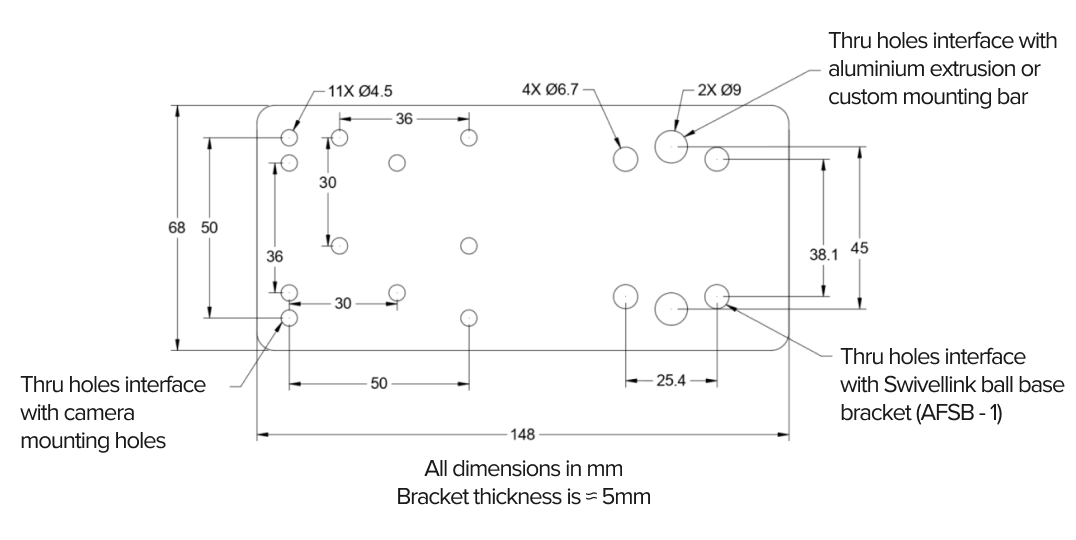
Plano acotado 2D de la placa de montaje del OV10i
Paso 2: Conecte los cables
Alimentación M12 de 17 pines (OV10i)

Ethernet M12 a RJ45
- Cable de alimentación: Conecte el cable de alimentación M12 entre la cámara y su fuente de alimentación de 24V DC (19-24 VDC, suministro mínimo de 1A; la cámara consume hasta 18W (típicamente 15W))
- Cable Ethernet: Conecte el cable Ethernet M12 entre la cámara y su computadora, switch o red
Ambos cables deben estar conectados. La cámara necesita alimentación para funcionar y Ethernet para comunicarse.
El OV10i tiene conectores M12 hembra en el cuerpo de la cámara, tanto para alimentación como para Ethernet. Sus cables necesitan extremos M12 macho en el lado de la cámara.
- Voltaje: 19-24 VDC regulado
- Corriente: Mínimo 1A
- Potencia: Típica 15W, máx. 18W
- Pines 13 o 14 = 24V DC (+), Pines 5 o 6 = GND
- No utilice fuentes de alimentación no reguladas; los picos de voltaje pueden dañar la cámara
Paso 3: Encender y verificar
Una vez que ambos cables estén conectados:
- Aplique alimentación
- Observe los LED en la parte superior de la cámara:
- LED de alimentación se enciende en verde fijo: la alimentación es correcta
- LED de estado del sistema parpadea lentamente durante el arranque, luego se enciende fijo: el sistema está listo
- El arranque tarda aproximadamente 30 segundos
- Si los LED no se encienden, revise sus conexiones de alimentación y el voltaje
| Estado del LED | Significado |
|---|---|
| LED de alimentación verde fijo | Alimentación OK |
| LED de alimentación apagado | Sin alimentación; revise los cables y la fuente |
| LED del sistema parpadeo lento | Arrancando; espere 30 segundos |
| LED del sistema fijo | Cámara lista |
| LED del sistema parpadeo rápido | Error; revise las conexiones |
Los cuatro LED están ubicados en la parte superior del OV10i.
Descargar modelos CAD 3D
Se requiere computadora de escritorio para descargas CAD
Los modelos CAD 3D (.STEP, .SLDPRT) están disponibles para descargar cuando se ve en una computadora de escritorio. Estos archivos requieren software CAD para abrirse.
Descargue modelos 3D para planificación de integración, diseño de soportes o disposición de montaje:
| Archivo | Formato | Descripción |
|---|---|---|
| Placa de montaje | STEP | Placa de montaje para integración con soporte |
| Cuerpo de la cámara OV10i | STEP | Cuerpo completo de la cámara para planificación de la disposición |
| Cuerpo de la cámara OV10i | SolidWorks | Archivo de pieza nativo de SolidWorks |
El OV10i comparte el mismo gabinete físico y placa de montaje que el OV20i. Estos modelos CAD son compatibles con ambas cámaras.
Estos modelos incluyen todas las dimensiones externas, orificios de montaje y posiciones de conectores. Impórtelos a su software CAD para verificar las distancias antes de la instalación.
Lista de verificación de instalación
Antes de continuar, confirme:
- La cámara está montada de manera estable (haga una prueba de sacudida; no debería moverse)
- La lente es apropiada para su distancia de trabajo y tamaño de pieza
- La iluminación está configurada y es consistente
- Cable de alimentación conectado, LED de alimentación está en verde
- Cable Ethernet conectado
- LED del sistema está fijo después del arranque
¿Todo en verde? Diríjase a Abrir el OV10i en su navegador.