AI 驱动文档
您想了解什么?
安装 OV10i
您已经打开了包装盒。让我们将摄像头进行物理安装并准备就绪。
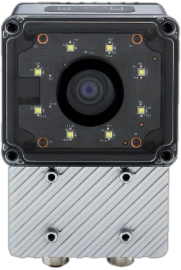
OV10i
包装清单
您的货件包含:
OV10i 摄像头

安装板

M12 电源线

M12 以太网线

电源适配器
接线端子
| 物品 | 用途 |
|---|---|
| OV10i 摄像头 | 摄像头主体 |
| 安装板 + 配件 | 将摄像头固定到夹具上 |
| M12 电源线 | 将摄像头连接至 24V 直流电源 |
| M12 以太网线 | 将摄像头连接至您的网络/计算机 |
| 电源适配器(如包含) | 提供 24V 直流电源 |
| 镜头(可能已预装) | 捕获图像 |
您会在包装盒中找到两根 M12 电缆:一根用于电源,一根用于以太网。摄像头工作需要两根电缆都连接好。电源线带有 17 针 M12 A 编码连接器。以太网线为标准的 M12 D 编码。
选择合适的镜头
镜头选型通常由您的销售或应用工程师在部署前完成。以下信息仅供参考。
镜头决定了相机能看到什么以及能捕获多少细节。这一选择直接影响后续的所有环节。
目标: 让零件尽可能填满画面。如果零件只占图像的一小部分,您就在浪费像素,而像素就是您的分辨率。
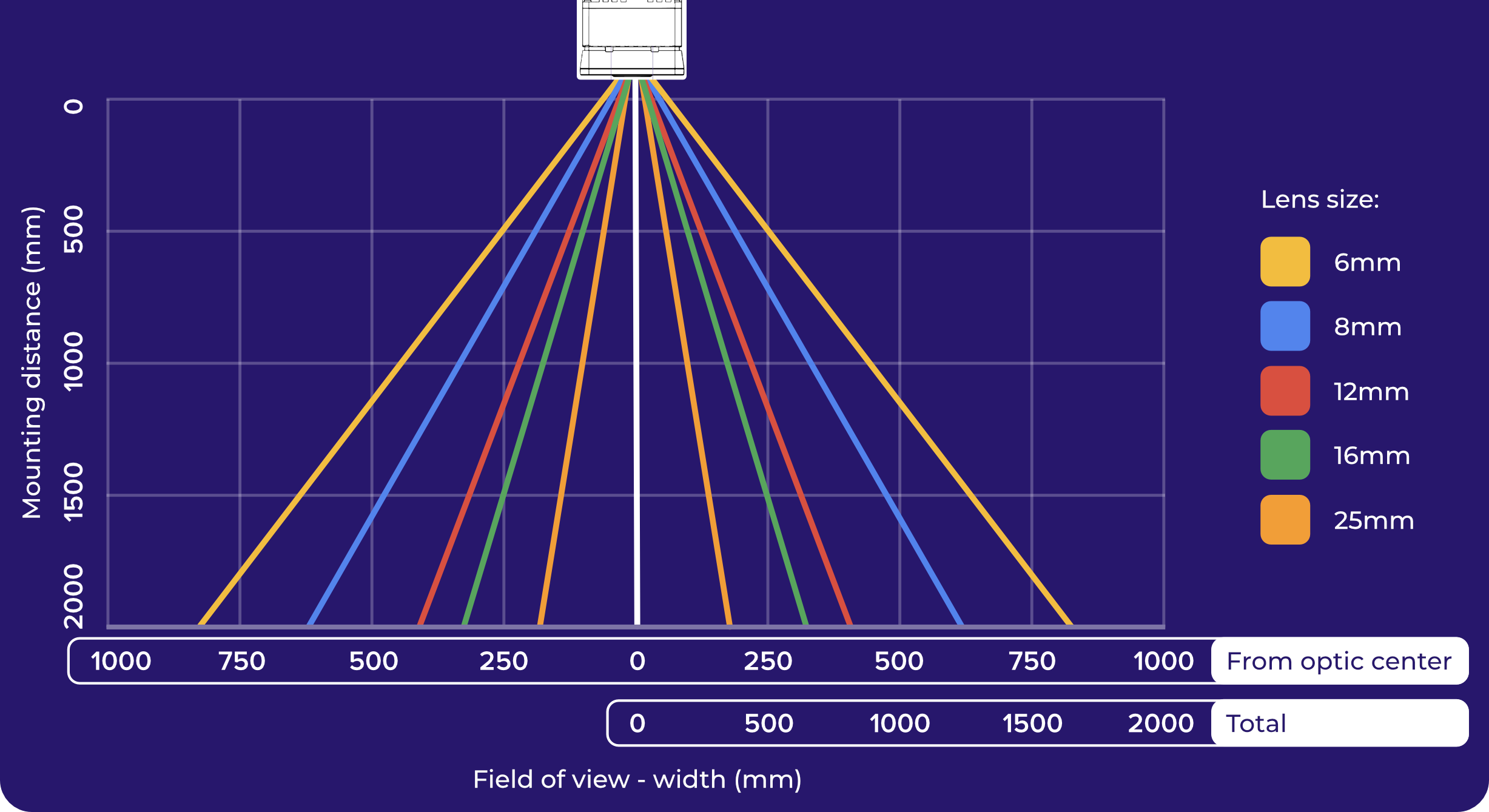
| 镜头类型 | 最适用于 | 注意事项 |
|---|---|---|
| 短焦距 (4-6mm) | 大型零件、短工作距离 | 边缘畸变较大(桶形/鱼眼效应) |
| 中焦距 (8-12mm) | 大多数应用 | 视野与畸变之间的良好平衡 |
| 长焦距 (16mm+) | 小型零件、长工作距离 | 视野较窄 |
OV10i 配备内置 S-mount 镜头和软件控制的电动对焦。您可以通过浏览器 UI 调整对焦,无需物理接触相机。
如果您使用广角镜头(短焦距),图像会出现桶形畸变。直线会显得弯曲,尤其在边缘处。这会直接影响后续的对齐精度。您可以通过软件进行校正(镜头畸变校正),但前提是您要知道您的镜头会产生畸变。我们将在图像设置步骤中介绍这一点。
在安装相机之前,使用光学计算器来确定您的精确视野、推荐安装距离以及最小可检测缺陷尺寸。在此阶段把光学参数定好,可以避免后续代价高昂的返工。
设置照明
照明要求通常由您的销售或应用工程师作为系统设计的一部分来确定。以下信息仅供参考。
照明是一个物理问题,无法通过软件解决。AI 只能基于相机所看到的内容进行工作,而相机所看到的完全取决于零件的照明方式。
良好的照明意味着:
- 均匀: 零件上没有亮斑或暗影
- 可重复: 每次都有相同的照明(避免来自窗户的环境光变化、顶灯循环、昼夜差异)
- 能突显缺陷: 如果您在寻找划痕,斜向照明能让它们可见。如果您在寻找色差,均匀的漫射光效果最佳
OV10i 内置 LED 照明,可调节强度和模式。您可以稍后在软件中配置这些参数。内置 LED 适用于近距离检测。对于较长的工作距离或大型零件,您可能仍需要外部照明。
常见的照明误区:
- 依赖工厂顶灯(它们会随一天时间变化)
- 在有光泽或反光表面上产生眩光
- 照明不足导致图像昏暗且噪点多
第一步:安装相机
这一步比听起来更重要。**相机必须稳固安装,不得移动。**任何振动或偏移都会破坏后续的所有工作:对齐、检测精度、AI 训练等等。
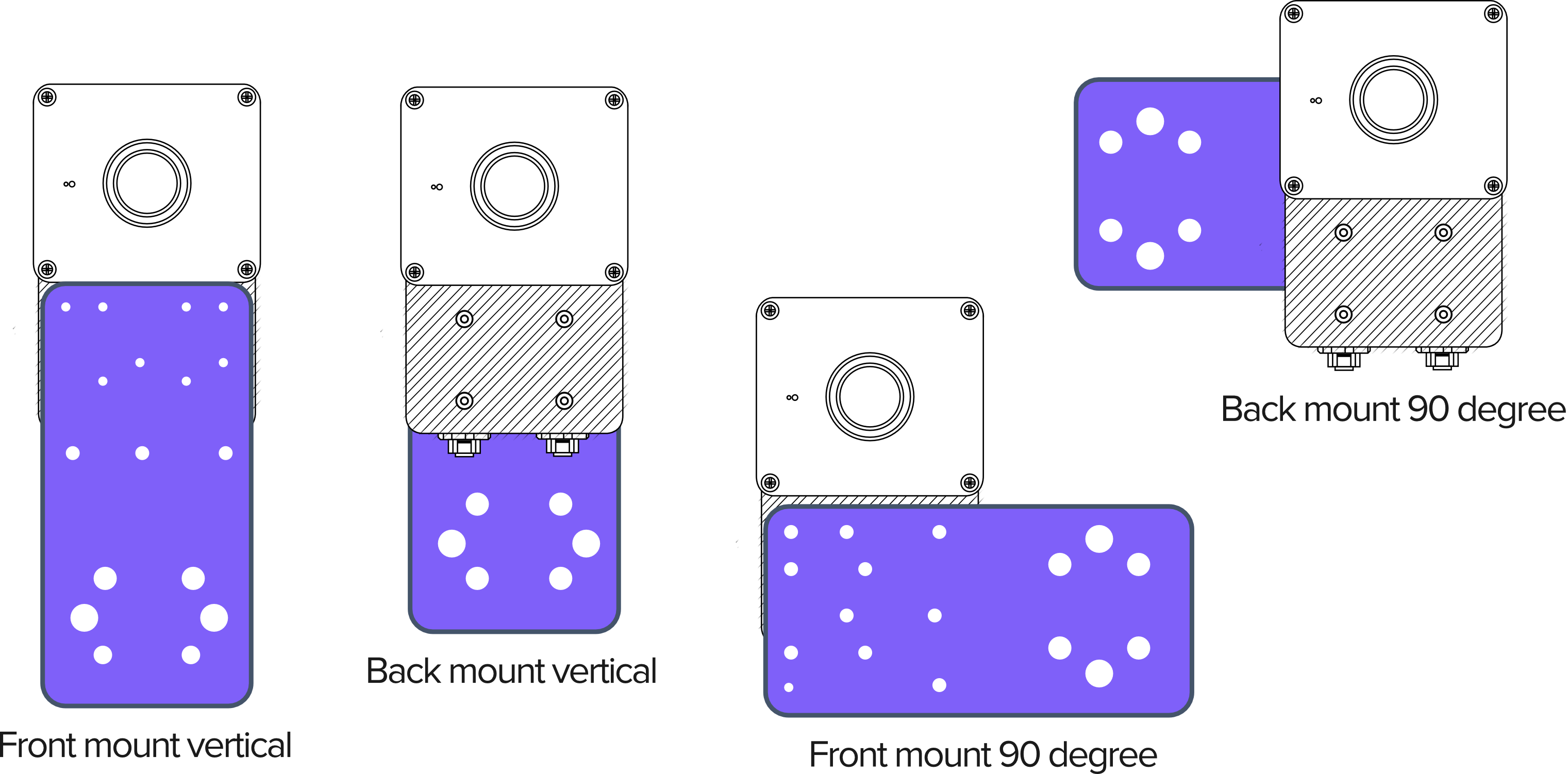
- 使用随附的安装板和支架
- 完全拧紧所有紧固件
- 如果安装在机器框架上,请检查是否有振动。即使轻微晃动的相机也会产生不一致的结果
- 考虑角度:将相机安装为正对(或直接朝下对准)零件
相机在两次捕获之间即使只移动 1-2 个像素,也会导致对齐漂移和 AI 精度问题,这些问题在后期非常难以诊断。在此多花一分钟,确保安装牢固稳定。
安装尺寸与 2D 图纸
请使用下方的尺寸图来确定安装孔位置、间距和间隙规划。这些尺寸对于设计定制安装板或支架至关重要。
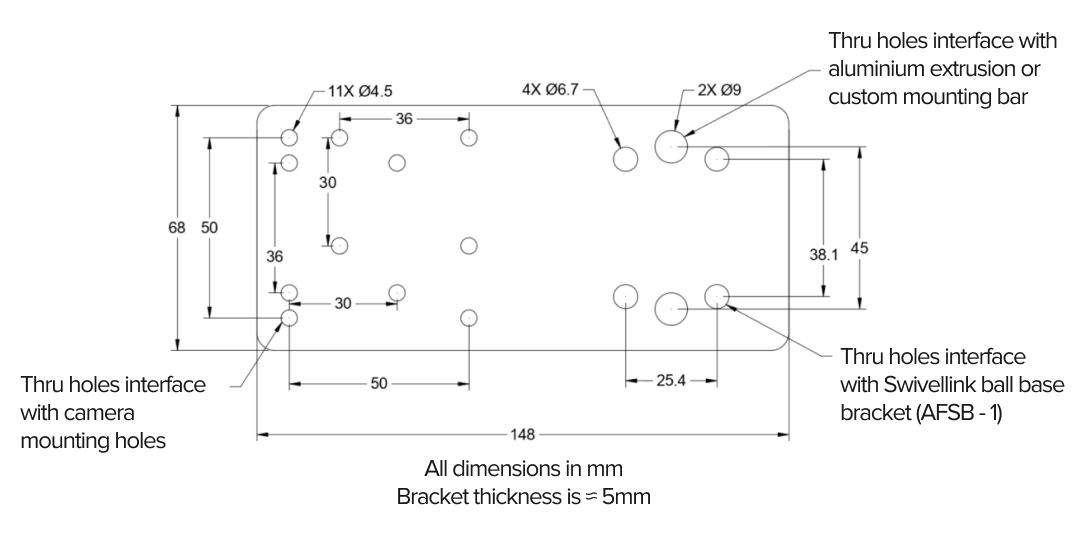
OV10i 安装板 2D 尺寸图
第二步:连接电缆
M12 17 针电源 (OV10i)

M12 转 RJ45 以太网
- 电源线: 在相机与 24V DC 电源之间连接 M12 电源线(19-24 VDC,最小 1A 供电;相机最大功耗 18W,典型功耗 15W)
- 以太网线: 在相机与您的计算机、交换机或网络之间连接 M12 以太网线
两根电缆都必须连接。相机需要电源才能运行,需要以太网才能进行通信。
OV10i 机身上的电源和以太网 M12 连接器均为母头。您的电缆在相机侧需为 公头 M12 端。
- 电压: 19-24 VDC 稳压
- 电流: 最小 1A
- 功率: 典型 15W,最大 18W
- 第 13 或 14 针 = 24V DC (+),第 5 或 6 针 = GND
- 请勿使用非稳压电源;电压尖峰可能损坏相机
第三步:上电并验证
两根电缆均连接完成后:
- 接通电源
- 观察相机顶部的 LED 指示灯:
- 电源 LED 持续绿色:电源正常
- 系统状态 LED 在启动期间缓慢闪烁,然后变为常亮:系统就绪
- 启动大约需要 30 秒
- 如果 LED 未点亮,请检查电源连接和电压
| LED 状态 | 含义 |
|---|---|
| 电源 LED 常亮绿色 | 电源正常 |
| 电源 LED 熄灭 | 无电源;检查电缆和供电 |
| 系统 LED 缓慢闪烁 | 正在启动;等待 30 秒 |
| 系统 LED 常亮 | 相机就绪 |
| 系统 LED 快速闪烁 | 错误;检查连接 |
所有四个 LED 均位于 OV10i 的顶部。
下载 3D CAD 模型
CAD 下载需使用桌面设备
在桌面计算机上查看时可下载 3D CAD 模型(.STEP、.SLDPRT)。这些文件需要 CAD 软件才能打开。
下载 3D 模型用于集成规划、夹具设计或安装布局:
| 文件 | 格式 | 描述 |
|---|---|---|
| 安装板 | STEP | 用于支架集成的安装板 |
| OV10i 相机本体 | STEP | 完整相机本体,用于布局规划 |
| OV10i 相机本体 | SolidWorks | 原生 SolidWorks 零件文件 |
OV10i 与 OV20i 共用相同的物理外壳和安装板。这些 CAD 模型对两款相机均兼容。
这些模型包含所有外部尺寸、安装孔和连接器位置。请将其导入您的 CAD 软件,以便在安装前验证间隙。
安装检查清单
继续之前,请确认:
- 相机安装稳固(进行晃动测试;应不会移动)
- 镜头适合您的工作距离和零件尺寸
- 照明已设置并保持一致
- 电源电缆已连接,电源 LED 为绿色
- 以太网电缆已连接
- 启动后系统 LED 常亮
全部正常?前往在浏览器中打开 OV10i。