AI 驱动文档
您想了解什么?
第二步:对齐
对齐器是相机中最强大(也是最容易被误解)的部分。一旦理解了它,一切就豁然开朗。让我们用简单的方式解释一下。
实际操作演示
在继续阅读之前,先体验一下模拟器。关闭对齐器,然后移动滑块来平移和旋转零件。橙色 ROI 显示跟踪零件的感兴趣区域 (ROI),当对齐器无法继续跟踪时,绿色框会变为红色。
相机设置
模拟真实环境
移动生产线上的零件。
Legend
对齐的作用(以及为什么需要它)
想象一下,你正在检测电路板上的螺丝。你在每个螺丝的位置画了一个小框。但是,当下一块电路板进来时稍微向左偏移了,或者旋转了一度,会发生什么?此时你的框就对准了错误的位置。
对齐器可以解决这个问题。 它会查看每张新图像,找出零件移动到了哪里,然后将你所有的检测框平移以匹配新位置。这就像有一个助手对你说:"电路板向左移动了 3 像素并旋转了 0.5 度,所以我帮你把所有的框都移动到对应位置。"
为什么这很强大: 当你的检测框可以随零件一起移动时,你就可以把它们做得更小。而更小的框只需要更少的数据来训练 AI。这是一个从良好对齐开始的连锁收益。
为什么对齐是一切的基础
对齐器不仅仅是一个"锦上添花"的功能。它是决定整个检测精度的连锁反应中的第一张多米诺骨牌。下面是这个流程:
对齐 → 更小的 ROI → 所需训练数据更少 → 更准确的 AI
每一步都依赖于前一步:
- 良好的对齐 意味着即使零件在传送带上发生平移或旋转,你的检测框也能精确跟踪零件。
- 精确跟踪 意味着你可以画出 更小的检测框 (ROI)。无需为零件移动留出额外的边距。
- 更小的 ROI 意味着 AI 看到的是一个紧密裁剪的视图,只包含你关心的特征(螺丝、连接器、焊点),而不是大片不相关的背景。
- 更少的背景噪声 意味着 AI 学习所需的 训练图像更少,并且在生产中犯的 错误更少。
对齐器并不进行任何检测。它不判断通过或失败。它唯一的工作就是 动态移动你的检测框,使其每次都准确地落在正确的位置上。检测框才是真正进行检测的部分。检测框内的 AI 才是真正进行判断的部分。但如果框的位置不对,这一切都无法正常工作。
可以把它想象成一条链:对齐器 → ROI → 分类器/分割器。如果第一个环节薄弱,下游的一切都会崩溃。
工作原理:把它想象成一个拼图
对齐器通过匹配边缘来工作。这里有一个简单的思考方式:
- 你拍一张"参考照片"(模板图像),拍摄一个完美的零件
- 在照片上指出特定特征(角、边缘、孔),这些特征在每个零件上看起来都相同
- 每当有新零件到达时,相机会在新图像中找到这些相同的特征
- 它计算差异:"这个零件向左偏移 5 像素,向上偏移 2 像素,并倾斜了 1.2 度"
- 它将你所有的检测框 按照这个偏移量移动
这就像玩一个匹配游戏。相机找到你向它展示的特征,并将其作为锚点使用。
对齐的黄金法则
这条简单的法则将决定您的对齐是完美运行还是令人沮丧地抖动。原因如下:
这样想: 想象您正在判断墙上的相框是否歪斜。
- 如果您只看一个角,您可能会以为它是正的,而实际上它是倾斜的
- 如果您看两个对角(左上和右下),您可以立刻判断它是否歪斜,以及歪斜了多少
同样的原则适用于对齐器。如果只在零件的一侧放置一个区域,0.5 度的微小测量误差仍然是 0.5 度。但如果在对面两侧各放一个区域,相同的误差会被平均到大约 0.05 度,精度提高了十倍。
关键:不要对齐到什么
这是对齐失败的首要原因。在您接触对齐器界面之前,请牢记以下两条规则。
1. 切勿对齐到缺陷
缺陷是不可预测的。划痕、凹痕或缺失的螺丝在每个零件上可能看起来完全不同,或者根本不存在。
如果您让相机使用划痕作为锚点,那么当一个完好无瑕、没有划痕的零件流过产线时,对齐将完全失败。相机将不知道在哪里放置您的检测框,整个系统将崩溃。
使用对齐器通过始终存在的特征(刚性边缘、机加工角、钻孔)来找到零件。然后使用检测框来查找不可预测的缺陷。对齐器负责找到零件。检测框负责发现问题。
2. 切勿对齐到可移动的零件或标签
如果您对齐到某个可以独立于主体移动的物体,例如松动的电线、纸板翻盖或条形码贴纸,您会无意中使相机将所有检测框都偏移到错误的位置。
示例: 假设您将对齐器锚定到一个条形码贴纸上。在下一个零件上,工人不小心将该贴纸放在了左侧半英寸处。相机看到贴纸移动了,便认为整个零件向左移动了半英寸。它会偏移所有检测框来补偿。但实际的金属零件并没有移动,只有贴纸移动了。现在您所有的检测框都在查看错误的位置,导致全面的误判失败。
只锚定到永久固定在零件刚性主体上的特征:机加工边缘、模制角、钻孔、PCB 轮廓。切勿锚定到标签、贴纸、电线、翻盖或任何人可能意外重新放置的物体。
快速总结:对齐什么 vs. 避免什么
| 对齐到(永久、刚性特征) | 切勿对齐到(可变或可移动) |
|---|---|
| 机加工边缘 | 划痕、凹痕或缺陷 |
| 钻孔 | 条形码贴纸或标签 |
| PCB 轮廓 | 松动的电线或电缆 |
| 模制的角或特征 | 纸板翻盖或包装 |
| 冲压金属边缘 | 胶带、粘合剂或记号笔标记 |
| 铸造或锻造几何形状 | 任何人可能重新放置的特征 |
对齐器界面
以下是对齐器设置界面的样子。您将看到模板图像上带有彩色边缘高亮,显示对齐器用作参考特征的内容:
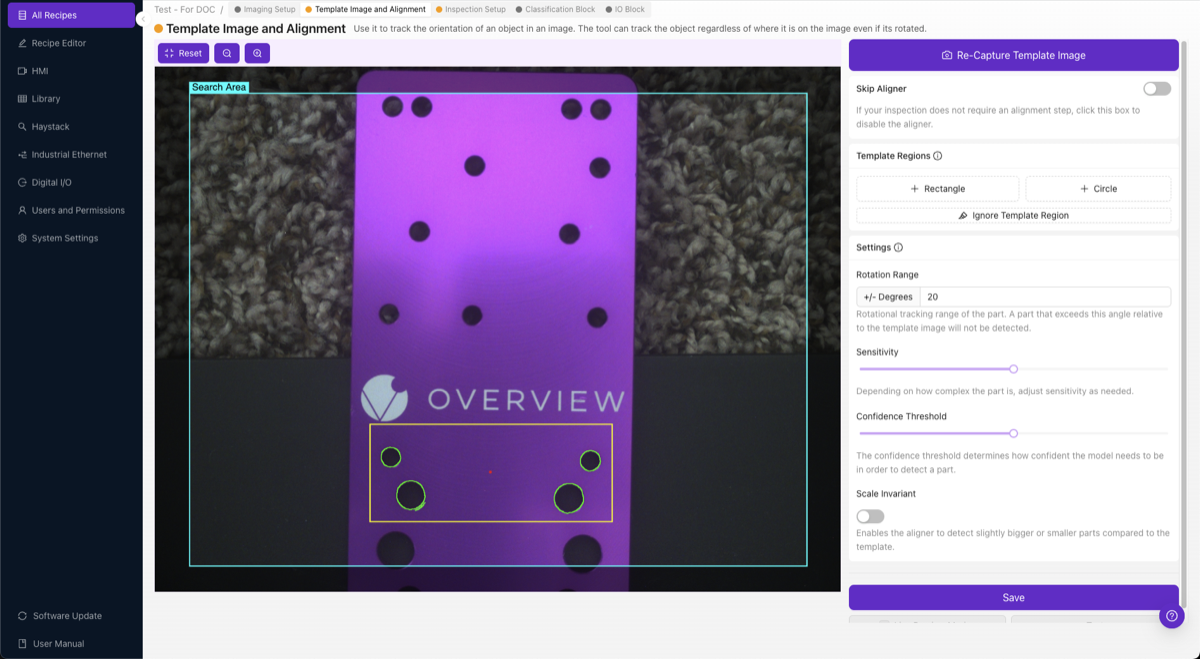
分步设置
1. 捕获模板图像
将一个良好、无缺陷的零件放置在相机的视野中。该零件将成为未来所有零件的比较基准。
- 零件应光照充足、边缘清晰
- 确保零件清洁,没有碎屑或异常标记
- 按其在生产中通常出现的方式放置
点击 Capture Template Image。
2. 添加模板区域
点击 + Rectangle(或 + Circle)创建模板区域。您将放置 2-3 个。
应对齐的对象(永不改变的特征):
- 机加工边缘
- 钻孔
- PCB 轮廓
- 模塑特征
- 冲压角
不应对齐的对象:
- 有纹理或可变的表面
- 可能出现缺陷的区域
- 产生眩光的反射点
- 在每张图像中可能看不到的微小细节
- 可能移动的标签或标记
3. 理解边缘高亮
放置模板区域时,您将看到彩色高亮:
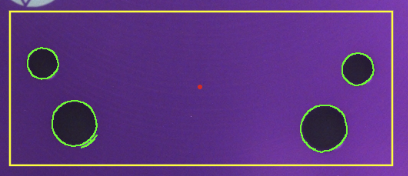
- 绿色高亮 = 检测到强且可用的边缘。这是您想要的结果。
- 红色高亮 = 边缘不足。将区域移动到边缘更清晰的特征上。
- 红点 = 对齐参考点(所有感兴趣区域 (ROI) 的中心)。
4. 使用 Ignore 工具清除噪声边缘
大多数人会忽略这一步,但它会带来巨大的差异。
点击 Ignore Template Region,将不希望对齐器使用的边缘涂抹掉。请移除:
- 随机的背景纹理
- 眩光或反射
- 表面噪声
- 来自碎屑或标签的边缘
- 在零件之间可能发生变化的任何边缘
5. 调整灵敏度

灵敏度滑块控制对齐器在模板区域内检测边缘的积极程度。较高的灵敏度会捕获更多的边缘,包括微弱或模糊的边缘;较低的灵敏度仅保留最强的边缘。
实用规则: 将灵敏度设置为能够使模板区域呈现稳固绿色高亮的最低值。从低开始,仅在特征仍显示红色(检测到的边缘不足)时才提高。
- 过低 → 模板区域保持红色;对齐器没有足够的特征进行可靠匹配
- 过高 → 绿色蔓延到背景纹理和表面噪声上;对齐器可能锁定无关特征并产生抖动
如果需要更多边缘,请提高灵敏度滑块。但灵敏度提高得越多,返回第 4 步并使用 Ignore 工具清除新噪声就越重要。可以将其视为撒下一张大网,然后仔细挑选出好鱼。
6. 设置旋转范围
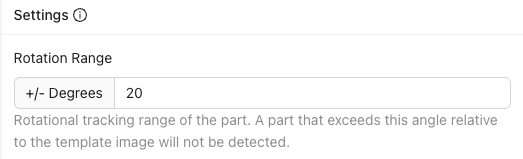
此设置控制对齐器搜索的旋转角度范围:
- ±180°:查找任何旋转角度的零件(完整 360°)。适用于大多数应用。
- ±5-20°:仅当零件大致处于预期方向时才匹配
- ±0°:仅精确角度匹配
如果您将范围设置得较窄,例如 ±5°,而进入的零件旋转了 10°,对齐器将无法匹配它,您可以将此失败用作剔除信号。便于捕获方向不正确的零件。
7. 设置置信度阈值

对齐器对找到正确匹配的置信度要求:
- 范围: 0.0 到 1.0(百分比越低 = 匹配越严格)
- 推荐: 0.6 到 0.9
- 过高 → 可能遗漏有效零件。过低 → 可能匹配错误特征。
8. 启用尺度不变(如有需要)
如果您的零件距离相机可能近或远 ±10%(例如传送带上的高度变化),请启用此选项。否则,请将其保持关闭以获得最快速度。
9. 保存并测试
这是最重要的步骤。请勿跳过测试。
- 点击 保存。这将训练并部署对齐器。
- 点击 Live Preview Mode
- 移动零件:左、右、上、下
- 在您的预期范围内旋转零件
- 将其放置在画面的角落
- 尝试不同的有效零件
- 尝试破坏它。 找出对齐失败的位置。
如果对齐无法可靠跟踪,请立即修复。如果您继续前进,花时间设置感兴趣区域 (ROI) 并训练 AI,然后发现对齐不可靠,您将不得不返回重做所有工作。这就是瀑布效应。
2D 限制(需要了解的重要事项)
对齐器仅在 2D 中工作:即相机看到的平面。它可以处理:
- 左/右移动
- 上/下移动
- 旋转(在平面上旋转)
- 轻微的尺寸变化(如果启用了尺度不变)
它不能处理:
- 翘曲或弯曲的零件
- 朝向或远离相机倾斜的零件
- 任何 3D 变化
如果您的零件存在 3D 变化(一侧比另一侧更靠近相机),请完全跳过对齐器,改用具有位置不变训练的分割器。(分割器需要 OV20i 或 OV80i;OV10i 仅支持分类器。)
何时跳过对齐器
您仍然需要捕获模板图像(系统要求如此),但在以下情况下,您可以切换 Skip Aligner:
- 您的零件位于精密夹具中,移动量小于 1-2 像素
- 您正在使用机械定位以保证精确定位
- 您正在使用不需要位置跟踪的分割器(仅限 OV20i/OV80i)
快速参考
| 设置 | 推荐值 | 调整时机... |
|---|---|---|
| 模板区域 | 2-3 个,尽可能分散 | 对齐抖动 → 添加区域,将它们分散开 |
| 灵敏度 | 在您的特征上呈现稳定绿色的最低值 | 边缘不足(红色)→ 提高,然后清理噪声 |
| 旋转范围 | 大多数应用为 ±180° | 零件以已知方向进入 → 缩小范围 |
| 置信度 | 0.6-0.9 | 错误匹配 → 提高。遗漏有效零件 → 降低 |
| 尺度不变 | 除非需要,否则关闭 | 零件距离相机距离不一 → 启用 |
对齐故障排除
常见对齐问题及解决方法
| 问题 | 可能原因 | 解决方法 |
|---|---|---|
| ROI 不随零件移动 | Skip Aligner 已开启,或没有模板区域 | 禁用 skip;添加模板区域 |
| 对齐来回抖动 | 单一区域,或区域之间过于靠近 | 在相对的两侧远距离放置 2-3 个区域 |
| 置信度始终接近 0% | 区域内没有可用的边缘 | 将区域移至具有强烈、清晰边缘的特征上 |
| 匹配错误对象 | 特征不够独特,阈值过低 | 选择更具辨识度的特征;提高置信度阈值 |
| 部分零件可用,其他失败 | 区域放置在零件之间存在差异的特征上 | 将区域移至通用特征(如机加工边缘、孔位) |
对齐检查清单
继续之前,请确认:
- 模板图像采集自良好且无缺陷的零件
- 在强而稳定的特征上放置了 2-3 个模板区域
- 区域在零件上尽可能远距离分布
- 使用 Ignore 工具清理了杂乱边缘
- 灵敏度调整足够低以避免噪声,足够高以使特征显示为稳定绿色
- 已设置旋转范围和置信度阈值
- 已测试实时预览;对齐能在所有位置跟踪零件
对齐效果良好?请前往第 3 步:感兴趣区域 (ROI)。