AI 驱动文档
您想了解什么?
训练分类器
本指南介绍如何在 OV10i 相机系统上配置和训练分类模型。当您需要根据视觉特征自动将对象分类到不同类别时,请使用此步骤。
视频指南
观看本主题的实际操作:OV Auto-Defect Creator Studio
何时使用分类: 按类型、尺寸、颜色或状态对零件进行分拣;识别不同的产品变体;具有多个可接受类别的质量控制。
先决条件
- 已配置图像设置的活动程序
- 已完成模板图像和对齐(或已跳过)
- 已定义检查 ROI
- 代表您要检测的每个类别的样本对象
第一步:访问分类模块
1.1 导航至分类
- 点击面包屑菜单中的 "Classification Block",或
- 从导航栏的下拉菜单中选择

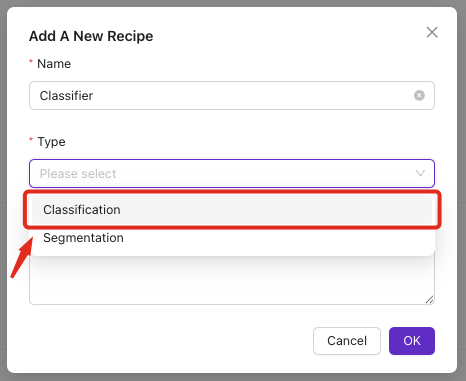
1.2 验证先决条件
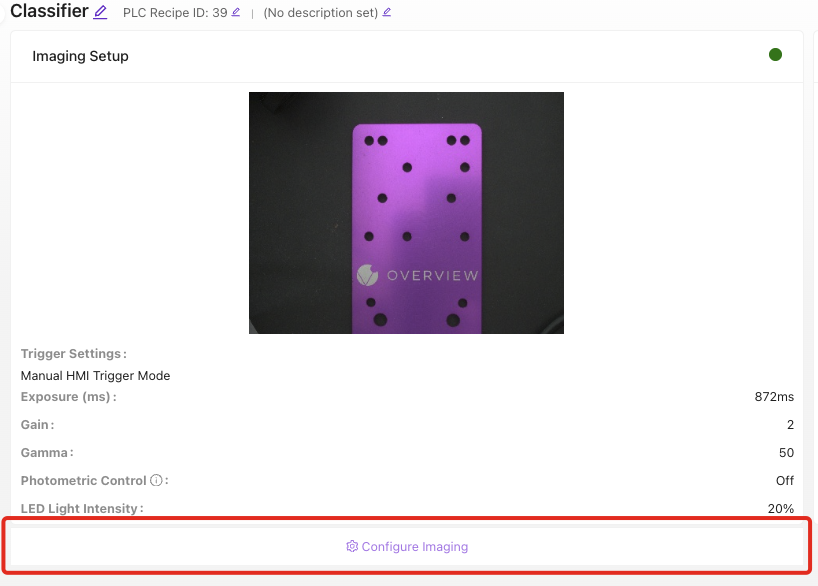
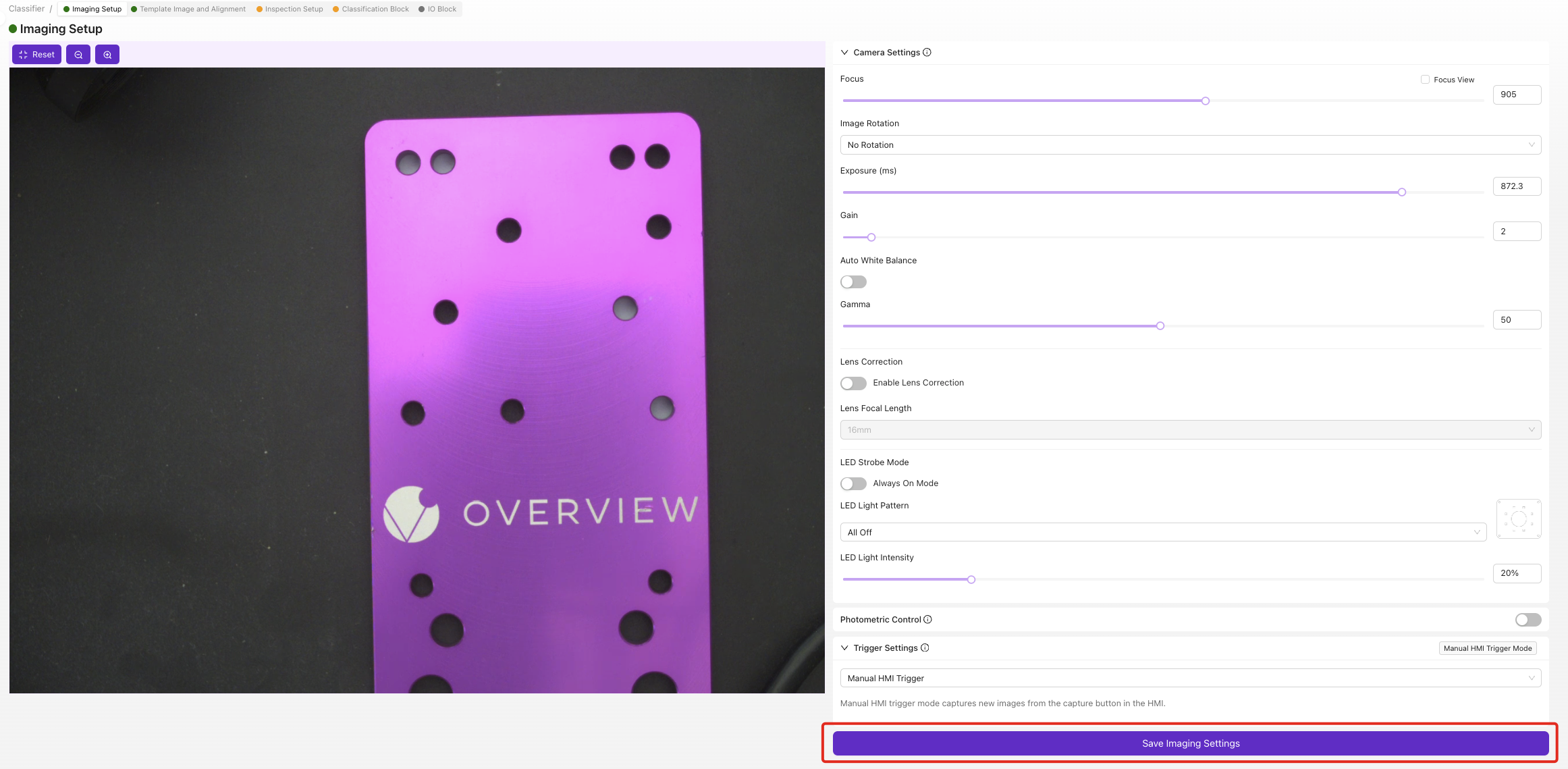
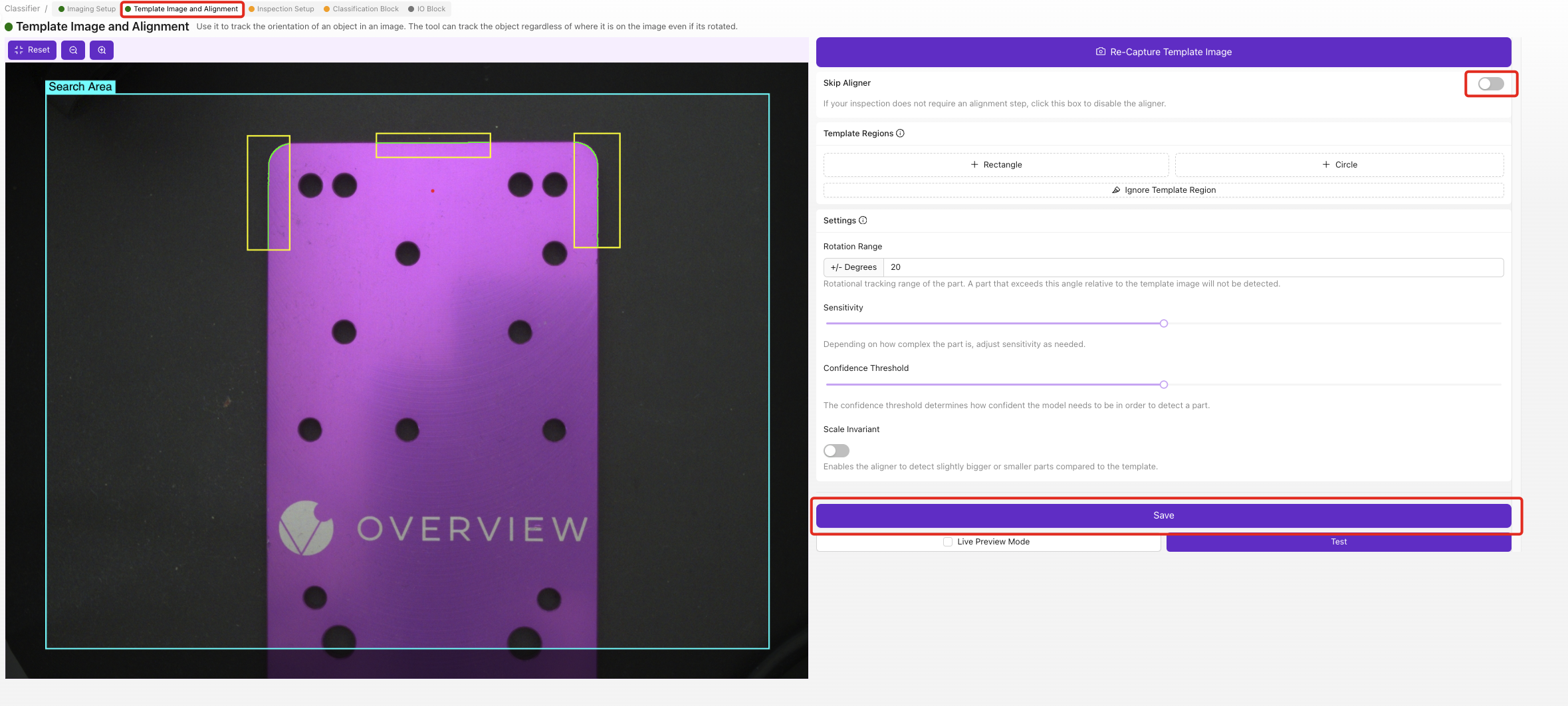
确保以下模块显示绿色状态:
- ✅ 图像设置
- ✅ 模板与对齐(或已跳过)
- ✅ 检查设置
第二步:创建分类类别
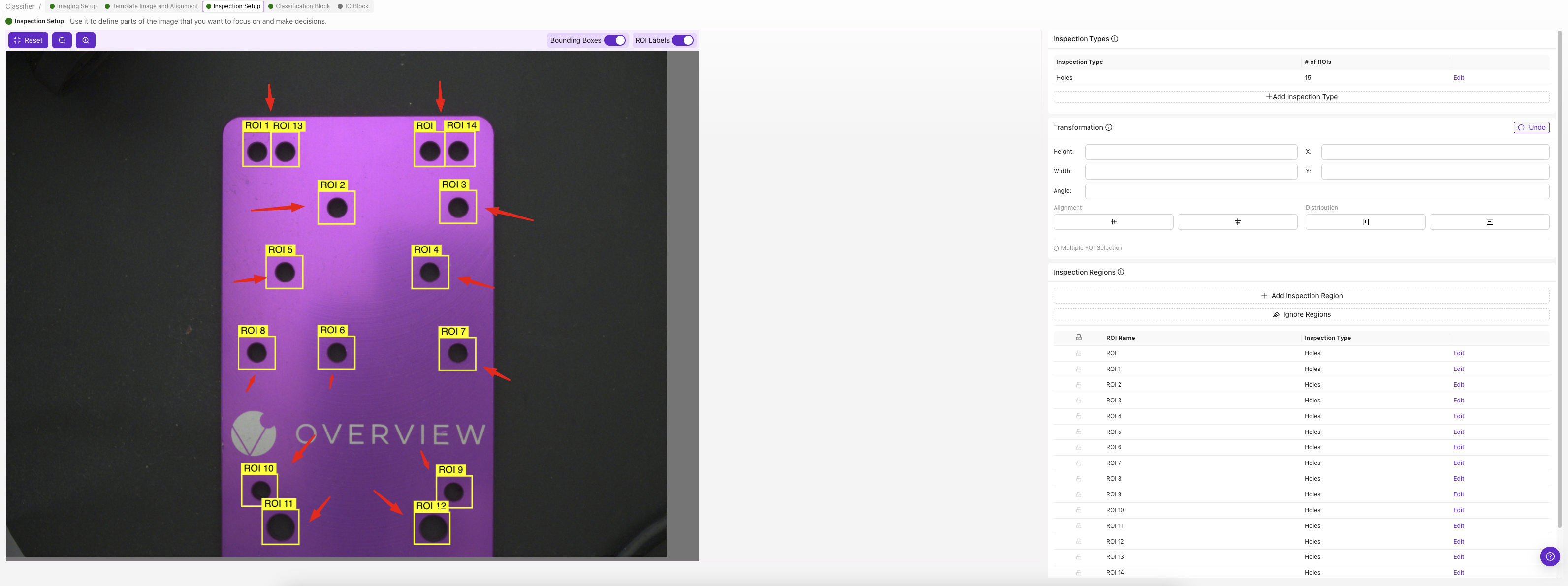
2.1 定义您的类别
- 点击 "Inspection Types" 下的
Edit - 为您要检测的每个类别添加类别
2.2 配置每个类别
对于每个类别:
- 输入类别名称: 使用描述性名称(例如 "Small"、"Medium"、"Large")
- 选择类别颜色: 选择独特的颜色以便于视觉识别
- 添加描述: 关于该类别的可选详细信息
- 点击
Save
2.3 类别命名最佳实践
| 好的名称 | 差的名称 |
|---|---|
| Small_Bolt、Medium_Bolt、Large_Bolt | Type1、Type2、Type3 |
| Red_Cap、Blue_Cap、Green_Cap | Color1、Color2、Color3 |
| Good_Part、Defective_Part | Pass、Fail |
| Screw_PhillipsHead、Screw_Flathead | A、B |
第三步:捕获训练图像
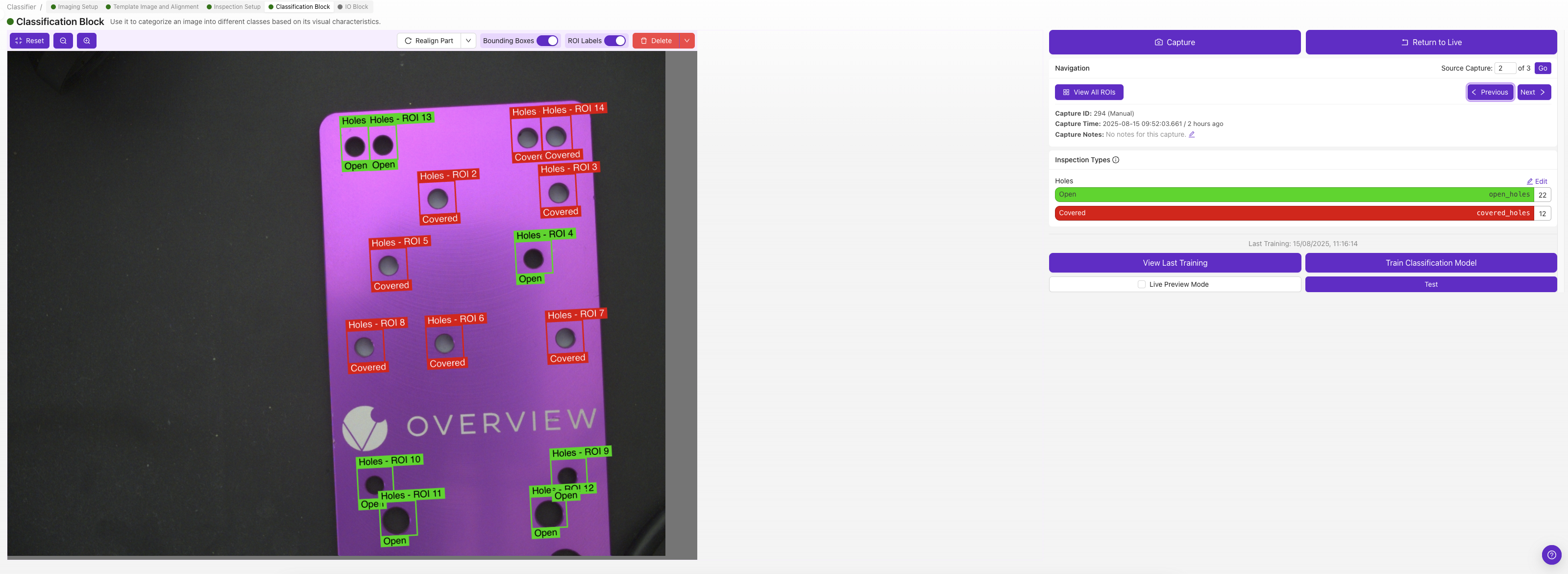
3.1 图像捕获流程
为每个类别至少捕获 5 张图像(推荐 10 张以上):
- 将代表该类别的对象放置在检查区域
- 确认对象位于 ROI 范围内
- 点击
Capture拍摄训练图像 - 从下拉菜单中选择相应的类别
- 点击
Save保存已标注的图像 - 使用同一类别的不同样本重复操作
3.2 训练数据要求
| 类别 | 最少图像数 | 推荐图像数 | 备注 |
|---|---|---|---|
| 每个类别 | 5 | 10-15 | 图像越多 = 准确度越高 |
| 总数据集 | 15+ | 30-50+ | 在所有类别间保持平衡 |
| 边缘情况 | 每个类别 2-3 张 | 每个类别 5+ 张 | 临界样本 |
3.3 训练图像最佳实践
应当:
- 在每个类别中使用不同的样本
- 变换对象的方向和位置
- 包含良好的光照条件
- 捕获边缘情况和临界样本
- 保持一致的 ROI 取景
不应:
- 重复使用相同的对象
- 在一个 ROI 中包含多个对象
- 在单张图像中混合多个类别
- 使用模糊或光线不足的图像
- 在多次捕获之间更改 ROI 尺寸
3.4 质量控制
捕获每张图像后:
- 在预览中检查图像质量
- 验证类别标签分配是否正确
- 使用
Delete按钮删除质量较差的图像 - 必要时重新拍摄
第四步:配置训练参数
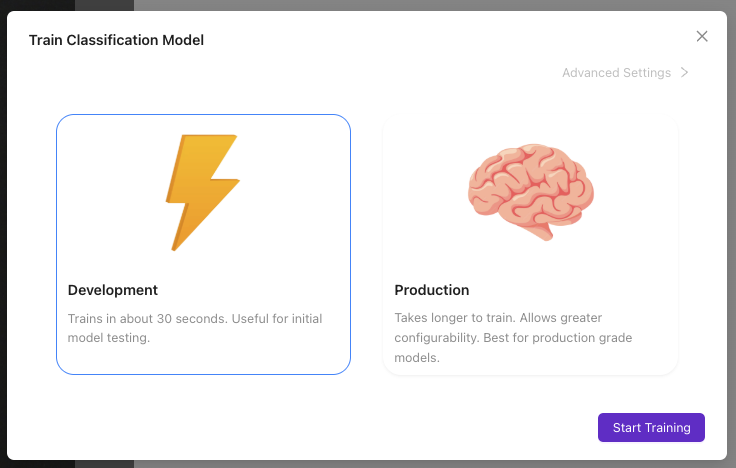
4.1 访问训练设置
- 点击
Train Classification Model按钮
4.2 选择训练模式
根据需求选择:
| 训练模式 | 时长 | 准确率 | 使用场景 |
|---|---|---|---|
| Fast | 2-5 分钟 | 适合测试 | 初始模型验证 |
| Balanced | 5-15 分钟 | 生产就绪 | 大多数应用 |
| Accurate | 15-30 分钟 | 最高精度 | 关键应用 |
4.3 设置迭代次数
手动迭代设置:
- 低 (50-100): 快速测试,基础准确率
- 中 (200-500): 生产质量
- 高 (500+): 最大准确率,训练速度较慢
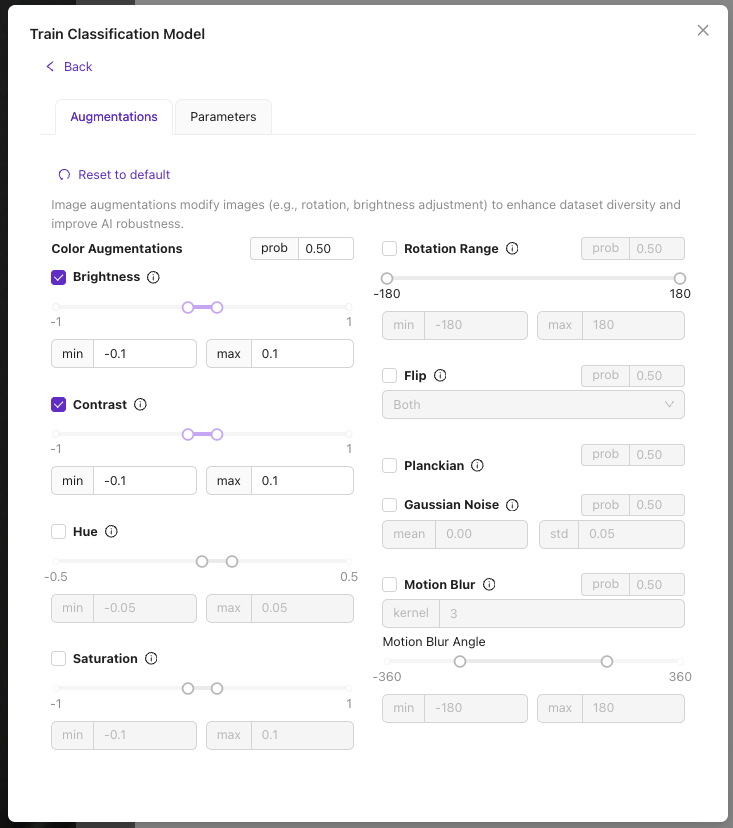
4.4 高级设置(可选)
批量大小 (Batch Size):
- 较小批量: 训练更稳定,速度较慢
- 较大批量: 训练更快,但可能不够稳定
学习率 (Learning Rate):
- 较低值: 更稳定,学习速度较慢
- 较高值: 学习速度更快,但存在不稳定风险
建议: 除非您有特定的性能要求,否则请使用默认设置。
第五步:启动训练过程
5.1 初始化训练
- 检查训练配置
- 点击
Start Training - 在训练弹窗中监控进度
5.2 训练进度指标
监控以下指标:
- 当前迭代 (Current Iteration): 训练周期的进度
- 训练准确率 (Training Accuracy): 模型在训练数据上的性能
- 预计时间 (Estimated Time): 剩余训练时长
- 损失值 (Loss Value): 模型误差(应随时间下降)
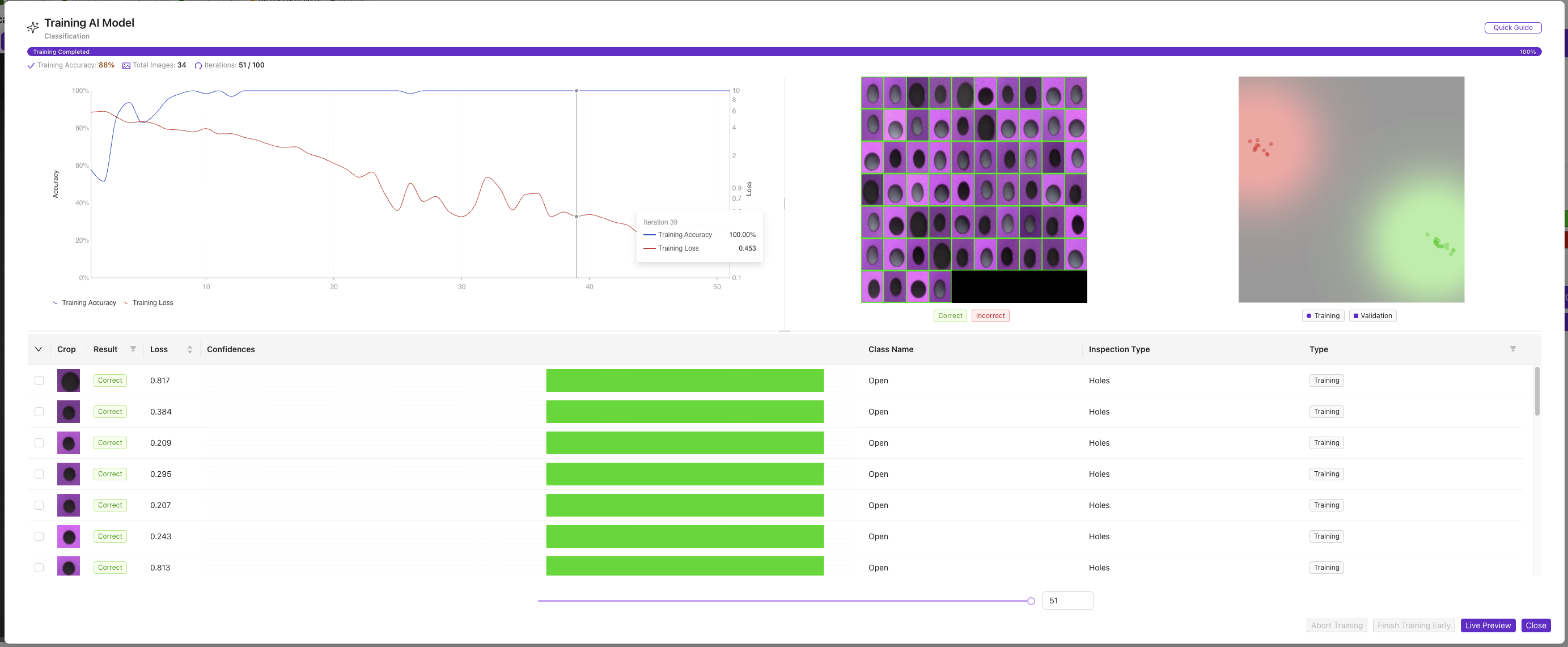
5.3 训练控制
训练期间可用的操作:
- Abort Training: 立即停止训练
- Finish Early: 当前准确率足够时停止
- Extend Training: 根据需要增加迭代次数
5.4 训练完成
训练在以下情况下自动停止:
- 达到目标准确率(通常为 95%+)
- 完成最大迭代次数
- 用户手动停止训练
第六步:评估模型性能
6.1 检查训练结果
检查最终指标:
- 最终准确率: 生产使用应 >85%
- 训练时间: 记录时长以供将来参考
- 收敛性: 验证准确率已稳定
6.2 模型质量指标
| 准确率范围 | 质量等级 | 建议 |
|---|---|---|
| 95%+ | 优秀 | 可用于生产 |
| 85-94% | 良好 | 适用于大多数应用 |
| 75-84% | 一般 | 考虑增加训练数据 |
| <75% | 较差 | 使用更多/更优图像重新训练 |
6.3 性能不佳的故障排除
| 问题 | 可能原因 | 解决方案 |
|---|---|---|
| 准确率低 (<75%) | 训练数据不足 | 添加更多已标注图像 |
| 训练效果无提升 | 图像质量差 | 改善光照/对焦 |
| 类别混淆 | 对象外观相似 | 添加更多区分性示例 |
| 过拟合 | 每个类别图像过少 | 平衡各类别的数据集 |
第 7 步:测试分类性能
7.1 实时测试
- 点击
实时预览以进行实时测试 - 将测试对象放置 在检查区域中
- 观察分类结果:
- 预测的类别名称
- 置信度百分比
- 处理时间
7.2 验证测试
系统性验证流程:
| 测试对象 | 预期类别 | 实际结果 | 置信度 | 通过/失败 |
|---|---|---|---|---|
| 已知 A 类对象 | A 类 | _____ | ____% | ☐ |
| 已知 B 类对象 | B 类 | _____ | ____% | ☐ |
| 边界示例 | A 类或 B 类 | _____ | ____% | ☐ |
| 未知对象 | 低置信度 | _____ | ____% | ☐ |
7.3 性能验证
验证以下方面:
- 准确性: 对已知对象的正确分类
- 置信度: 明确示例具有高置信度(>80%)
- 一致性: 对相同对象的可重复结果
- 速度: 满足您应用所需的处理时间
第 8 步:模型优化
8.1 如果性能不理想
迭代改进流程:
- 识别问题区域:
- 哪些类别出现混淆?
- 哪些对象被错误分类?
- 置信度水平是否适当?
- 添加针对性的训练数据:
- 更多被混淆类别的样本
- 边界情况和临界示例
- 不同的照明/位置条件
- 重新训练模型:
- 使用 "Accurate" 模式以获得更好性能
- 增加迭代次数
- 监控准确性的改进
8.2 高级优化
针对关键应用:
- 数据增强: 使用多样化的照明和位置
- 迁移学习: 从相似的已训练模型开始
- 集成方法: 组合多个模型
- 定期重新训练: 使用新的生产数据更新
第 9 步:完成配置
9.1 保存模型
- 验证性能令人满意
- 训练完成后模型自动保存
- 记录模型版本 以便存档
9.2 文档记录
记录以下详细信息:
- 训练日期和版本
- 每个类别的图像数量
- 使用的训练模式和迭代次数
- 最终达到的准确性
- 任何特殊注意事项
9.3 备份配置
- 导出程序 作为备份
- 单独保存训练图像(如需要)
- 记录模型参数
成功!您的分类器已就绪
您训练好的分类模型现在可以:
- 自动分类 对象到已定义的类别中
- 提供置信度分数 用于每个预测
- 实时处理图像 以用于生产
- 与 I/O 逻辑集成 实现自动化决策
持续维护
定期模型更新
- 监控性能 随时间变化
- 根据需要添加新的训练数据
- 定期重新训练 以保持准确性
- 更新类别 以适应新产品变体
性能监控
- 跟踪生产中的准确性指标
- 识别模型性能漂移
- 根据性能下降安排重新训练
后续步骤
训练完分类器之后:
- 配置 I/O 逻辑 用于通过/失败判定
- 在 IO模块中设置生产工作流
- 端到端测试完整的检查系统
- 部署到生产 环境
常见陷阱
| 陷阱 | 影响 | 预防措施 |
|---|---|---|
| 训练数据不足 | 准确性差 | 每个类别使用 10 张以上图像 |
| 类别不平衡 | 预测偏差 | 各类别图像数量均衡 |
| 图像质量差 | 结果不一致 | 优化光照和对焦 |
| 类别过于相似 | 分类混淆 | 选择明确区分的类别定义 |
| 未进行验证测试 | 生产环境故障 | 始终使用未见过的对象进行测试 |