AI-POWERED DOCS
What do you want to know?
Huấn Luyện Classifier
Hướng dẫn này chỉ cho bạn cách cấu hình và huấn luyện mô hình classification trên hệ thống camera OV10i. Sử dụng quy trình này khi bạn cần tự động phân loại các đối tượng vào các class khác nhau dựa trên đặc điểm hình ảnh.
Xem chủ đề này trong thực tế: OV Auto-Defect Creator Studio
Khi Nào Sử Dụng Classification: Phân loại linh kiện theo loại, kích thước, màu sắc hoặc tình trạng; nhận diện các biến thể sản phẩm khác nhau; kiểm soát chất lượng với nhiều danh mục được chấp nhận.
Điều Kiện Tiên Quyết
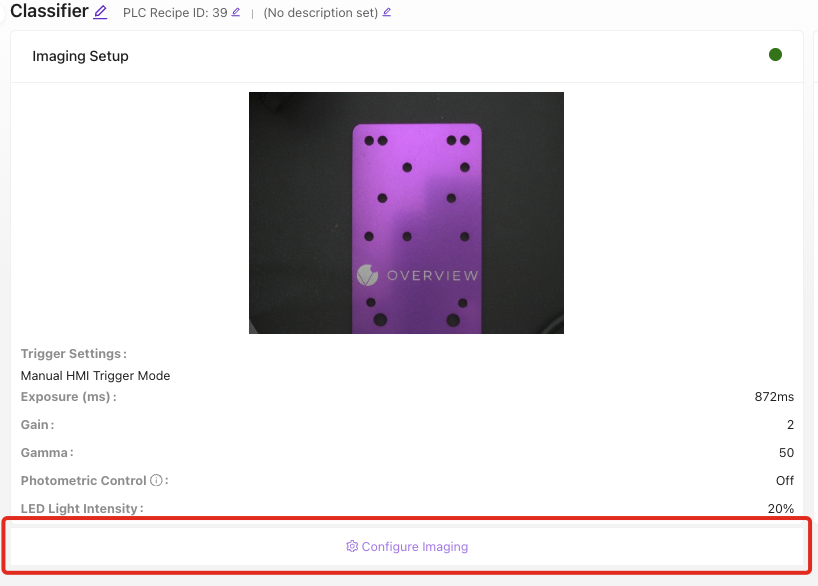
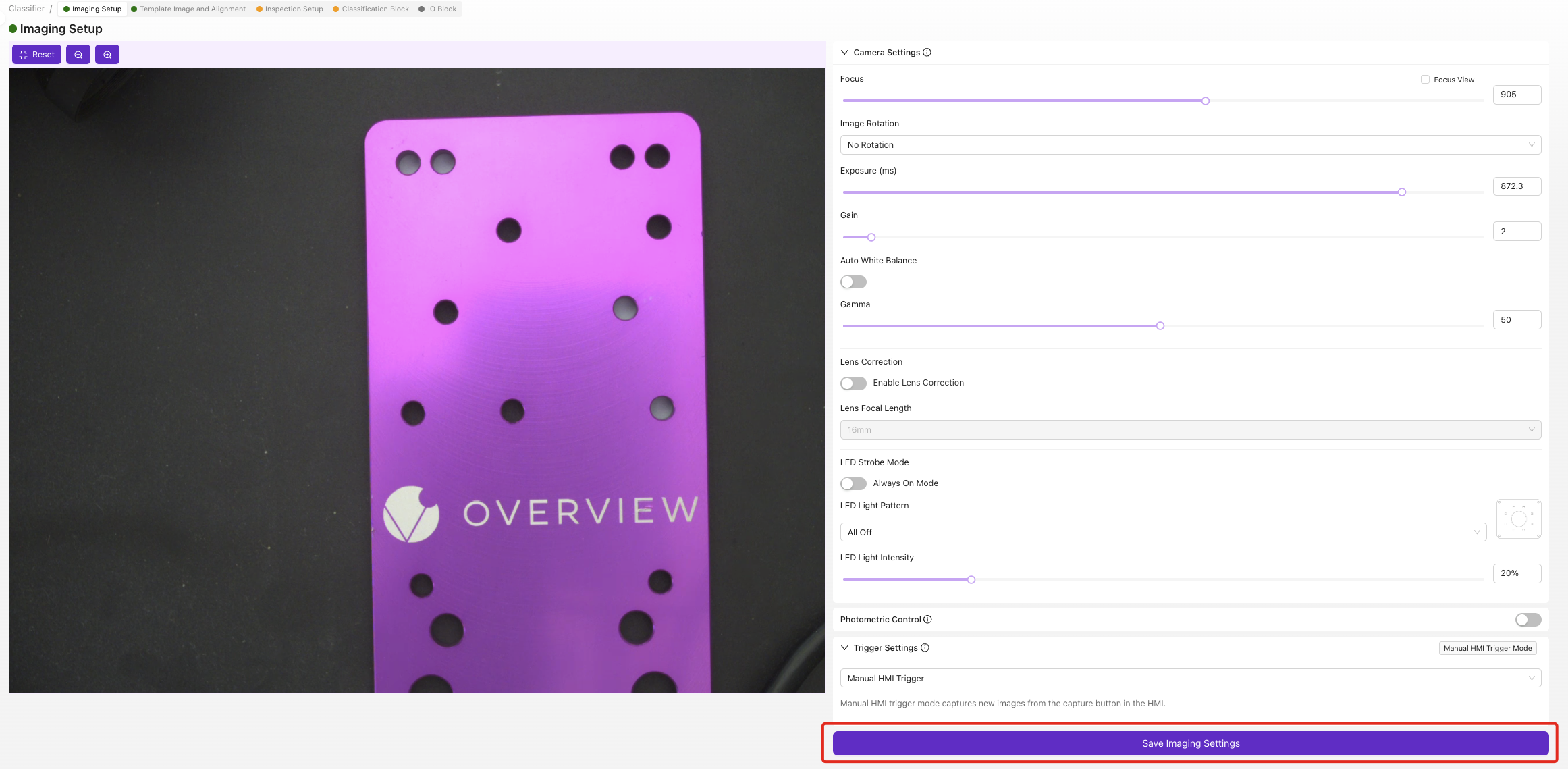
- Recipe đang hoạt động với cài đặt imaging đã được cấu hình
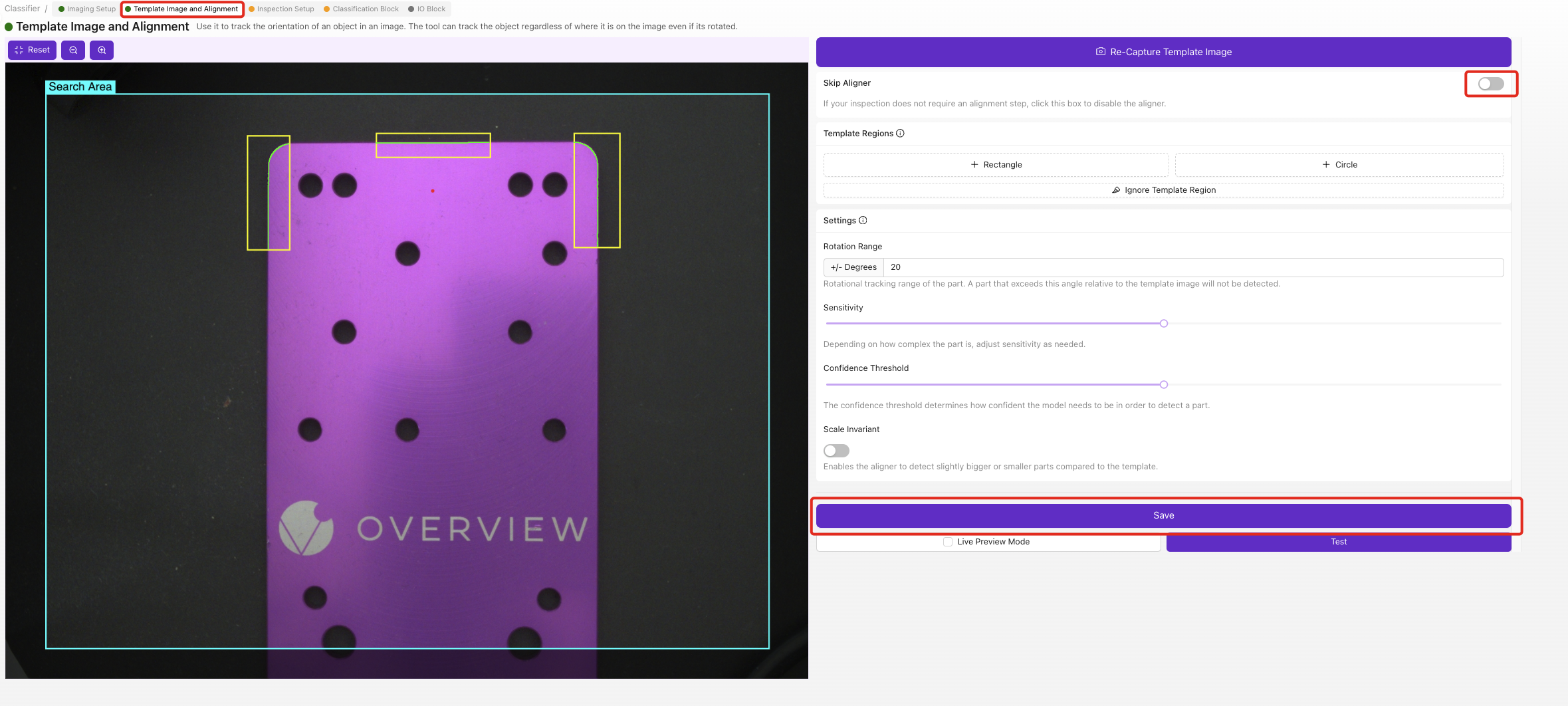
- Ảnh template và alignment đã hoàn tất (hoặc bỏ qua)
- (Các) ROI kiểm tra đã được xác định
- Các đối tượng mẫu đại diện cho mỗi class bạn muốn phát hiện
Bước 1: Truy Cập Classification Block
1.1 Điều Hướng Đến Classification
- Nhấp "Classification Block" trong menu breadcrumb, HOẶC
- Chọn từ dropdown trên thanh điều hướng

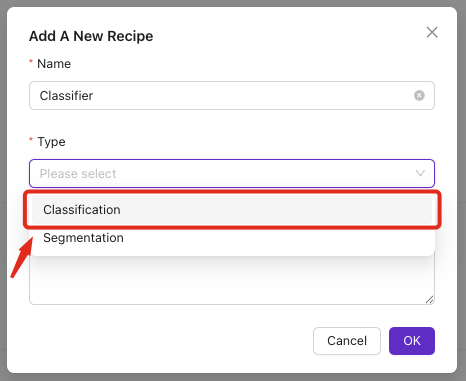
1.2 Xác Minh Điều Kiện Tiên Quyết
Đảm bảo các block sau hiển thị trạng thái xanh:
- ✅ Imaging Setup
- ✅ Template and Alignment (hoặc đã bỏ qua)
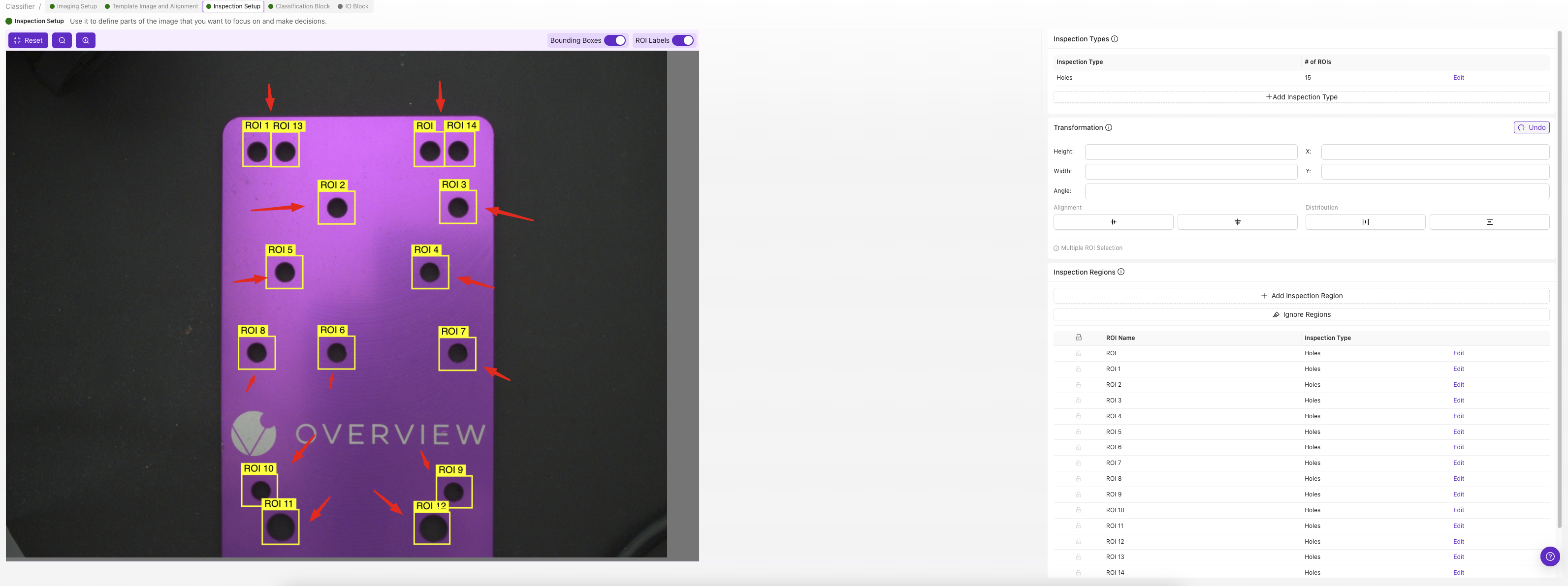
- ✅ Inspection Setup
Bước 2: Tạo Classification Classes
2.1 Xác Định Các Class Của Bạn
- Nhấp
Editdưới "Inspection Types" - Thêm các class cho mỗi danh mục bạn muốn phát hiện
2.2 Cấu Hình Từng Class
Đối với mỗi class:
- Nhập Tên Class: Sử dụng tên mô tả (ví dụ: "Small", "Medium", "Large")
- Chọn Màu Class: Chọn các màu riêng biệt để nhận dạng trực quan
- Thêm Mô Tả: Chi tiết tùy chọn về class
- Nhấp
Save
2.3 Thực Hành Tốt Nhất Khi Đặt Tên Class
| Tên Tốt | Tên Kém |
|---|---|
| Small_Bolt, Medium_Bolt, Large_Bolt | Type1, Type2, Type3 |
| Red_Cap, Blue_Cap, Green_Cap | Color1, Color2, Color3 |
| Good_Part, Defective_Part | Pass, Fail |
| Screw_PhillipsHead, Screw_Flathead | A, B |
Bước 3: Chụp Ảnh Huấn Luyện
3.1 Quy Trình Chụp Ảnh
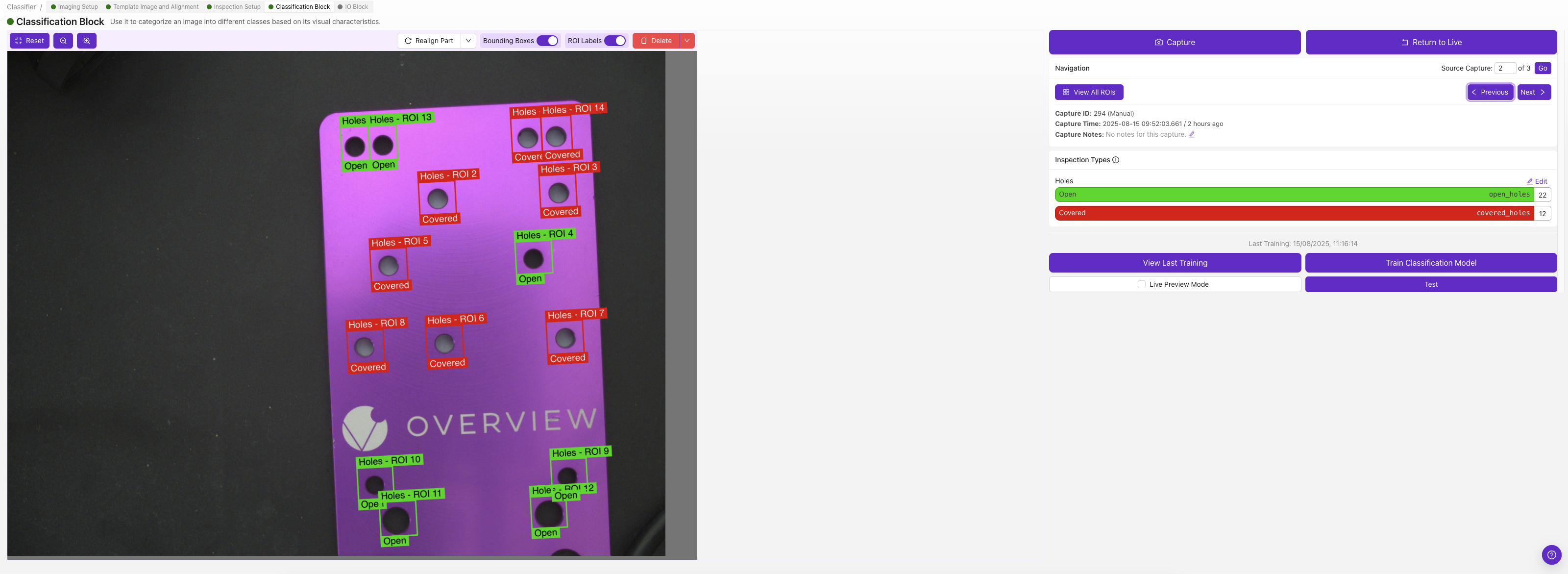
Đối với mỗi class, chụp tối thiểu 5 ảnh (khuyến nghị 10+):
- Đặt đối tượng đại diện cho class vào khu vực kiểm tra
- Xác minh đối tượng nằm trong ranh giới ROI
- Nhấp
Captuređể chụp ảnh huấn luyện - Chọn class phù hợp từ dropdown
- Nhấp
Saveđể lưu ảnh đã gắn nhãn - Lặp lại với các ví dụ khác nhau của cùng class
3.2 Yêu Cầu Dữ Liệu Huấn Luyện
| Class | Số Ảnh Tối Thiểu | Số Ảnh Khuyến Nghị | Ghi Chú |
|---|---|---|---|
| Mỗi class | 5 | 10-15 | Nhiều ảnh hơn = độ chính xác cao hơn |
| Tổng dataset | 15+ | 30-50+ | Cân bằng giữa tất cả các class |
| Trường hợp biên | 2-3 mỗi class | 5+ mỗi class | Các ví dụ ở ranh giới |
3.3 Thực Hành Tốt Nhất Cho Ảnh Huấn Luyện
Nên:
- Sử dụng các ví dụ khác nhau trong mỗi class
- Thay đổi hướng và vị trí đối tượng
- Bao gồm điều kiện ánh sáng tốt
- Chụp các trường hợp biên và ví dụ ở ranh giới
- Duy trì khung ROI nhất quán
Không Nên:
- Sử dụng các đối tượng giống hệt nhau lặp đi lặp lại
- Bao gồm nhiều đối tượng trong một ROI
- Trộn các class trong một ảnh duy nhất
- Sử dụng ảnh mờ hoặc thiếu sáng
- Thay đổi kích thước ROI giữa các lần chụp
3.4 Kiểm Soát Chất Lượng
Sau khi chụp mỗi hình ảnh:
- Xem xét chất lượng hình ảnh trong bản xem trước
- Xác minh gán đúng nhãn class
- Xóa các hình ảnh chất lượng kém bằng nút
Delete - Chụp lại nếu cần thiết
Bước 4: Cấu Hình Tham Số Huấn Luyện
4.1 Truy Cập Cài Đặt Huấn Luyện
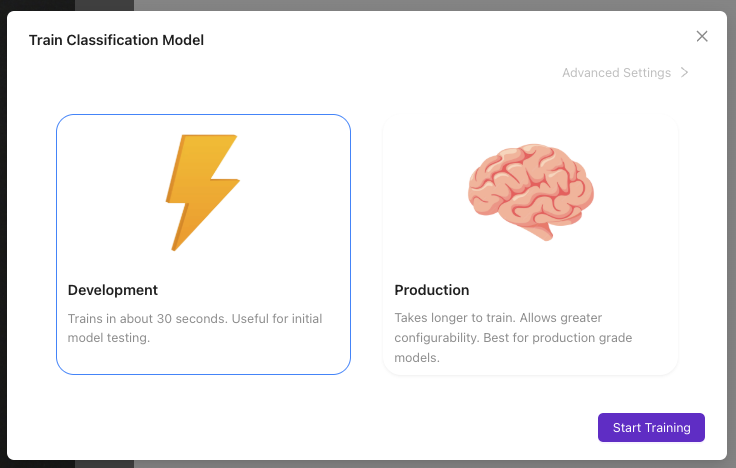
- Nhấp vào nút
Train Classification Model
4.2 Chọn Chế Độ Huấn Luyện
Chọn dựa theo nhu cầu của bạn:
| Chế Độ Huấn Luyện | Thời Lượng | Độ Chính Xác | Trường Hợp Sử Dụng |
|---|---|---|---|
| Fast | 2-5 phút | Phù hợp để thử nghiệm | Xác thực model ban đầu |
| Balanced | 5-15 phút | Sẵn sàng cho production | Hầu hết các ứng dụng |
| Accurate | 15-30 phút | Độ chính xác cao nhất | Ứng dụng quan trọng |
4.3 Thiết Lập Số Lần Lặp
Thiết lập số lần lặp thủ công:
- Thấp (50-100): Thử nghiệm nhanh, độ chính xác cơ bản
- Trung bình (200-500): Chất lượng production
- Cao (500+): Độ chính xác tối đa, huấn luyện chậm hơn
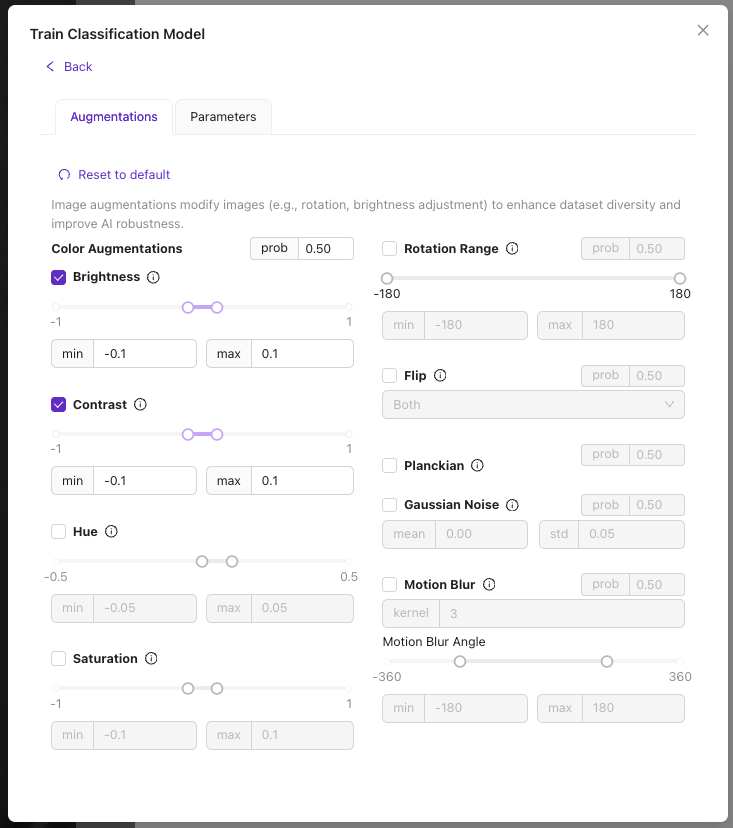
4.4 Cài Đặt Nâng Cao (Tùy Chọn)
Batch Size:
- Batch nhỏ hơn: Huấn luyện ổn định hơn, chậm hơn
- Batch lớn hơn: Huấn luyện nhanh hơn, có thể kém ổn định hơn
Learning Rate:
- Giá trị thấp hơn: Ổn định hơn, học chậm hơn
- Giá trị cao hơn: Học nhanh hơn, có nguy cơ mất ổn định
Khuyến nghị: Sử dụng cài đặt mặc định trừ khi bạn có yêu cầu hiệu năng cụ thể.
Bước 5: Bắt Đầu Quá Trình Huấn Luyện
5.1 Khởi Tạo Huấn Luyện
- Xem xét cấu hình huấn luyện
- Nhấp vào
Start Training - Theo dõi tiến trình trong cửa sổ huấn luyện
5.2 Các Chỉ Báo Tiến Trình Huấn Luyện
Theo dõi các chỉ số sau:
- Current Iteration: Tiến độ qua các chu kỳ huấn luyện
- Training Accuracy: Hiệu năng model trên dữ liệu huấn luyện
- Estimated Time: Thời gian huấn luyện còn lại
- Loss Value: Sai số model (nên giảm dần theo thời gian)
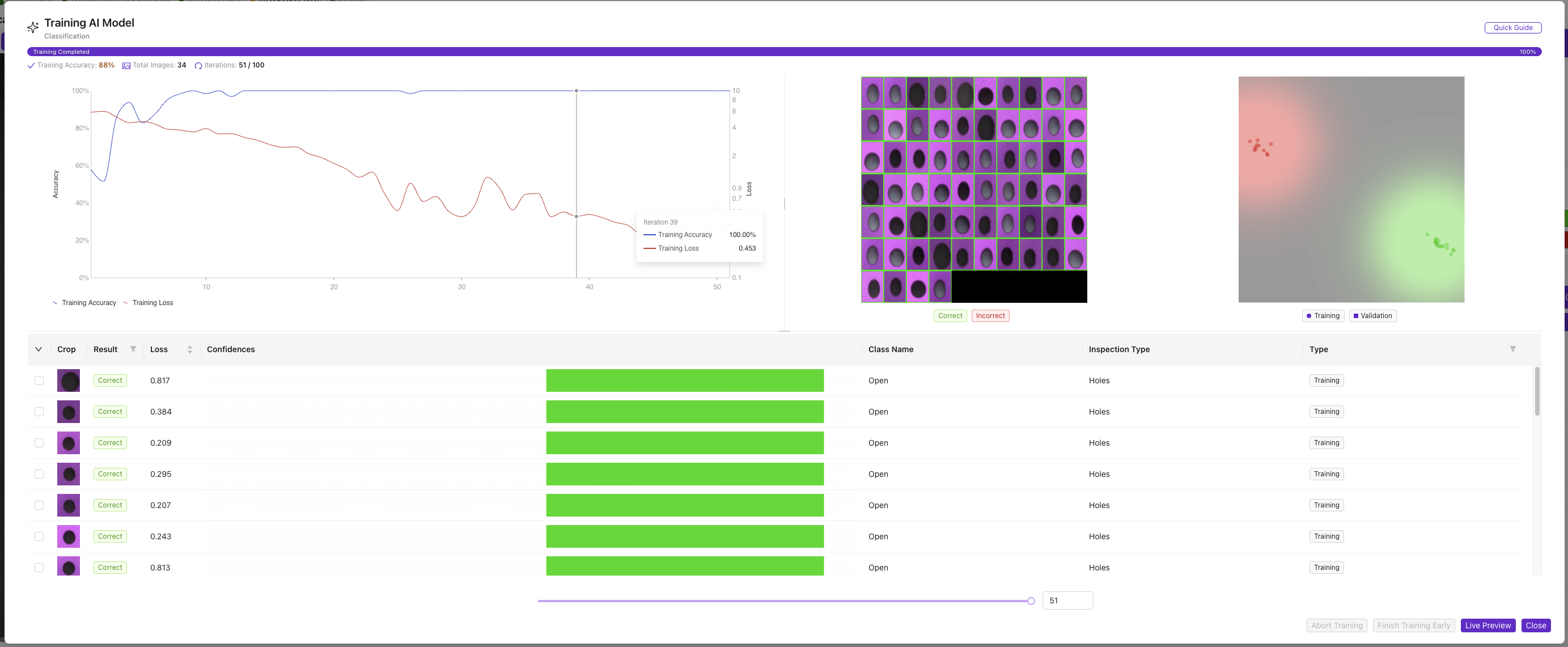
5.3 Điều Khiển Huấn Luyện
Các hành động có sẵn trong quá trình huấn luyện:
- Abort Training: Dừng huấn luyện ngay lập tức
- Finish Early: Dừng khi độ chính xác hiện tại đã đủ
- Extend Training: Thêm các lần lặp nếu cần
5.4 Hoàn Tất Huấn Luyện
Huấn luyện tự động dừng khi:
- Đạt độ chính xác mục tiêu (thường là 95%+)
- Hoàn thành số lần lặp tối đa
- Người dùng dừng huấn luyện thủ công
Bước 6: Đánh Giá Hiệu Năng Model
6.1 Xem Xét Kết Quả Huấn Luyện
Kiểm tra các chỉ số cuối:
- Final Accuracy: Nên >85% để sử dụng trong production
- Training Time: Ghi lại thời lượng để tham khảo sau này
- Convergence: Xác minh độ chính xác đã ổn định
6.2 Chỉ Báo Chất Lượng Model
| Phạm Vi Độ Chính Xác | Mức Chất Lượng | Khuyến Nghị |
|---|---|---|
| 95%+ | Xuất sắc | Sẵn sàng cho production |
| 85-94% | Tốt | Phù hợp cho hầu hết các ứng dụng |
| 75-84% | Trung bình | Cân nhắc thêm dữ liệu huấn luyện |
| <75% | Kém | Huấn luyện lại với nhiều/hình ảnh tốt hơn |
6.3 Xử Lý Sự Cố Hiệu Năng Kém
| Vấn Đề | Nguyên Nhân Có Thể | Giải Pháp |
|---|---|---|
| Độ chính xác thấp (<75%) | Dữ liệu huấn luyện không đủ | Thêm nhiều hình ảnh được gán nhãn |
| Huấn luyện không cải thiện | Chất lượng hình ảnh kém | Cải thiện ánh sáng/lấy nét |
| Các class bị nhầm lẫn | Các đối tượng trông giống nhau | Thêm các ví dụ phân biệt rõ hơn |
| Overfitting | Quá ít hình ảnh cho mỗi class | Cân bằng dataset giữa các class |
Bước 7: Kiểm Tra Hiệu Suất Phân Loại
7.1 Kiểm Tra Trực Tiếp
- Nhấp
Live Previewđể truy cập kiểm tra theo thời gian thực - Đặt đối tượng kiểm tra vào khu vực kiểm tra
- Quan sát kết quả phân loại:
- Tên lớp được dự đoán
- Phần trăm độ tin cậy
- Thời gian xử lý
7.2 Kiểm Tra Xác Thực
Quy trình xác thực có hệ thống:
| Đối Tượng Kiểm Tra | Lớp Dự Kiến | Kết Quả Thực Tế | Độ Tin Cậy | Đạt/Không Đạt |
|---|---|---|---|---|
| Đối tượng Lớp A đã biết | Class A | _____ | ____% | ☐ |
| Đối tượng Lớp B đã biết | Class B | _____ | ____% | ☐ |
| Ví dụ ranh giới | Class A hoặc B | _____ | ____% | ☐ |
| Đối tượng không xác định | Độ tin cậy thấp | _____ | ____% | ☐ |
7.3 Xác Thực Hiệu Suất
Kiểm tra các khía cạnh sau:
- Độ chính xác: Phân loại đúng cho các đối tượng đã biết
- Độ tin cậy: Độ tin cậy cao (>80%) cho các ví dụ rõ ràng
- Tính nhất quán: Kết quả có thể lặp lại cho cùng một đối tượng
- Tốc độ: Thời gian xử lý chấp nhận được cho ứng dụng của bạn
Bước 8: Tối Ưu Hóa Mô Hình
8.1 Nếu Hiệu Suất Không Đạt Yêu Cầu
Quy trình cải tiến lặp đi lặp lại:
- Xác định các khu vực có vấn đề:
- Các lớp nào bị nhầm lẫn?
- Đối tượng nào bị phân loại sai?
- Mức độ tin cậy có phù hợp không?
- Thêm dữ liệu huấn luyện có mục tiêu:
- Nhiều ví dụ hơn cho các lớp bị nhầm lẫn
- Trường hợp biên và ví dụ ranh giới
- Các điều kiện ánh sáng/vị trí khác nhau
- Huấn luyện lại mô hình:
- Sử dụng chế độ "Accurate" để có hiệu suất tốt hơn
- Tăng số lần lặp
- Theo dõi sự cải thiện về độ chính xác
8.2 Tối Ưu Hóa Nâng Cao
Đối với các ứng dụng quan trọng:
- Tăng cường dữ liệu (Data augmentation): Sử dụng ánh sáng và vị trí đa dạng
- Học chuyển giao (Transfer learning): Bắt đầu từ các mô hình đã được huấn luyện tương tự
- Phương pháp tổng hợp (Ensemble methods): Kết hợp nhiều mô hình
- Huấn luyện lại định kỳ: Cập nhật với dữ liệu sản xuất mới
Bước 9: Hoàn Tất Cấu Hình
9.1 Lưu Mô Hình
- Xác minh hiệu suất đạt yêu cầu
- Mô hình tự động lưu khi quá trình huấn luyện hoàn tất
- Ghi lại phiên bản mô hình cho tài liệu
9.2 Tài Liệu
Ghi lại các chi tiết sau:
- Ngày huấn luyện và phiên bản
- Số lượng hình ảnh mỗi lớp
- Chế độ huấn luyện và số lần lặp được sử dụng
- Độ chính xác cuối cùng đạt được
- Bất kỳ cân nhắc đặc biệt nào
9.3 Sao Lưu Cấu Hình
- Xuất recipe để sao lưu
- Lưu hình ảnh huấn luyện riêng biệt nếu cần
- Ghi lại các tham số mô hình
Thành Công! Bộ Phân Loại Của Bạn Đã Sẵn Sàng
Mô hình phân loại đã được huấn luyện của bạn bây giờ có thể:
- Tự động phân loại các đối tượng vào các lớp đã xác định
- Cung cấp điểm tin cậy cho mỗi dự đoán
- Xử lý hình ảnh theo thời gian thực để sử dụng trong sản xuất
- Tích hợp với logic I/O để ra quyết định tự động
Bảo Trì Liên Tục
Cập Nhật Mô Hình Định Kỳ
- Theo dõi hiệu suất theo thời gian
- Thêm dữ liệu huấn luyện mới khi cần thiết
- Huấn luyện lại định kỳ để duy trì độ chính xác
- Cập nhật các lớp cho các biến thể sản phẩm mới
Giám Sát Hiệu Suất
- Theo dõi các chỉ số độ chính xác trong sản xuất
- Xác định sự trôi (drift) trong hiệu suất mô hình
- Lên lịch huấn luyện lại dựa trên sự suy giảm hiệu suất
Các Bước Tiếp Theo
Sau khi huấn luyện bộ phân loại của bạn:
- Cấu hình logic I/O cho các quyết định đạt/không đạt
- Thiết lập quy trình sản xuất trong IO Block
- Kiểm tra toàn bộ hệ thống kiểm tra từ đầu đến cuối
- Triển khai lên môi trường sản xuất
Các Lỗi Thường Gặp
| Lỗi | Tác Động | Cách Phòng Tránh |
|---|---|---|
| Dữ liệu huấn luyện không đủ | Độ chính xác thấp | Sử dụng 10+ hình ảnh cho mỗi class |
| Các class không cân bằng | Dự đoán bị thiên lệch | Số lượng hình ảnh đồng đều giữa các class |
| Chất lượng hình ảnh kém | Kết quả không nhất quán | Tối ưu hóa ánh sáng và lấy nét |
| Các class quá giống nhau | Phân loại bị nhầm lẫn | Chọn định nghĩa class riêng biệt |
| Không kiểm thử validation | Lỗi trong production | Luôn kiểm thử với các đối tượng chưa từng thấy |