AI-POWERED DOCS
What do you want to know?
Bước 5: Thiết Lập Outputs
Mô hình AI của bạn đã được huấn luyện. Bây giờ hãy quyết định camera sẽ làm gì với mỗi kết quả pass/fail — và gửi nó đến đâu.
Có hai câu hỏi cần trả lời:
- Pass/fail được tính toán như thế nào? Basic mode (theo quy tắc) hoặc Advanced mode (Node-RED).
- Kết quả sẽ đi đâu? Standalone (chỉ giao diện camera), đến PLC, hoặc đến các đầu ra digital vật lý.
Hai câu hỏi này độc lập với nhau. Hãy chọn kịch bản của bạn bên dưới để có sự kết hợp chính xác giữa mode + đích đến mà bạn cần, sau đó đọc các phần liên quan một cách chi tiết.
What are you trying to do?
Pick your scenario — see exactly which mode and destination you need
The page below covers everything in detail. This picker is a shortcut to the right combination for your line.
Operators read pass/fail from the screen. No PLC, no external wiring beyond power and Ethernet to a laptop or HMI.
What to do
- Configure pass/fail rules in the IO Block (Basic mode).
- Done — results show on Live Preview and saved captures.
Pass/fail toàn cục
Mỗi lần chụp tạo ra một kết quả nhị phân duy nhất: pass hoặc fail. Ngay cả khi bạn có 50 vùng quan tâm (ROI) thực hiện các phân tích phức tạp, tất cả đều quy về một câu trả lời: bộ phận này tốt hay xấu?
Pass/fail toàn cục đó chính là thứ được gửi đến PLC, HMI, đèn báo, cổng loại bỏ, hoặc bất kỳ hệ thống nào khác. Camera tính toán nó trên mỗi lần chụp; điểm khác biệt giữa Basic và Advanced mode là cách bạn diễn đạt các quy tắc tạo ra nó.
Chọn logic mode
Basic mode — khi nào sử dụng
Sử dụng Basic mode khi quy tắc pass/fail của bạn là sự kết hợp đơn giản của các kết quả theo từng ROI. Ví dụ:
- "Tất cả ROI phải có class = 'pass' để toàn cục pass"
- "ROI 1 và ROI 2 đều phải bằng 'present', ROI 3 phải bằng 'aligned'"
- "Ngưỡng độ tin cậy của class cho mỗi ROI"
Nếu bạn có thể mô tả quy tắc của mình trong một câu với AND / OR / ngưỡng, Basic mode sẽ xử lý được. Không cần code, không cần flow editor.
Thiết lập như sau:
- Điều hướng đến IO Block trong trình chỉnh sửa recipe
- Đối với mỗi ROI, thiết lập quy tắc (ví dụ: class phải bằng "pass")
- Chọn cách kết hợp các quy tắc — tất cả phải pass, hoặc một biểu thức tùy chỉnh nhỏ
- Lưu lại
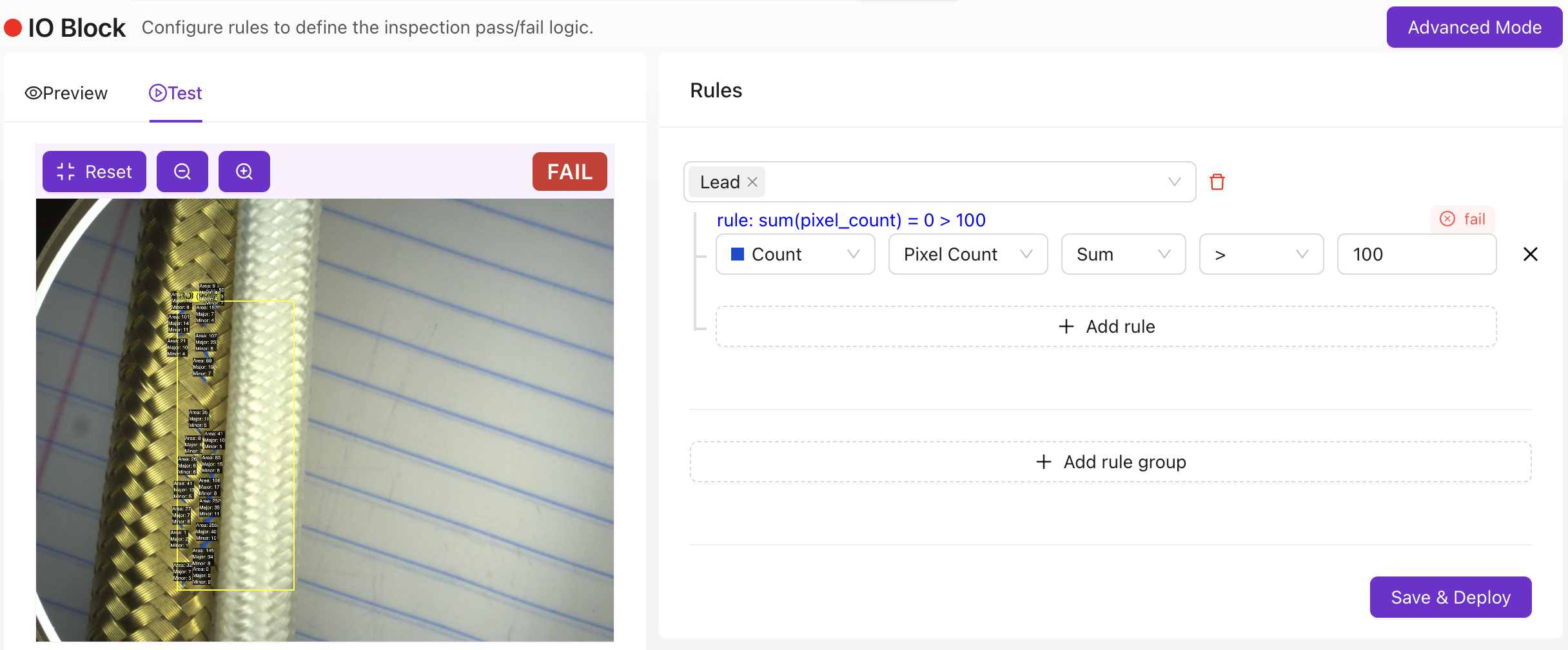
Camera bây giờ sẽ xuất pass/fail trên mỗi lần chụp.
Basic mode tạo ra tín hiệu pass/fail mà PLC và giao diện camera đọc. Để điều khiển các chân digital output vật lý của OV10i (DO0 / DO1) — cho đèn báo, cổng loại bỏ, hoặc relay — bạn cần Advanced mode. Xem Digital outputs (DO0 / DO1) bên dưới.
Advanced mode — khi nào sử dụng
Nhấp vào Advanced Mode trong IO Block để vào Node-RED, một môi trường lập trình trực quan.
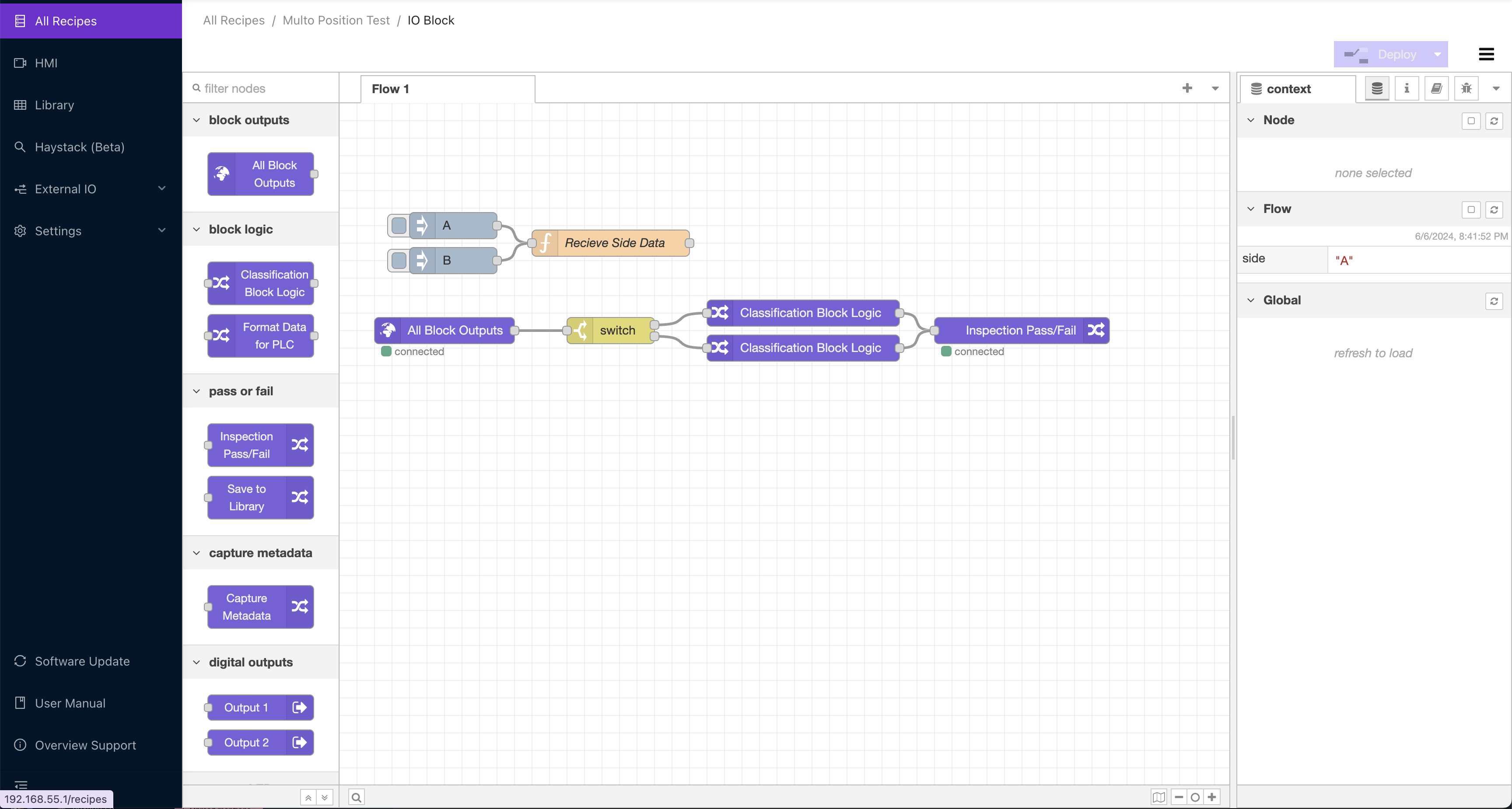
Sử dụng Advanced mode khi:
- Quy tắc pass/fail cần nhiều hơn ngưỡng theo từng ROI — ví dụ: "fail nếu có nhiều hơn N ROI thuộc class 'fail' VÀ độ tin cậy trung bình trên 80%"
- Bạn cần logic chuỗi thời gian — "fail nếu 7 trong 10 bộ phận gần nhất đã fail"
- Bạn cần điều khiển các đầu ra digital vật lý (DO0 / DO1) cho đèn báo, cổng loại bỏ, hoặc relay
- Bạn cần gửi dữ liệu tùy chỉnh đến PLC ngoài payload pass/fail + ROI tiêu chuẩn (ví dụ: module PROFINET
User Data - 64 bytes, hoặc các trường assembly EtherNet/IP bổ sung) - Bạn cần định tuyến dữ liệu đến bất kỳ đâu bên ngoài — MQTT, MES, FTP, REST API, email, Teams, cơ sở dữ liệu
Mỗi lần chụp sẽ khởi chạy một flow mới. Node "All Blocks Output" hiển thị tất cả metadata từ lần chụp dưới dạng đối tượng JSON — class, độ tin cậy, tên ROI, timestamps — để bất kỳ node downstream nào có thể rẽ nhánh trên bất kỳ trường nào.
Những thứ bạn có thể xây dựng:
- Logic pass/fail tùy chỉnh kết hợp nhiều trường ROI
- Điều khiển đèn báo, cổng loại bỏ, và relay (digital outputs)
- Phân tích chuỗi thời gian ("Đã có 7 trong 10 bộ phận gần nhất của tôi bị fail chưa? Cảnh báo cho người giám sát")
- Dashboard tùy chỉnh: biểu đồ Pareto, hình ảnh hóa xu hướng, các chỉ số sản xuất
- Định tuyến dữ liệu đến FTP, hệ thống MES, cơ sở dữ liệu
- Tích hợp barcode liên kết kết quả kiểm tra với số serial của bộ phận
- Lưu hình ảnh có điều kiện (ví dụ: chỉ lưu khi fail)
- Thông báo qua Email / Teams / Slack
- Các giao thức truyền thông: RS232, RS485, MQTT, HTTP/HTTPS, OPC-UA
Nhập và xuất flow
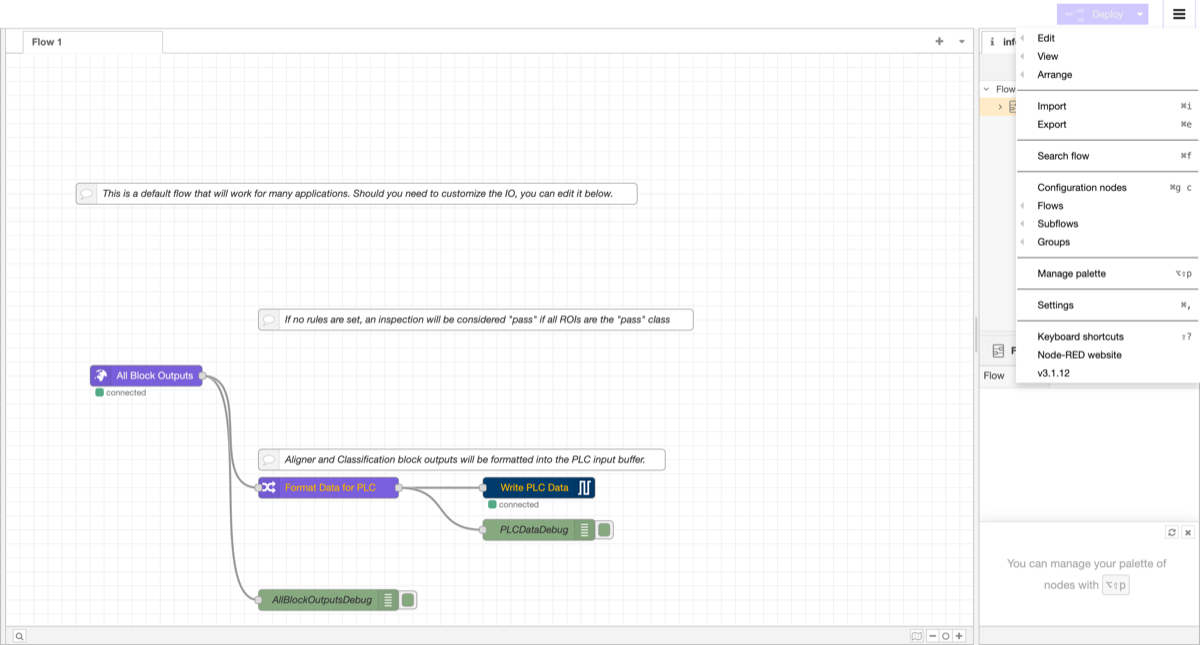
Bạn có thể nhập và xuất các flow Node-RED dưới dạng JSON. Điều này cho phép bạn sao lưu logic, chia sẻ flow giữa các camera, hoặc triển khai các flow được tạo bởi Auto-Integration Builder.
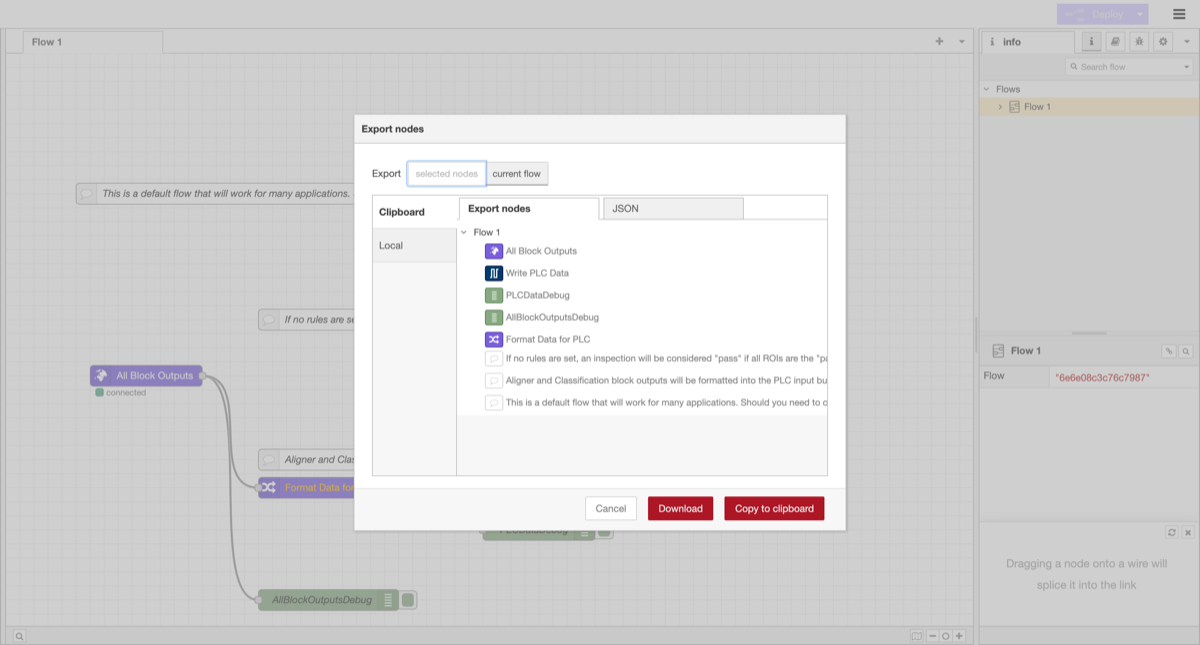
Để truy cập nhập/xuất, nhấp vào hamburger menu (ba đường ngang) ở góc trên bên phải của trình soạn thảo Node-RED:
Để nhập một flow: Chọn Import từ menu. Dán JSON của flow vào vùng văn bản, hoặc nhấp vào "select a file to import" để tải lên một tệp JSON. Chọn nhập vào flow hiện tại hoặc một flow mới, sau đó nhấp Import.
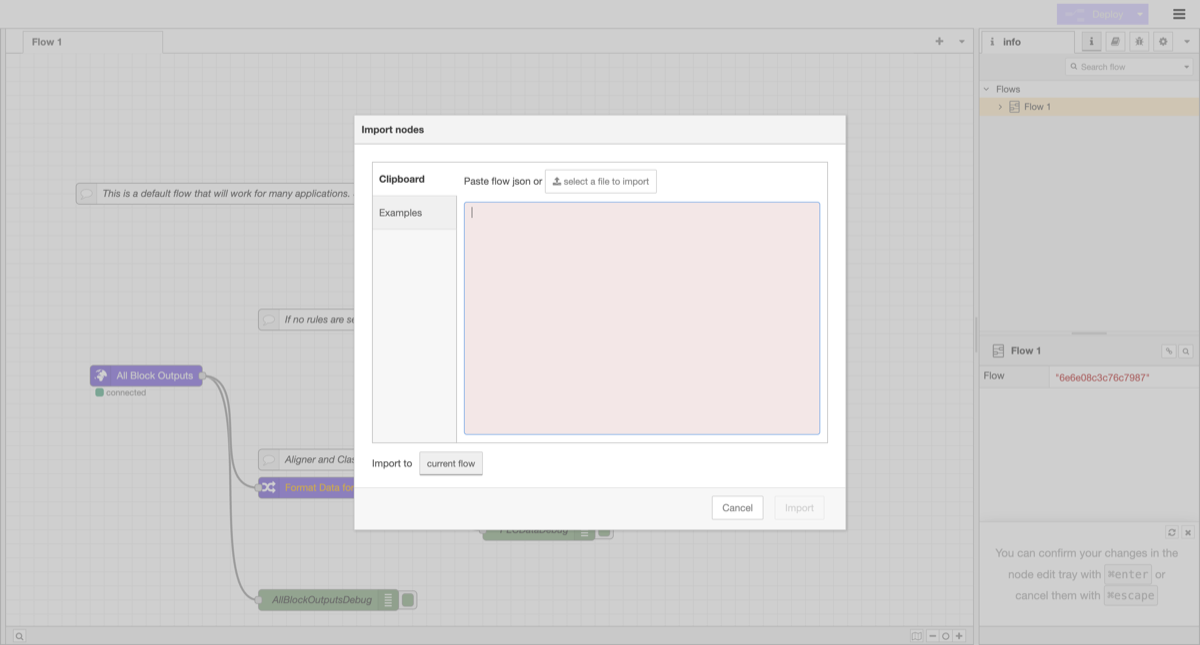
Để xuất một flow: Chọn Export từ menu. Chọn những node nào để xuất (các node đã chọn hoặc flow hiện tại), sau đó nhấp Download để lưu thành tệp hoặc Copy to clipboard để dán ở nơi khác.
Xây dựng flow ngay lập tức với Auto-Integration Builder
Không cần học Node-RED từ đầu. OV Auto-Integration Builder tại tools.overview.ai tạo ra các flow Node-RED sẵn sàng cho production từ các mô tả bằng tiếng Anh đơn giản.
Cách hoạt động:
- Mở tools.overview.ai và chọn Auto-Integration Builder
- Mô tả những gì bạn muốn bằng tiếng Anh đơn giản. Ví dụ: "Send an email when 3 failures happen in a row" hoặc "Save fail images to an FTP server with the part serial number"
- AI tạo ra một flow Node-RED hoàn chỉnh sử dụng hơn 50 loại node có sẵn
- Xem lại flow, triển khai lên camera của bạn chỉ với một cú nhấp chuột
Hỗ trợ:
- Giao thức truyền thông: MQTT, Modbus TCP, OPC-UA, HTTP/HTTPS, RS232, RS485
- Định tuyến dữ liệu: FTP, cơ sở dữ liệu, hệ thống MES, lưu trữ đám mây
- Logic: Phân tích chuỗi thời gian, phân nhánh có điều kiện, tổng hợp
- Thông báo: Email, Microsoft Teams, Slack, webhook
- I/O phần cứng: Stack light, reject gate, băng tải, PLC
Bạn cũng có thể sử dụng Modify Mode: dán một flow hiện có và mô tả những gì bạn muốn thay đổi. Builder sẽ cập nhật flow trong khi vẫn giữ nguyên logic hiện có của bạn.
Ngay cả khi bạn chưa từng sử dụng Node-RED, Auto-Integration Builder cho phép bạn thiết lập các tích hợp phức tạp trong vài phút. Mô tả những gì bạn muốn, xem lại flow được tạo và triển khai.
Đích đến đầu ra
Bạn đã quyết định cách tính pass/fail. Bây giờ hãy quyết định nó sẽ đi đâu. Có ba đích đến, và mỗi đích có các yêu cầu khác nhau:
| Đích đến | Chế độ logic yêu cầu | Sử dụng khi |
|---|---|---|
| Standalone (chỉ giao diện camera / hình ảnh đã lưu) | Basic hoặc Advanced | Người vận hành đọc pass/fail từ màn hình; không có hệ thống nào khác cần kết quả |
| PLC (EtherNet/IP, PROFINET) | Basic hoặc Advanced | Một PLC điều khiển dây chuyền và cần kết quả kiểm tra |
| Digital outputs (DO0 / DO1) | Yêu cầu Advanced (Node-RED) | Một stack light, reject gate, relay, hoặc bất kỳ thiết bị vật lý nào trên đầu nối I/O |
Bạn có thể sử dụng nhiều hơn một đích đến cùng lúc — ví dụ: gửi pass/fail đến PLC qua EtherNet/IP và điều khiển một stack light thông qua DO0.
Standalone
Nếu camera là toàn bộ hệ thống — không có PLC, không có dây nối ngoài nào ngoài nguồn điện và Ethernet đến laptop hoặc HMI — bạn không cần làm gì ngoài việc cấu hình IO Block. Kết quả pass/fail hiển thị trên màn hình Live Preview và trong lịch sử ảnh chụp đã lưu. Cả chế độ Basic và Advanced đều hoạt động; chọn chế độ phù hợp với độ phức tạp logic của bạn.
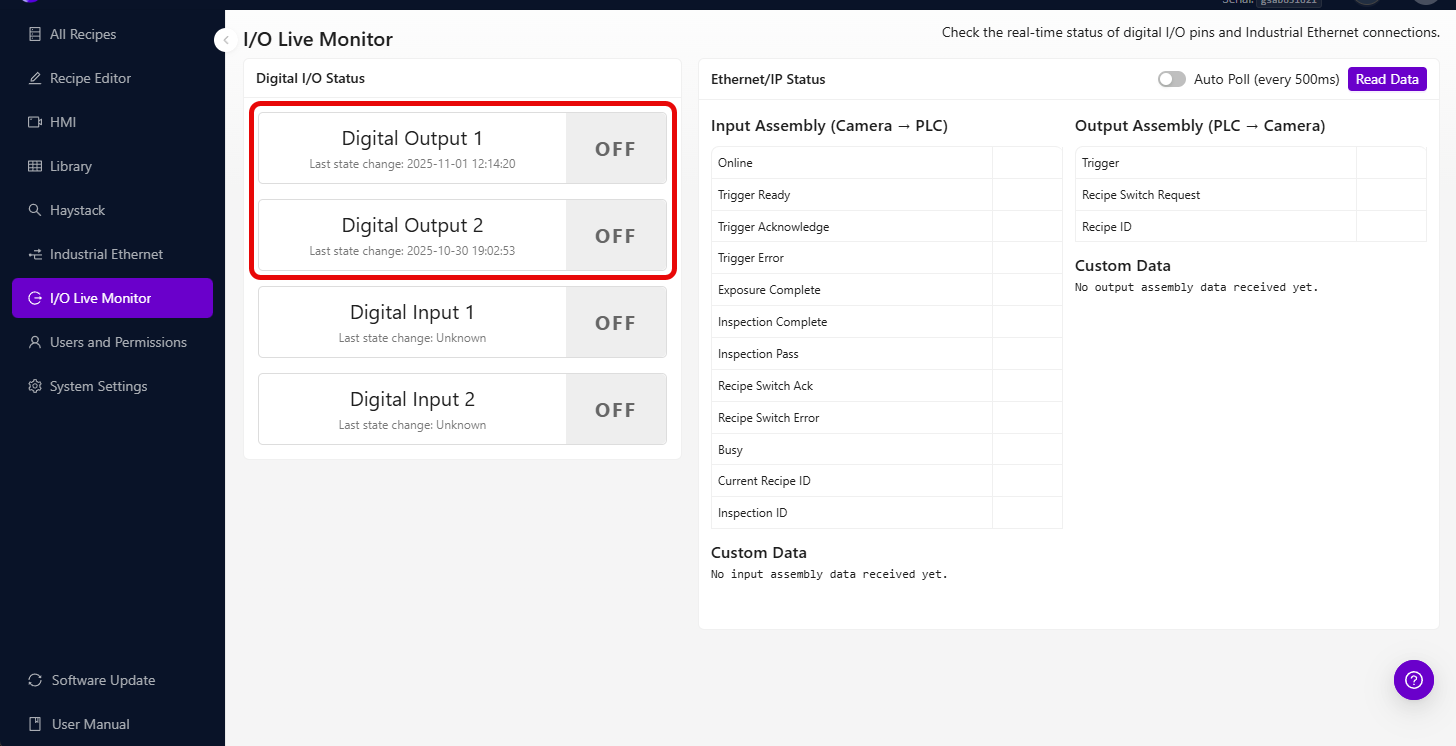
Bạn có thể giám sát trạng thái thời gian thực của các chân digital I/O và kết nối EtherNet/IP trên trang I/O Live Monitor:
PLC (EtherNet/IP và PROFINET)
OV10i hỗ trợ EtherNet/IP và PROFINET nguyên bản, vì vậy payload kết quả pass/fail tiêu chuẩn + kết quả theo từng ROI được truyền đến PLC mà không cần Node-RED. Bạn nhập tệp EDS hoặc GSDML, trỏ PLC đến địa chỉ IP của camera, và assembly / module tiêu chuẩn của camera sẽ hiển thị các trường kết quả trực tiếp.
Khi nào bạn cần Node-RED cho tích hợp PLC? Khi payload tiêu chuẩn không đủ — ví dụ: bạn muốn gửi thêm các trường ROI bổ sung, mã lỗi tùy chỉnh, giá trị được tính toán, hoặc số sê-ri từ đầu đọc mã vạch. Trong trường hợp đó:
- EtherNet/IP: mở rộng assembly với các trường tùy chỉnh được ghi từ flow Node-RED
- PROFINET: thêm các module tùy chỉnh
User Data - 64 bytesvàUser Results - 64 bytestrong cấu hình thiết bị TIA Portal và ghi vào chúng từ flow Node-RED
Xem Connect to PLC (EtherNet/IP & PROFINET) để biết chi tiết về đấu dây, tệp và thiết lập từng bước.
Digital outputs (DO0 / DO1)
OV10i có hai digital output trên đầu nối M12 — DO0 (chân 10, màu tím) và DO1 (chân 11, màu cam) — mỗi chân là NPN sinking, định mức 100 mA mỗi đường. Sử dụng chúng để điều khiển đèn báo tháp, cổng loại bỏ, rơle, đèn LED chỉ thị, hoặc bất cứ thứ gì được kích hoạt bởi tín hiệu 24V sinking.
Không có công tắc "gửi pass đến DO0" nguyên bản trong chế độ Basic. Để bật hoặc tắt một chân dựa trên kết quả kiểm tra, bạn cần một flow Node-RED ở chế độ Advanced với node Digital Output được kết nối với kết quả kiểm tra. Đây là cùng một flow xử lý logic tùy chỉnh của bạn, vì vậy nếu bạn đã ở chế độ Advanced vì bất kỳ lý do gì, điều khiển các chân DO chỉ là thêm một node nữa.
Flow đơn giản nhất "pass-đèn-xanh, fail-đèn-đỏ" sử dụng hai node Digital Output được kết nối với nhánh pass/fail. Để biết hướng dẫn đấu dây từng bước + thiết lập Node-RED, xem Set Digital Output Logic.
Khi các chân đã được đấu dây và flow đã sẵn sàng, bạn có thể mã hóa các tín hiệu phong phú hơn chỉ là pass/fail — các lớp lỗi khác nhau có thể ánh xạ đến các tổ hợp chân khác nhau, hoặc bạn có thể tạo xung trên một chân trong N mili giây để điều khiển một van điện loại bỏ một lần.
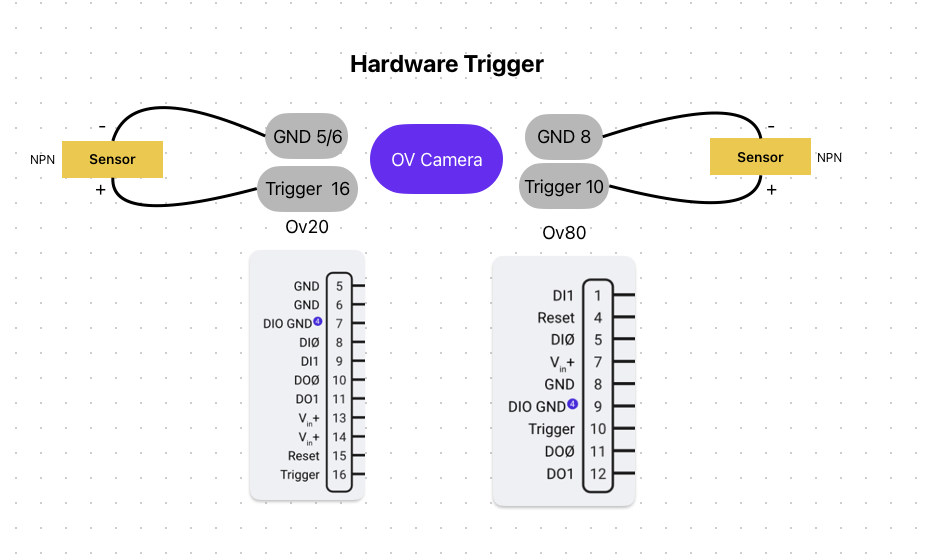
Đấu dây sai trên bo mạch I/O có thể làm hỏng camera, thiết bị được kết nối, hoặc cả hai. Luôn xác minh đấu dây của bạn bằng đồng hồ vạn năng và chạy thử nghiệm trên bàn trước khi kết nối với phần cứng sản xuất thực tế.
Chế độ trigger
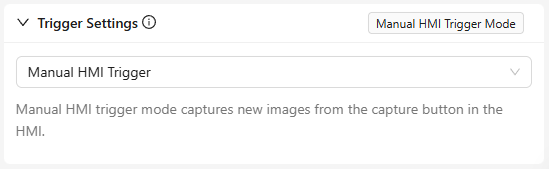
Cấu hình cách thức thực hiện chụp:
| Trigger | Mô tả | Phù hợp nhất cho |
|---|---|---|
| Manual | Nhấn nút trên giao diện camera | Kiểm thử và thiết lập |
| Hardware (digital input) | Tín hiệu điện từ cảm biến | Dây chuyền tự động với cảm biến tiệm cận |
| PLC | Lệnh từ bộ điều khiển công nghiệp của bạn | Tự động hoàn toàn với thời gian chính xác |
| Aligner | Tự động trigger khi phát hiện căn chỉnh bộ phận | Khi các bộ phận đến vào thời điểm không thể đoán trước |
| Interval | Chụp theo các khoảng thời gian định sẵn | Giám sát liên tục |
Các digital output của OV10i có giới hạn dòng điện tối đa. Kiểm tra thông số phần cứng trước khi kết nối các thiết bị công suất cao như solenoid, motor hoặc relay lớn. Sử dụng relay trung gian hoặc mạch driver nếu tải vượt quá dòng điện đầu ra định mức.
Triển Khai
- Kích hoạt recipe
- Đặt chế độ trigger của bạn
- Chạy các bộ phận thử nghiệm và xác minh đầu ra pass/fail khớp với kỳ vọng
- Kiểm tra các trường hợp biên, đặc biệt là các bộ phận khó phân loại nhất
- Giám sát trong giờ đầu tiên để đảm bảo tính nhất quán
Tải xuống các file tích hợp PLC
Nếu bạn đang tích hợp với một PLC, hãy tải xuống các file cấu hình và mã mẫu:
EtherNet/IP (Allen-Bradley)
| File | Mô tả |
|---|---|
| OV10i EDS File | Electronic Data Sheet cho Studio 5000 (ControlLogix/CompactLogix) |
| Recipe Switch Routine | Ladder logic để chuyển đổi recipe qua PLC |
| Camera Trigger Routine | Ladder logic để trigger kiểm tra và xử lý kết quả |
PROFINET (Siemens)
| File | Mô tả |
|---|---|
| OV10i GSDML File | Mô tả thiết bị cho TIA Portal |
OV10i sử dụng cùng giao diện tích hợp PLC như OV20i. Các file cấu hình này tương thích với cả hai camera.
Import file EDS hoặc GSDML vào môi trường lập trình PLC của bạn trước khi cấu hình kết nối. Các routine L5X là ladder logic sẵn sàng sử dụng mà bạn có thể import trực tiếp vào Studio 5000.
Danh sách kiểm tra đầu ra
Trước khi đưa vào hoạt động, hãy xác nhận:
- Đã cấu hình IO rules (logic pass/fail khớp với yêu cầu của bạn)
- Đã đặt chế độ trigger (manual, hardware, PLC, aligner, hoặc interval)
- Đã kích hoạt recipe
- Đã chạy các bộ phận thử nghiệm (đầu ra pass/fail khớp với kỳ vọng)
- Đã kiểm tra các trường hợp biên (các bộ phận khó nhất được phân loại chính xác)
Kiểm tra AI của bạn đã hoạt động. Để tối ưu hóa liên tục, xem Cải Thiện Mô Hình Của Bạn.