DOCUMENTACIÓN CON IA
¿Qué desea saber?
Paso 5: Configuración de Salidas
Su modelo de AI está entrenado. Ahora decida qué hace la cámara con cada resultado de aprobado/rechazado — y a dónde lo envía.
Hay dos preguntas que responder:
- ¿Cómo se calcula el aprobado/rechazado? Modo básico (reglas) o modo avanzado (Node-RED).
- ¿A dónde va el resultado? Standalone (solo la interfaz de la cámara), a un PLC, o a salidas digitales físicas.
Las dos preguntas son independientes. Elija su escenario a continuación para la combinación exacta de modo + destino que necesita, luego lea las secciones relevantes en detalle.
What are you trying to do?
Pick your scenario — see exactly which mode and destination you need
The page below covers everything in detail. This picker is a shortcut to the right combination for your line.
Operators read pass/fail from the screen. No PLC, no external wiring beyond power and Ethernet to a laptop or HMI.
What to do
- Configure pass/fail rules in the IO Block (Basic mode).
- Done — results show on Live Preview and saved captures.
El aprobado/rechazado global
Cada captura produce un único resultado binario: aprobado o rechazado. Incluso si tiene 50 regiones de interés (ROIs) realizando análisis complicados, todo se reduce a una sola respuesta: ¿es esta pieza buena o mala?
Ese único aprobado/rechazado global es lo que se envía a su PLC, HMI, torre de luces, compuerta de rechazo o cualquier otro sistema. La cámara lo calcula en cada captura; lo que cambia entre el modo básico y el avanzado es cómo expresa las reglas que lo producen.
Elija un modo de lógica
Modo básico — cuándo usarlo
Use el modo básico cuando su regla de aprobado/rechazado sea una combinación simple de resultados por ROI. Ejemplos:
- "Todas las ROIs deben tener la clase = 'aprobado' para un aprobado global"
- "ROI 1 y ROI 2 deben ser ambas iguales a 'presente', ROI 3 debe ser igual a 'alineado'"
- "Umbral de confianza de clase por ROI"
Si puede describir su regla en una oración con AND / OR / umbral, el modo básico lo maneja. Sin código, sin editor de flujo.
Configúrelo:
- Navegue hasta el Bloque IO en su editor de recetas
- Para cada ROI, establezca la regla (por ejemplo, la clase debe ser igual a "aprobado")
- Elija cómo se combinan las reglas — todas deben aprobar, o una pequeña expresión personalizada
- Guarde
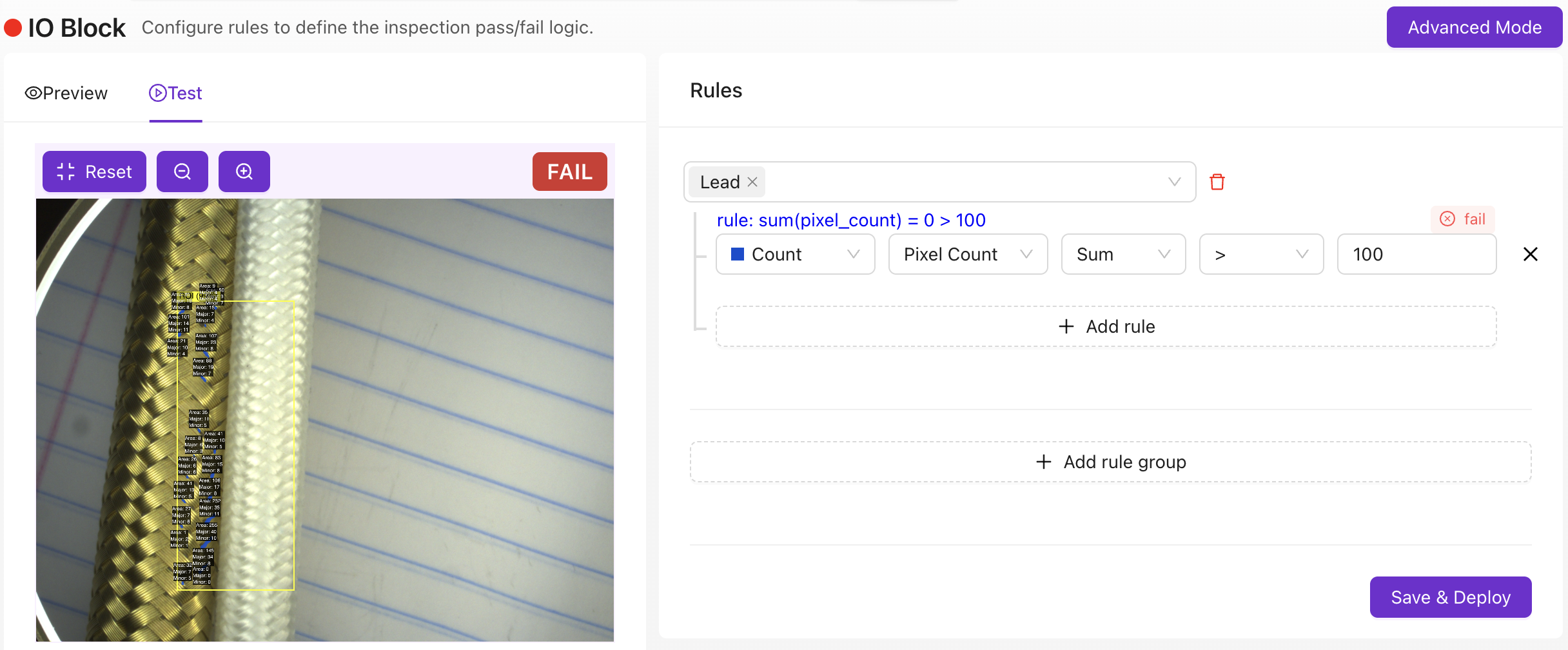
La cámara ahora produce aprobado/rechazado en cada captura.
El modo básico produce la señal de aprobado/rechazado que los PLCs y la interfaz de la cámara leen. Para activar los pines de salida digital físicos del OV10i (DO0 / DO1) — para una torre de luces, compuerta de rechazo o relé — necesita el modo avanzado. Vea Salidas digitales (DO0 / DO1) a continuación.
Modo avanzado — cuándo usarlo
Haga clic en Modo avanzado en el Bloque IO para ingresar a Node-RED, un entorno de programación visual.
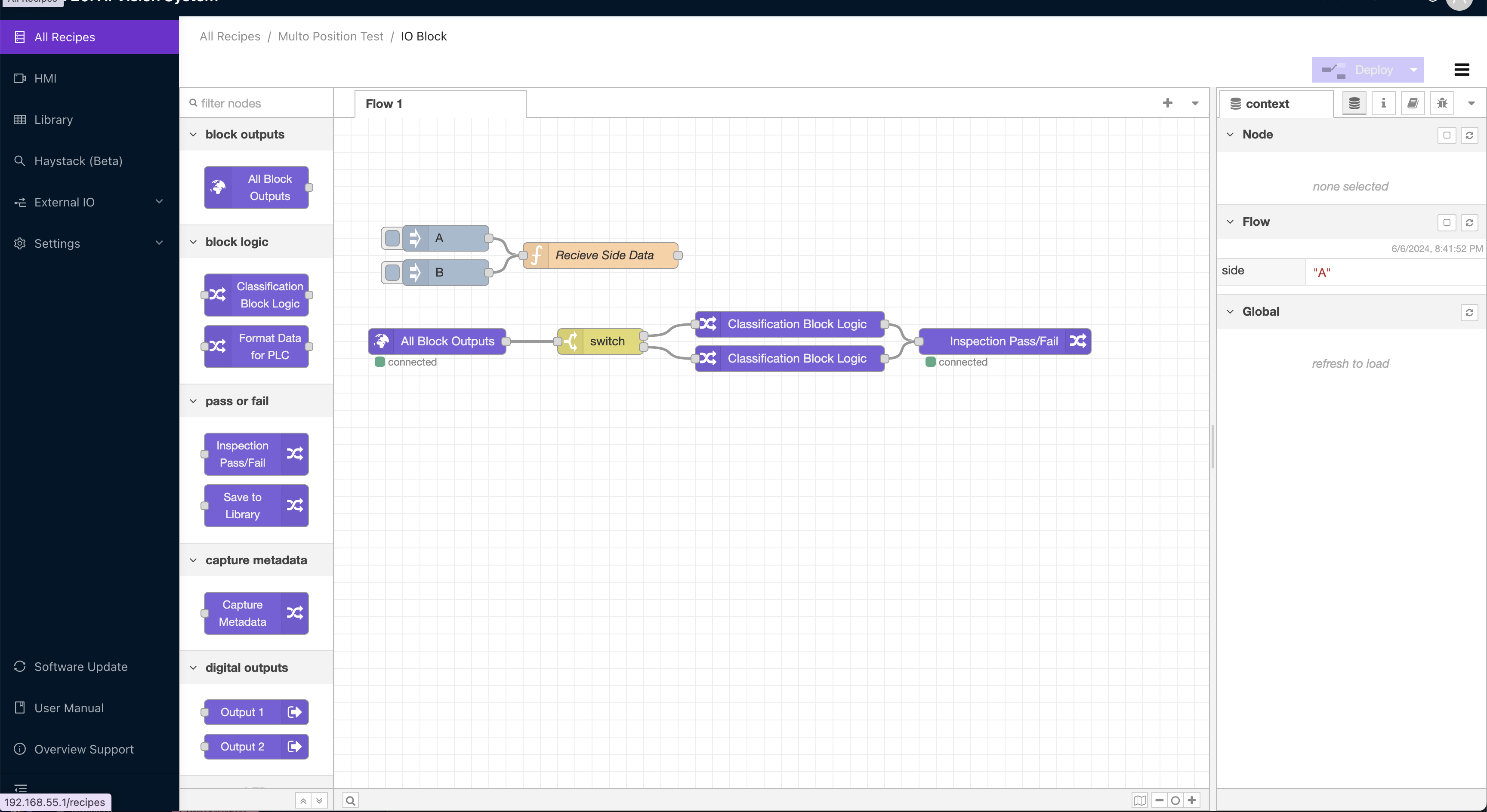
Use el modo avanzado siempre que:
- La regla de aprobado/rechazado necesite más que umbrales por ROI — por ejemplo, "rechazar si más de N ROIs son de clase 'rechazado' Y la confianza promedio es superior al 80%"
- Necesite lógica de series de tiempo — "rechazar si 7 de las últimas 10 piezas fallaron"
- Necesite activar salidas digitales físicas (DO0 / DO1) para una torre de luces, compuerta de rechazo o relé
- Necesite enviar datos personalizados a un PLC más allá del payload estándar de aprobado/rechazado + ROI (por ejemplo, el módulo PROFINET
User Data - 64 bytes, o campos adicionales de ensamblaje EtherNet/IP) - Necesite enrutar datos a cualquier destino externo — MQTT, MES, FTP, APIs REST, correo electrónico, Teams, bases de datos
Cada captura inicia un nuevo flujo. El nodo "All Blocks Output" expone todos los metadatos de la captura como un objeto JSON — clase, confianza, nombres de ROI, marcas de tiempo — para que cualquier nodo subsecuente pueda ramificarse según cualquier campo.
Cosas que puede construir:
- Lógica de aprobado/rechazado personalizada combinando múltiples campos de ROI
- Control de torres de luces, compuertas de rechazo y relés (salidas digitales)
- Análisis de series de tiempo ("¿Han fallado 7 de mis últimas 10 piezas? Alertar al supervisor")
- Paneles personalizados: gráficos de Pareto, visualizaciones de tendencias, métricas de producción
- Enrutamiento de datos a FTP, sistemas MES, bases de datos
- Integración de códigos de barras vinculando resultados de inspección a números de serie de piezas
- Guardado condicional de imágenes (por ejemplo, guardar solo en caso de rechazo)
- Notificaciones por correo electrónico / Teams / Slack
- Protocolos de comunicación: RS232, RS485, MQTT, HTTP/HTTPS, OPC-UA
Importando y exportando flujos
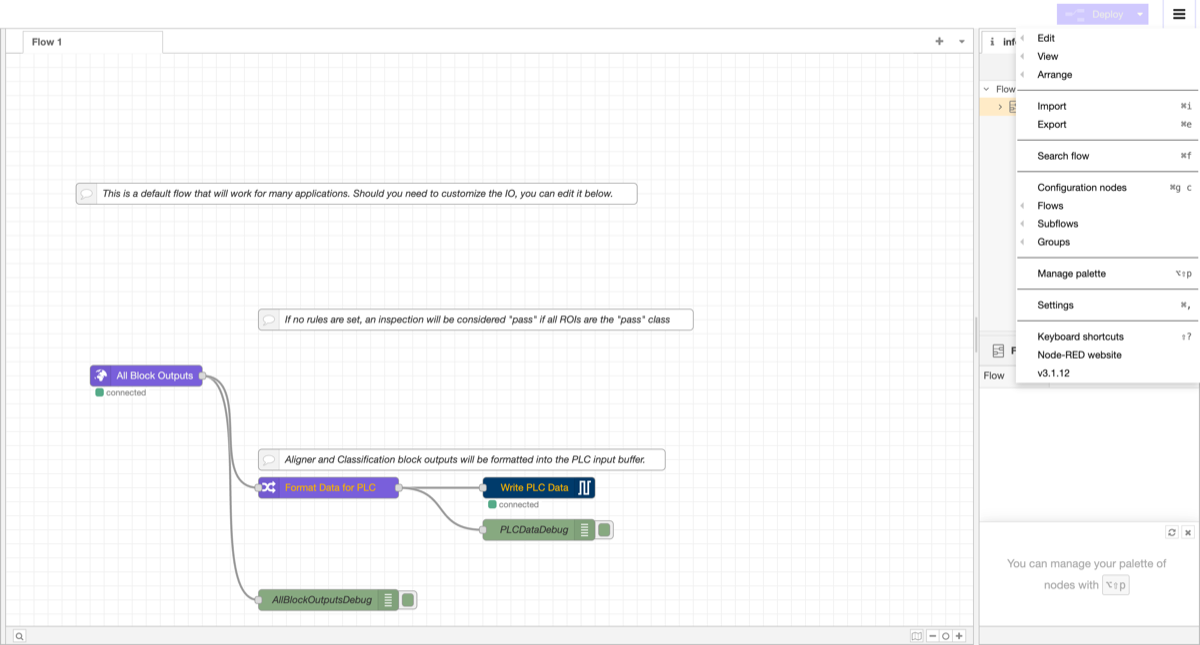
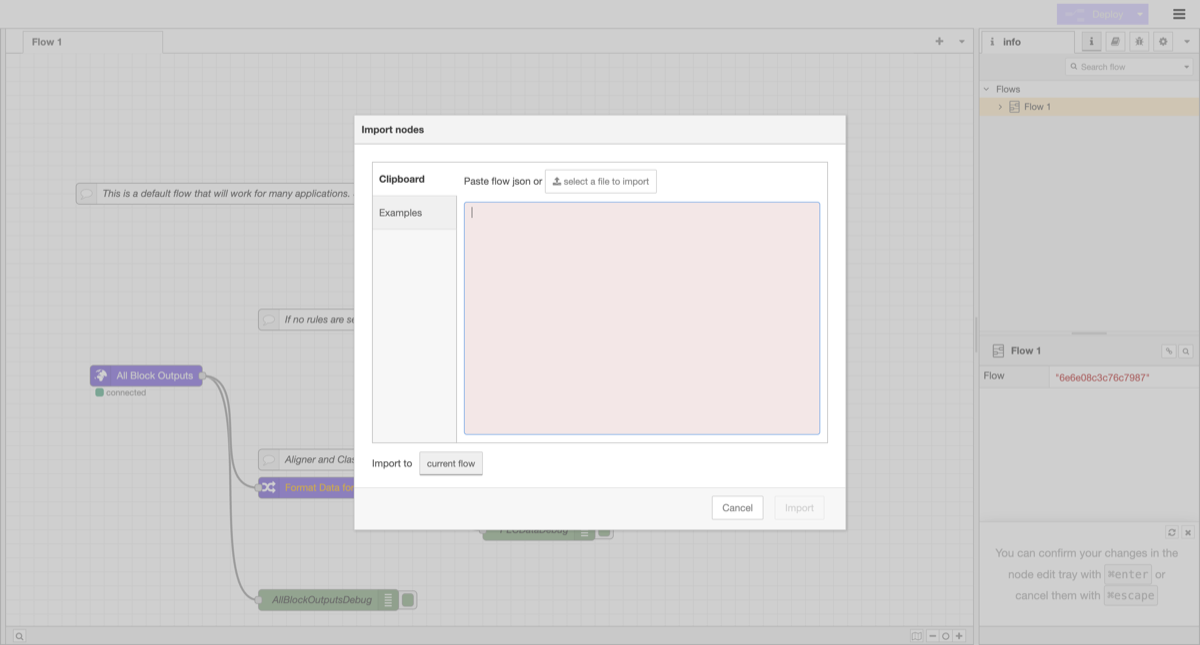
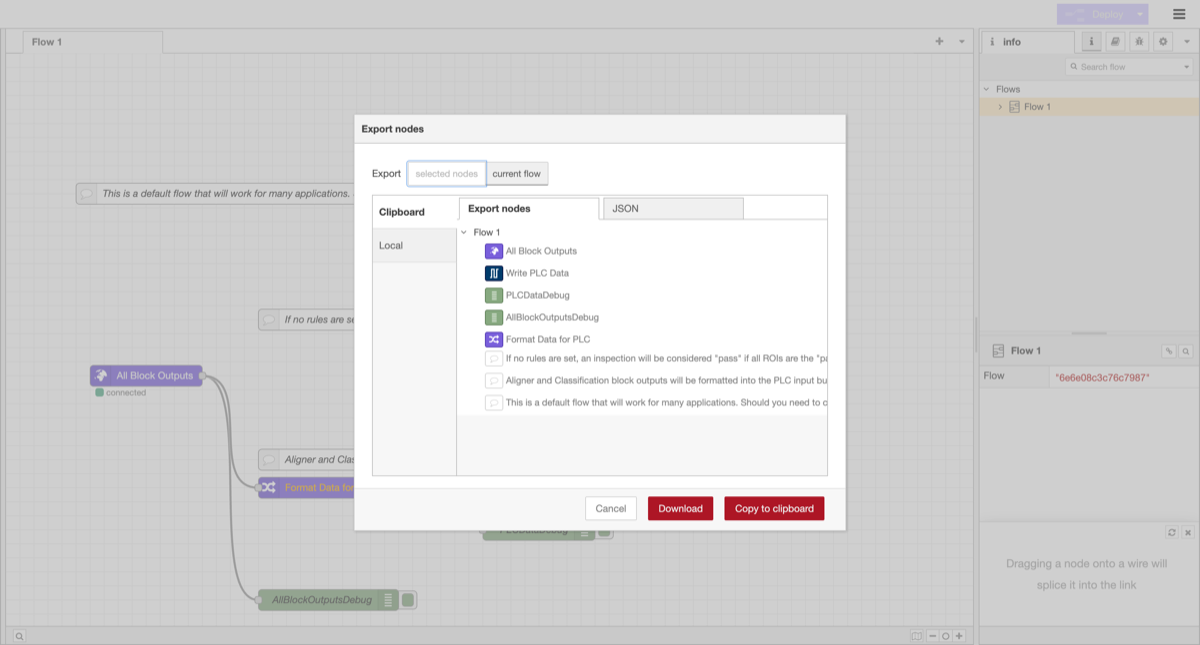
Puede importar y exportar flujos de Node-RED como JSON. Esto le permite respaldar su lógica, compartir flujos entre cámaras o desplegar flujos generados por el Auto-Integration Builder.
Para acceder a importar/exportar, haga clic en el menú hamburguesa (tres líneas horizontales) en la esquina superior derecha del editor de Node-RED:
Para importar un flujo: Seleccione Import del menú. Pegue el JSON del flujo en el área de texto, o haga clic en "select a file to import" para cargar un archivo JSON. Elija si desea importar al flujo actual o a un nuevo flujo, luego haga clic en Import.
Para exportar un flujo: Seleccione Export del menú. Elija qué nodos exportar (nodos seleccionados o flujo actual), luego haga clic en Download para guardar como archivo o Copy to clipboard para pegar en otro lugar.
Cree flujos al instante con Auto-Integration Builder
No tiene que aprender Node-RED desde cero. El OV Auto-Integration Builder en tools.overview.ai genera flujos de Node-RED listos para producción a partir de descripciones en inglés sencillo.
Cómo funciona:
- Abra tools.overview.ai y seleccione Auto-Integration Builder
- Describa lo que desea en inglés sencillo. Por ejemplo: "Send an email when 3 failures happen in a row" o "Save fail images to an FTP server with the part serial number"
- La AI genera un flujo completo de Node-RED utilizando más de 50 tipos de nodos disponibles
- Revise el flujo y despliéguelo en su cámara con un clic
Soporta:
- Protocolos de comunicación: MQTT, Modbus TCP, OPC-UA, HTTP/HTTPS, RS232, RS485
- Enrutamiento de datos: FTP, bases de datos, sistemas MES, almacenamiento en la nube
- Lógica: Análisis de series temporales, ramificación condicional, agregación
- Notificaciones: Email, Microsoft Teams, Slack, webhooks
- I/O de hardware: Torretas de señalización, compuertas de rechazo, transportadores, PLCs
También puede usar el Modify Mode: pegue un flujo existente y describa lo que desea cambiar. El builder actualiza el flujo preservando su lógica existente.
Incluso si nunca ha usado Node-RED, el Auto-Integration Builder le permite configurar integraciones complejas en minutos. Describa lo que desea, revise el flujo generado y despliéguelo.
Destinos de salida
Ya ha decidido cómo se calcula aprobado/rechazado. Ahora decida a dónde va. Hay tres destinos, y cada uno tiene requisitos diferentes:
| Destino | Modo de lógica requerido | Usar cuando |
|---|---|---|
| Standalone (UI de la cámara / solo imágenes guardadas) | Básico o Avanzado | Los operadores leen aprobado/rechazado desde la pantalla; ningún otro sistema necesita el resultado |
| PLC (EtherNet/IP, PROFINET) | Básico o Avanzado | Un PLC controla la línea y necesita el resultado de la inspección |
| Salidas digitales (DO0 / DO1) | Avanzado (Node-RED) requerido | Una torreta de señalización, compuerta de rechazo, relé o cualquier dispositivo físico en el conector de I/O |
Puede usar más de un destino al mismo tiempo, por ejemplo, enviar aprobado/rechazado a un PLC por EtherNet/IP y controlar una torreta de señalización a través de DO0.
Independiente
Si la cámara es todo el sistema — sin PLC, sin cableado externo más allá de la alimentación y Ethernet a una laptop o HMI — no necesita hacer nada más allá de configurar el Bloque IO. El resultado aprobado/rechazado se muestra en la pantalla Vista Previa en Vivo y en el historial de capturas guardadas. Tanto el modo Básico como el Avanzado funcionan; elija el que se ajuste a la complejidad de su lógica.
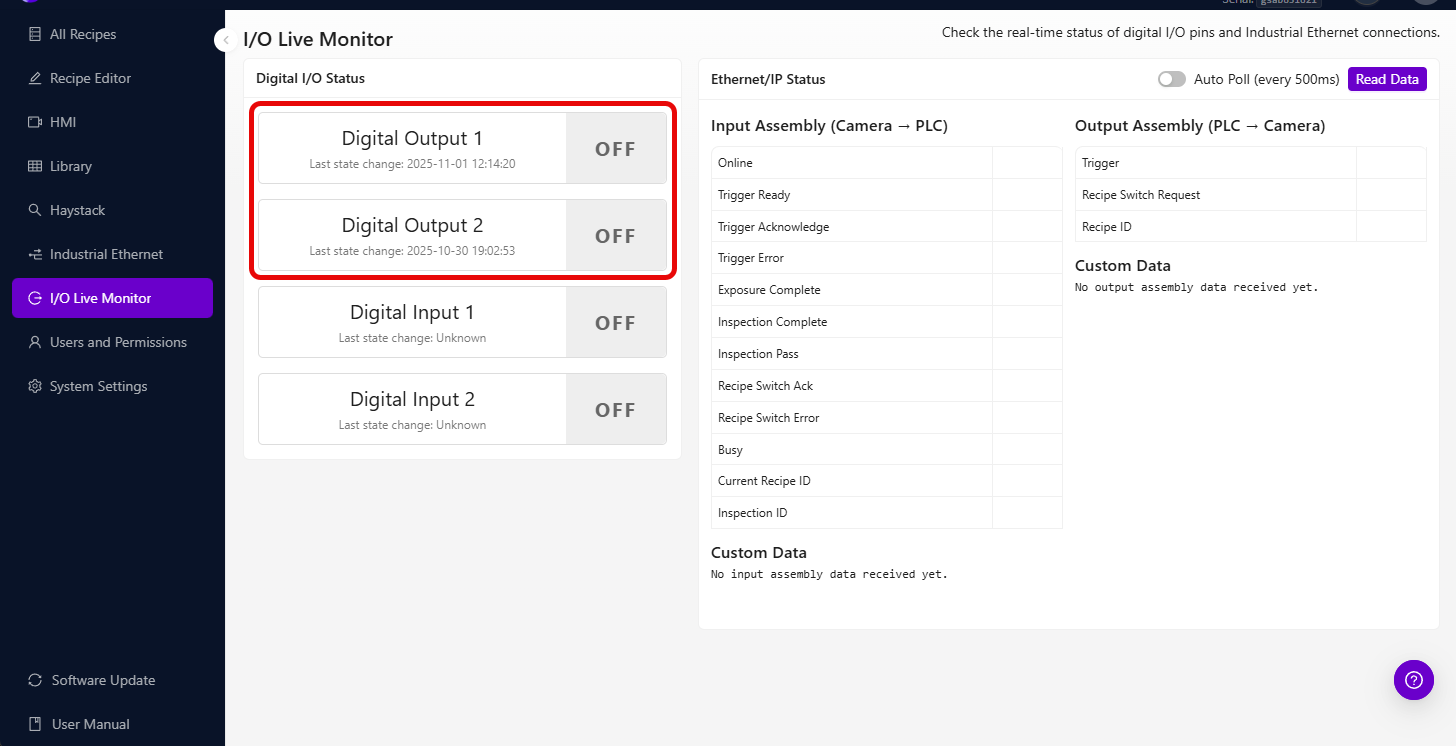
Puede monitorear el estado en tiempo real de los pines de E/S digitales y las conexiones EtherNet/IP en la página I/O Live Monitor:
PLC (EtherNet/IP y PROFINET)
El OV10i tiene soporte nativo para EtherNet/IP y PROFINET, por lo que el payload estándar de aprobado/rechazado + resultado por ROI viaja a su PLC sin necesidad de Node-RED. Usted importa el archivo EDS o GSDML, apunta el PLC a la dirección IP de la cámara, y el ensamblaje / módulo estándar de la cámara expone los campos de resultado directamente.
¿Cuándo sí necesita Node-RED para la integración con el PLC? Cuando el payload estándar no es suficiente — por ejemplo, si quiere enviar campos ROI adicionales, códigos de defectos personalizados, valores calculados, o un número de serie de un lector de códigos de barras. En ese caso:
- EtherNet/IP: extienda el ensamblaje con campos personalizados escritos desde un flujo de Node-RED
- PROFINET: agregue los módulos personalizados
User Data - 64 bytesyUser Results - 64 bytesen la configuración del dispositivo en TIA Portal y escriba en ellos desde un flujo de Node-RED
Consulte Connect to PLC (EtherNet/IP & PROFINET) para el cableado, los archivos y la configuración paso a paso.
Salidas digitales (DO0 / DO1)
El OV10i tiene dos salidas digitales en el conector M12 — DO0 (pin 10, violeta) y DO1 (pin 11, naranja) — cada una NPN sinking, con capacidad de 100 mA por línea. Úselas para controlar torres de luz, compuertas de rechazo, relés, LEDs indicadores, o cualquier dispositivo activado por una señal sinking de 24 V.
No existe un interruptor nativo de "enviar aprobado a DO0" en el modo Básico. Para encender o apagar un pin con base en el resultado de la inspección, necesita un flujo de Node-RED en modo Avanzado con un nodo de Salida Digital conectado al resultado de la inspección. Este es el mismo flujo que maneja su lógica personalizada, así que si ya está en modo Avanzado por cualquier motivo, controlar los pines DO es solo un nodo más.
El flujo más sencillo de "aprobado-luz-verde, rechazado-luz-roja" utiliza dos nodos de Salida Digital conectados a la rama de aprobado/rechazado. Para el cableado paso a paso + configuración de Node-RED, consulte Set Digital Output Logic.
Una vez que los pines estén cableados y haya un flujo en su lugar, puede codificar señales más ricas que solo aprobado/rechazado — diferentes clases de defectos pueden mapearse a diferentes combinaciones de pines, o puede pulsar un pin durante N milisegundos para activar un solenoide de rechazo de un solo disparo.
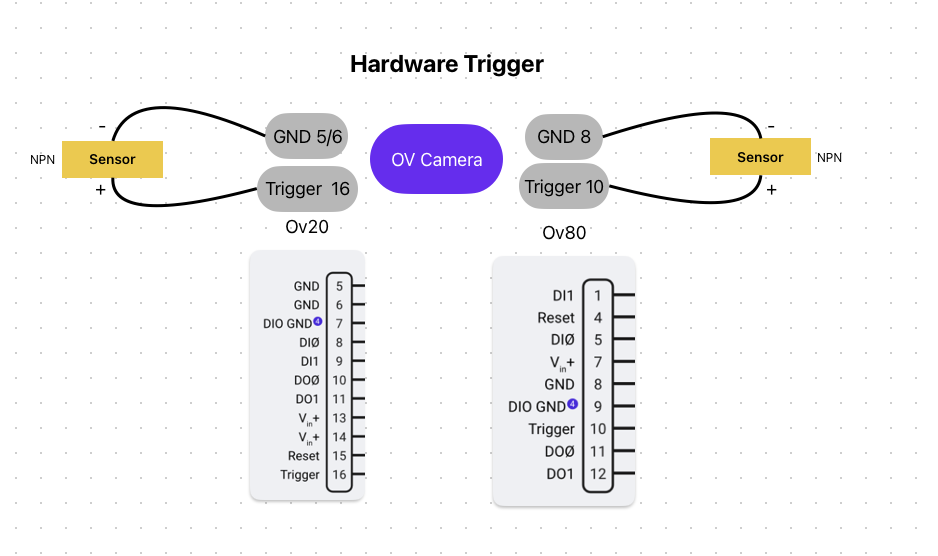
Un cableado incorrecto en la placa de E/S puede dañar la cámara, el equipo conectado, o ambos. Verifique siempre su cableado con un multímetro y ejecute una prueba de banco antes de conectarse al hardware de producción en vivo.
Modos de disparo
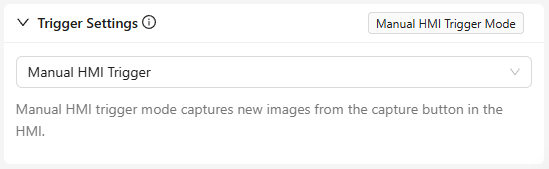
Configure cómo ocurren las capturas:
| Disparador | Descripción | Ideal para |
|---|---|---|
| Manual | Presionar un botón en la IU de la cámara | Pruebas y configuración |
| Hardware (entrada digital) | Señal eléctrica de un sensor | Líneas automatizadas con sensores de proximidad |
| PLC | Comando desde su controlador industrial | Automatización completa con tiempos precisos |
| Aligner | Se dispara automáticamente cuando se detecta la alineación de la pieza | Cuando las piezas llegan en momentos impredecibles |
| Intervalo | Captura a intervalos de tiempo establecidos | Monitoreo continuo |
Las salidas digitales del OV10i tienen una corriente máxima nominal. Verifique las especificaciones de hardware antes de conectar dispositivos de alta potencia como solenoides, motores o relés grandes. Use un relé intermedio o un circuito controlador si la carga excede la corriente de salida nominal.
Desplegar
- Activar la receta
- Establezca su modo de disparo
- Ejecute piezas de prueba y verifique que la salida aprobado/rechazado coincida con las expectativas
- Verifique los casos extremos, especialmente las piezas más difíciles de clasificar
- Monitoree durante la primera hora para garantizar la consistencia
Descargar archivos de integración con PLC
Si va a integrarse con un PLC, descargue los archivos de configuración y el código de ejemplo:
EtherNet/IP (Allen-Bradley)
| Archivo | Descripción |
|---|---|
| Archivo EDS del OV10i | Hoja de datos electrónica para Studio 5000 (ControlLogix/CompactLogix) |
| Rutina de cambio de receta | Lógica de escalera para cambiar recetas mediante PLC |
| Rutina de disparo de cámara | Lógica de escalera para disparar inspecciones y manejar resultados |
PROFINET (Siemens)
| Archivo | Descripción |
|---|---|
| Archivo GSDML del OV10i | Descripción del dispositivo para TIA Portal |
El OV10i utiliza la misma interfaz de integración con PLC que el OV20i. Estos archivos de configuración son compatibles con ambas cámaras.
Importe el archivo EDS o GSDML a su entorno de programación de PLC antes de configurar la conexión. Las rutinas L5X son lógica de escalera lista para usar que puede importar directamente a Studio 5000.
Lista de verificación de salidas
Antes de poner en marcha, confirme:
- Reglas de IO configuradas (la lógica aprobado/rechazado coincide con sus requisitos)
- Modo de disparo configurado (manual, hardware, PLC, aligner o intervalo)
- Receta activada
- Piezas de prueba ejecutadas (la salida aprobado/rechazado coincide con las expectativas)
- Casos extremos probados (las piezas más difíciles se clasifican correctamente)
Su inspección con AI ahora está en marcha. Para optimización continua, consulte Mejorando su modelo.