DOCUMENTACIÓN CON IA
¿Qué desea saber?
Entrenar un clasificador
Esta guía le muestra cómo configurar y entrenar un modelo de clasificación en el sistema de cámaras OV10i. Utilice este procedimiento cuando necesite categorizar automáticamente objetos en diferentes clases según características visuales.
Vea este tema en acción: OV Auto-Defect Creator Studio
Cuándo Usar Clasificación: Clasificar piezas por tipo, tamaño, color o condición; identificar diferentes variantes de productos; control de calidad con múltiples categorías aceptables.
Prerrequisitos
- Receta activa con configuraciones de imagen establecidas
- Imagen de plantilla y alineación completadas (u omitidas)
- ROI(s) de Inspección definidos
- Objetos de muestra que representen cada clase que desea detectar
Paso 1: Acceder al Bloque de Clasificación
1.1 Navegar a Clasificación
- Haga clic en "Bloque de Clasificación" en el menú de navegación, O
- Seleccione del menú desplegable en la barra de navegación

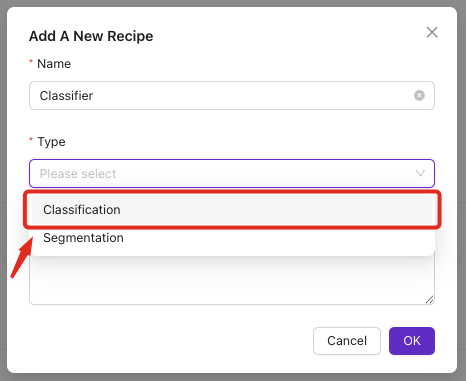
1.2 Verificar Prerrequisitos
Asegúrese de que los siguientes bloques muestren estado verde:
- ✅ configuración de imagen
- ✅ Plantilla y Alineación (u omitido)
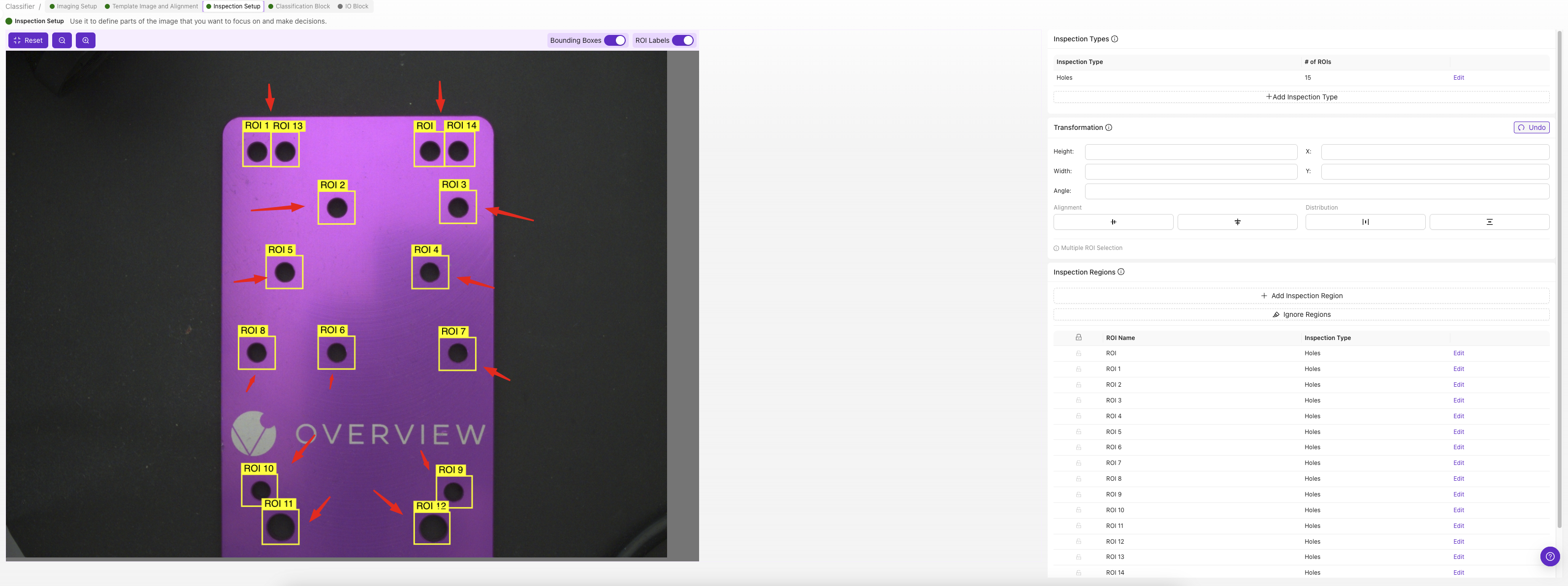
- ✅ Configuración de Inspección
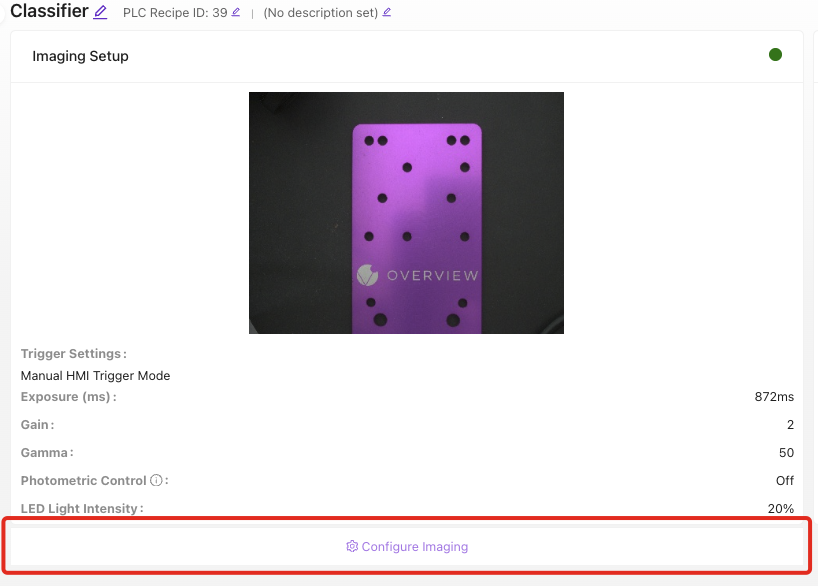
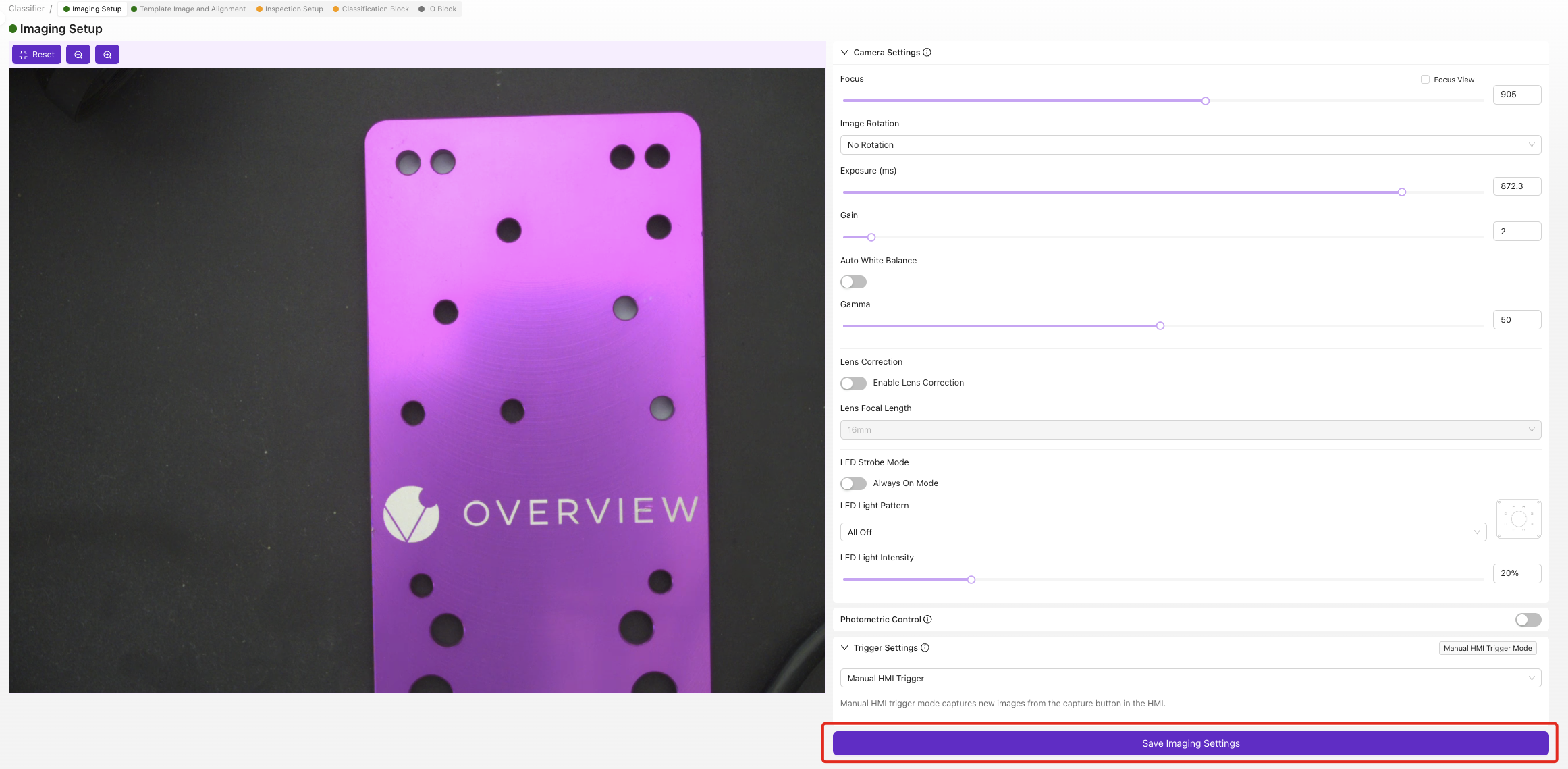
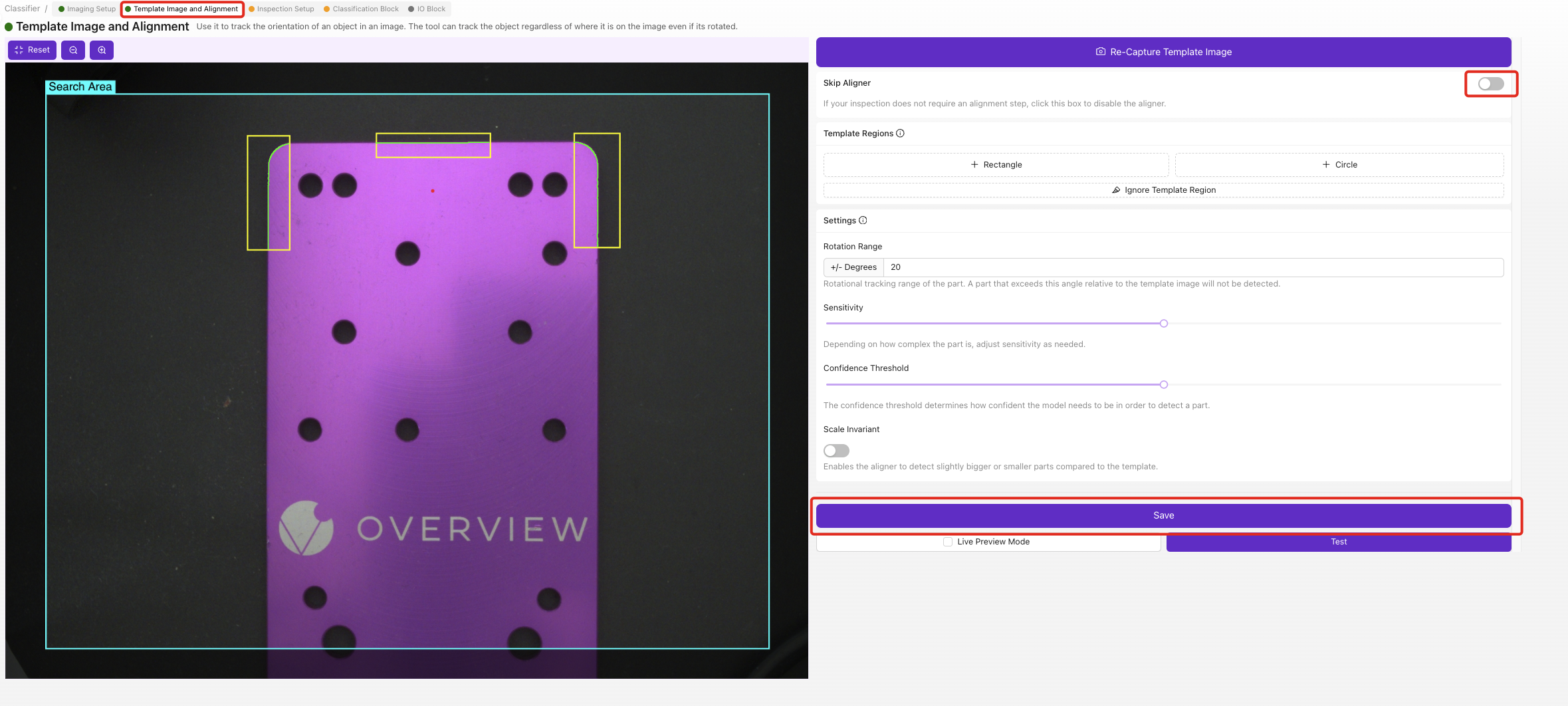
Paso 2: Crear Clases de Clasificación
2.1 Defina sus Clases
- Haga clic en
Editdebajo de "Tipos de Inspección" - Agregue clases para cada categoría que desee detectar
2.2 Configurar Cada Clase
Para cada clase:
- Ingrese el Nombre de la Clase: Use nombres descriptivos (p. ej., "Pequeño", "Mediano", "Grande")
- Seleccione el Color de la Clase: Elija colores distintos para identificación visual
- Agregue una Descripción: Detalles opcionales sobre la clase
- Haga clic en
Save
2.3 Mejores Prácticas para Nombrar Clases
| Buenos Nombres | Malos Nombres |
|---|---|
| Small_Bolt, Medium_Bolt, Large_Bolt | Type1, Type2, Type3 |
| Red_Cap, Blue_Cap, Green_Cap | Color1, Color2, Color3 |
| Good_Part, Defective_Part | Pass, Fail |
| Screw_PhillipsHead, Screw_Flathead | A, B |
Paso 3: Capturar Imágenes de Entrenamiento
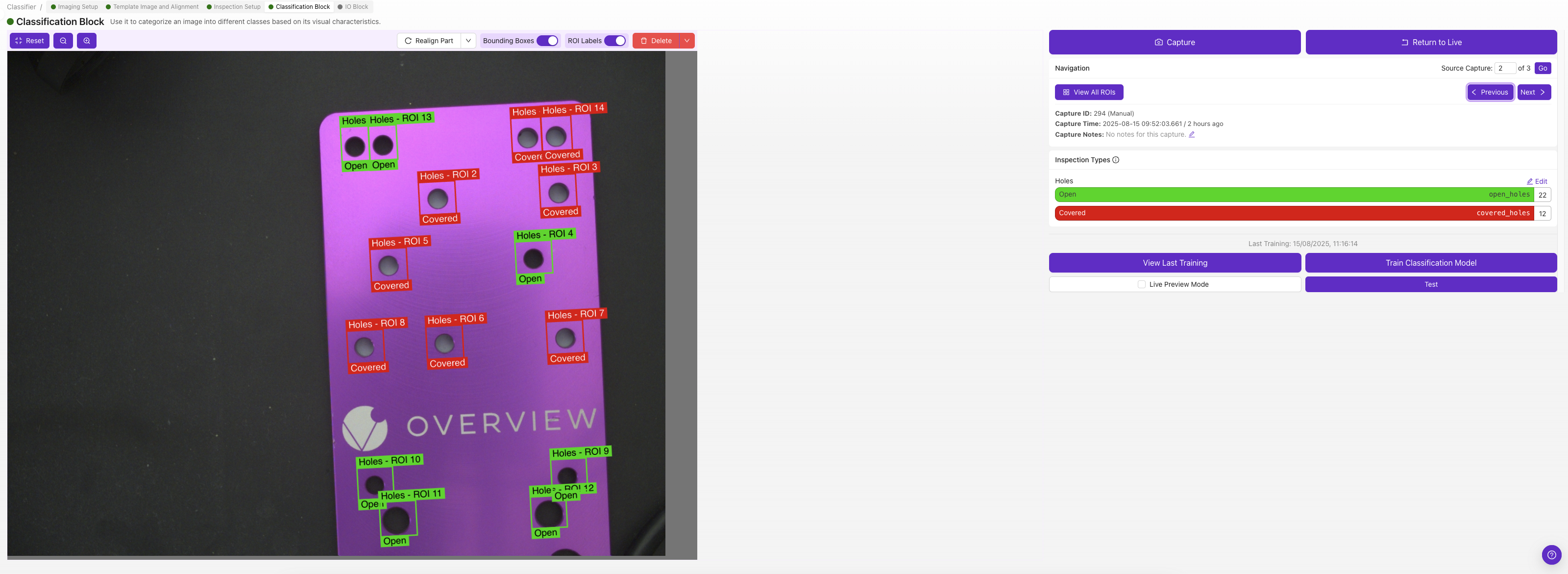
3.1 Proceso de Captura de Imágenes
Para cada clase, capture un mínimo de 5 imágenes (se recomiendan 10 o más):
- Coloque el objeto que representa la clase en el área de inspección
- Verifique que el objeto esté dentro de los límites del ROI
- Haga clic en
Capturepara tomar la imagen de entrenamiento - Seleccione la clase apropiada del menú desplegable
- Haga clic en
Savepara almacenar la imagen etiquetada - Repita con diferentes ejemplos de la misma clase
3.2 Requisitos de Datos de Entrenamiento
| Clase | Imágenes Mínimas | Imágenes Recomendadas | Notas |
|---|---|---|---|
| Cada clase | 5 | 10-15 | Más imágenes = mejor precisión |
| Conjunto de datos total | 15+ | 30-50+ | Equilibrado entre todas las clases |
| Casos límite | 2-3 por clase | 5+ por clase | Ejemplos en el límite |
3.3 Mejores Prácticas para Imágenes de Entrenamiento
Hacer:
- Usar diferentes ejemplos dentro de cada clase
- Variar las orientaciones y posiciones del objeto
- Incluir buenas condiciones de iluminación
- Capturar casos límite y ejemplos en el borde
- Mantener un encuadre de ROI consistente
No Hacer:
- Usar objetos idénticos repetidamente
- Incluir múltiples objetos en un ROI
- Mezclar clases en una sola imagen
- Usar imágenes borrosas o mal iluminadas
- Cambiar el tamaño del ROI entre capturas
3.4 Control de Calidad
Después de capturar cada imagen:
- Revise la calidad de la imagen en la vista previa
- Verifique la asignación correcta de la etiqueta de clase
- Elimine las imágenes de mala calidad usando el botón
Delete - Vuelva a capturar si es necesario
Paso 4: Configurar los Parámetros de Entrenamiento
4.1 Acceder a las Configuraciones de Entrenamiento
- Haga clic en el botón
Train Classification Model
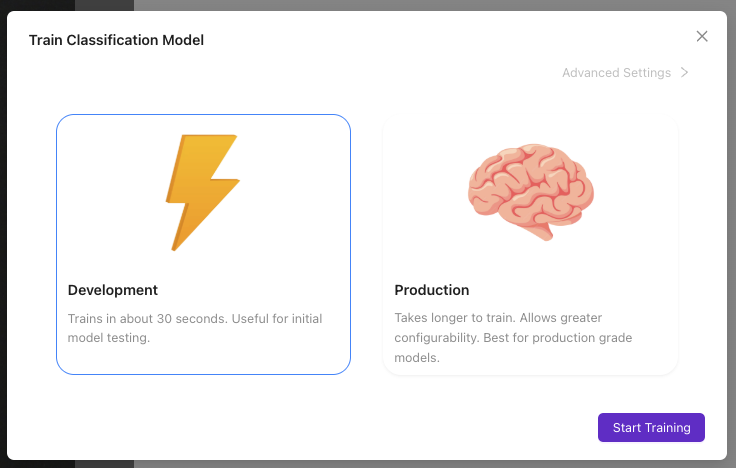
4.2 Seleccionar el Modo de Entrenamiento
Elija según sus necesidades:
| Modo de Entrenamiento | Duración | Precisión | Caso de Uso |
|---|---|---|---|
| Fast | 2-5 minutos | Bueno para pruebas | Validación inicial del modelo |
| Balanced | 5-15 minutos | Listo para producción | La mayoría de las aplicaciones |
| Accurate | 15-30 minutos | Máxima precisión | Aplicaciones críticas |
4.3 Establecer el Número de Iteraciones
Configuración manual de iteraciones:
- Bajo (50-100): Pruebas rápidas, precisión básica
- Medio (200-500): Calidad de producción
- Alto (500+): Máxima precisión, entrenamiento más lento
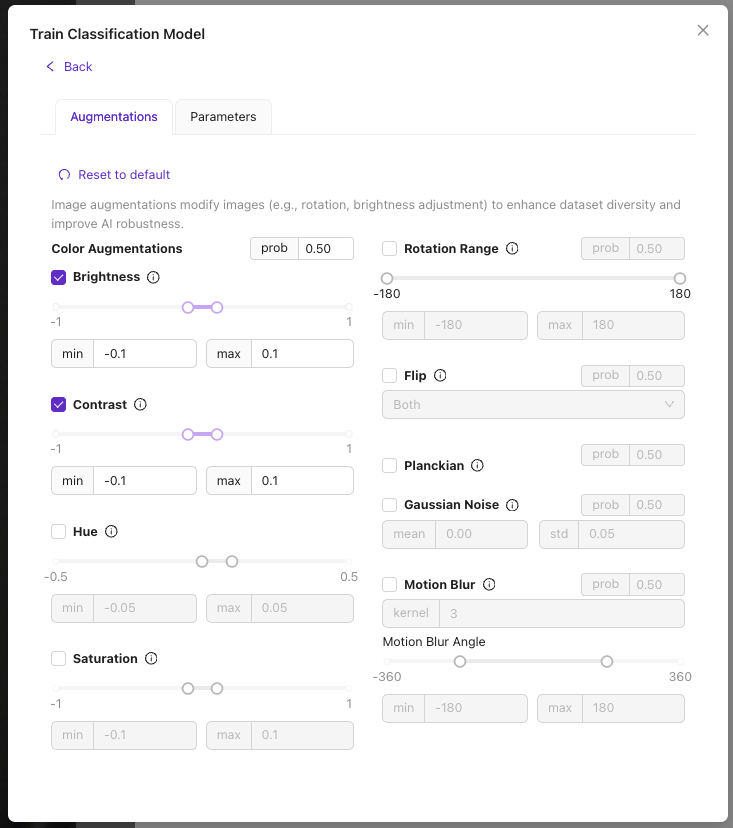
4.4 Configuraciones Avanzadas (Opcional)
Tamaño del Lote (Batch Size):
- Lotes más pequeños: Entrenamiento más estable, más lento
- Lotes más grandes: Entrenamiento más rápido, puede ser menos estable
Tasa de Aprendizaje (Learning Rate):
- Valores más bajos: Más estable, aprendizaje más lento
- Valores más altos: Aprendizaje más rápido, riesgo de inestabilidad
Recomendación: Use las configuraciones predeterminadas a menos que tenga requisitos de rendimiento específicos.
Paso 5: Iniciar el Proceso de Entrenamiento
5.1 Inicializar el Entrenamiento
- Revise la configuración del entrenamiento
- Haga clic en
Start Training - Monitoree el progreso en la ventana modal de entrenamiento
5.2 Indicadores de Progreso del Entrenamiento
Monitoree estas métricas:
- Iteración Actual: Progreso a través de los ciclos de entrenamiento
- Precisión del Entrenamiento: Rendimiento del modelo en los datos de entrenamiento
- Tiempo Estimado: Duración restante del entrenamiento
- Valor de Pérdida (Loss): Error del modelo (debería disminuir con el tiempo)
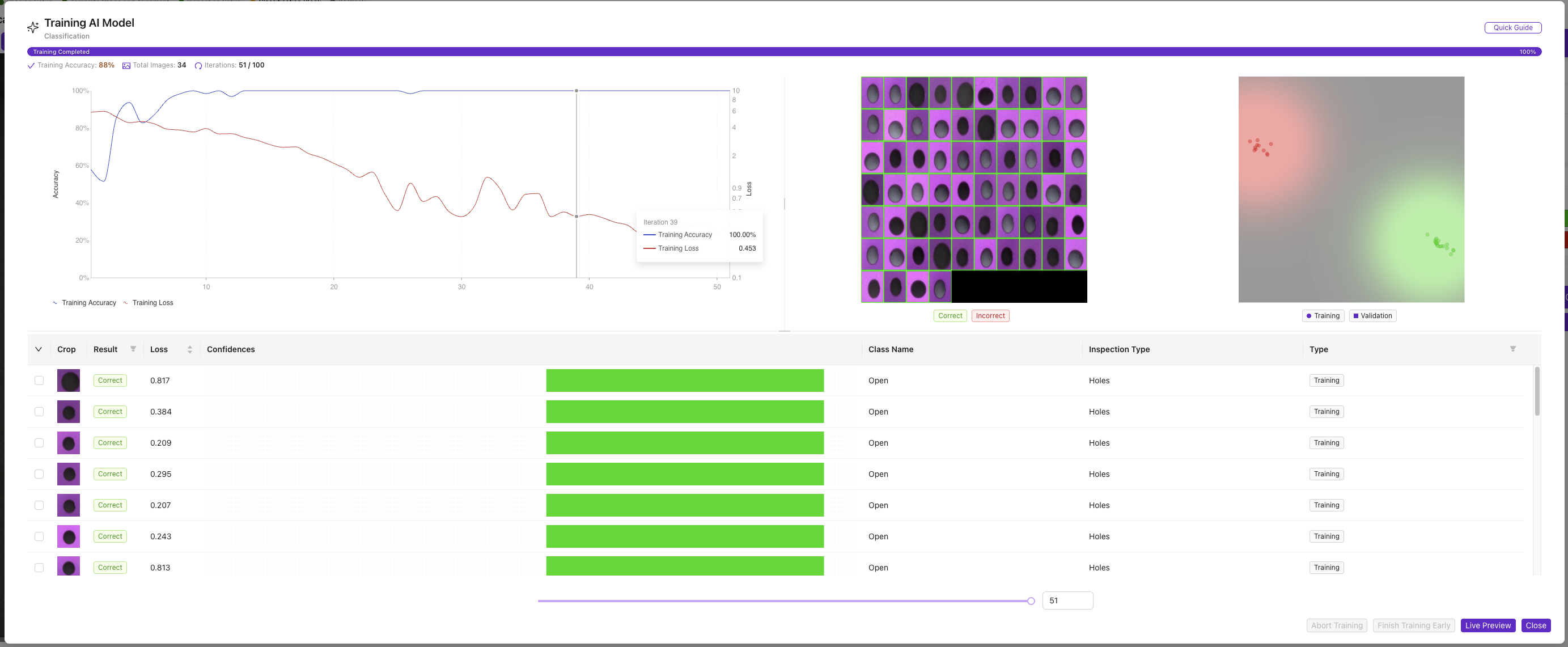
5.3 Controles del Entrenamiento
Acciones disponibles durante el entrenamiento:
- Abortar Entrenamiento: Detener el entrenamiento inmediatamente
- Finalizar Antes: Detener cuando la precisión actual sea suficiente
- Extender Entrenamiento: Agregar más iteraciones si es necesario
5.4 Finalización del Entrenamiento
El entrenamiento se detiene automáticamente cuando:
- Se alcanza la precisión objetivo (típicamente 95%+)
- Se completan las iteraciones máximas
- El usuario detiene manualmente el entrenamiento
Paso 6: Evaluar el Rendimiento del Modelo
6.1 Revisar los Resultados del Entrenamiento
Verifique las métricas finales:
- Precisión Final: Debería ser >85% para uso en producción
- Tiempo de Entrenamiento: Anote la duración para referencia futura
- Convergencia: Verifique que la precisión se estabilizó
6.2 Indicadores de Calidad del Modelo
| Rango de Precisión | Nivel de Calidad | Recomendación |
|---|---|---|
| 95%+ | Excelente | Listo para producción |
| 85-94% | Bueno | Adecuado para la mayoría de las aplicaciones |
| 75-84% | Regular | Considere más datos de entrenamiento |
| <75% | Deficiente | Reentrenar con más/mejores imágenes |
6.3 Solución de Problemas de Bajo Rendimiento
| Problema | Causa Probable | Solución |
|---|---|---|
| Precisión baja (<75%) | Datos de entrenamiento insuficientes | Agregar más imágenes etiquetadas |
| El entrenamiento no mejora | Mala calidad de imagen | Mejorar la iluminación/enfoque |
| Clases confundidas | Objetos de apariencia similar | Agregar más ejemplos distintivos |
| Sobreajuste (Overfitting) | Muy pocas imágenes por clase | Balancear el conjunto de datos entre las clases |
Paso 7: Probar el Rendimiento de Clasificación
7.1 Pruebas en Vivo
- Haga clic en
Live Previewpara acceder a las pruebas en tiempo real - Coloque objetos de prueba en el área de inspección
- Observe los resultados de Clasificación:
- Nombre de la clase predicha
- Porcentaje de confianza
- Tiempo de procesamiento
7.2 Pruebas de Validación
Proceso de validación sistemática:
| Objeto de Prueba | Clase Esperada | Resultado Real | Confianza | Aprobado/Rechazado |
|---|---|---|---|---|
| Objeto conocido de Clase A | Clase A | _____ | ____% | ☐ |
| Objeto conocido de Clase B | Clase B | _____ | ____% | ☐ |
| Ejemplo límite | Clase A o B | _____ | ____% | ☐ |
| Objeto desconocido | Confianza baja | _____ | ____% | ☐ |
7.3 Validación del Rendimiento
Verifique estos aspectos:
- Precisión: Clasificaciones correctas para objetos conocidos
- Confianza: Alta confianza (>80%) para ejemplos claros
- Consistencia: Resultados repetibles para el mismo objeto
- Velocidad: Tiempo de procesamiento aceptable para su aplicación
Paso 8: Optimización del Modelo
8.1 Si el Rendimiento no es Satisfactorio
Proceso de mejora iterativa:
- Identifique las áreas problemáticas:
- ¿Qué clases se confunden?
- ¿Qué objetos se clasifican incorrectamente?
- ¿Los niveles de confianza son apropiados?
- Agregue datos de entrenamiento específicos:
- Más ejemplos de clases confundidas
- Casos límite y ejemplos fronterizos
- Diferentes condiciones de iluminación/posicionamiento
- Reentrene el modelo:
- Use el modo "Accurate" para mejor rendimiento
- Aumente el número de iteraciones
- Monitoree la mejora en la precisión
8.2 Optimización Avanzada
Para aplicaciones críticas:
- Aumento de datos: Use iluminación y posiciones variadas
- Aprendizaje por transferencia: Comience desde modelos entrenados similares
- Métodos de ensamble: Combine múltiples modelos
- Reentrenamiento regular: Actualice con nuevos datos de producción
Paso 9: Finalizar la Configuración
9.1 Guardar el Modelo
- Verifique el rendimiento satisfactorio
- El modelo se guarda automáticamente cuando se completa el entrenamiento
- Anote la versión del modelo para documentación
9.2 Documentación
Registre estos detalles:
- Fecha y versión del entrenamiento
- Número de imágenes por clase
- Modo de entrenamiento e iteraciones utilizadas
- Precisión final alcanzada
- Cualquier consideración especial
9.3 Respaldo de la Configuración
- Exporte la receta como respaldo
- Guarde las imágenes de entrenamiento por separado si es necesario
- Documente los parámetros del modelo
¡Éxito! Su clasificador está listo
Su modelo de Clasificación entrenado ahora puede:
- Categorizar automáticamente objetos en clases definidas
- Proporcionar puntuaciones de confianza para cada predicción
- Procesar imágenes en tiempo real para uso en producción
- Integrarse con la lógica de IO para la toma de decisiones automatizada
Mantenimiento Continuo
Actualizaciones Regulares del Modelo
- Monitoree el rendimiento a lo largo del tiempo
- Agregue nuevos datos de entrenamiento según sea necesario
- Reentrene periódicamente para mantener la precisión
- Actualice las clases para nuevas variantes de productos
Monitoreo del Rendimiento
- Rastree métricas de precisión en producción
- Identifique la deriva en el rendimiento del modelo
- Programe el reentrenamiento según la degradación del rendimiento
Próximos Pasos
Después de entrenar su clasificador:
- Configure la lógica de IO para decisiones de aprobado/rechazado
- Configure flujos de trabajo de producción en el Bloque IO
- Pruebe el sistema completo de inspección de extremo a extremo
- Despliegue al entorno de producción
Errores Comunes
| Error | Impacto | Prevención |
|---|---|---|
| Datos de entrenamiento insuficientes | Baja precisión | Use más de 10 imágenes por clase |
| Clases desbalanceadas | Predicciones sesgadas | Imágenes equitativas entre clases |
| Mala calidad de imagen | Resultados inconsistentes | Optimice la iluminación y el enfoque |
| Clases demasiado similares | Clasificaciones confusas | Elija definiciones de clase distintas |
| Sin pruebas de validación | Fallos en producción | Siempre pruebe con objetos no vistos |