DOCUMENTACIÓN CON IA
¿Qué desea saber?
Añadiendo Datos y Reentrenamiento
Este tutorial le muestra cómo mejorar la precisión de su modelo de AI agregando nuevas imágenes a una receta existente y reentrenando el modelo. Este proceso es esencial cuando su modelo rechaza incorrectamente piezas buenas o cuando encuentra nuevas variaciones en su producción.
Vea este tema en acción: OV Auto-Defect Creator Studio
Use el Defect Creator Studio para generar imágenes sintéticas fotorrealistas de defectos a partir de una sola imagen de una pieza buena. Describa el defecto en inglés sencillo y obtenga imágenes listas para entrenamiento en segundos.
Lo que aprenderá:
- Cómo encontrar y seleccionar imágenes para reentrenamiento
- Cómo agregar imágenes a un conjunto de entrenamiento existente
- Cómo etiquetar nuevos datos de entrenamiento
- Cómo reentrenar su modelo con los nuevos datos
Cuándo usar esto: Cuando las piezas buenas están fallando la inspección, cuando tiene nuevas variaciones de piezas, o cuando necesita mejorar la precisión del modelo con ejemplos adicionales.
Prerrequisitos
- Receta activa con un modelo de AI entrenado (clasificación o segmentación)
- Acceso a la interfaz de la cámara OV10i
- Imágenes en la Biblioteca que necesitan ser agregadas al entrenamiento
Paso 1: Encontrar Imágenes para el Reentrenamiento
1.1 Navegar a la Biblioteca
- Abra la interfaz del OV10i
- Haga clic en "Biblioteca" en el menú de navegación izquierdo
- Verá todas las imágenes capturadas por su cámara
1.2 Filtrar Imágenes
- Filtrar por Receta: Seleccione la receta que desea mejorar
- Filtrar por aprobado/rechazado: Seleccione "FAIL" para ver imágenes fallidas, o "PASS" para ver imágenes aprobadas
- Ordenar por: Elija fecha u otro criterio para organizar los resultados
- Haga clic en "Buscar" para mostrar los resultados filtrados
Objetivo: Encontrar imágenes que fueron clasificadas incorrectamente - ya sea piezas buenas que fallaron o piezas malas que pasaron.
Paso 2: Agregar Imágenes al Conjunto de Entrenamiento
2.1 Seleccionar Imágenes
- Revise cada imagen para identificar piezas clasificadas incorrectamente
- Seleccione imágenes que muestren:
- Piezas buenas que fueron marcadas incorrectamente como fallidas
- Piezas malas que fueron marcadas incorrectamente como aprobadas
- Haga clic en la casilla de cada imagen que desee agregar
Agregue imágenes que fueron clasificadas incorrectamente - esto incluye piezas buenas que fallaron Y piezas malas que pasaron. Ambos ayudan a mejorar la precisión del modelo.
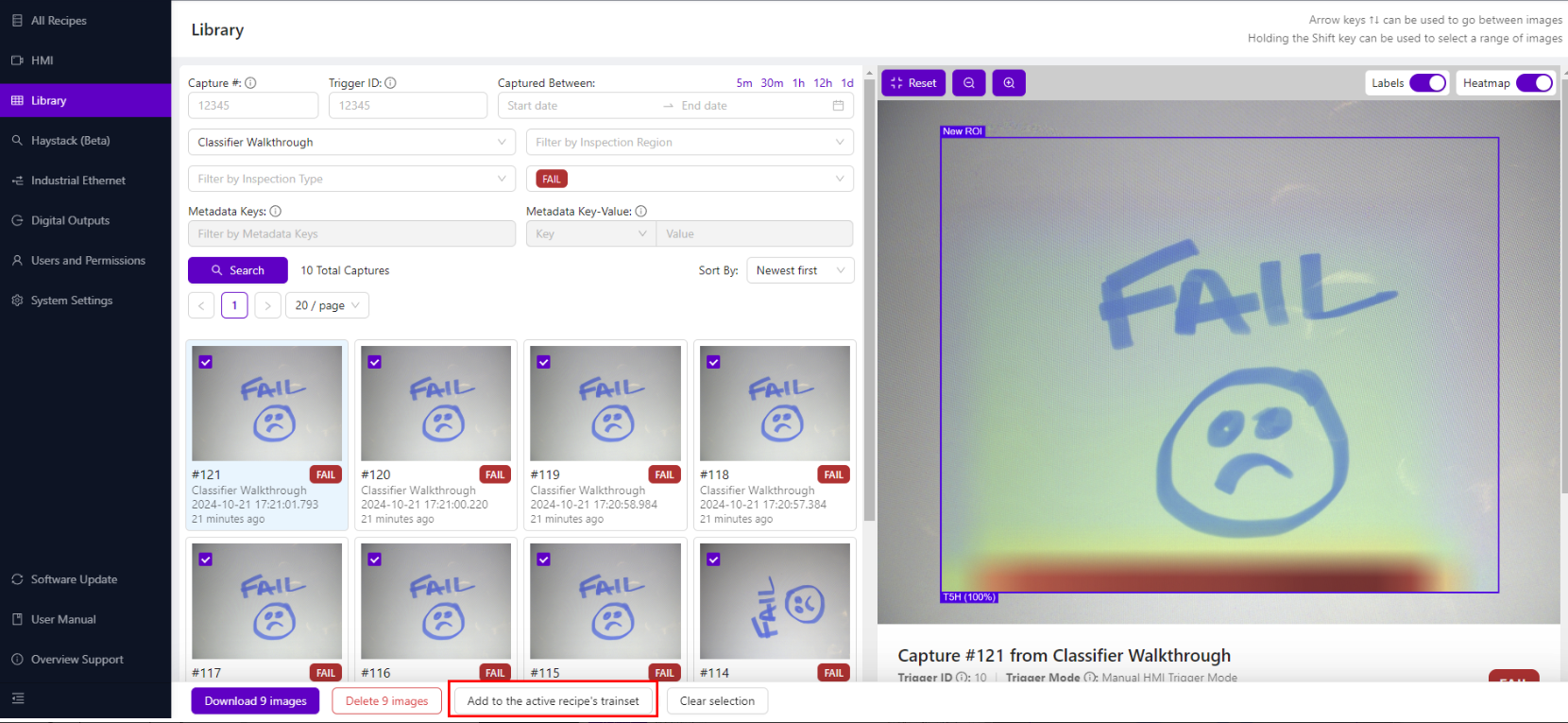
2.2 Agregar al Conjunto de Entrenamiento
- Después de seleccionar imágenes, haga clic en "Add to the active recipe's trainset" en la parte inferior
- Un mensaje de éxito confirmará que las imágenes fueron agregadas
- Haga clic en "Go to recipe editor" para continuar
Paso 3: Etiquetar Nuevos Datos de Entrenamiento
3.1 Navegar a Etiquetar y Entrenar
- Desde el editor de recetas, vaya a:
- Receta de Clasificación: "Classification Block"
- Receta de Segmentación: "Label And Train"
- Haga clic en "View All ROIs"
3.2 Encontrar Imágenes Sin Etiquetar
- Use el menú desplegable "Filter By Class"
- Seleccione "Unlabeled" para mostrar solo imágenes sin etiquetar
- Verá las imágenes que acaba de agregar al conjunto de entrenamiento
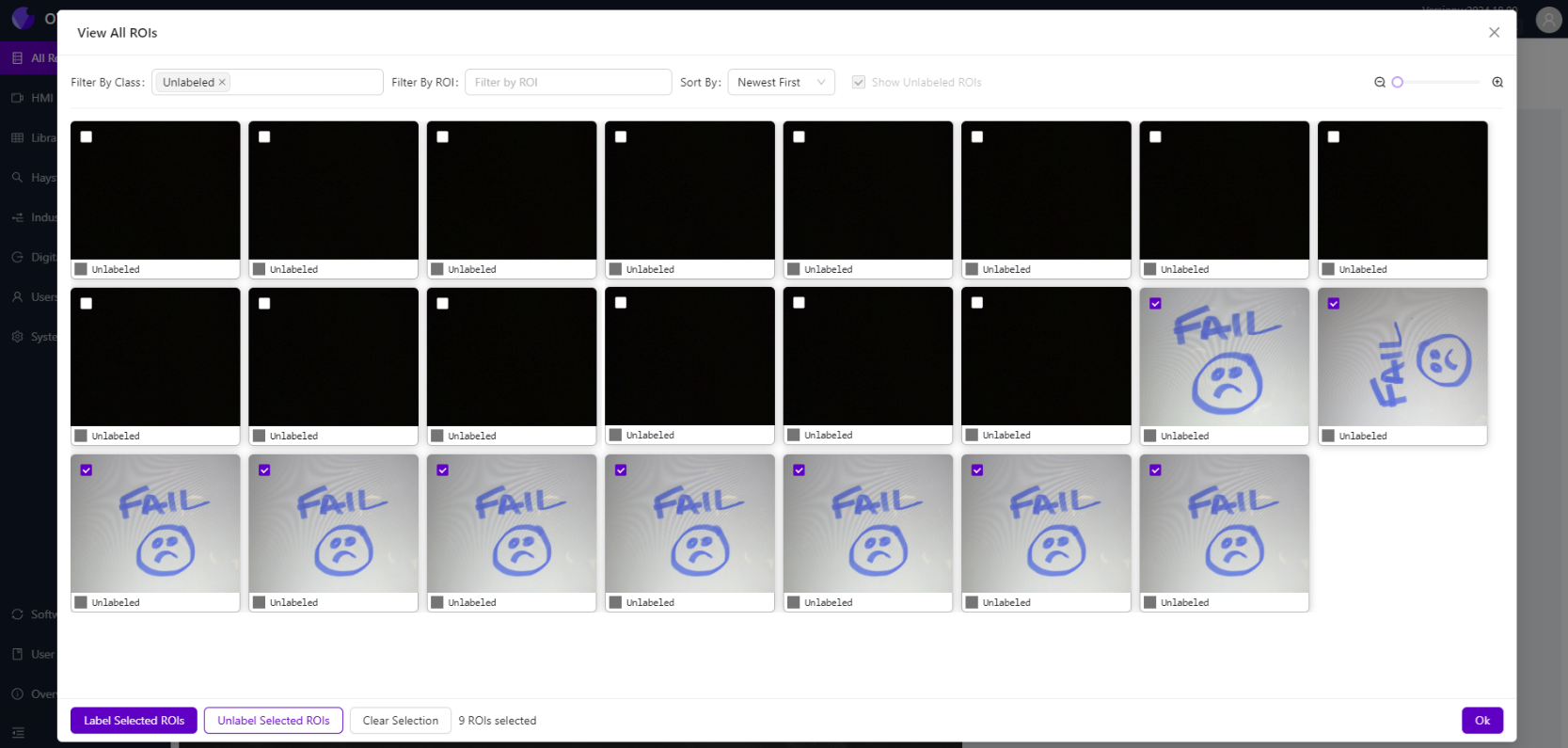
3.3 Etiquetar Imágenes Seleccionadas
- Seleccione todas las imágenes sin etiquetar que agregó
- Haga clic en "Label Selected ROIs" en la esquina inferior izquierda
- Elija la etiqueta correcta del menú desplegable (por ejemplo, "Pass", "Good", etc.)
- Haga clic en "OK" para aplicar la etiqueta
Haga clic en "Borrar selección" entre diferentes sesiones de etiquetado para evitar errores de etiquetado.
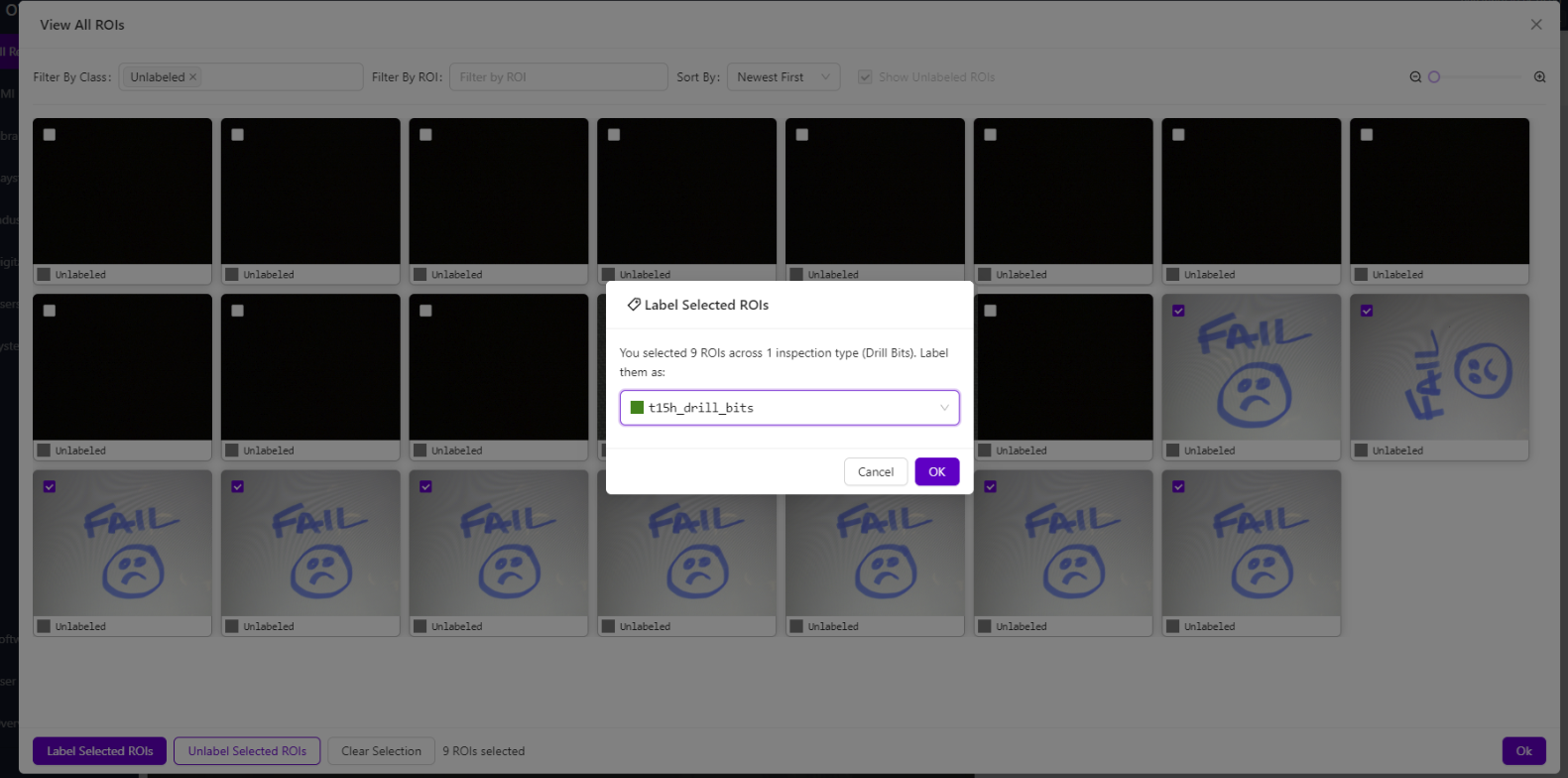
3.4 Cerrar la Vista de ROI
- Cierre el modal "View All ROIs"
- Regrese a la página principal de Etiquetar y Entrenar
Paso 4: Reentrenar el Modelo
4.1 Iniciar el Reentrenamiento
- Haga clic en "Train Classification Model" o "Train Segmentation Model"
- El sistema reentrenará utilizando todos los datos existentes más sus nuevas imágenes
- Monitoree el progreso del entrenamiento
4.2 Proceso de Entrenamiento
- El modelo aprende tanto de los datos antiguos como de los nuevos datos etiquetados
- El tiempo de entrenamiento depende de la cantidad total de datos
- Espere a que el entrenamiento se complete antes de realizar pruebas
4.3 Probar el Modelo Mejorado
- Use el "Live Preview Mode" para probar el modelo reentrenado
- Pruebe con las mismas imágenes que previamente fallaron incorrectamente
- Verifique que el modelo ahora identifique correctamente las piezas buenas como aprobadas
Paso 5: Validar Resultados
5.1 Probar con Nuevas Imágenes
- Capture nuevas imágenes de piezas similares
- Verifique si el modelo tiene un mejor desempeño en casos límite
- Verifique que las imágenes previamente buenas ahora pasen correctamente
5.2 Monitorear el Desempeño
- Esté atento a nuevos falsos positivos o falsos negativos
- Documente la mejora en la precisión
- Tome nota de cualquier problema restante para futuros reentrenamientos
¡Éxito! Su Modelo está Reentrenado
Su modelo de AI mejorado ahora puede:
✅ Identificar mejor las piezas buenas que previamente fallaban
✅ Manejar nuevas variaciones en sus piezas de producción
✅ Reducir fallas falsas y mejorar la precisión
✅ Adaptarse a cambios en su proceso de manufactura
Consejos Clave para el Éxito
Calidad de Datos
- Agregue imágenes clasificadas incorrectamente (tanto falsos aprobados como falsos rechazos)
- Etiquete de manera consistente - piezas buenas como "Pass", piezas malas como "Fail"
- Incluya ejemplos diversos tanto de condiciones de aprobación como de rechazo
- Borre las selecciones entre diferentes sesiones de etiquetado
Cuándo Reentrenar
- Aumentan las fallas falsas (piezas buenas fallando)
- Aumentan los aprobados falsos (piezas malas pasando)
- Aparecen nuevas variaciones de piezas en producción
- Los cambios en el proceso afectan la apariencia de las piezas
- Variaciones estacionales en materiales o iluminación
Mejores Prácticas
- Comience con poco - agregue de 10 a 20 imágenes a la vez
- Pruebe a fondo después de cada reentrenamiento
- Documente los cambios y las mejoras
- Mantenga respaldos de los modelos funcionales antes de un reentrenamiento mayor
Agregar grandes lotes de imágenes sin revisarlas puede empeorar su modelo. Cada imagen que agrega le enseña algo a la AI. Si esas imágenes contienen piezas mal etiquetadas, iluminación inconsistente, capturas borrosas o casos límite que no representan condiciones reales de producción, el modelo aprende los patrones incorrectos y la precisión disminuye. Buenos datos entran, buenos datos salen.
Antes de agregar imágenes, verifique que cada una esté: correctamente etiquetada (pass realmente muestra una pieza buena, fail realmente muestra un defecto), representativa de condiciones reales de producción, clara y enfocada (no borrosa ni sobreexpuesta), y relevante para la característica que el modelo necesita aprender. Si la precisión baja después del reentrenamiento, revise primero las imágenes recientemente agregadas. Eliminar algunos malos ejemplos a menudo ayuda más que agregar docenas de nuevos.
Próximos Pasos
Después de reentrenar su modelo:
- Monitoree la producción para verificar la mejora en precisión
- Continúe recopilando imágenes problemáticas para futuros reentrenamientos
- Establezca un programa regular de reentrenamiento si es necesario
- Capacite a los operadores sobre cuándo marcar imágenes para reentrenamiento
- Documente su proceso de reentrenamiento para mantener consistencia