AI 驅動文件
您想了解什麼?
新增資料與重新訓練
本教程向您展示如何透過向現有程式新增新影象並重新訓練模型來提高 AI 模型的準確性。當您的模型錯誤地將良品判為失敗,或者在生產中遇到新的變化時,此過程至關重要。
影片指南
檢視此主題的實際操作:OV Auto-Defect Creator Studio
缺陷影象不足?
使用 Defect Creator Studio 可以從單張良品影象生成逼真的合成缺陷影象。用簡單的英語描述缺陷,幾秒鐘內即可獲得可用於訓練的影象。
您將學習到:
- 如何查詢並選擇用於重新訓練的影象
- 如何將影象新增到現有訓練集
- 如何標註新的訓練資料
- 如何使用新資料重新訓練模型
使用場景: 當良品未透過檢查時、當您有新的部件變化時,或者當您需要透過額外示例提高模型準確性時。
先決條件
- 具有已訓練 AI 模型(分類或分割)的活動程式
- 可訪問 OV10i 攝像頭介面
- 庫中有需要新增到訓練的影象
第一步:查詢用於重新訓練的影象
1.1 導航到庫
- 開啟 OV10i 介面
- 點選左側導航選單中的 "庫"
- 您將看到從攝像頭捕獲的所有影象
1.2 篩選影象
- 按程式篩選:選擇您想要改進的程式
- 按透過/失敗篩選:選擇 "FAIL" 檢視失敗的影象,或選擇 "PASS" 檢視透過的影象
- 排序方式:選擇日期或其他條件來組織結果
- 點選 "搜尋" 顯示篩選結果
目標: 查詢被錯誤分類的影象 - 未透過的良品或透過的不良品。
第二步:將影象新增到訓練集
2.1 選擇影象
- 審查每張影象 以識別被錯誤分類的部件
- 選擇顯示以下內容的影象:
- 被錯誤標記為失敗的良品
- 被錯誤標記為透過的不良品
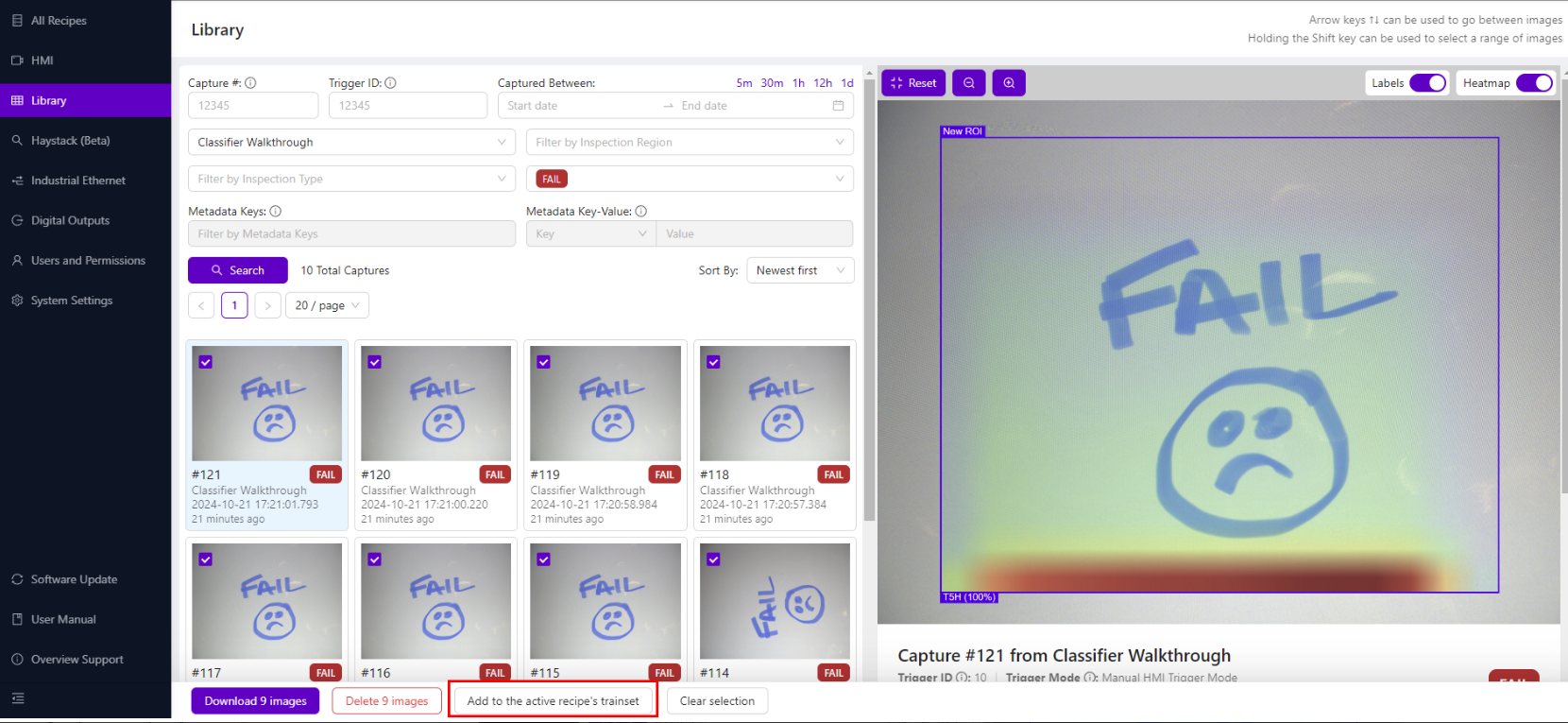
- 點選覈取方塊 選擇您要新增的每張影象
重要
新增被錯誤分類的影象 - 包括失敗的良品和透過的不良品。兩者都有助於提高模型準確性。
2.2 新增到訓練集
- 選擇影象後,點選底部的 "新增到活動程式的訓練集"
- 成功訊息將確認影象已新增
- 點選 "轉到程式編輯器" 繼續
第三步:標註新的訓練資料
3.1 導航到 Label and Train
- 從程式編輯器中,進入:
- Classification Recipe:"Classification Block"
- Segmentation Recipe:"Label And Train"
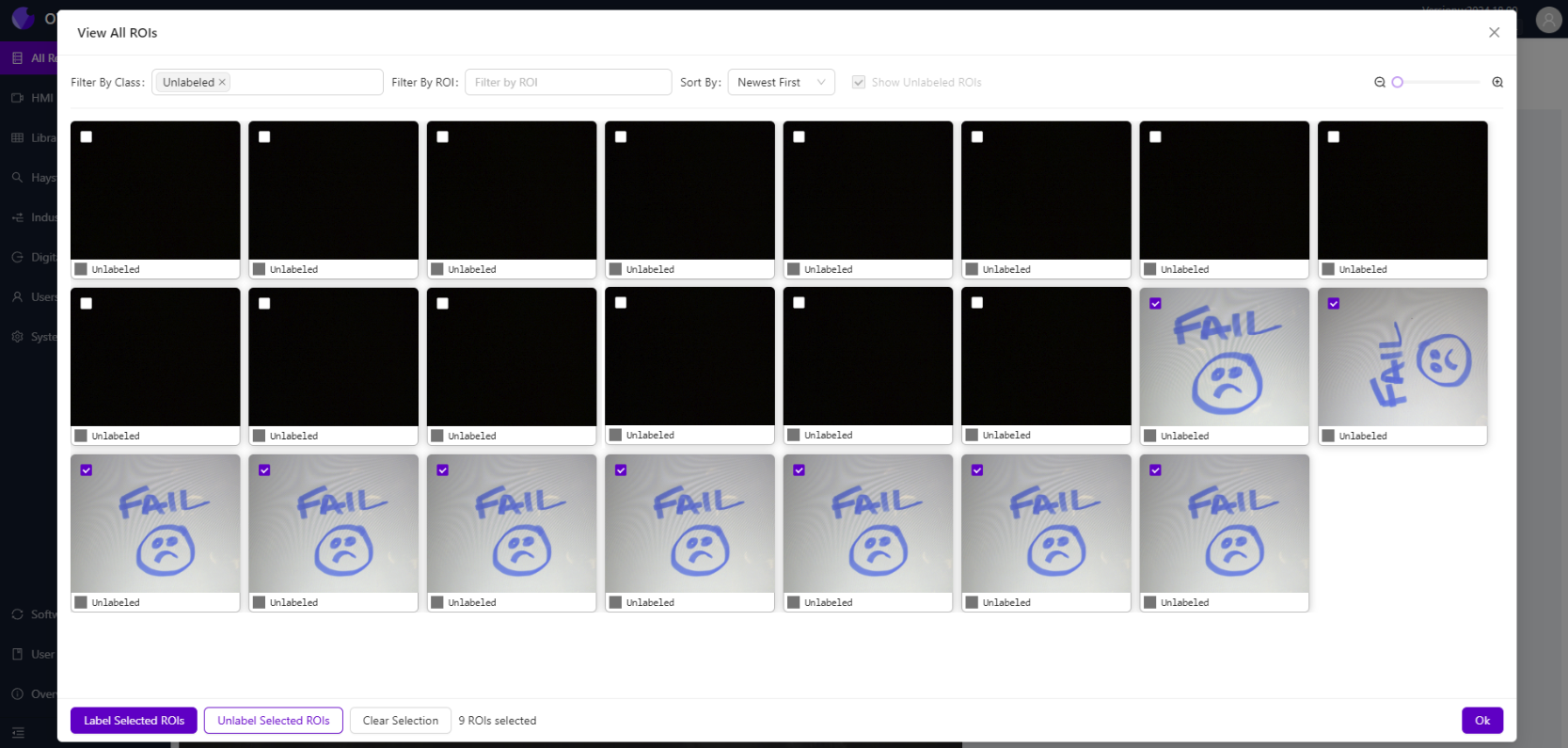
- 點選 "View All ROIs"
3.2 查詢未標註的影象
- 使用 "Filter By Class" 下拉選單
- 選擇 "Unlabeled" 以僅顯示未標註的影象
- 您將看到剛新增到訓練集的影象
3.3 為選定影象新增標籤
- 選擇所有新新增的未標註影象
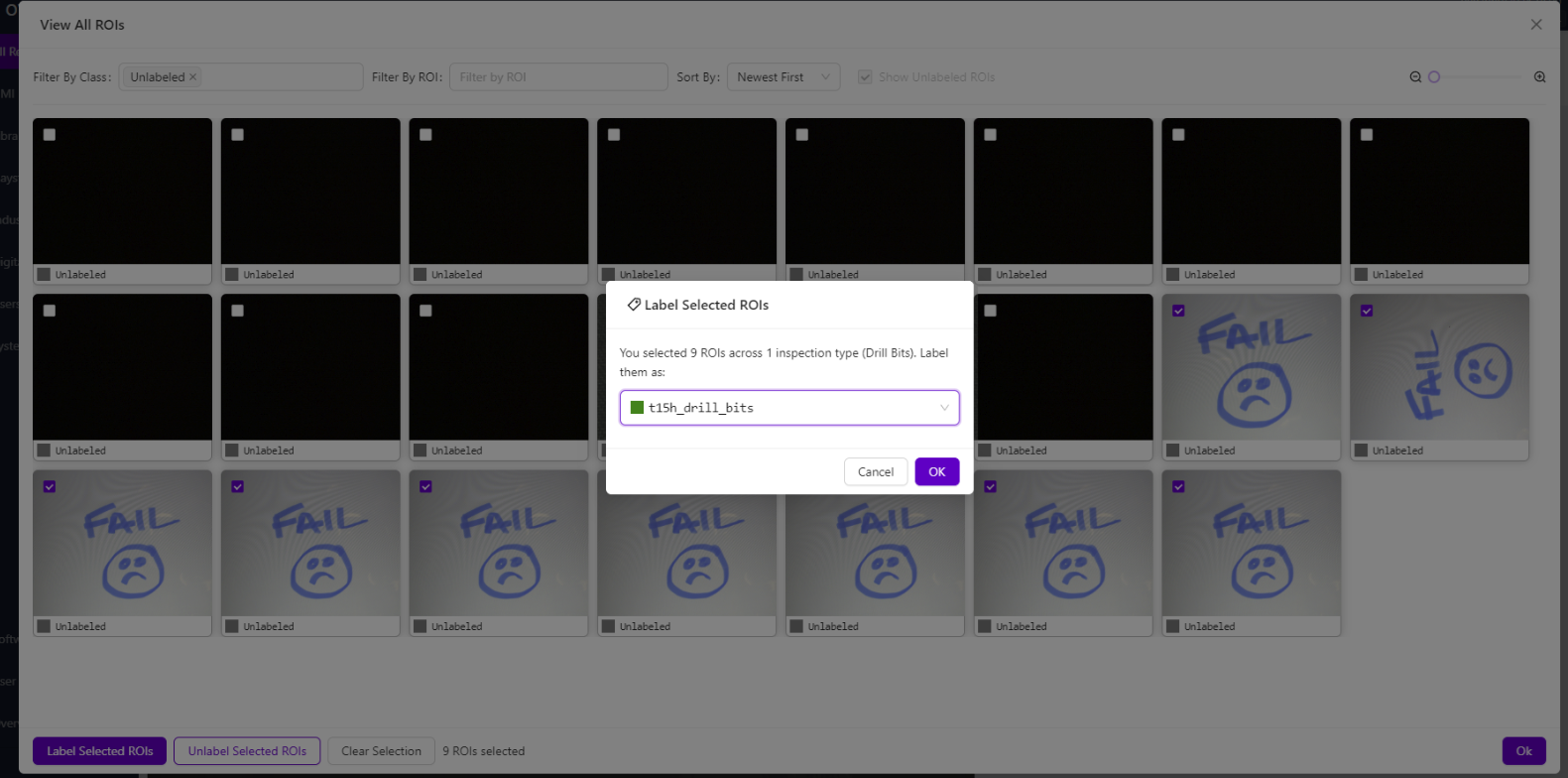
- 點選左下角的 "Label Selected ROIs"
- 從下拉選單中 選擇正確的標籤(例如 "Pass"、"Good" 等)
- 點選 "OK" 應用標籤
重要
在不同的標註會話之間點選 "Clear Selection",以避免錯誤標註。
3.4 關閉 ROI 檢視
- 關閉 "View All ROIs" 模態視窗
- 返回主 Label and Train 頁面
第四步:重新訓練模型
4.1 開始重新訓練
- 點選 "Train Classification Model" 或 "Train Segmentation Model"
- 系統將使用所有現有資料加上新影象重新訓練
- 監控訓練進度
4.2 訓練過程
- 模型從舊的和新的已標註資料中共同學習
- 訓練時間取決於資料總量
- 等待訓練完成後再進行測試
4.3 測試改進後的模型
- 使用 "Live Preview Mode" 測試重新訓練的模型
- 使用之前被錯誤判失敗的影象進行測試
- 驗證模型現在能正確將合格部件識別為透過
第五步:驗證結果
5.1 使用新影象進行測試
- 捕獲類似部件的新影象
- 檢查模型在邊緣情況下是否表現更好
- 驗證之前合格的影象現在能正確透過
5.2 監控效能
- 留意是否出現新的誤報或漏報
- 記錄準確率的提升
- 記錄任何遺留問題,以便將來重新訓練
成功!您的模型已重新訓練
您改進後的 AI 模型現在可以:
✅ 更好地識別 之前被誤判失敗的合格部件
✅ 處理 生產部件中的新變化
✅ 減少誤判失敗,提高準確率
✅ 適應 製造過程中的變化
成功的關鍵技巧
資料質量
- 新增被錯誤分類的影象(包括誤透過和誤失敗)
- 標註一致性 —— 合格部件標為 "Pass",不合格部件標為 "Fail"
- 包含多樣化示例,涵蓋透過和失敗條件
- 在不同的標註會話之間 清除選擇
何時需要重新訓練
- 誤判失敗增加(合格部件被判失敗)
- 誤判透過增加(不合格部件被判透過)
- 生產中出現 新的部件變化
- 工藝變化 影響部件外觀
- 材料或照明的 季節性變化
最佳實踐
- 從小規模開始 —— 每次新增 10-20 張影象
- 每次重新訓練後 徹底測試
- 記錄變更 和改進
- 在重大重新訓練之前 備份 可用的模型
影象並非越多越好
不加審查地批次新增影象反而會使模型變差。您新增的每一張影象都在教 AI 學習某些東西。如果這些影象包含標註錯誤的部件、不一致的光照、模糊的捕獲影象,或無法代表實際生產條件的邊緣案例,模型就會學到錯誤的模式,準確率會下降。好的資料輸入,才有好的資料輸出。
在新增影象之前,請逐一確認:標註正確(pass 確實顯示合格部件,fail 確實顯示缺陷)、能代表 真實生產條件、清晰聚焦(非模糊或過曝),以及與模型需要學習的特徵 相關。如果重新訓練後準確率下降,請首先檢查最近新增的影象。刪除少量不良示例往往比新增數十張新影象更有幫助。
後續步驟
重新訓練模型後:
- 監控生產,確認準確率是否提升
- 持續收集有問題的影象,以供將來重新訓練
- 如有需要,制定定期重新訓練計劃
- 培訓操作員,使其瞭解何時標記影象以進行重新訓練
- 記錄重新訓練流程,以確保一致性