AI 驅動文件
您想了解什麼?
第三步:感興趣區域 (ROI)
對齊功能正常工作後,現在需要告訴相機在哪裡檢視。您可以透過繪製感興趣區域 (ROI) 來實現:在影象上繪製矩形以定義 AI 將分析的區域。
對齊器會動態移動檢測框,以跟蹤零件的位移和旋轉。這意味著您無需為 ROI 新增額外的邊距來應對零件移動。您可以緊貼特徵繪製 ROI,這能讓 AI 獲得更清晰、更聚焦的檢視,並且需要更少的訓練資料。如果您的 ROI 看起來過大或 AI 難以工作,請先返回檢查您的對齊設定。
關鍵術語
- 檢測型別 (Inspection Type): 共享資料集和類別集合的一個類別。示例:"Screws"(螺絲),包含 "present"(存在)和 "absent"(缺失)類別
- 感興趣區域 (ROI): 零件上的特定位置。示例:"Screw_1"、"Screw_2"、"Screw_3",都共享 "Screws" 檢測型別
您可以在一張影象上設定多個檢測型別。例如:"Screws"(10 個 ROI)和 "Connectors"(2 個 ROI),每個都有自己的類別和訓練資料。
為什麼 ROI 大小很重要
這是客戶挫敗感的第二大來源(僅次於對齊)。讓我們來解釋一下原因。
512x512 畫素限制
每個 ROI 都會從完整影象中裁剪出來,並單獨輸入到 AI 模型中。AI 模型接受的最大尺寸為 512 x 512 畫素。如果您的 ROI 大於該尺寸,相機會將其縮小以適應,這會導致細節永久丟失。
可以把它想象成將一張高解析度照片縮成縮圖。細節會消失。
更小更好,原因如下
假設您正在查詢缺失的螺絲。您可以繪製一個覆蓋整塊電路板的巨大 ROI,也可以繪製一個僅覆蓋螺絲區域的小 ROI。
使用小 ROI:
- 螺絲在裁剪區中占主導地位,AI 一目瞭然地知道您要查詢什麼
- 您需要更少的訓練影象(訊雜比高)
- 處理速度更快
- 如果 ROI 小於 512x512,則不會丟失任何資訊
使用大 ROI:
- 螺絲只是大片背景中的一個微小細節
- AI 需要更多資料來學習哪些內容重要
- 如果 ROI 超過 512x512,裁剪區域會被縮小,螺絲會變得更小
- 處理時間更長
全圖檢測的網格技術
如果您需要檢測整張影象以查詢小缺陷(例如表面上的劃痕),該怎麼辦?不要使用一個巨大的 ROI。相反,以網格模式平鋪多個小 ROI:
每個小 ROI 都保留了完整的解析度。如果任何單個 ROI 失敗,整個檢測都可以判定為失敗。這樣可以兩全其美:覆蓋全圖的同時保留全部細節。
設定您的 ROI
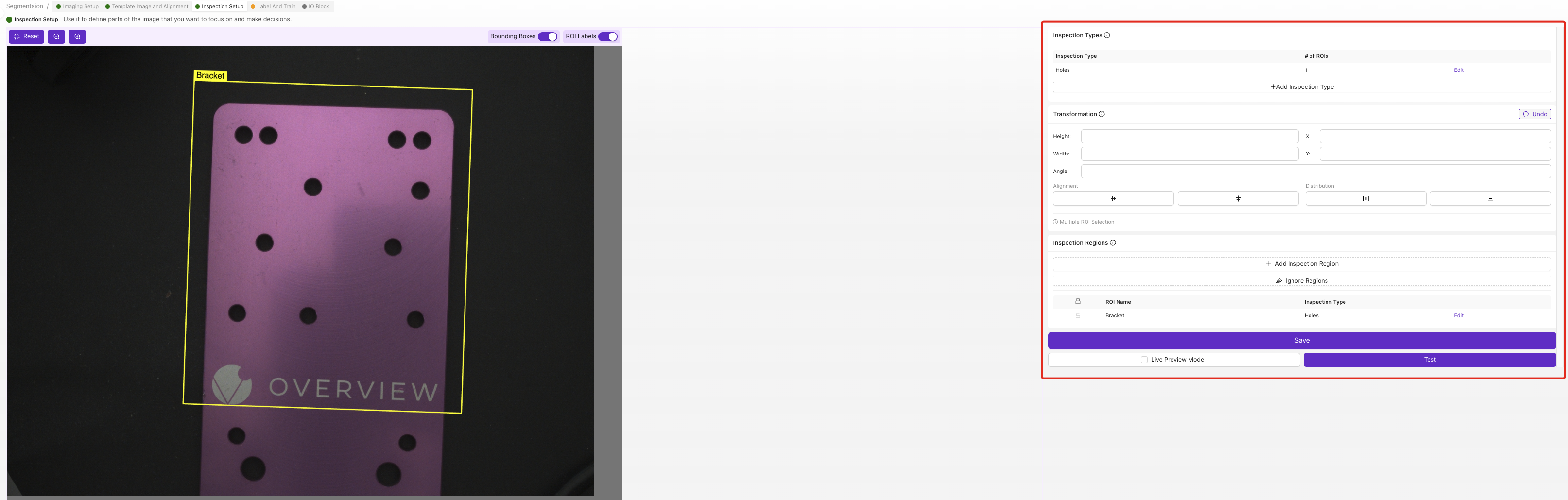
1. 建立檢測型別
在程式編輯器中導航至 Inspection Setup(檢測設定)。
將 "Inspection Type 1" 重新命名為有意義的名稱,例如 "Screws"、"Surface_Quality" 或 "Connector_Check"。該名稱很重要,因為它會出現在您的輸出資料和 Node-RED 流程中。
2. 繪製 ROI

點選 + Add Region of Interest (ROI)。影象上會出現一個黃色矩形。
- 拖動它到正確的位置
- 透過拖動四角調整大小
- 使其剛好足夠大以包含要檢測的特徵
- 將其從 "New ROI" 重新命名為具有描述性的名稱(例如 "Screw_Top_Left")
3. 對每個位置重複操作
如果您要檢測 10 顆螺釘,請建立 10 個 ROI,每個螺釘位置一個。它們共享相同的檢測型別和資料集。
將您的第一個 ROI 命名為 "Connector 1" 並點選複製。它會自動建立 "Connector 2"、"Connector 3" 等具有自動遞增名稱的 ROI。比從頭建立每一個要快得多。
在新增每個 ROI 時為其命名,並確保每個名稱都是唯一的,而不僅僅是描述性的:"Screw_Top_Left" 和 "Screw_Bottom_Right",絕不要讓兩個區域都叫 "Screw"。唯一的名稱是您在結果、儲存的輸出資料和 Node-RED 流中區分各個區域的依據,這樣當某個 ROI 失敗時,您可以準確知道要檢查哪個位置。
4. 使用實時預覽進行驗證
切換到實時預覽模式並檢查:
- 所有 ROI 在零件上的位置都正確
- ROI 隨對齊移動(如果您使用了對齊器)
- 每個 ROI 完全包含您要檢測的特徵
- 沒有 ROI 超出所需的大小
ROI 尺寸指南
| ROI 用途 | 尺寸建議 |
|---|---|
| 單一特徵(螺釘、聯結器、標籤) | 剛好足夠大以包含該特徵並留有少量邊距 |
| 用於缺陷檢測的表面區域 | 小塊網格,每塊小於 512x512 畫素 |
| 需要細節的大型特徵 | 使用分割器替代分類器(僅限 OV20i/OV80i) |
| 有無檢測 | 較小;特徵要麼存在要麼不存在 |
何時使用多個 ROI
不要害怕使用大量 ROI。您可以使用幾十甚至幾百個。好處包括:
- 共享訓練資料。 同一檢測型別的所有 ROI 共享一個資料集。10 個螺釘 ROI 意味著每次捕獲可獲得 10 倍的訓練資料。
- 更快的處理速度。 多個小裁剪比一個大裁剪處理得更快。
- 更高的精度。 每個小裁剪具有較高的訊雜比。
- 細粒度報告。 您可以準確看到哪個 ROI 失敗了。
何時需要較大的 ROI
如果您確實需要一個較大的 ROI 來查詢細小缺陷(例如大表面上的微小劃痕),可考慮使用分割器而非分類器。分割器專為畫素級檢測設計,能更好地處理大面積區域。(OV10i 僅支援分類器。分割功能需要 OV20i 或 OV80i。)
感興趣區域 (ROI) 檢查清單
繼續之前,請確認:
- 已建立具有有意義名稱的檢測型別
- 已繪製 ROI,剛好足夠大以包含特徵
- ROI 已具描述性命名(例如 "Screw_Top_Left")
- 所有 ROI 在實時預覽中隨對齊正確移動
- 沒有 ROI 超過 512×512 畫素(檢查降取樣警告)
準備好訓練 AI 了嗎?前往 第 4 步:訓練您的 AI。