AI 驅動文件
您想了解什麼?
歡迎使用 OV Spark
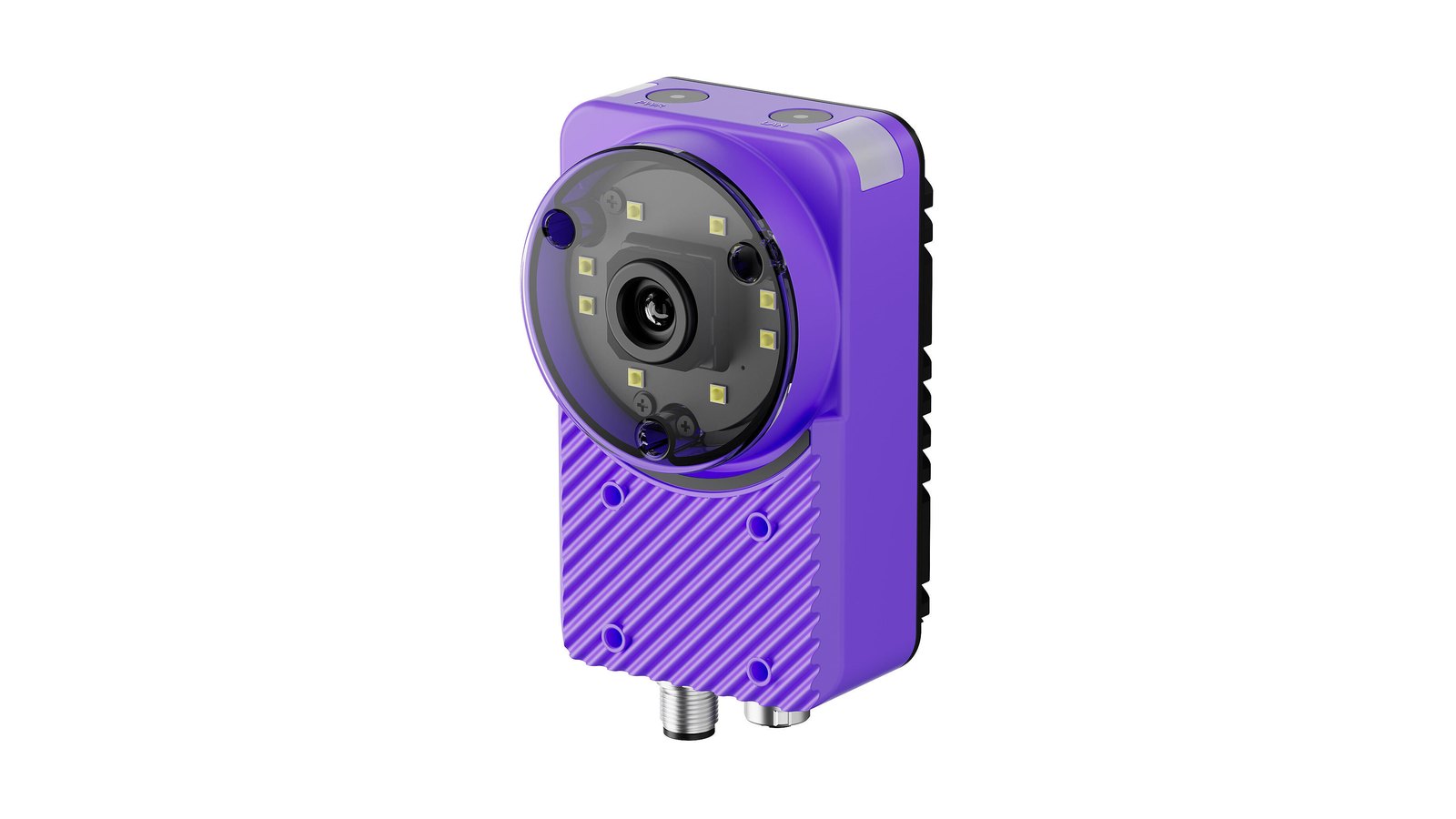
OV Spark 是 Overview AI 推出的緊湊型一體化智慧工業檢測相機:整合全域性快門感測器、智慧對焦與照明、12 TOPS AI 引擎以及邊緣助手 Sparky,採用 IP66 防護外殼。整個檢測流程均在相機上執行,無需在控制櫃中部署 PC。
從這裡開始
請按順序完成以下步驟。每個頁面末尾都有一個 繼續 按鈕,帶您進入下一頁,因此您可以沿著路徑一路前進,無需返回此頁。
- 1
- 2
- 3瀏覽介面
瞭解程式、生產畫面和設定分別在何處。
- 4
- 5步驟 1:成像
獲取一張清晰、光照均勻的影象。
- 6步驟 2:觸發
選擇一種觸發相機捕獲的方式。
- 7步驟 3a:設定對齊器
將其作為第一個工具新增,讓 AI 動態跟蹤零件。僅當夾具每個週期都以完全相同的方式固定零件時,可跳過此步。
- 8步驟 3b:選擇檢測項
為您的檢測選擇工具。如需幫助,請諮詢 Sparky。
- 9步驟 4:判定
決定如何將各工具結果彙總為總體 OK/NG 判定。
- 10步驟 5:輸出
決定輸出到 PLC 和相機輸出引腳的資料。
- 11步驟 6:收尾
清除阻塞項,檢視摘要,並啟用程式。
- 12
- 13在 HMI 上上線
構建操作員將檢視的畫面。
共 13 步即可執行一個檢測。 之後,庫 用於檢視相機捕獲的影象,故障排除 則是產線出現異常時的排查起點。不確定某個術語?術語表 中都能找到。
這些頁面描述的是 OV Spark 韌體 2026.9.29。請在相機介面的頂部欄,或 Software Update 中檢視您的版本。
這些頁面適用於 OV Spark(1280 x 960)。如果您相機介面左上方顯示的名稱為 OV Spark Pro,請改用 OV Spark Pro 文件。規格說明 對兩者進行了對比。
OV Spark 有何不同
如果您用過 OV10i、OV20i 或 OV80i,相關概念是通用的:您構建一個 程式,相機在 觸發 時捕獲影象,AI 模型做出判定,然後結果通過數字 I/O 或現場匯流排輸出。而在這裡有以下變化:
| 方面 | 新特性 |
|---|---|
| 智慧對焦與照明 | 閉環自動對焦 通過軟體設定,無需轉動鏡頭環;智慧成像 可自動為您選擇對焦、曝光和照明。內建 8 顆可程式設計白光 LED,大多數應用無需外部光源 |
| 光學系統 | 與系列其他產品相同:標配 6 mm,另有 12、16 和 25 mm 鏡頭,由 Overview 在出廠前安裝 |
| 感測器 | 全域性快門彩色感測器,以 1280 x 960 解析度捕獲影象,使運動部件保持清晰 |
| 供電 | 與系列其他產品相同的 24 VDC 供電,現在還可通過 Overview 介面卡實現 乙太網供電 (PoE) |
| 環境 | IP66,系列中防護等級最高的外殼,適用於沖洗作業周邊和多塵產線 |
| AI | 裝置端 12 TOPS 算力,配備邊緣助手 Sparky(雲端可選),Defect Studio 通過雲端整合到介面中 |
介面組織方式
左側面板分為五個區域,與產線實際搭建和執行的方式相對應:
| 區域 | 包含內容 | 使用場景 |
|---|---|---|
| Inspection | All Recipes、Recipe Editor | 構建並驗證檢測 |
| In Production | HMI、Library | 執行產線並檢視已捕獲的影象 |
| Integration | Industrial Ethernet、Remote Storage、HTTP API、I/O Live Monitor、Diagnostic Logs | 將相機接入 PLC、MES 或檔案伺服器 |
| Settings | Audit Logs、Users and Permissions、System Settings、Software Update | 管理裝置 |
| Agentic Tools | Sparky、Defect Studio | 獲取 AI 協助以構建程式或生成缺陷樣本 |
與每一臺 Overview 相機一樣,成像都是第一位的。如果您在捕獲訓練影象後更改了對焦、曝光或照明,就需要重新捕獲並重新訓練。請先把影象調好,再去構建程式的其餘部分。
需要幫助時
參考資料
入門時不需要這些內容,但具體數值都在這裡。
- 技術規格:感測器、處理器、電源、環境、視場
- 引腳定義:M12 12 針聯結器、線色,以及輸入和輸出電路
- 乙太網供電(PoE):使用單根線纜為相機供電
- PLC 握手:觸發、結果和程式切換時序,供您的控制工程師參考