AI 驅動文件
您想了解什麼?
HMI(操作員螢幕)
HMI 是操作員實際觀看的螢幕。它是一個可配置的小部件網格,顯示實時畫面、判定結果、執行計數和最近結果,調整大小以填充工位的監視器。
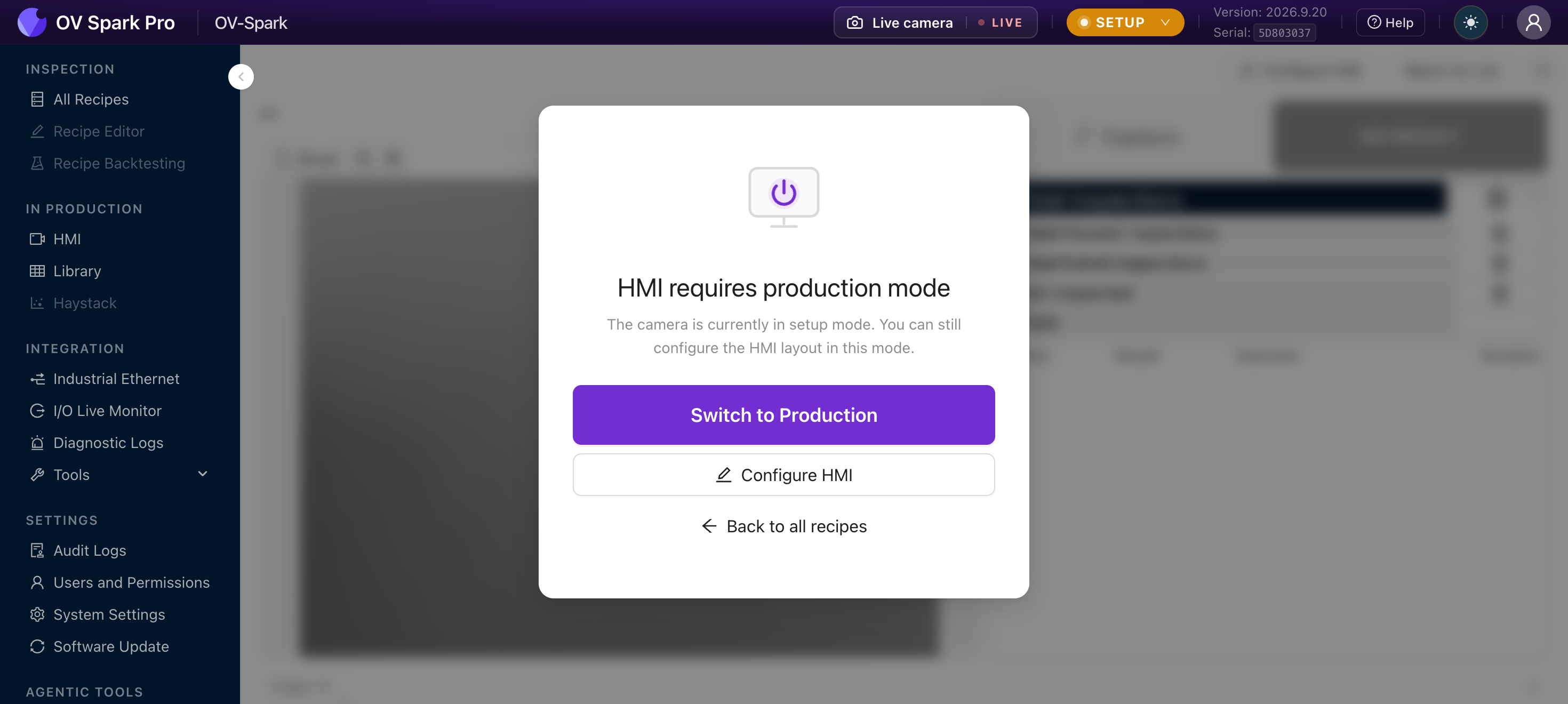
在設定模式下,頁面會被模糊處理,並顯示 HMI 需要執行模式。您仍然可以在設定模式下構建和儲存佈局,這是在班次開始前準備螢幕的合理方式。
構建螢幕
配置 HMI 開啟編輯器。標題欄會告訴您正在處理的內容,例如 7 個小部件 · 32 x 20 網格,畫布變為可拖動圖塊的捕捉網格。
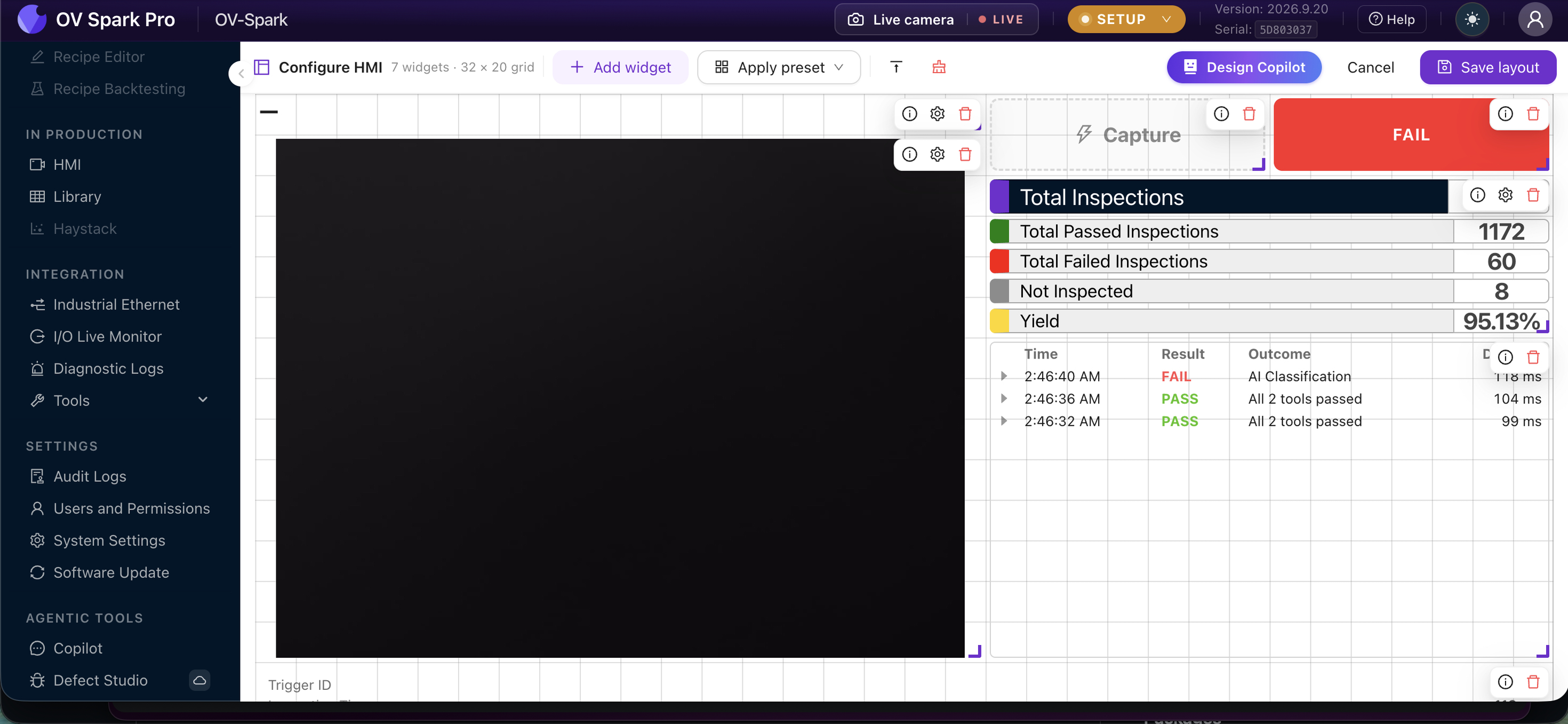
| 控制元件 | 功能 |
|---|---|
| 新增小部件 | 放置新圖塊 |
| 應用預設 | 從經典佈局開始 |
| 緊湊 | 向上整理圖塊,消除垂直間隙 |
| 全部清除 | 清空網格 |
| Sparky | 描述您想要的螢幕,讓它為您佈局 |
| 取消 | 放棄更改 |
| 儲存佈局 | 提交更改 |
編輯時,每個圖塊在其角落帶有三個控制元件:
| 圖示 | 操作 |
|---|---|
| i | 小部件資訊,說明該圖塊顯示的內容 |
| 齒輪 | 小部件設定(如果該圖塊有設定) |
| 垃圾桶 | 移除小部件 |
拖動圖塊可移動它,拖動角落手柄可調整大小。圖塊會捕捉到網格,因此以這種方式構建的佈局在執行於不同尺寸的螢幕上時仍能保持對齊。
佈局編輯器在兩個階段都可以使用,但實時畫面僅在執行模式下執行。在換型期間佈局螢幕,然後切換階段並讓其執行。
實際螢幕的樣子
上面的佈局對於大多數工位來說是一個很好的起點,值得借鑑:
- 實時畫面佔據左半部分,足夠大,可以從幾英尺外看到部件
- 捕獲和判定結果位於右上方,這樣操作員的目光會首先落在 PASS 或 FAIL 上
- 檢測統計沿右側以帶標籤的列表形式呈現:總檢測數、總通過數、總失敗數、未檢測數以及以百分比顯示的良率
- 最近結果填充右下方,顯示每次檢測的時間、結果、Outcome 和持續時間,這樣失敗就可以在不離開螢幕的情況下追溯
Outcome 列在出現問題時非常有用。All 2 tools passed 與 AI Classification 對比可以告訴操作員是哪個工具拒絕了該部件,這就是"相機正在使事物失敗"與"分類器需要再次檢查"之間的區別。
Sparky 按鈕允許您用文字描述佈局,而不是拖動圖塊。它需要配置雲端模型,如果沒有配置,按鈕將被禁用並顯示提示工具。請參閱 Sparky。
該佈局是裝置設定。更改它會改變每個螢幕上每個操作員看到的內容。如果其他人在您工作時編輯了它,您將收到佈局已在別處更改的衝突提示,並可選擇重新載入。
控制元件
| 控制元件 | 顯示內容 |
|---|---|
| 實時相機畫面 | 正在執行的影象,帶註釋或不帶註釋 |
| 判定 | 大號 PASS、FAIL 或 NO RESULT |
| 檢測統計 | 總數、良率、平均檢測時間 |
| 最近結果 | 最近幾次的判定 |
| 膠片帶 | 最近捕獲的縮圖 |
| 帕累託圖 | 哪種失敗型別佔主導 |
| 捕獲後設資料 | 當前捕獲的詳細資訊 |
| 系統資訊 | 相機身份與狀態 |
| 程式名稱 | 當前執行的檢測 |
| 日期和時間 | 時鐘 |
| 自定義文字 | 您自己的標籤,例如工位或產線編號 |
| 捕獲 | 手動觸發按鈕,僅在生產模式下可用 |
操作員螢幕上應該放什麼
只放那些操作員在幾米開外、一邊手上忙著別的事時能一眼看清的內容。
一個不錯的預設組合是實時相機畫面、判定、檢測統計和帕累託圖。畫面和判定回答剛才發生了什麼,統計回答本班次情況如何,帕累託圖回答應該優先修復什麼。
"相機老是讓零件失敗"很難據此採取行動。而一張帕累託圖顯示 70% 的失敗來自某個區域上的某一個工具,這就是一項可以指派出去的工作了。
統計
檢測統計磁貼報告總檢測數、總通過數、總失敗數、未檢測、良率和平均檢測時間。
未檢測值得向操作員解釋一下:它統計的是所有工具都被跳過的捕獲,實際中這意味著定位失敗,相機拒絕猜測。它被有意地排除在良率數字之外,因為這些零件實際上從未被判定過。
重置統計會清除計數器並要求確認。允許操作員執行此操作,適合用於班次開始時的重置。
凍結與解凍
每次檢測後檢視都會凍結,以便操作員檢視發生了什麼。返回實時可將其解凍,並會在下次檢測時重新凍結。
疊加層
疊加層彈出視窗控制源、形狀和狀態疊加,並允許您選擇帶註釋或純淨畫面。
彈出視窗中已明確說明:這是相機級別的設定,因此它會更改每一個螢幕上的帶註釋畫面,而不僅僅是這個磁貼。