AI 驅動文件
您想了解什麼?
第一步:成像
成像決定了相機實際看到什麼。後續每一步都建立在這張影象之上,因此這是唯一值得過度投入的步驟。
- 按 Smart imaging,選擇效果最佳的候選影象,僅在必要時手動微調
- 力求影象清晰、照明均勻,能用肉眼看到缺陷
- 在運動產線上保持短曝光,優先通過 LED 亮度而非增益來補光
- 在訓練任何模型之前固定好影象設定,因為後期更改意味著要重新訓練
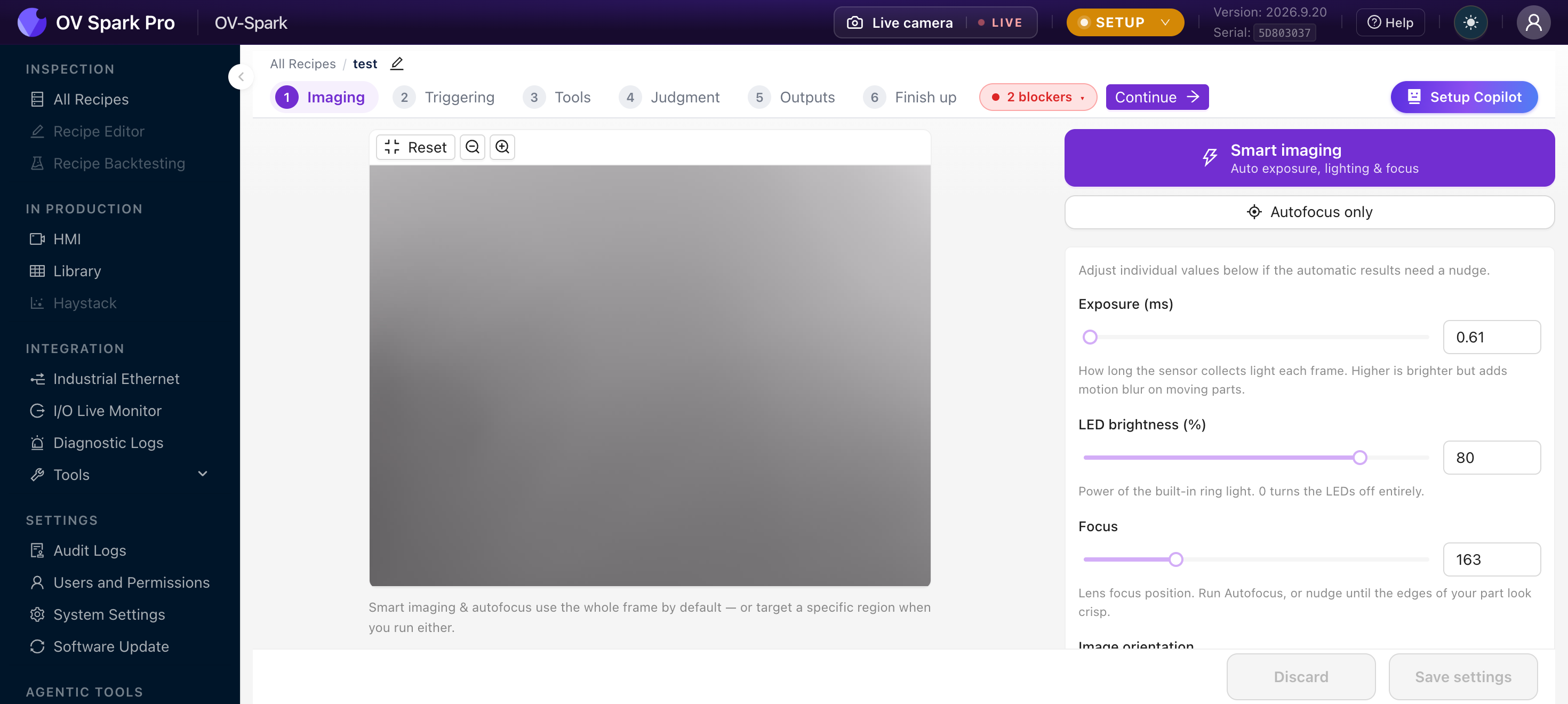
從自動按鈕開始
| 按鈕 | 作用 |
|---|---|
| Smart imaging | 同時設定曝光、照明和對焦 |
| Autofocus only | 僅執行對焦程式,不改動曝光和照明 |
按下任一按鈕時,相機會詢問最佳化目標:Whole frame(整幅畫面),或在實時檢視上 Draw a region(繪製區域)。當場景其餘部分比待檢特徵明顯更亮或更暗,或背景位於不同景深時,圍繞待檢特徵繪製一個區域。
Smart imaging 不會悄悄更改您的設定。它會以不同的曝光、LED 開關組合捕獲一組候選影象,並請您 Choose the best-looking image。其中一張會被標記為 Recommended。選擇缺陷最清晰的那張,然後點選 Apply these settings。
推薦的候選影象通常是整體最平衡的影象。但那不一定是淺劃痕或低對比度印字最明顯的那張。請關注您真正在意的特徵。
手動微調
| 設定 | 控制內容 | 注意事項 |
|---|---|---|
| Exposure (ms) | 感測器採集光線的時長 | 時間越長越亮,但運動中的部件會模糊 |
| LED brightness (%) | 內建環形燈的功率 | 0 表示完全關閉 |
| Focus | 由自動對焦電機驅動的鏡頭位置 | 在全縮放下微調直至邊緣清晰 |
| Image orientation | 旋轉影象以匹配安裝方向 | 在繪製任何區域之前設定 |
| Lighting mode | 內建 LED 的工作方式:Off、Strobe 或 Always on | 見下文 |
照明模式
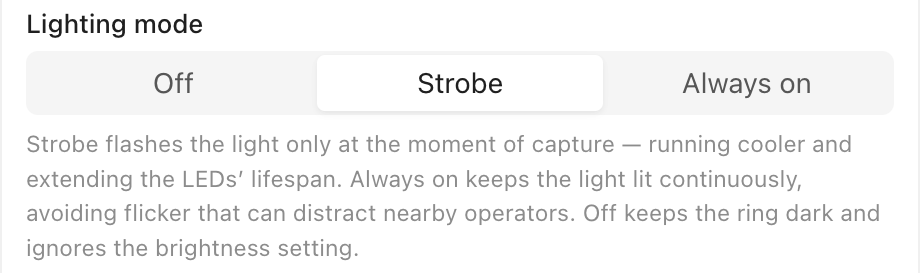
| 模式 | 作用 | 適用場景 |
|---|---|---|
| Strobe | 僅在捕獲瞬間閃爍 LED | 大多數產線。執行溫度更低,LED 壽命更長 |
| Always on | 始終點亮 LED | 閃爍會干擾附近作業的操作員時 |
| Off | 保持環形燈熄滅,忽略 LED brightness | 您使用自己的外部光源照亮部件,或內建 LED 產生眩光時 |
兩者都會熄滅環形燈,但 Off 會保留您的亮度值,以便切換回來時使用。使用 Off 可在外部光源下試拍,然後無需重新輸入設定即可切回 Strobe。
OV Spark 沒有 Zoom 控制元件;這是 OV Spark Pro 的功能。要獲取小部件的更多細節,請將相機移近或使用更長焦距的鏡頭。
在 Advanced settings 下:
| 設定 | 適用場景 |
|---|---|
| Gain (dB) | 無法增加光照、也無法延長曝光時。它會提亮影象但引入噪聲 |
| LED ring mode | 需要不同於預設的照明模式時 |
| White balance mode 和 temperature | 顏色很重要時,Color Match 就需要 |
自動白平衡會在畫面中顏色變化時重新適應,而這正是 Color Match 試圖測量的內容。如果程式中包含 Color Match 工具,請先在此設定固定白平衡。
好影象的標準
- 清晰:在最大縮放下,特徵具有銳利的邊緣
- 光照均勻:沒有過曝的高光,特徵所在位置也沒有黑色陰影
- 一致性:連續十次捕獲的影象看起來一致
- 充滿畫面:零件佔據畫面的大部分,讓 AI 有足夠的畫素可以處理
如果您自己都無法在相機影象中看到缺陷,那麼 AI 也學不會它。現在就通過光照和位置來解決這個問題。沒有任何數量的訓練資料能夠拯救一張缺陷不可見的影象。
運動中的零件
OV Spark 採用全域性快門,因此運動中的零件不會發生畸變。但它仍然可能模糊,因為在感測器收集光線的過程中零件一直在移動。
規則是:在曝光期間,零件的移動應小於約一個畫素。如果運動產線上的邊緣看起來發軟,請縮短曝光時間,並優先用 LED 亮度、其次用增益來補償損失的光量。
Overview 的光學計算器包含最大零件速度、視場、安裝距離和最小缺陷尺寸等工具。請在相機型號下選擇您的相機。
為什麼這一步要先做
工具是基於訓練時使用的影象來學習的。訓練後如果更改對焦、曝光、光照、朝向或安裝位置,相機看到的內容就與它所學到的不再匹配。需要重新捕獲樣本並重新訓練。
這就是為什麼影象設定是第 1 步,而不是最後的點綴。