AI 驱动文档
您想了解什么?
第二步:成像
成像决定了相机实际看到什么。后续每一步都建立在这张图像之上,所以这是一个值得投入过多精力的步骤。
- 按 Smart imaging,选择最佳候选图像,仅在必要时手动微调
- 力求图像清晰、光照均匀,让您能够用肉眼看到缺陷
- 在运动的产线上保持短曝光,优先通过 LED 亮度而非增益来补光
- 在训练任何内容之前确定好图像,因为后续更改意味着需要重新训练
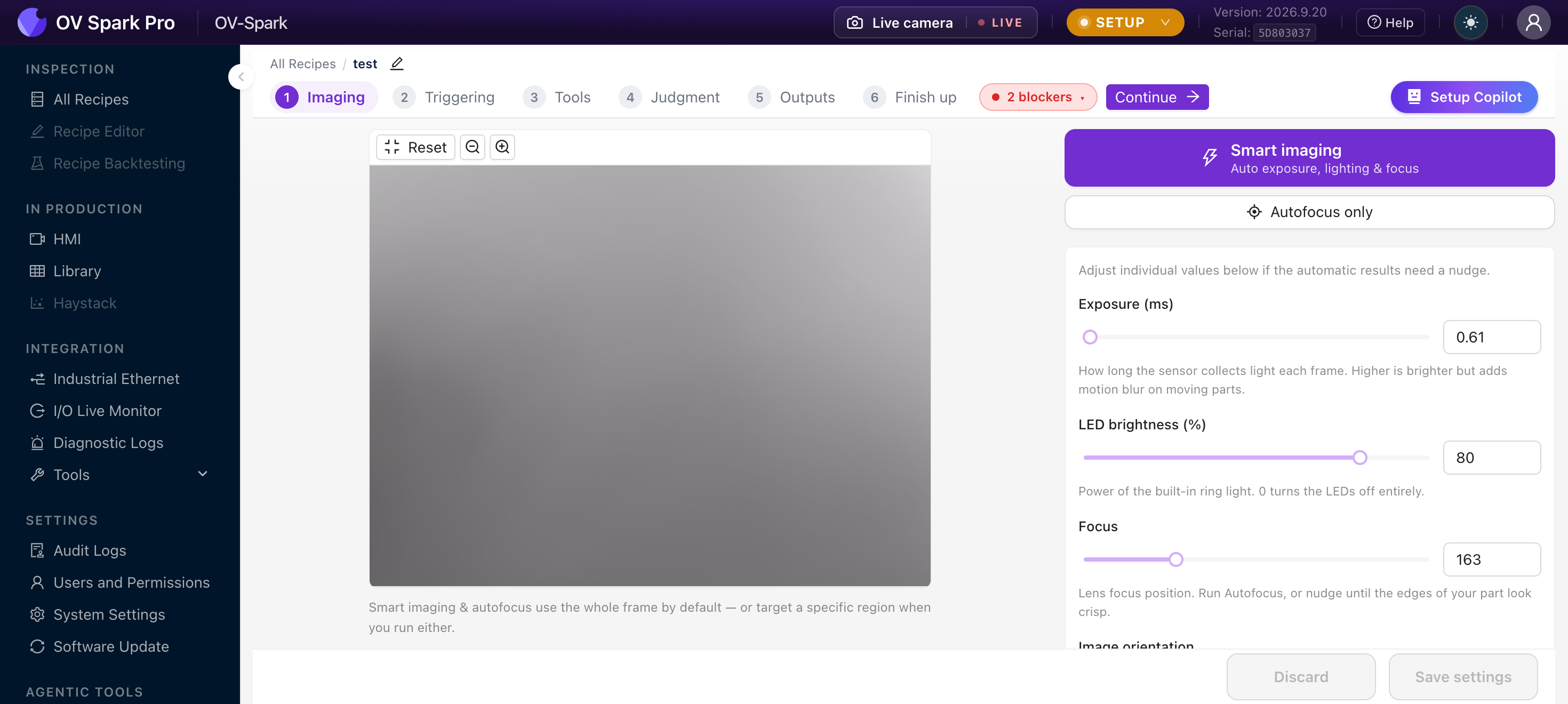
从自动按钮开始
| 按钮 | 作用 |
|---|---|
| Smart imaging | 同时设置曝光、光照和对焦 |
| Autofocus only | 仅运行对焦程序,不改变曝光和光照设置 |
按下任一按钮后,相机会询问优化目标:Whole frame 或在实时视图上 Draw a region。当场景的其余部分比您要检测的特征亮得多或暗得多时,或背景处于不同深度时,请围绕该特征绘制一个区域。
Smart imaging 不会悄悄更改您的设置。它会以不同曝光、LED 开关状态捕获一组候选图像,并要求您 Choose the best-looking image。其中一张会被标为 Recommended。选择缺陷最清晰的那张,然后 Apply these settings。
推荐的候选图像通常是整体最均衡的那张,但不一定是细微划痕或低对比度印刷最可见的那张。请关注您真正在意的特征。
手动微调
| 设置 | 控制内容 | 注意事项 |
|---|---|---|
| Exposure (ms) | 传感器收集光线的时长 | 时间越长图像越亮,但运动中的部件会模糊 |
| LED brightness (%) | 内置环形灯的功率 | 0 表示完全关闭 |
| Focus | 镜头位置,范围 0 到 1023,由自动对焦电机驱动 | 微调直到在最大缩放下边缘清晰 |
| Image orientation | 旋转图像以匹配安装方向 | 在绘制任何区域之前先设置好 |
| Lighting mode | 内置 LED 的工作方式:Off、Strobe 或 Always on | 见下文 |
固件 2026.10.13 开放了镜头的完整行程范围 0 到 1023(之前为 0 到 612)。在某些早期 OV Spark 单元上,镜头在约 430 处与前盖接触,因此高于该值的设置无效。量产单元有额外的空间。如果早期单元上对焦似乎停止变化,请联系 support@overview.ai。
Lighting mode
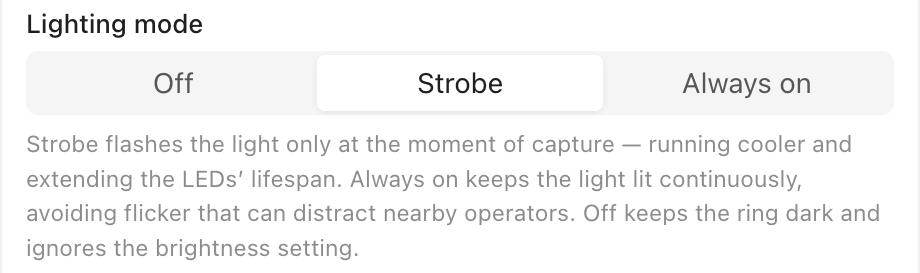
| 模式 | 作用 | 使用场景 |
|---|---|---|
| Strobe | 仅在捕获时刻闪烁 LED | 适用于大多数产线。运行温度更低,LED 寿命更长 |
| Always on | LED 始终点亮 | 当闪烁会干扰附近作业的操作员时 |
| Off | 环形灯保持熄灭,忽略 LED brightness | 您使用自己的外部光源照亮部件,或内置 LED 会造成眩光时 |
两者都会让环形灯熄灭,但 Off 会保留您的亮度值以便切回时使用。使用 Off 可在外部光源下测试部件,然后无需重新输入设置即可回到 Strobe。
OV Spark 没有 Zoom 控件;它是 OV Spark Pro 的功能。要在小部件上获得更多细节,请将相机移得更近或使用更长焦距的镜头。
在 Advanced settings 下:
| 设置 | 使用场景 |
|---|---|
| Gain (dB) | 无法增加光线且无法延长曝光时间时。它会提亮图像但引入噪点 |
| Light direction | 存在眩光,或缺陷仅在单侧光照下才显现时。见下文 |
| White balance mode 和 temperature | 颜色很重要时,例如 Color Match 场景。见下文 |
光照方向
光照方向 用于选择内置环形灯中哪些 LED 点亮。每个选项都会显示该环形灯点亮 LED 的示意图,选择器下方的提示会说明其适用场景。
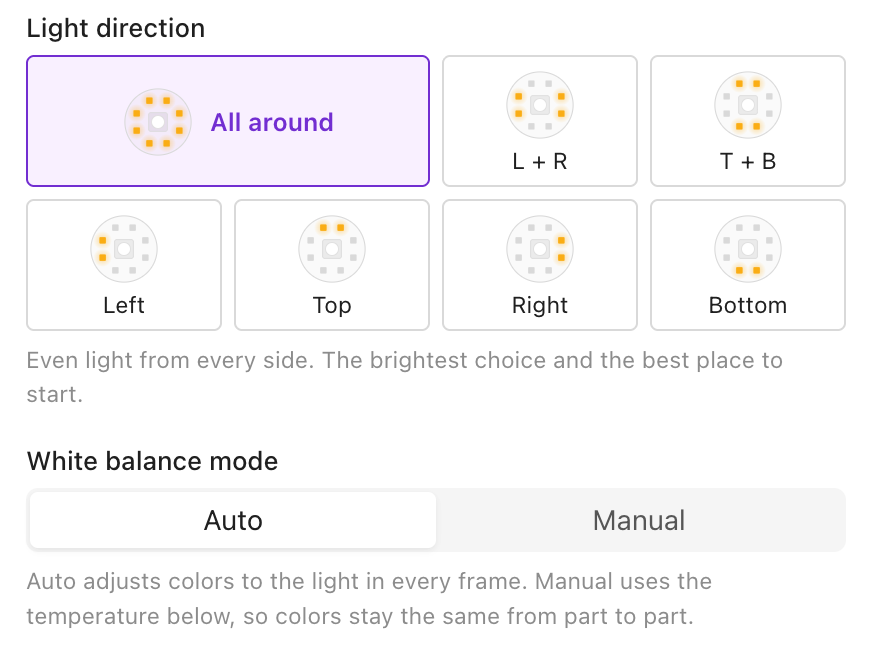
| 选项 | 点亮的灯 | 适用于 |
|---|---|---|
| All around | 所有方向。默认选项 | 均匀光照。最亮的选择,也是最佳起点 |
| L + R | 左侧和右侧 | 消除光亮零件上的眩光,显示自上而下的脊线 |
| T + B | 顶部和底部 | 消除光亮零件上的眩光,显示自左而右的脊线 |
| Left、Top、Right、Bottom | 仅单侧 | 突出划痕、凹痕和凸起文字 |
方向名称以相机的视角命名:选择 Left 时,当您面向相机时,您 右侧的 LED 会点亮。如果 Image orientation 为 Rotated 180°,相机会交换 LED,因此 Left 仍然点亮图像的左侧。
当 Lighting mode 为 Off 时,该选择器会变为灰色:将其设置为 Strobe 或 Always on 才能选择方向。
在 All around 光照下,由于每一侧都会填充阴影,划痕、凹痕和凸起文字常常会消失。单侧光照会沿着缺陷投下阴影。尝试每一侧,并保留缺陷最突出的那一侧。
白平衡
White balance mode 分为 Auto 或 Manual:
- Auto 会根据每一帧中的光照调整颜色
- Manual 使用 White balance temperature(2000 至 10000 K),使颜色在各零件之间保持一致。数值越低图像越偏蓝,数值越高越偏暖
自动白平衡会在画面中颜色变化时重新适应,而这恰恰是颜色匹配要测量的内容。如果程序包含颜色匹配工具,请先将 White balance mode 设置为 Manual。
参考线
图像上方的 Guides 按钮会绘制一个叠加层,帮助您将相机与零件对正:Center、Box、Grid 或 Rings。同样的参考线也出现在定位步骤、Live Verify 以及每个工具的区域编辑器中。
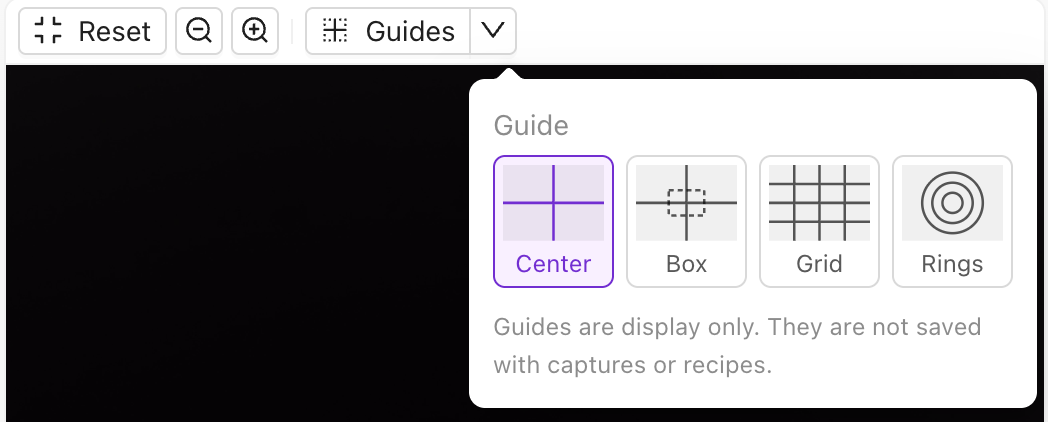
参考线仅用于显示:不会随捕获图像或程序一起保存。
好图像的标准
- 清晰:在全缩放下特征边缘锐利
- 光照均匀:没有过曝的高光,也没有特征所在位置的黑色阴影
- 一致:连续十次捕获看起来相同
- 充满画面:零件占据画面的大部分区域,让 AI 有足够的像素可供处理
如果您自己在相机图像中都看不到缺陷,AI 也无法学习到它。现在就通过光照和位置来解决。缺陷不可见的图像,再多的训练数据也无法弥补。
运动中的零件
OV Spark 采用全局快门,因此运动中的零件不会发生偏斜。但仍可能出现 模糊,因为传感器采集光线期间零件仍在移动。
规则是:在曝光期间,零件的移动应小于约一个像素。如果运动产线上的边缘看起来发软,请缩短曝光时间,并先用 LED brightness、其次用 Gain 来补偿损失的光照。
Overview 的 光学计算器 包括 Max Part Speed、Field of View、Mounting Distance 和 Min Defect Size。请在 Camera Model 下选择您的相机。
为什么这一步要放在最前面
工具是从训练时使用的图像中学习的。如果在训练后更改对焦、曝光、照明、方向或安装位置,相机看到的内容就与它所学到的不再匹配。此时需要重新捕获示例并重新训练。
这就是为什么图像设置要放在任何工具之前,而不是作为收尾步骤。