AI 驱动文档
您想了解什么?
连接到界面
OV Spark 完全通过浏览器进行配置。无需安装客户端软件。
相机如何获取地址
出厂时相机运行带回退的 DHCP:
- 向网络请求 DHCP 地址。
- 如果 DHCP 服务器响应,相机使用分配到的地址。
- 如果超时前没有响应,相机回退到固定地址。
| 设置 | 回退值 |
|---|---|
| IP 地址 | 10.250.0.100 |
| 子网掩码 | 255.255.255.0 (/24) |
| 网关 | 无 |
| 主机名 | ov-spark-<serial>,例如 ov-spark-5D803037 |
当相机使用回退地址时,只有同一 10.250.0.x 子网内的设备才能访问它。这是预期行为。它是一种进入并配置相机的方式,而不是生产网络设置。
首次连接
查找 OV Spark 最快的方法是 OV Configurator,这是 Overview 为其所有相机提供的桌面应用程序。它可以找到网络上的每台相机,即使相机与您的计算机不在同一子网,也能显示其地址。如果某台相机无响应,可用它闪烁相机的 LED,以识别是哪一台,并修复其 IP 地址和子网,使您的计算机能够访问。
本节的其余部分是手动方式,适用于无法在计算机上安装软件的情况。
如果您的网络有 DHCP,请向 IT 团队询问分配给相机的地址,或尝试使用主机名:
http://ov-spark-<serial>
序列号印在相机上,并显示在界面标题栏中。
如果没有 DHCP 服务器,用以太网电缆将笔记本电脑直接连接到相机,并为笔记本电脑设置同一子网内的静态地址:
| 设置 | 笔记本电脑值 |
|---|---|
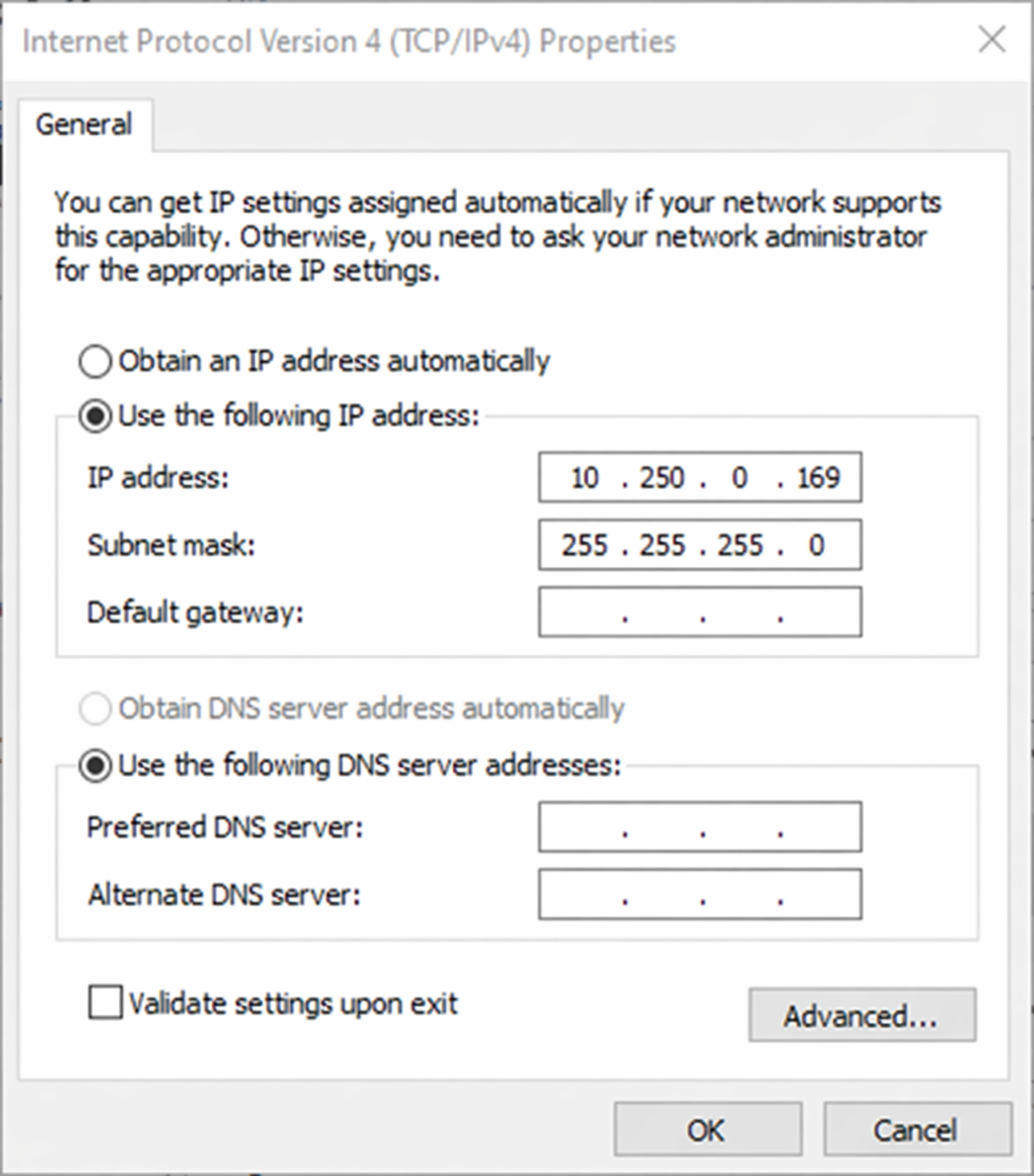
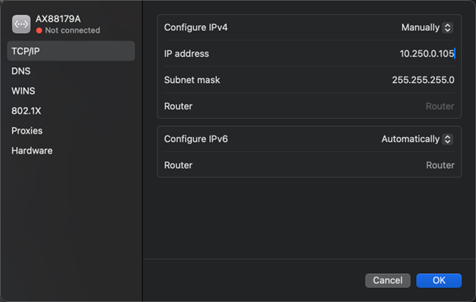
| IP 地址 | 10.250.0.50(从 10.250.0.1 到 10.250.0.254 之间任何未被占用的地址,除 .100 外) |
| 子网掩码 | 255.255.255.0 |
| 网关 | 留空 |
将计算机放在同一子网
只有当两个地址都为 10.250.0.X 且都使用子网掩码 255.255.255.0 时,您的计算机才能访问相机。IP 地址的最后一位数字必须不同,且不能为 100(这是相机的地址)。
Windows: 打开网络连接,右键单击您的以太网适配器,选择属性,选择 Internet 协议版本 4 (TCP/IPv4),然后点击属性。选择使用下面的 IP 地址并输入上述值。
Mac: 打开系统设置,然后选择网络,选择您的以太网适配器,点击详细信息,然后选择 TCP/IP。将配置 IPv4 设置为手动并输入上述值。
笔记本电脑若保留静态 10.250.0.x 地址,将无法接入您的办公或工厂网络。为相机设置永久地址后,请将适配器改回自动(DHCP)。
有关子网、为多台相机规划地址以及避免 IP 冲突的更多信息,请参阅网络:IP 与子网。OV80i 的相同步骤见接入同一网络;子网和回退地址完全相同。
然后打开:
http://10.250.0.100
检查连接
网络页面会准确告知您相机采用的路径,无需猜测:
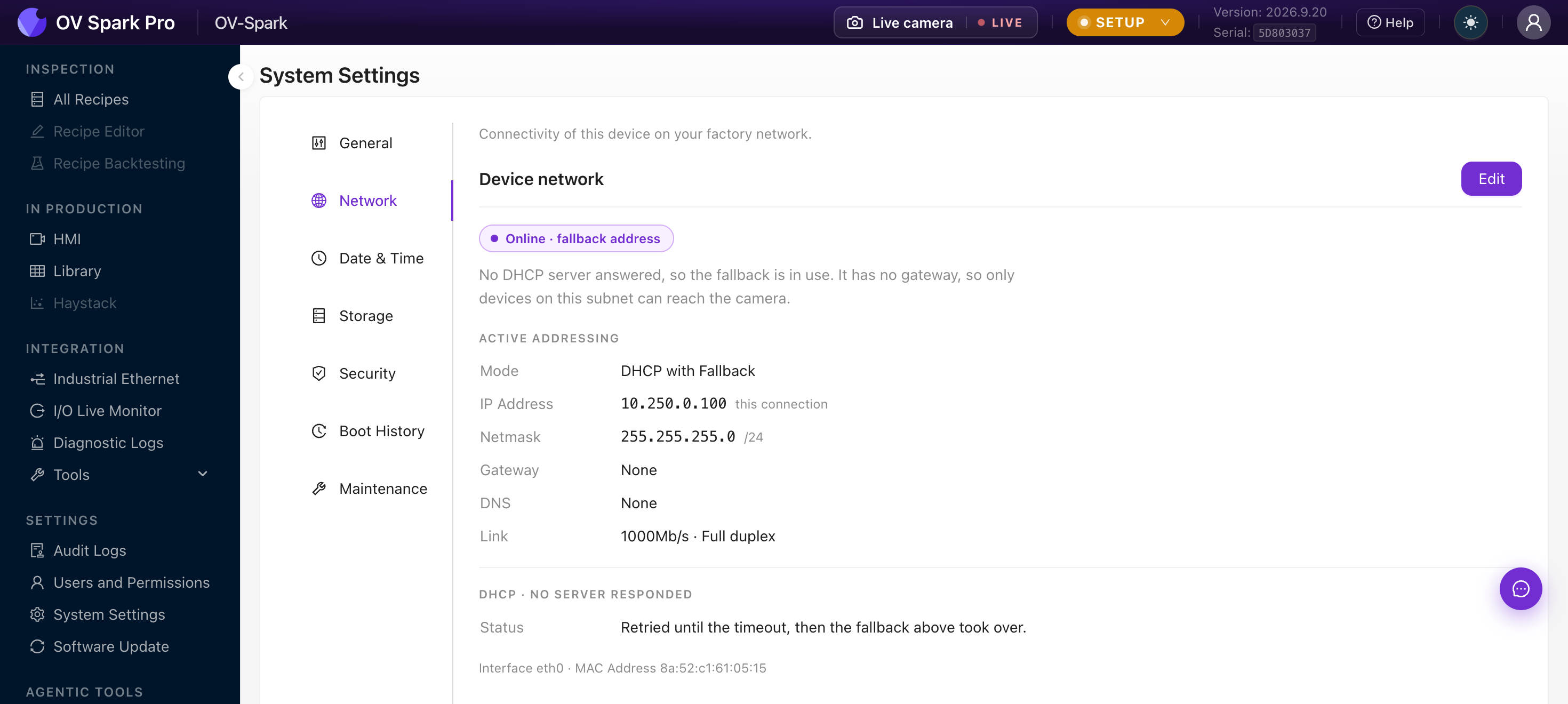
它会报告:
- 模式:带回退的 DHCP,以及当前是否正在使用回退
- IP 地址、子网掩码、网关、DNS:当前实际活动的参数
- 链路:协商的速度和双工模式,例如
1000Mb/s · Full duplex - DHCP 状态:以通俗语言说明是否有服务器响应
- 接口和 MAC 地址:供您的 IT 团队记录
设置永久地址
进入后,设置相机在生产中将保留的地址:
- 转到 System Settings → Network
- 在 Device network 旁边,点击 Edit
- 选择 DHCP 或静态地址,然后应用
如果您在笔记本电脑无法访问的子网上设置静态地址,您将失去界面访问,并且必须回到回退子网才能恢复。请在应用之前将新地址记录在某处。
故障排除
| 症状 | 检查 |
|---|---|
| 页面无法加载 | LAN 指示灯是否为绿色?您的笔记本电脑是否在同一子网上?OV Configurator 可以在任何子网上找到相机,并能修复其 IP 设置 |
| 相机不在预期的 IP 上 | 它可能已获取 DHCP 租约。请咨询您的 IT 团队,或尝试使用主机名 |
| 可达,然后掉线 | 检查链路诊断。来自硬编码交换机端口的双工不匹配会导致丢包 |
| 完全无响应 | 首先确认电源:PWR 指示灯为绿色。请参阅安装相机 |