KI-GESTÜTZTE DOKUMENTATION
Was möchten Sie wissen?
Verbindung mit der Benutzeroberfläche
OV Spark wird vollständig über einen Browser konfiguriert. Es muss keine Client-Software installiert werden.
Wie die Kamera ihre Adresse erhält
Werkseitig läuft die Kamera mit DHCP mit Fallback:
- Sie fragt in Ihrem Netzwerk nach einer DHCP-Adresse.
- Antwortet ein DHCP-Server, verwendet die Kamera die zugewiesene Adresse.
- Antwortet vor dem Timeout nichts, greift die Kamera auf eine feste Adresse zurück.
| Einstellung | Fallback-Wert |
|---|---|
| IP-Adresse | 10.250.0.100 |
| Netzmaske | 255.255.255.0 (/24) |
| Gateway | Keines |
| Hostname | ov-spark-<serial>, z. B. ov-spark-5D803037 |
Wenn die Kamera auf ihrer Fallback-Adresse arbeitet, können sie nur Geräte im selben 10.250.0.x-Subnetz erreichen. Das ist beabsichtigt. Es ist ein Weg, um auf die Kamera zuzugreifen und sie zu konfigurieren – keine Einstellung für den Produktionsbetrieb.
Erste Verbindung herstellen
Der schnellste Weg, eine OV Spark zu finden, ist OV Configurator, Overviews Desktop-App für alle Kameras. Sie findet jede Kamera im Netzwerk, auch wenn sie sich in einem anderen Subnetz als Ihr Computer befindet, und zeigt deren Adresse an. Antwortet eine Kamera nicht, können Sie damit die LED der Kamera blinken lassen, um zu erkennen, welches Gerät welches ist, und ihre IP-Adresse sowie das Subnetz reparieren, damit Ihr Computer sie erreichen kann.
Der Rest dieses Abschnitts beschreibt den manuellen Weg – für den Fall, dass Sie keine Software auf dem Computer installieren können.
Wenn Ihr Netzwerk DHCP verwendet, fragen Sie Ihr IT-Team nach der an die Kamera vergebenen Adresse, oder versuchen Sie es mit dem Hostnamen:
http://ov-spark-<serial>
Die Seriennummer ist auf der Kamera aufgedruckt und wird im Header der Benutzeroberfläche angezeigt.
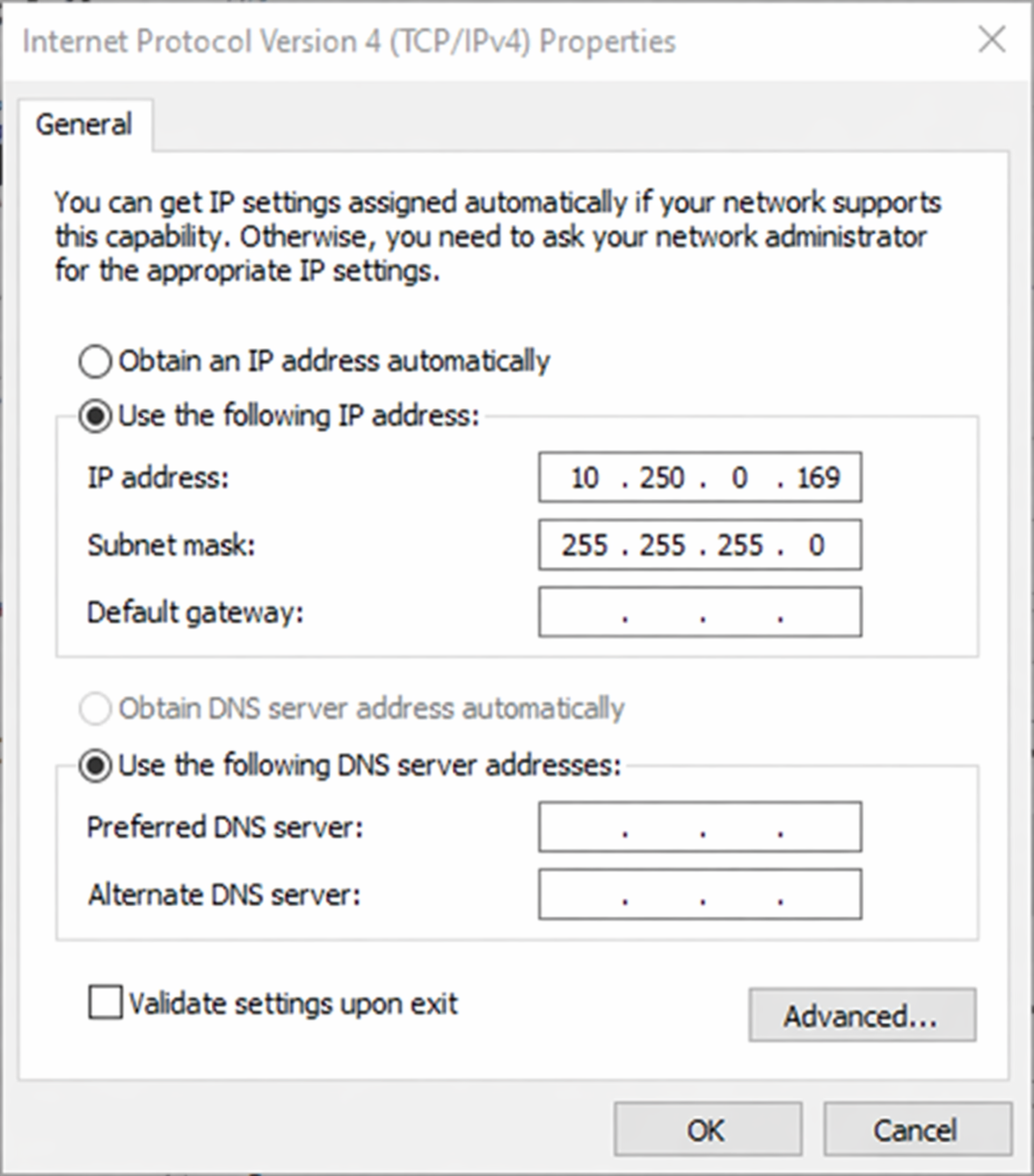
Wenn kein DHCP-Server vorhanden ist, verbinden Sie einen Laptop direkt per Ethernet-Kabel mit der Kamera und geben Sie dem Laptop eine statische Adresse im selben Subnetz:
| Einstellung | Laptop-Wert |
|---|---|
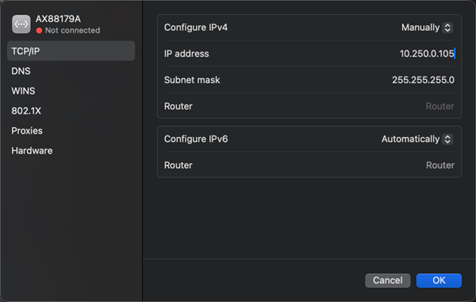
| IP-Adresse | 10.250.0.50 (eine beliebige freie Adresse von 10.250.0.1 bis 10.250.0.254, außer .100) |
| Netzmaske | 255.255.255.0 |
| Gateway | Leer lassen |
Computer in dasselbe Subnetz bringen
Ihr Computer kann die Kamera nur erreichen, wenn beide Adressen 10.250.0.X lauten und beide die Netzmaske 255.255.255.0 verwenden. Die letzte Zahl der IP-Adresse muss sich unterscheiden und darf nicht 100 sein – das ist die Kamera.
Windows: Öffnen Sie Netzwerkverbindungen, klicken Sie mit der rechten Maustaste auf Ihren Ethernet-Adapter, wählen Sie Eigenschaften, markieren Sie Internetprotokoll, Version 4 (TCP/IPv4) und klicken Sie dann auf Eigenschaften. Wählen Sie Folgende IP-Adresse verwenden und geben Sie die obigen Werte ein.
Mac: Öffnen Sie Systemeinstellungen, dann Netzwerk, wählen Sie Ihren Ethernet-Adapter, klicken Sie auf Details und dann auf TCP/IP. Setzen Sie IPv4 konfigurieren auf Manuell und geben Sie die obigen Werte ein.
Ein Laptop, der auf einer statischen 10.250.0.x-Adresse verbleibt, kommt nicht ins Büro- oder Werksnetzwerk. Setzen Sie den Adapter wieder auf automatisch (DHCP), sobald Sie der Kamera ihre permanente Adresse zugewiesen haben.
Weitere Informationen zu Subnetzen, zur Adressplanung für mehrere Kameras und zur Vermeidung von IP-Konflikten finden Sie unter Netzwerk: IP und Subnetz. Dieselben Schritte sind für die OV80i unter In dasselbe Netzwerk einbinden beschrieben; Subnetz und Fallback-Adresse sind identisch.
Öffnen Sie dann:
http://10.250.0.100
Verbindung prüfen
Die Netzwerk-Seite zeigt Ihnen genau, welchen Weg die Kamera gewählt hat, sodass Sie nicht raten müssen:
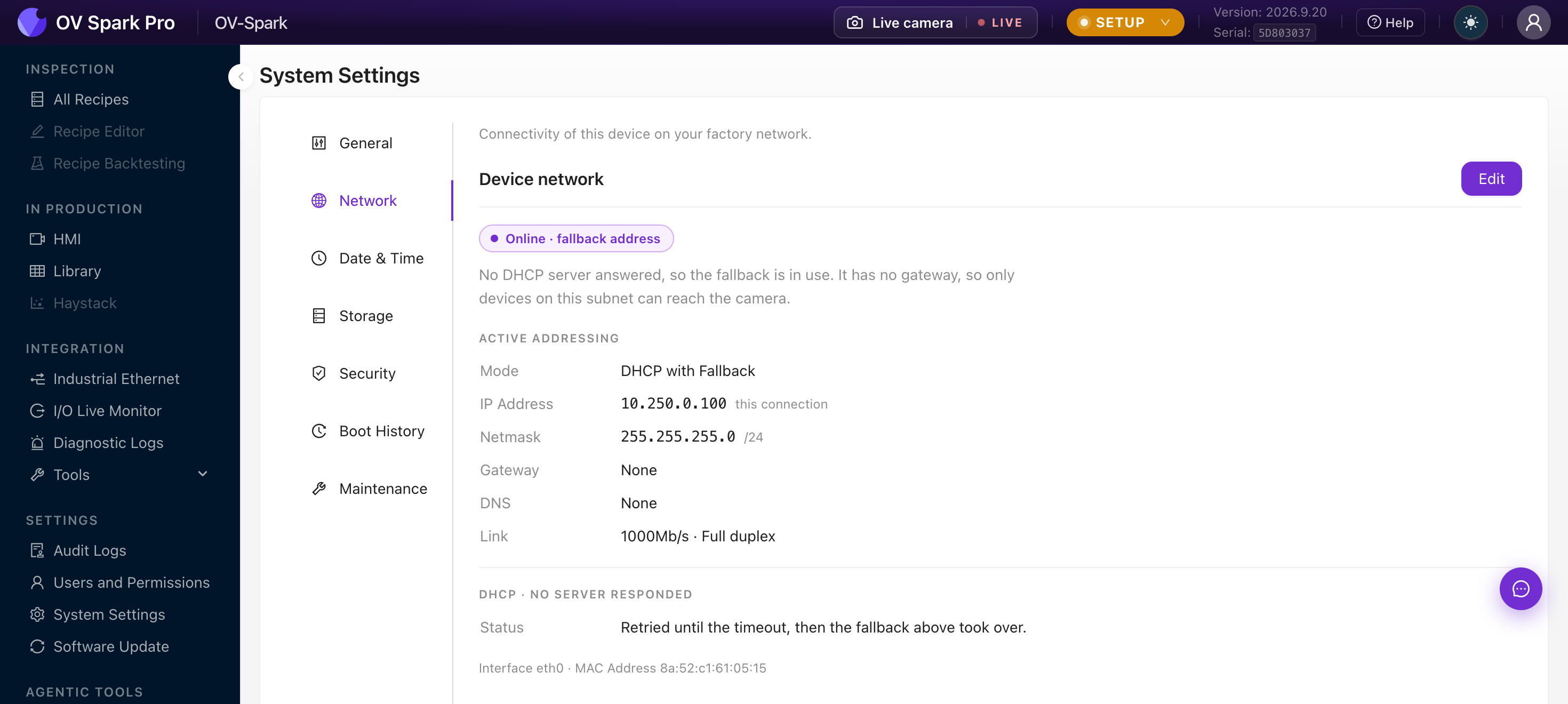
Angezeigt werden:
- Modus: DHCP mit Fallback und ob der Fallback aktuell verwendet wird
- IP-Adresse, Netzmaske, Gateway, DNS: was gerade tatsächlich aktiv ist
- Link: ausgehandelte Geschwindigkeit und Duplex, z. B.
1000Mb/s · Full duplex - DHCP-Status: in Klartext, ob ein Server geantwortet hat
- Schnittstelle und MAC-Adresse: für die Unterlagen Ihres IT-Teams
Permanente Adresse festlegen
Sobald Sie Zugriff haben, legen Sie die Adresse fest, die die Kamera im Produktionsbetrieb behalten soll:
- Gehen Sie zu System Settings → Network
- Klicken Sie neben Device network auf Edit
- Wählen Sie DHCP oder eine statische Adresse und übernehmen Sie die Einstellung
Wenn Sie eine statische Adresse in einem Subnetz einstellen, das Ihr Laptop nicht erreichen kann, verlieren Sie den Zugriff auf die Benutzeroberfläche und müssen über das Fallback-Subnetz wieder Zugang herstellen. Notieren Sie die neue Adresse, bevor Sie sie übernehmen.
Fehlerbehebung
| Symptom | Prüfen |
|---|---|
| Seite lädt nicht | Leuchtet die LAN-LED grün? Befindet sich Ihr Laptop im selben Subnetz? OV Configurator findet die Kamera in jedem Subnetz und kann ihre IP-Einstellungen reparieren |
| Kamera nicht auf der erwarteten IP | Sie hat möglicherweise einen DHCP-Lease erhalten. Fragen Sie Ihr IT-Team oder versuchen Sie es mit dem Hostnamen |
| Erreichbar, bricht dann ab | Prüfen Sie die Link-Diagnose. Ein Duplex-Mismatch durch einen fest konfigurierten Switch-Port führt zu Paketverlust |
| Gar nichts | Prüfen Sie zuerst die Stromversorgung: PWR-LED grün. Siehe Kamera installieren |