KI-GESTÜTZTE DOKUMENTATION
Was möchten Sie wissen?
Prüfwerkzeuge: Welches Werkzeug wofür
OV Spark liefert sieben Werkzeuge. Das Schwierige daran ist nicht die Konfiguration, sondern die Auswahl des richtigen Werkzeugs. Gehen Sie deshalb von dem aus, was Sie prüfen möchten, und nicht von den Werkzeugnamen.
Was müssen Sie prüfen?
Wählen Sie die passendste Beschreibung. Die meisten Rezepte kombinieren mehrere Werkzeuge – Sie können jederzeit zurückkehren und ein weiteres hinzufügen, sobald das erste funktioniert.
Einrichtung
Die Auswahl des Werkzeugs ist die halbe Arbeit. Jedes der folgenden Werkzeuge enthält eine Live-Demonstration der einen Einstellung, die über seine Beurteilung entscheidet, sowie die Schritte, durch die die Kamera Sie führt, die tatsächlichen Standardwerte und die Fehler, die die meiste Zeit kosten.
Lokalisiert das Teil, damit jedes weitere Werkzeug dieselbe Stelle prüft. Sofern keine Aufnahme das Teil in jedem Zyklus identisch hält, ist dies Werkzeug 1, und alles Weitere verweist darauf.
Was Sie konkret tun
- Fügen Sie sie zuerst hinzu. Die Reihenfolge in der Werkzeugliste ist die Ausführungsreihenfolge, und die Ausrichtung muss vor allem Nachfolgenden laufen.
- Einrichten. Drücken Sie Mein Teil ist in Position, jetzt aufnehmen, um ein Gutteil einzufrieren, und fügen Sie dann 1 bis 3 Vorlagenregionen auf immer vorhandenen Merkmalen hinzu, möglichst weit voneinander entfernt.
- Live-Vorschau. Bewegen Sie reale Teile im Bildausschnitt und stellen Sie den Konfidenz-Schwellenwert so ein, dass Gutteile deutlich darüber liegen.
- Verweisen Sie Ihre anderen Werkzeuge darauf. Jedes Werkzeug hat einen eigenen Schritt „Ausrichtung“, in dem Sie diese Ausrichtung auswählen; die Regionen folgen dann dem Teil.
Anlernen (optional)
Wichtige Einstellungen
| Einstellung | Bereich | Standard | Was es steuert |
|---|---|---|---|
| Drehbereich | 0 bis 180 Grad | 15 Grad | Wie viel Rotation durchsucht wird. Ein schmaler Bereich wirkt zugleich als Orientierungs-Ausschluss. |
| Empfindlichkeit | 0 bis 2 | 1.0 | Wie aggressiv Kanten gefunden werden. Nur so weit erhöhen, bis die Markierungen grün bleiben. |
| Konfidenzschwelle | 0 bis 1 | 0,5, empfohlen 0,6 bis 0,9 | Wie sicher sich die Ausrichtung sein muss, bevor sie das Teil als gefunden meldet. |
Wie OK/NG entschieden wird
- Die Ausrichtung beurteilt das Teil nicht. Sie entscheidet nur, ob das Teil gefunden wurde.
- Wird es nicht gefunden, ist jedes Werkzeug, das darauf verweist, übersprungen, und Schritt 4 Beurteilung entscheidet, ob das als Fehler zählt.
Was gemeldet wird
Ob das Teil gefunden wurde, dessen Konfidenz, Mittelpunkt, Rotation und Verarbeitungszeit.
Worauf zu achten ist
- Niemals an einem Etikett, Aufkleber oder Defekt verankern. Die Ausrichtung folgt dem Aufkleber statt dem Teil und zieht jede Prüfregion mit sich.
- Verteilen Sie Ihre Ankerpunkte. Zwei dicht beieinander liegende Anker liefern kaum eine Rotations-Basislinie – der häufigste Konfigurationsfehler.
- Validieren Sie sie, bevor Sie darauf aufbauen. Die Ausrichtung nachträglich zu korrigieren bedeutet, jedes darauf verweisende Werkzeug neu zu erstellen.
Dies ist die Kurzfassung. Die Seite Ausrichtung enthält die vollständige vierstufige Anleitung und ein Anker-Lab, das zeigt, warum die Streuung wichtig ist.
Ausrichtung hat eine eigene Anleitung auf der Seite Ausrichtung, da fast jedes Rezept damit beginnt.
Derselbe Katalog in der Kamera
Dieselbe Auswahl finden Sie im Rezepteditor unter Werkzeug hinzufügen:
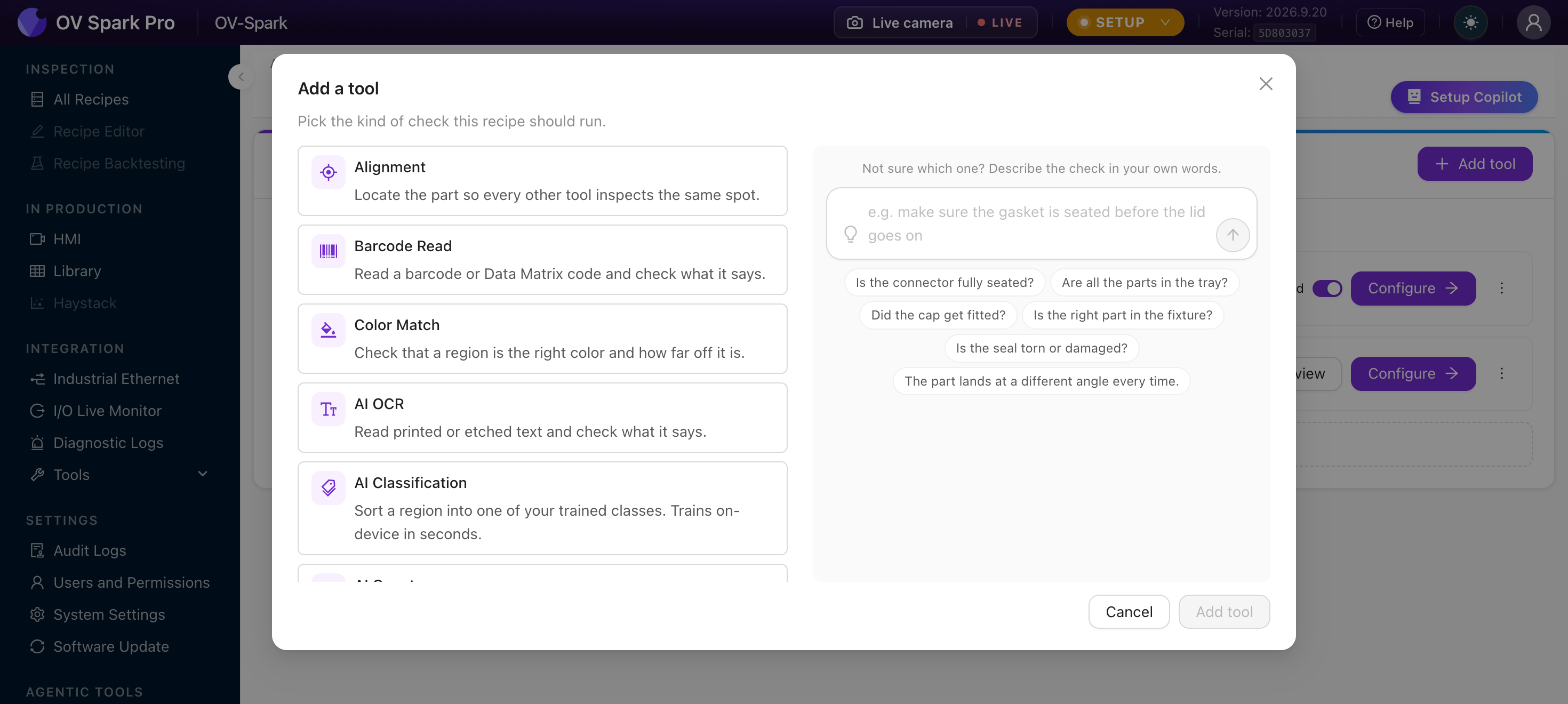
Unten befindet sich ein integrierter KI-Assistent: Nicht sicher, welches? Beschreiben Sie die Prüfung in Ihren eigenen Worten, mit Starterfragen wie „Ist der Stecker vollständig eingerastet?" und „Das Teil liegt jedes Mal in einem anderen Winkel." Wenn Sie das Problem lieber beschreiben, als aus einer Liste auszuwählen, nutzen Sie diese Option.
Die vollständige Übersicht
| Werkzeug | Kategorie | Training | Funktion |
|---|---|---|---|
| AI Classification | KI | Auf dem Gerät | Ordnet eine Region einer Ihrer angelernten Klassen zu |
| AI Count | KI | Auf dem Gerät | Erkennt und zählt Objekte, beurteilt gegen eine erwartete Anzahl |
| AI Segmentation | KI | Auf dem Gerät | Umreißt Merkmale pixelgenau, beurteilt nach Fläche und Blob-Anzahl |
| AI OCR | KI | Keines, Feinabstimmung optional | Liest gedruckten oder geätzten Text und prüft den Inhalt |
| Barcode Read | Klassisch | Keines | Liest einen 1D- oder 2D-Code und prüft den Inhalt |
| Color Match (Farbabgleich) | Klassisch | Keines | Prüft, ob eine Region die richtige Farbe hat, und meldet die Abweichung |
| Alignment (Ausrichtung) | Ausrichtung | Keines | Lokalisiert das Teil, damit jedes andere Werkzeug an derselben Stelle prüft |
Alignment, AI OCR, Barcode Read und Color Match funktionieren, sobald Sie eine Region einzeichnen und ihre Regeln festlegen. Nur Classification, Count und Segmentation lernen aus Ihren Beispielen. Wenn eines der nicht angelernten Werkzeuge Ihr Problem löst, ist der Einsatz schneller und der Support einfacher.
Wie viel jedes Werkzeug fasst
| Werkzeug | Grenze |
|---|---|
| AI Classification | 64 Regionen, 16 Klassen |
| AI Segmentation | 64 Regionen, 64 Klassen |
| AI Count | 256 markierte Teile auf dem Referenzbild |
| AI OCR | 16 Felder, 8 Muster |
| Color Match | 10 Referenzmuster |
Der Editor verhindert, dass Sie über eine Grenze hinaus hinzufügen. Benötigt ein Rezept mehr, verteilen Sie die Arbeit auf zwei Werkzeuge derselben Art.
Vorhandene Bilder einbinden
Sie müssen nicht jedes Template- oder Trainingsbild live aufnehmen. Überall dort, wo ein Tool ein Bild anfordert, können Sie auch eines aus der Library der Kamera auswählen oder von Ihrem Computer hochladen.
Achten Sie neben der Aufnahmeschaltfläche auf Use existing image, wo immer ein Tool Sie zur Aufnahme auffordert: beim Template des Aligners, bei den Referenz- und Trainingsaufnahmen in den Set Up- und Labeling-Schritten jedes Tools, beim AI Count Master-Bild und bei Farbabgleich-Samples. Schritte, die ein Bild benötigen, akzeptieren eines; Schritte, die einen Trainingsdatensatz aufbauen, akzeptieren mehrere auf einmal.
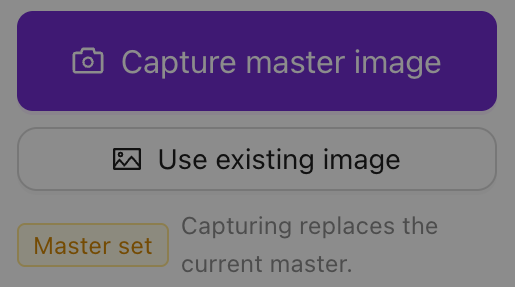
Es öffnet sich der Auswahldialog:
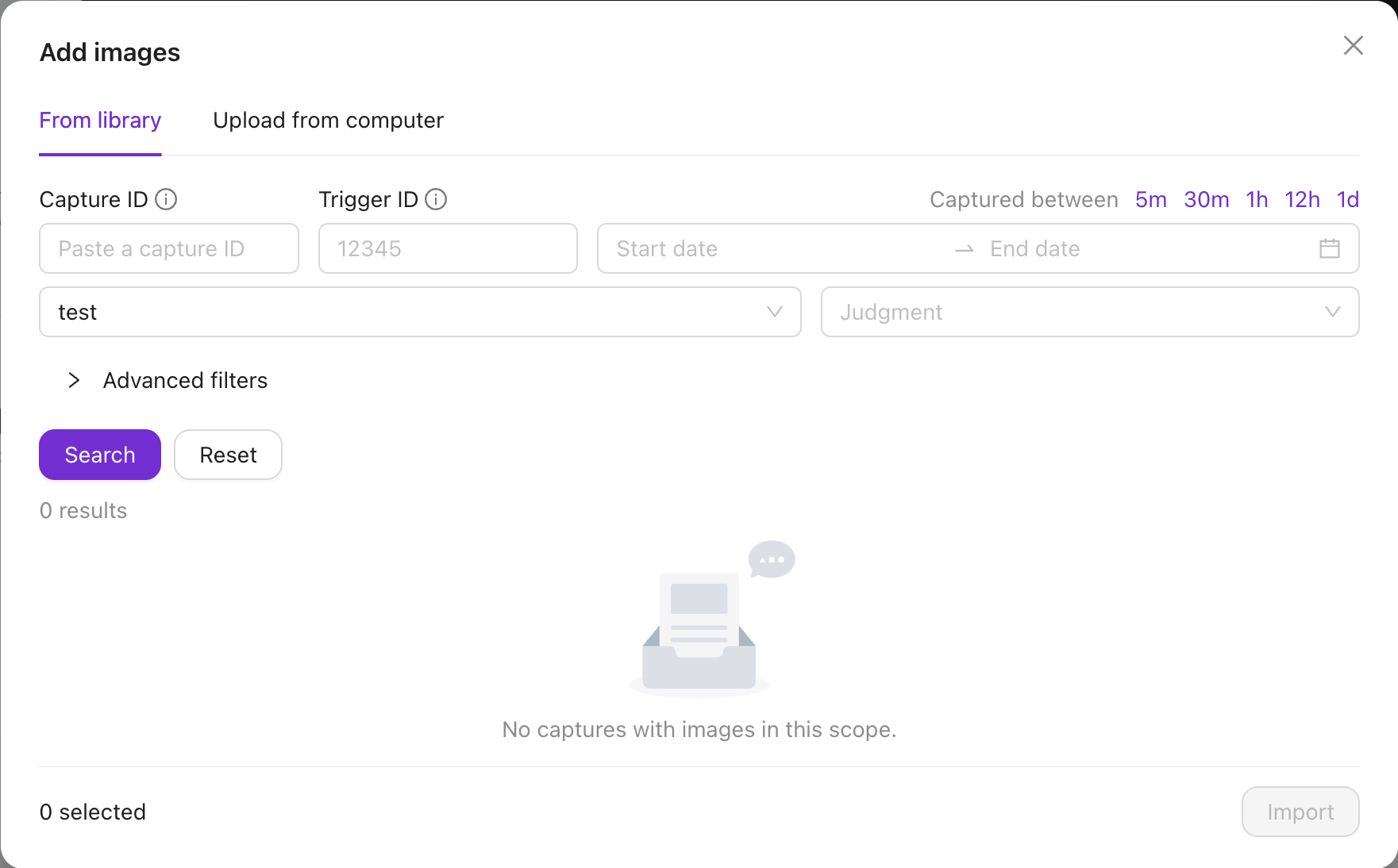
| Reiter | Funktionsweise |
|---|---|
| From library | Filtern Sie nach Capture ID, Trigger ID, Aufnahmezeit, Rezept oder Beurteilung, haken Sie die gewünschten Aufnahmen an und drücken Sie Import |
| Upload from computer | Ziehen Sie JPEG- oder PNG-Dateien auf die Seite oder klicken Sie, um sie auszuwählen, und drücken Sie dann Import |
| From dataset | Wird angezeigt, wenn ein Tool bereits über einen Trainingsdatensatz verfügt, sodass Sie eines seiner Bilder als Referenz wiederverwenden können |
Importierte Bilder tragen ein Imported-Badge, und jede Datei meldet, ob sie übernommen wurde oder warum nicht.
Ein hochgeladenes Bild muss der Auflösung der Kamera entsprechen, 1280×960 auf OV Spark, als 8-bit JPEG oder PNG. Es wird abgelehnt, wenn es eine andere Größe hat, 16-bit ist, einen Transparenzkanal besitzt, eine EXIF-Rotation enthält oder größer als 32 MiB ist. Die Kamera skaliert einen Upload niemals neu, da Regionen und Templates in Sensorpixeln gespeichert werden. Die sichere Quelle ist ein Bild, das diese Kamera selbst aufgenommen und aus ihrer Library exportiert hat.
Die Kamera löscht die ältesten nicht gepinnten Aufnahmen, wenn der Speicher voll wird, und eine Aufnahme, deren Bild gelöscht wurde, kann nicht importiert werden. Wenn ein Teil einen Defekt zeigt, auf den Sie trainieren möchten, pinnen Sie es in der Library.
Zuerst kommt die Ausrichtung
Wenn Ihre Teile nicht in einer Vorrichtung gehalten werden, ist die Ausrichtung fast immer das erste Tool im Rezept. Sie lernt der Kamera ein Referenzmuster an, findet dieses Muster in jedem Frame und meldet, wo sich das Teil tatsächlich befindet.
Andere Tools referenzieren dann den Aligner, sodass ihre Regionen dem Teil folgen, anstatt am Frame fixiert zu bleiben. Ohne ihn nimmt ein Teil, das 5 mm weiter links ankommt, jede Region mit sich, und gute Teile beginnen ohne ersichtlichen Grund zu scheitern.
Die AI-Tools im Detail
AI Classification
Verwenden Sie es, wenn die Antwort eine Kategorie ist. Vorhanden oder fehlend, montiert oder fehlend, gerissen oder intakt, gut oder schlecht, welche Variante, welche Defektklasse.
Zeichnen Sie eine oder mehrere Regionen, labeln Sie eine Handvoll Beispielbilder pro Klasse und trainieren Sie in Sekunden direkt auf dem Gerät. Zur Laufzeit wird jede Region klassifiziert und gegen die von Ihnen festgelegten Beurteilungsregeln bewertet.
Am besten geeignet, wenn der Unterschied visuell ist und Sie Beispiele für jedes Ergebnis zeigen können.
Das Labeling ist hier die eigentliche Arbeit: Jede Region erhält auf jedem aufgenommenen Bild eine Klasse. Probieren Sie es aus:
Auf eine Schraube tippen, um durch die drei Klassen zu wechseln. Die Ausgabetabelle rechts aktualisiert sich live, und die Gesamtbeurteilung spiegelt die Regel wider, die Sie im IO-Block schreiben würden.
Auf einen Chip tippen, um nur diese Klasse hervorzuheben.
AI Count
Verwenden Sie dieses Tool, wenn die Antwort eine Zahl ist. Tabletten in einem Blister, Pins in einem Steckverbinder, Objekte in einer Schale.
Beschriften Sie die Objekte auf einigen aufgenommenen Bildern und trainieren Sie einen kleinen Detektor direkt auf dem Gerät. Zur Laufzeit zählt das Tool jeden Treffer innerhalb der Region und entscheidet anhand des von Ihnen festgelegten Zählbereichs über OK oder NG.
Vor dem Beschriften muss ein Referenzbild aufgenommen worden sein.
AI Segmentation
Verwenden Sie dieses Tool, wenn die Antwort eine Mengenangabe ist. Verschmutzungsgrad, Beschichtungsabdeckung, Defektgröße.
Malen Sie auf einigen Bildern eine Pixelmaske für jede relevante Klasse und trainieren Sie anschließend direkt auf dem Gerät. Zur Laufzeit misst das Tool die Fläche und die Blob-Anzahl jeder Klasse innerhalb der Region und entscheidet anhand der von Ihnen pro Klasse festgelegten Minimal- und Maximalwerte über OK oder NG.
Das Training kann beginnen, sobald eine Maske auf einem einzigen Bild gemalt wurde, und ein mit nur wenigen Bildern trainiertes Modell ist bereits nützlich. Vielfältigere Beispiele führen jedoch zu einem besseren Modell.
Dies erfordert den meisten Einrichtungsaufwand – greifen Sie also nur dann darauf zurück, wenn ein einfaches OK/NG wirklich nicht ausreicht. Der Aufwand liegt im Malen:
Rechts eine Klasse auswählen, dann ziehen zum Malen. Die Pixelabdeckung aktualisiert sich beim Malen, und die Beurteilung wendet eine Beispielregel NG, wenn Gesamt > 2% an. Auto-Malen drücken, um eine kanonische Beschriftung zu sehen.
AI OCR
Verwenden Sie dieses Tool, wenn Sie Text lesen müssen. Chargennummern, Verfallsdaten, Seriennummern.
Zeichnen Sie ein Feld pro Textzeile, legen Sie fest, was dieses Feld enthalten darf, und optional ein festes Format oder eine Kalenderregel, damit ein abgelaufenes Datum als NG bewertet wird und nicht nur gelesen wird. Funktioniert sofort ohne Training.
Die klassischen Tools
Barcode Read
Liest einen 1D-Barcode (Code 128, EAN-13) oder einen 2D-Code (Data Matrix, QR) und meldet den dekodierten Text. OK bedeutet, dass ein Code gelesen wurde und – falls Sie ein erwartetes Muster festgelegt haben – dass der Text übereinstimmt.
Überall sonst auf dieser Seite lautet die Empfehlung, eng zuzuschneiden. Barcodes sind die Ausnahme. Codes benötigen eine Ruhezone um sich herum, um dekodiert werden zu können. Zeichnen Sie die Region daher um den Bereich, in dem der Code erscheint, und nicht eng um den Code selbst.
Der Unterschied ist nicht marginal: Eine enge Box erzielte 21 erfolgreiche Dekodierungen von 300, während derselbe Code mit doppeltem Rand 158 von 300 lesen konnte. Umfassen Sie außerdem den gesamten Code, da ein halber Code als nichts gelesen wird.
Ist der Code im Bild zu klein, bewegen Sie die Kamera näher heran. Das Vergrößern der Region hilft nicht, und eine Region, die den Großteil des Bildes abdeckt, kann über eine Sekunde für die Suche benötigen.
Color Match
Zeichnen Sie eine Region über die zu prüfende Farbe und legen Sie eine Referenz anhand von Mustern oder manuell fest. Jede Prüfung meldet die mittlere Farbe der Region, ihren ΔE2000-Abstand zur Referenz sowie einen daraus abgeleiteten Match-Score:
score = 100 - 4 x deltaE
Das Tool bewertet als OK, wenn der Score Ihren Schwellenwert erreicht oder überschreitet. Der Standardwert ist 70. Senken Sie ihn, wenn gute Teile als NG bewertet werden, erhöhen Sie ihn, wenn schlechte Teile als OK durchgehen.
Kein Training. Es läuft, sobald die Region und die Referenz festgelegt sind.
ΔE bezieht sich hier auf diese Kamera unter diesem Licht. Vergleichen Sie Teile untereinander, niemals mit einem Laborwert. Stellen Sie zunächst einen manuellen Weißabgleich unter Imaging ein, da sich der automatische Weißabgleich bei einer Änderung der Teilfarbe neu anpasst – also genau das kompensiert, was Sie eigentlich messen möchten.
Entscheidungshilfe bei knappen Fällen
| Wenn Sie unentschieden sind zwischen | Wählen Sie | Weil |
|---|---|---|
| Classification und Segmentation | Classification | Wenn eine OK/NG-Antwort ausreicht, trainiert es schneller und läuft ressourcenschonender |
| Classification und Count | Count | Wenn die Anzahl selbst die Spezifikation ist, nicht nur das Vorhandensein |
| Count und Segmentation | Segmentation | Wenn Objekte ineinander übergehen und nicht getrennt werden können |
| OCR und Barcode Read | Barcode Read | Wenn die Markierung ein Code ist. Schneller und zuverlässiger als Textlesen |
| Color Match und Classification | Color Match | Wenn es wirklich um den Farbton geht. Kein Anlernen erforderlich |