KI-GESTÜTZTE DOKUMENTATION
Was möchten Sie wissen?
Systemeinstellungen
Die Systemeinstellungen enthalten alles rund um die Kamera als Gerät – nicht als Prüfung: ihre Identität, ihren Platz im Netzwerk, ihre Uhrzeit, wie lange sie Daten speichert und wie sie abgesichert ist.
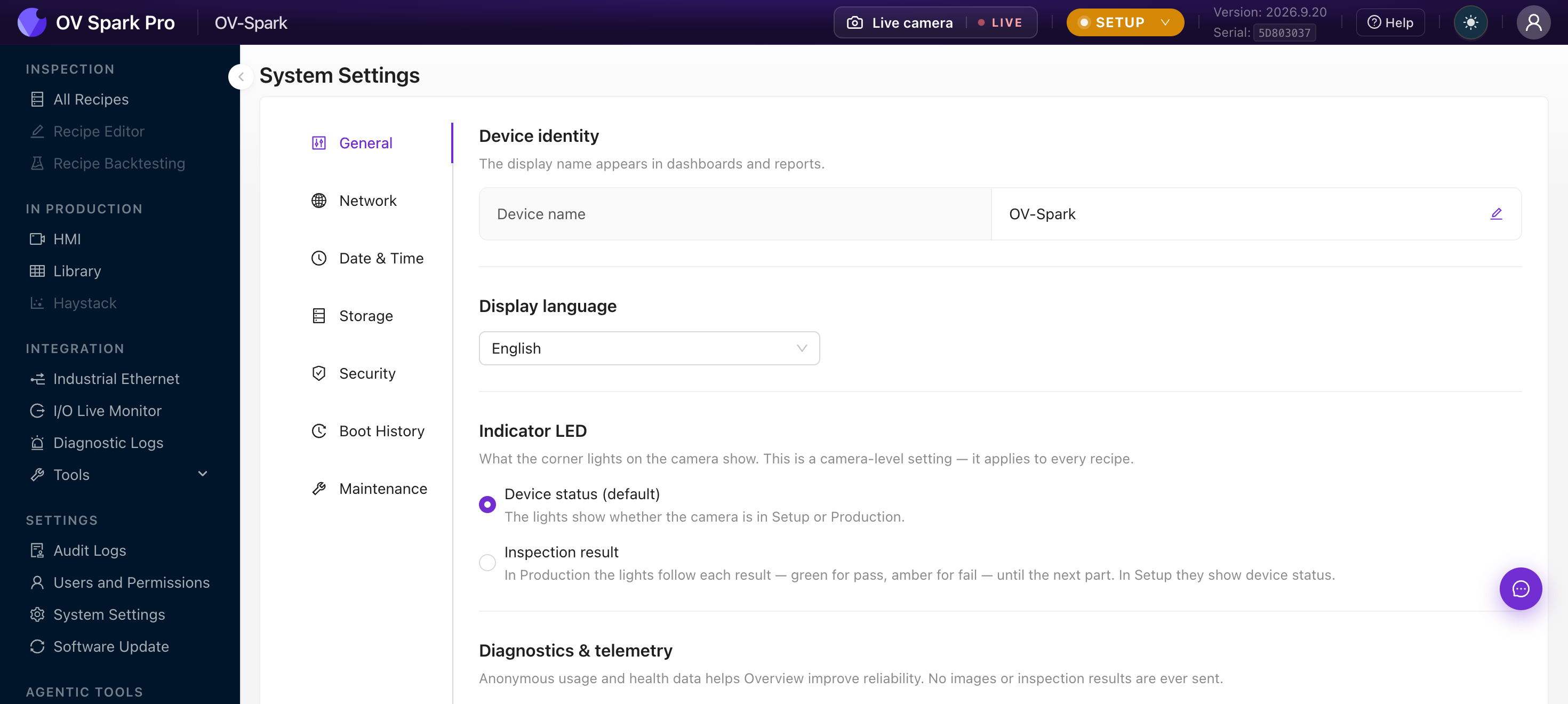
Sieben Registerkarten, und die aktive erscheint in der Adressleiste, sodass Sie einen Kollegen direkt dorthin verlinken können.
Allgemein
Gerätename, Anzeigesprache, Status-LED, Ausgangspins und ein Telemetrie aktivieren-Schalter.
Die Anzeigesprache kann English, Español, 简体中文, 日本語, 한국어, 繁體中文, Deutsch, Português, Français, Italiano, Polski, ไทย (Thai), Tiếng Việt (Vietnamesisch) oder Bahasa Indonesia (Indonesisch) sein. Thai, Vietnamesisch und Indonesisch sind neu in Firmware 2026.11.9. Der Aktivierungsassistent bietet dieselbe Liste.
Der Gerätename erscheint im Header und in Exporten. In einer Anlage mit mehreren Kameras sollten Sie ihn nach der Zelle oder Station benennen, statt den Standard beizubehalten, da dies die Bezeichnung ist, die Sie später in Audit-Exporten und Bundle-Imports sehen werden.
Ausgangspins
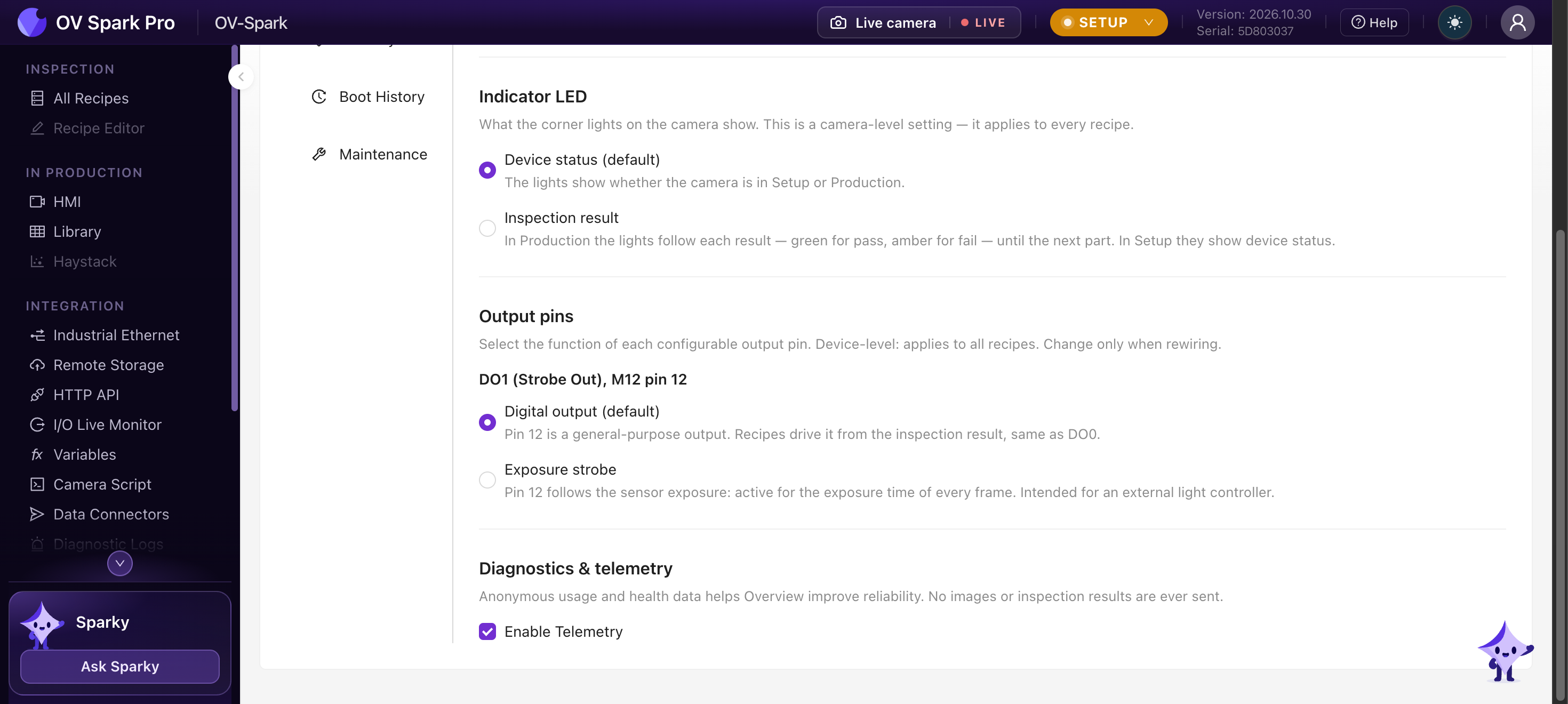
Pin 12 kann eine von zwei Aufgaben übernehmen, die hier für die gesamte Kamera ausgewählt wird:
| Option | Was Pin 12 tut |
|---|---|
| Digitaler Ausgang (Standard) | DO1: ein Allzweck-Ausgang, den Rezepte aus dem Prüfergebnis heraus ansteuern, genau wie DO0 |
| Belichtungs-Blitz | Folgt der Sensorbelichtung, aktiv für die Belichtungszeit jedes Frames. Für einen externen Lichtcontroller |
Dies ist eine kameraweite Einstellung, keine Rezepteinstellung, und sie gilt für jedes Rezept. Ändern Sie sie nur, wenn Sie Pin 12 neu verdrahten.
Vor Firmware 2026.10.30 war Pin 12 der Blitzausgang. Wenn ein externes Licht an Pin 12 angeschlossen ist, stellen Sie hier nach dem Update Belichtungs-Blitz ein, sonst blitzt das Licht bei jeder Aufnahme nicht mehr.
Netzwerk
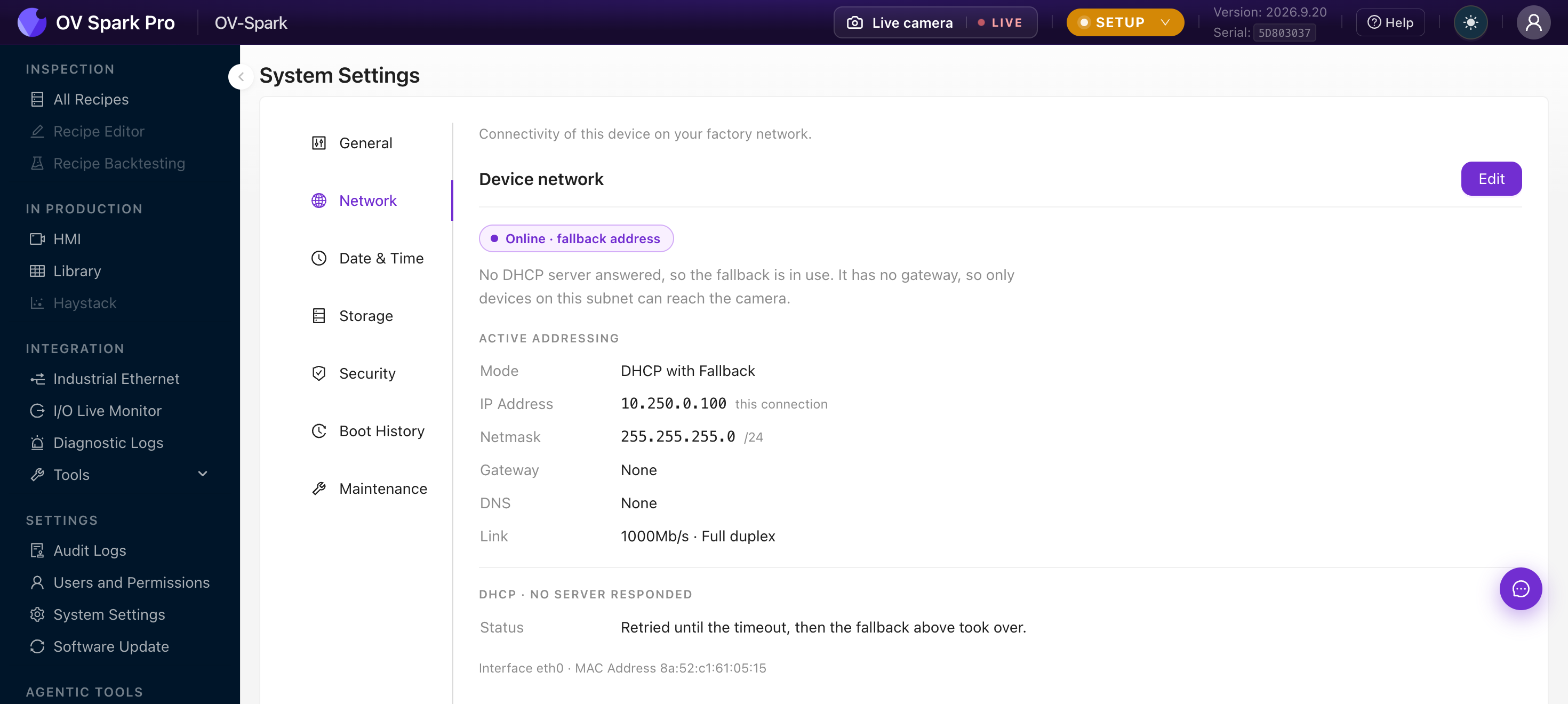
IP-Konfiguration, Gateway und der Gerätehostname.
Schalten Sie die Kamera zuerst in den Setup-Modus. Dies ist beabsichtigt, da eine Hostname-Änderung während der Produktion Verbindungen abbrechen würde.
Eine Internet Sharing-Karte erscheint nur für Engineers und Admins.
Datum & Uhrzeit
Zeigt die Kamerazeit gegenüber der Zeit Ihres Computers an, mit einem NTP aktivieren-Schalter und einer Mit Computer synchronisieren-Aktion.
Die Synchronisation mit der Uhr Ihres Computers deaktiviert NTP. In einem Anlagennetzwerk ist NTP gegen einen lokalen Zeitserver fast immer die bessere Wahl, denn Aufnahmezeitstempel, Audit-Einträge und Zertifikatsgültigkeit hängen alle davon ab, dass die Uhr richtig geht.
Stellen Sie auch die Zeitzone ein. Zeiten werden in der lokalen Zone Ihres Browsers angezeigt, aber die Kamera verwendet ihre konfigurierte Zone für Aufnahmezeitstempel und Log-Einträge.
Speicher
Hier wohnen zwei Dinge, und beide sind wichtiger, als sie aussehen.
Aufbewahrung von Aufnahmen
Welche Aufnahmen ihr Bild behalten. Eine Aufnahme ohne Bild erfasst immer noch ihr Ergebnis und ihre Metadaten.
| Richtlinie | Behält |
|---|---|
| Alle Aufnahmen | Jedes Bild |
| Nur fehlgeschlagene Aufnahmen | Alles außer sauberen Durchläufen. Fehlschläge, Fehler und unbewertete Aufnahmen behalten immer ihr Bild |
| Fehlgeschlagene Aufnahmen + Stichproben von Durchläufen | Das Obige, plus 1 von je N erfolgreichen Durchläufen |
Fehlgeschlagene Aufnahmen + Stichproben von Durchläufen ist die Einstellung, die die meisten Linien wünschen. Fehlschläge sind das, was Sie untersuchen, aber eine regelmäßige Stichprobe von Durchläufen beweist, dass die Kamera gearbeitet hat, und liefert Ihnen später ausgewogene Trainingsdaten.
Speichernutzung
Bilder, Datenbank, freier Speicher, Anzahl angehefteter Aufnahmen und älteste Aufnahme.
Die Kamera löscht die ältesten nicht angehefteten Aufnahmen automatisch, sobald neue eintreffen. Es ist erwartetes Verhalten, dass die Festplatte nahezu voll ist – kein Fehler. Angeheftete Aufnahmen werden nie gelöscht, weshalb Anheften die Methode ist, alles Wichtige zu behalten.
Sicherheit
HTTPS aktivieren und Zertifikatsverwaltung: Fügen Sie ein Zertifikat mit Name, Typ, Common Name und Datei hinzu, dann können Sie es ansehen, aktivieren, herunterladen oder löschen.
Regeln, die die Kamera durchsetzt: Ein aktives Zertifikat kann nicht gelöscht werden, und ein abgelaufenes Zertifikat kann nicht aktiviert werden. Ablaufwarnungen erscheinen im Voraus, und die Aktivierung eines Zertifikats startet die Kamera neu.
Die Kamera warnt vor dem Ablauf, aber die Erneuerung startet das Gerät neu. Planen Sie dies mit einem geplanten Stopp ein, statt es mitten in der Schicht zu entdecken.
Boot-Verlauf
Eine schreibgeschützte Tabelle jedes erfassten Starts. Nützlich, um unerklärte Neustarts zu erkennen, die häufig eher auf die Stromqualität als auf Software hinweisen.
Wartung
Über dieses Gerät, mit Modell, Geräte-ID, Seriennummern, Firmware-Version und Provisioning-Status. Geben Sie diese beim Support an.
Systemprotokolle exportiert die Rohprotokolle für einen ausgewählten Zeitraum, von den letzten 6 Stunden bis zum letzten Monat.
Dann, für Admins und Engineers, die destruktiven Aktionen:
Neustart startet die Kamera neu.
Er löscht dauerhaft alle Benutzer und Passwörter, Rezepte und Prüfwerkzeuge, trainierten Modelle, Aufnahmen und Datensätze, den Gerätenamen und Einstellungen, das Audit-Log und das HTTPS-Zertifikat.
Er behält nur die Firmware-Version, Netzwerkeinstellungen, MAC-Adresse und Seriennummer.
Es gibt kein Rückgängig und kein automatisches Backup. Exportieren Sie zuerst Ihre Rezepte aus Alle Rezepte und vergewissern Sie sich, dass das Bundle tatsächlich heruntergeladen wurde, bevor Sie fortfahren.
Factory Reset über die Kamera
Wenn Sie die Oberfläche nicht erreichen können, zum Beispiel weil niemand mehr das Admin-Passwort hat, können Sie die Kamera mit der RST-Pin-Taste an ihrer Seitenwand auf Werkseinstellungen zurücksetzen (siehe Anschlüsse identifizieren):
- Drücken Sie die RST-Taste fünfmal hintereinander und halten Sie sie beim fünften Drücken gedrückt
- Halten Sie weiter, bis die Status-LEDs zu blinken beginnen, dann loslassen
Dies ist ein vollständiger Factory Reset, mit genau denselben Konsequenzen wie oben. Es handelt sich um eine Pin-Taste, verwenden Sie also eine gerade gebogene Büroklammer oder Ähnliches.
Wie geht es weiter
- Benutzer und Berechtigungen
- Software-Update
- Alle Rezepte, für den Export vor einem Reset