KI-GESTÜTZTE DOKUMENTATION
Was möchten Sie wissen?
Audit Logs
Audit Logs ist eine vollständige Aufzeichnung aller Aktivitäten auf dieser Kamera: wer hat was wann getan.
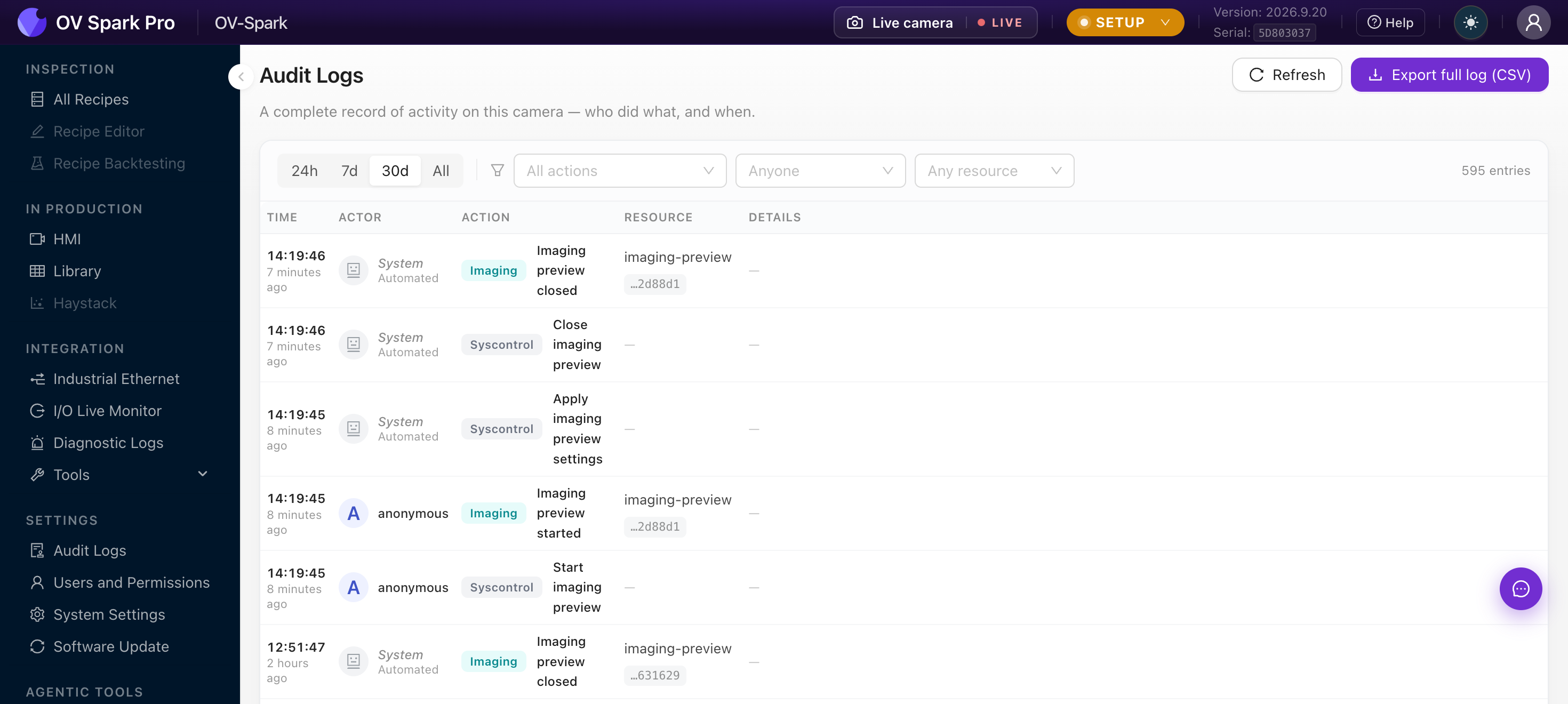
Während Diagnostic Logs aufzeichnet, was das System erfasst hat, wird hier festgehalten, was Personen getan haben. Es ist der Bildschirm, der die Frage beantwortet: Das Rezept hat sich am Dienstag geändert – wer hat es geändert?
Audit-Einträge sind für jede Rolle schreibgeschützt, einschließlich Admin. Es gibt bewusst keine Schaltfläche zum Löschen. Genau das macht sie als Beweismittel verwertbar.
Filtern
| Steuerelement | Optionen |
|---|---|
| Zeitraum | 24 h, 7 d, 30 d, Alle. Standard ist 30 d |
| Aktion | Jeder aufgezeichnete Aktionstyp |
| Akteur | Ein bestimmter Benutzer oder Beliebig |
| Ressource | Ein bestimmtes Rezept, Tool oder eine Einstellung |
Einträge zeigen Zeit, Akteur, Aktion, Ressource und Details. Durch Klicken auf einen Eintrag öffnet sich ein Fenster mit allen Details sowie einer Request ID und Entry ID, beide kopierbar – genau die Informationen, nach denen der Support fragen wird.
Automatisierte Aktivitäten werden System zugeordnet, mit der Rolle Automated. Aktionen, die vor der Erstellung eines Kontos auf einer ungeschützten Kamera durchgeführt wurden, erscheinen als anonymous – ein gutes Beispiel dafür, warum der Schutz der Kamera wichtig ist.
Was aufgezeichnet wird
Rund 130 Aktionstypen, die Rezepte und Datensätze, Trainingssitzungen, Imaging-Durchläufe, Umschalten des Feldbus-Protokolls, HMI-Layoutänderungen, Aufnahmen, Benutzerverwaltung, Gerätestromversorgung, Netzwerk- und NTP-Änderungen, Werksreset, Software-Updates und Sparky-Tool-Aufrufe abdecken.
In der Praxis gilt: Alles, was das Verhalten der Kamera ändert, steht hier.
Export
Export full log (CSV) lädt alle Einträge herunter, die den aktiven Filtern entsprechen – nicht nur die aktuell angezeigte Seite – unter dem Namen audit-log-YYYYMMDD-HHmmss.csv.
Der Export berücksichtigt Ihre Filter. Für eine Audit-Anfrage legen Sie zuerst Zeitraum und Akteur fest und exportieren dann, anstatt alles zu exportieren und in einer Tabellenkalkulation zu filtern.
Praktische Anwendung
Ein Rezept weist plötzlich gute Teile zurück. Filtern Sie nach dem Rezept als Ressource, erweitern Sie den Zeitraum und suchen Sie nach einer Schwellenwert- oder Trainingsänderung kurz vor Beginn des Problems.
Validierung eines Änderungsfensters. Auf das Fenster filtern und exportieren. Das ist Ihr Nachweis darüber, was genau geändert wurde.
Nach einem Vorfall. Prüfen Sie, ob eine Konfigurationsänderung zeitlich damit zusammenfiel, bevor Sie einen Hardwarefehler annehmen.
Wenn alle denselben Login verwenden, steht in jedem Eintrag derselbe Name. Individuelle Konten kosten nichts und machen den Unterschied zwischen einem Log, das Fragen beantwortet, und einem, das es nicht tut.