KI-GESTÜTZTE DOKUMENTATION
Was möchten Sie wissen?
Schritt 5: Ausgaben
Die Beurteilung hat das Urteil gefällt. Ausgaben entscheidet, wer davon erfährt: eine SPS über den Feldbus, ein Draht an der Kamera oder beides. Wenn eine SPS mehr als ein Rezept liest, planen Sie die Slots zunächst über alle hinweg:
SPS-Slot-Planer
Legen Sie Ihre Rezepte nebeneinander und geben Sie jedem belegten Slot überall dieselbe Bedeutung.
| Steckplatz | Auf der Leitung | |||
|---|---|---|---|---|
| 1 | 96 bis 119 | Bedeutungsänderungen | ||
| 2 | 120 bis 143 | Bedeutungsänderungen | ||
| 3 | 144 bis 167 | |||
| 4 | 168 bis 191 | |||
| 5 | 192 bis 215 | |||
| 6 | 216 bis 239 | |||
| 7 | 240 bis 263 | |||
| 8 | 264 bis 287 |
| Byte | Feld | Bedeutung |
|---|---|---|
| 96 | Type | 6, Barcode Read |
| 97 | Status | Pass-, Beurteilungs-, N/V-, Aktiv- und Ausgeführt-Bits |
| 98 | Error | 0 bedeutet keiner |
| 100 | Score x1000 | 1000 decodiert, 0 nicht decodiert |
| 104 | F1 Symbology | |
| 108 | F2 MatchOutcome | |
| 112 | F3 FailureCause | |
| 116 | F4 | Für diesen Werkzeugtyp nicht verwendet |
Pass-Bit für Slot 1: Byte 28, Bit 0. Der dekodierte Code-Text ist in diesem Datensatz nicht enthalten; er wird im Bereich der Benutzerergebnisse übertragen. Slots 9 bis 64 enthalten nur ein Pass-Bit, ohne Datensatz.
Eine Planungshilfe. Verbindlich für die Belegung sind die Bytes-Ansicht der Kamera im Schritt „Ausgänge" sowie die EDS- bzw. GSDML-Datei für Ihre Firmware.
- PLC Recipe ID: die Nummer, mit der eine SPS dieses Rezept auswählt. Duplizieren und Import vergeben einem Rezept eine neue
- Slots: 1 bis 8 senden ein vollständiges Ergebnis, 9 bis 64 ein Pass-Bit. Halten Sie die Bedeutung jedes Slots über alle Rezepte hinweg gleich
- Ausgänge: zwei Drähte, DO0 und Strobe Out. Der standardmäßig neue Ausgang ist bereits ein Ausschleusungs-Gate
- Ausgaben verhindern niemals die Aktivierung. Ein Rezept ohne jegliche Ausgaben ist gültig
Der Schritt besteht aus drei Abschnitten, die unabhängig voneinander sind. Ein Rezept kann einen, zwei oder alle drei verwenden.
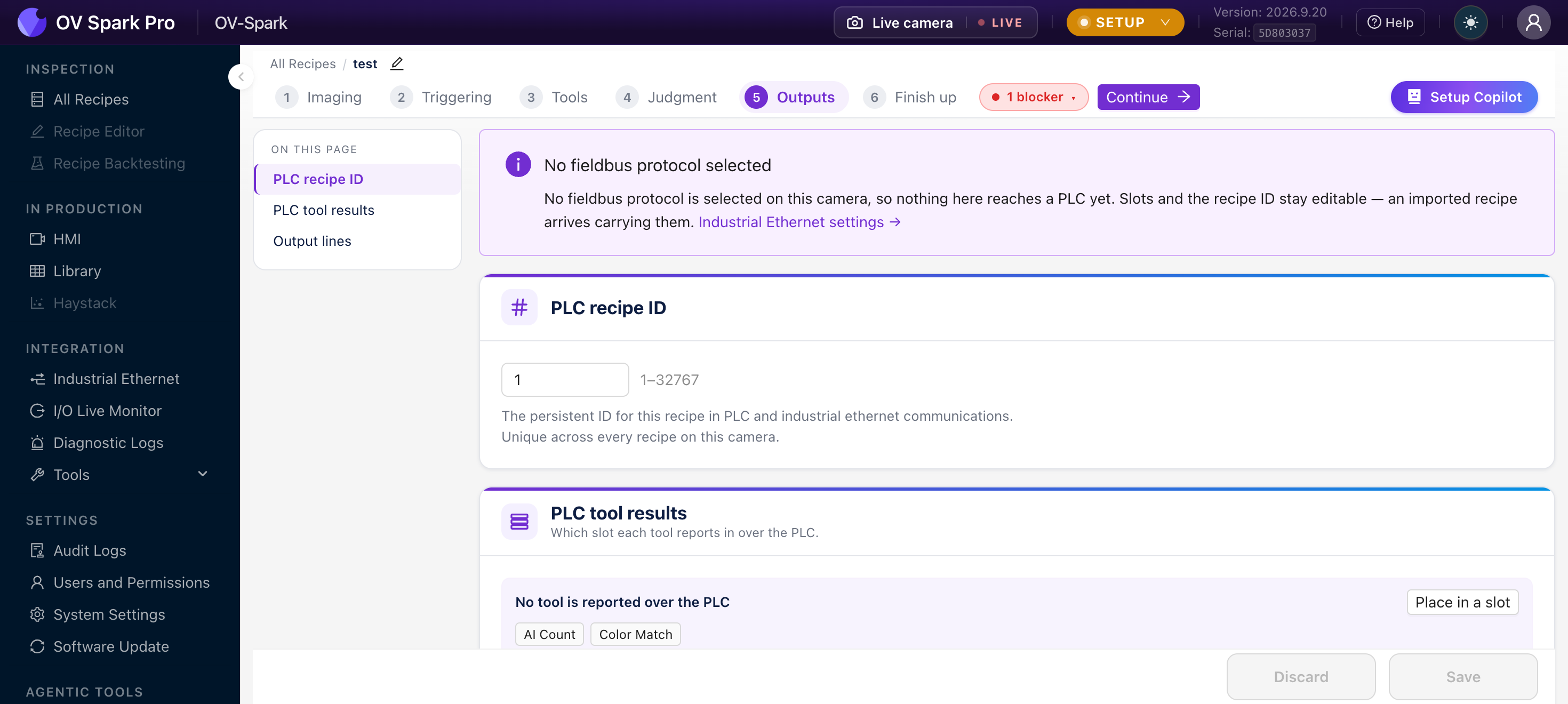
Wenn an der Kamera kein Protokoll ausgewählt ist, erhalten Sie ein Info-Banner mit dem Hinweis, dass hier noch nichts eine SPS erreicht, aber Slots und die Recipe ID bleiben bearbeitbar. Das ist beabsichtigt: Ein importiertes Rezept bringt diese mit, und Sie können jetzt konfigurieren und später in Betrieb nehmen.
Wählen Sie ein Protokoll in Industrial Ethernet, sobald Sie bereit sind.
PLC Recipe ID
Eine Zahl von 1 bis 32767, die dieses Rezept gegenüber einer Steuerung identifiziert.
Die persistente ID dieses Rezepts in der Kommunikation mit SPS und Industrial Ethernet. Eindeutig über alle Rezepte dieser Kamera hinweg.
So wählt eine SPS ein Rezept aus der Ferne aus: Sie schreibt die ID und löst eine Umschaltanforderung aus, die Kamera lädt dieses Rezept und bestätigt. Dies ist auch das, was in der Rezepttabelle unter Alle Rezepte angezeigt wird.
Die Kamera vergibt beim Anlegen eines Rezepts automatisch eine ID, sodass dieses Feld nie leer ist. IDs sind über die gesamte Kamera hinweg eindeutig, und der Versuch, eine ID wiederzuverwenden, wird mit einer Meldung abgelehnt, die das Rezept nennt, das sie bereits hält.
Das bringt Leute bei der Inbetriebnahme zu Fall. Duplizieren und Importieren weisen beide eine neue ID zu, sodass die Kopie nicht auf die Nummer reagiert, die Ihr SPS-Programm erwartet. Slot-Zuweisungen werden bei einem Import mitgenommen, die Recipe ID jedoch nicht.
Kehren Sie nach dem Duplizieren oder Importieren zu diesem Feld zurück und stellen Sie die ID ein, die Ihre Steuerung tatsächlich auswählt.
Die SPS schreibt die ID, löst die Umschaltanforderung aus, und die Kamera bestätigt, geht während des Ladens kurz offline und meldet dann den Ladeabschluss. Bereits laufende Prüfungen werden unter dem alten Rezept abgeschlossen. Eine unbekannte ID löst einen Umschaltfehler aus, anstatt stillschweigend nichts zu tun.
Die ID ist der Vertrag zwischen der Kamera und dem SPS-Programm. Legen Sie die Nummerierung fest, bevor Sie das zweite Rezept erstellen, führen Sie sie im selben Dokument wie Ihre SPS-Tag-Liste und verwenden Sie eine ID niemals für ein anderes Produkt wieder.
Ein sinnvolles Schema ist eine Nummer pro Teilenummer, sodass Recipe ID 1204 Teil 1204 prüft. Später aus einer Kamera in einem Schaltschrank zu raten, ist eine Qual.
PLC Tool-Ergebnisse
Hier wird festgelegt, in welchem Slot jedes Tool über die SPS gemeldet wird. Ein Slot ist eine feste Position im Prozessabbild, sodass der Controller das Ergebnis eines bestimmten Tools immer von derselben Adresse liest.
Standardmäßig ist nichts zugewiesen, und die Kamera meldet Kein Tool wird über die SPS gemeldet. Die Beurteilung wird weiterhin übertragen; was fehlt, sind die toolspezifischen Details.
Zwei Arten von Slots
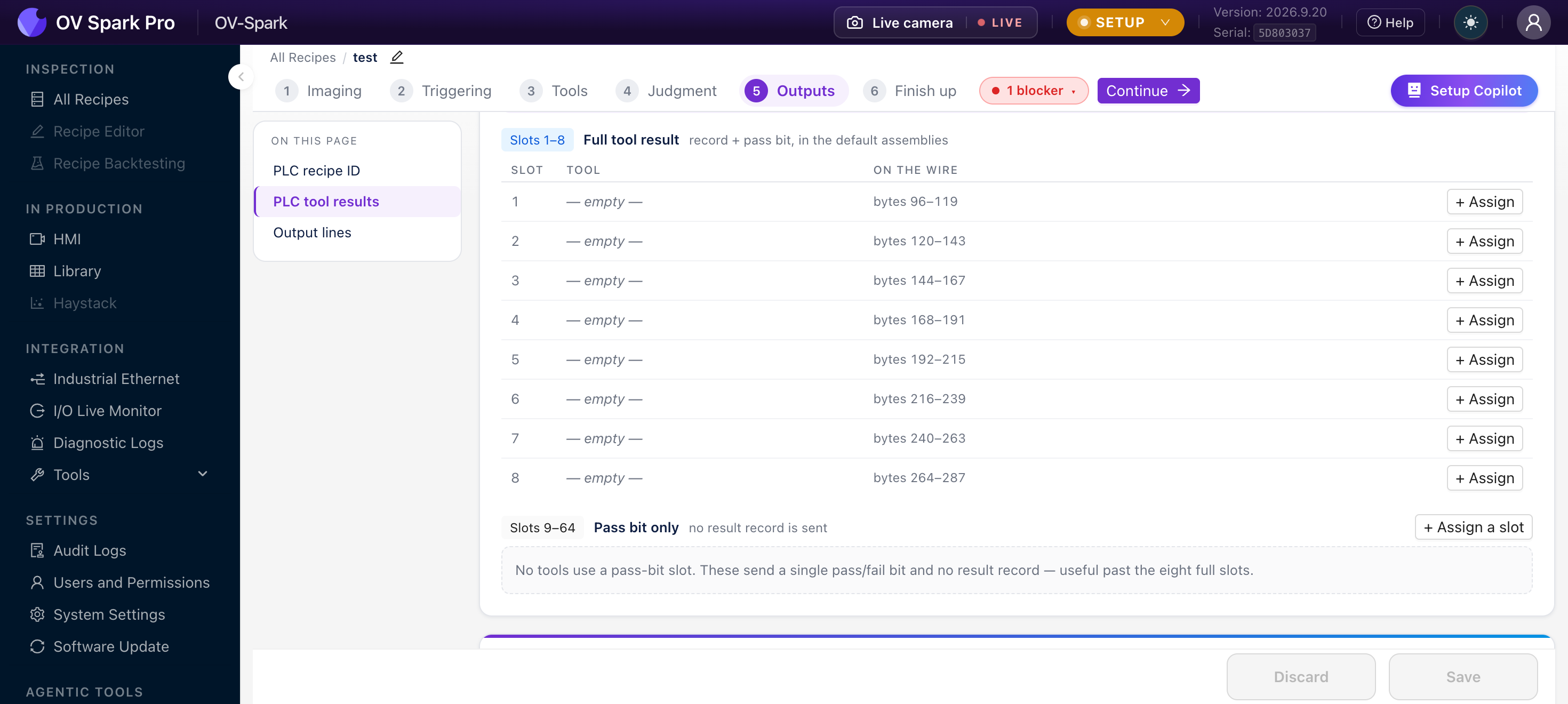
Slots 1 bis 8: vollständiges Tool-Ergebnis. Ein vollständiger Ergebnisdatensatz plus ein Pass-Bit, übertragen in den Standard-Assemblies. Die Tabelle zeigt genau, wo jedes Ergebnis landet:
| Slot | Auf der Leitung |
|---|---|
| 1 | Bytes 96 bis 119 |
| 2 | Bytes 120 bis 143 |
| 3 | Bytes 144 bis 167 |
| 4 | Bytes 168 bis 191 |
| 5 | Bytes 192 bis 215 |
| 6 | Bytes 216 bis 239 |
| 7 | Bytes 240 bis 263 |
| 8 | Bytes 264 bis 287 |
Jeder vollständige Slot umfasst 24 Bytes. Verwenden Sie + Assign in der Zeile, um dort ein Tool zu platzieren.
Slots 9 bis 64: nur Pass-Bit. Ein einzelnes Pass- oder Fail-Bit, ohne Ergebnisdatensatz. Wie die Kamera es ausdrückt, sind diese nützlich jenseits der acht vollständigen Slots.
Auswahl, welche Tools einen vollständigen Slot erhalten
Sie haben acht vollständige Slots und Pass-Bits für bis zu 64 Tools. Die vollständigen Slots sind die knappe Ressource, also setzen Sie sie dort ein, wo der Controller einen Zahlenwert braucht und nicht nur eine Beurteilung.
| Vollständigen Slot vergeben an | Weil die SPS Folgendes benötigt |
|---|---|
| AI Count | Den Zählwert selbst, zum Protokollieren oder Vergleichen |
| Farbabgleich | Den Score oder ΔE, zur Trendüberwachung von Drift |
| AI OCR | Den dekodierten Text, zur Rückverfolgbarkeit |
| Barcode Read | Den dekodierten Code, zum Abgleich mit einem Auftrag |
| AI Segmentation | Defektfläche, um zu bewerten statt zu verwerfen |
Ein Pass-Bit genügt für ein Tool, dessen Antwort tatsächlich binär ist, etwa einen Klassifikator, der nur gut oder schlecht meldet.
Jeder Datensatz ist 24 Bytes groß: ein kleiner Header mit Tool-Typ, Status und Fehler, ein universeller Score und dann vier toolspezifische Werte. Klicken Sie in einer zugewiesenen Zeile auf Bytes, und die Kamera zeigt Ihnen die exakte Feldzuordnung für diesen Slot, sodass niemand Offsets von Hand übertragen muss.
Ein Barcode Read-Datensatz enthält die Symbologie, ob der Inhalt übereingestimmt hat, und eine Fehlerursache. Die dekodierte Zeichenfolge selbst wird separat gesendet, im User-Results-Bereich der Input-Assembly. Wenn Ihre SPS den tatsächlichen Code benötigt, lesen Sie ihn von dort und nicht aus dem Tool-Datensatz.
Das erste Byte jedes Datensatzes gibt an, welcher Tool-Typ ihn erzeugt hat. Ein Controller, der dies prüft, kann einen OCR-Datensatz nach einem Rezeptwechsel nicht fälschlicherweise als Ausrichtungs-Datensatz interpretieren – genau vor diesem Fehlerfall schützt Sie die Stabilität der Slot-Bedeutungen.
Nichts hindert Rezept A daran, einen Barcode in Slot 1 abzulegen, und Rezept B, dort einen Zählwert abzulegen. Die Kamera macht das bereitwillig, und Ihr SPS-Programm muss dann wissen, welches Rezept aktiv ist, bevor es die Bytes interpretieren kann.
Das ist eine ganze Klasse von Integrationsfehlern, die Sie vermeiden können, indem Sie einmalig festlegen, dass Slot 1 immer der Barcode ist, Slot 2 immer der Zählwert, und einen Slot in Rezepten, die ihn nicht nutzen, leer lassen. Leere Slots kosten nichts.
Ein Tool ohne Slot ist nicht deaktiviert. Es läuft, es beurteilt, es erscheint in der Library, und es wirkt weiterhin auf die Beurteilung ein, wenn eine Beurteilungsregel es abdeckt. Es wird lediglich nicht einzeln an die SPS gemeldet. Das Gesamt-Pass oder -Fail des Rezepts erreicht den Controller in jedem Fall.
Neue Tools starten immer ohne Zuweisung, daher ist dies der Standardzustand und kein Fehler.
Verschieben eines Tools zwischen Slots
Durch Zuweisen wird auch die Reihenfolge geändert, und das Verhalten unterscheidet sich je nachdem, woher das Tool stammt:
| Sie legen ab | auf einen belegten Slot | Ergebnis |
|---|---|---|
| Ein Tool, das bereits einen Slot hat | Die beiden Tools tauschen die Slots | |
| Ein Tool, das nicht platziert ist | Der bisherige Inhaber wird vollständig aus der SPS entfernt |
Wird ein nicht platziertes Tool in einen bereits belegten Slot verschoben, wird der bisherige Inhaber ohne Warnung aus der SPS-Zuordnung entfernt. Falls ein Controller diesen Slot gelesen hat, erhält er den Datensatz dieses Tools nicht mehr.
Prüfen Sie nach jeder Slot-Umverteilung die Leiste der nicht platzierten Tools. Alles, was aus der Zuordnung herausgefallen ist, wird dort aufgelistet.
Die Schaltfläche In einen Slot platzieren zielt auf den niedrigsten freien vollen Slot. Sobald alle acht belegt sind, lässt sie sich zwar noch öffnen, aber jedes Tool in der Liste ist ausgegraut und nicht anklickbar, was wie ein Fehler wirkt.
Um ein neuntes Tool zu platzieren, verwenden Sie stattdessen + Slot zuweisen in der Kopfzeile Slots 9 bis 64 und geben Sie eine Slot-Nummer ein.
Ausgänge
Der dritte Abschnitt schaltet einen physischen Draht an der Kamera abhängig vom Ergebnis.
Schalten Sie einen Draht an der Kamera abhängig vom Ergebnis. Mit diesem Rezept gespeichert.
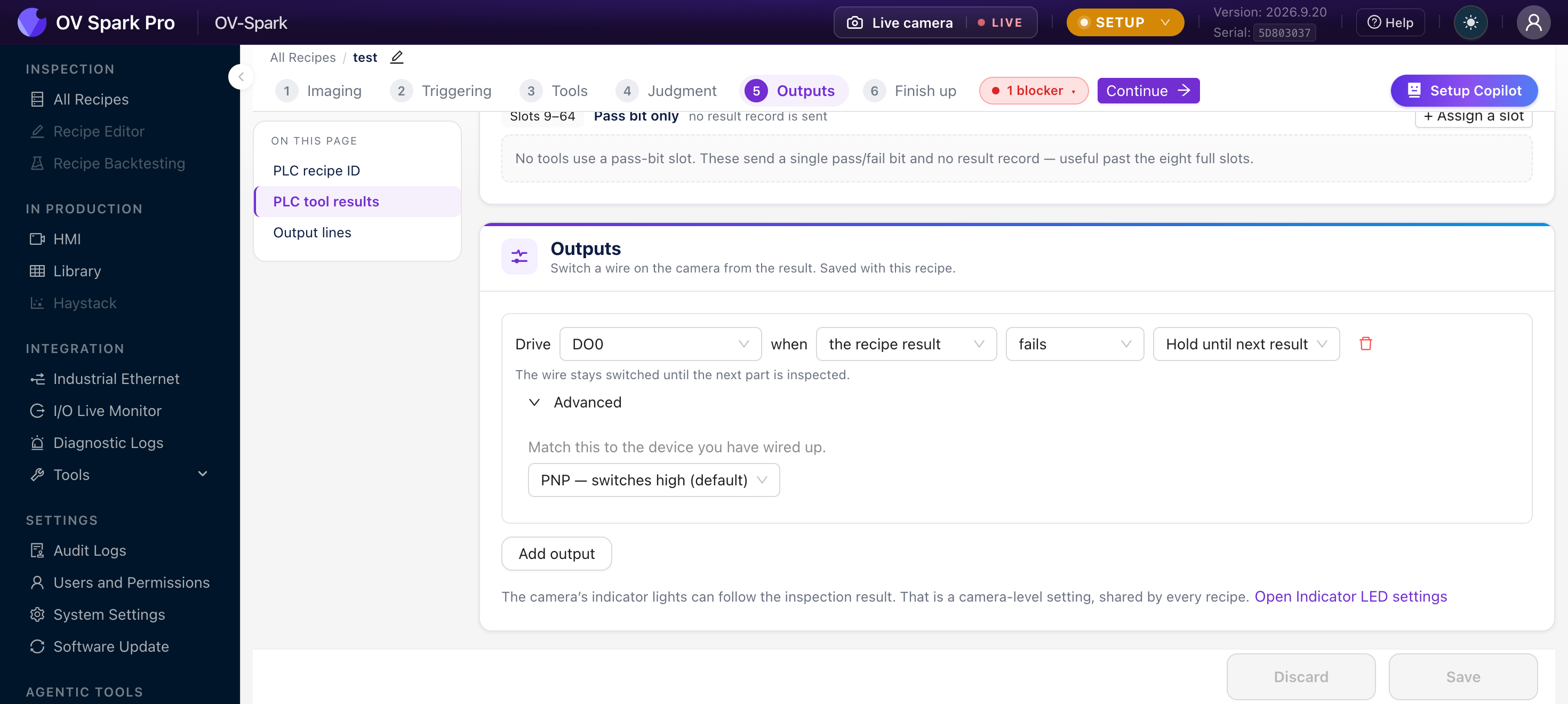
Sie erhalten zwei Ausgänge, einen pro physischem Pin. Sobald beide verwendet werden, bleibt die Schaltfläche Ausgang hinzufügen sichtbar, aber deaktiviert, mit einem Tooltip, der erklärt, dass beide Pins bereits belegt sind.
Jede Zeile liest sich wie ein Satz:
Schalte
[DO0], wenn[das Rezeptergebnis][fehlschlägt][Halten bis zum nächsten Ergebnis]
Ein neu hinzugefügter Ausgang ist bereits als DO0, das Rezeptergebnis, fehlschlägt, halten bis zum nächsten Ergebnis, PNP konfiguriert, was der Verdrahtung für eine Ausschleusungs-Weiche entspricht, die die meisten Ausgänge zuerst benötigen. Für eine einfache Ausschleusungs-Weiche können Sie den Ausgang hinzufügen und speichern, ohne etwas zu ändern.
Die vier Auswahlmöglichkeiten
Welcher Draht
| Option | Hinweise |
|---|---|
| DO0 | Digitaler Ausgang 0, Pin 11 |
| Strobe Out | Pin 12, auch für externe Beleuchtung nutzbar |
Was ihn ansteuert
| Option | Verwenden, wenn |
|---|---|
| das Rezeptergebnis | Die Gesamtbeurteilung. Die normale Wahl für eine Ausschleusungs-Weiche |
| ein Tool | Das Ergebnis eines einzelnen Tools, damit Sie auf einen bestimmten Fehler reagieren können |
Die Auswahl von ein Tool blendet eine Tool-Auswahl ein. Aligner werden nicht angeboten, und ein deaktiviertes Tool wird als deaktiviert gekennzeichnet, blockiert jedoch das Speichern, da ein von einem Tool angesteuerter Ausgang, das nie läuft, auch nie auslösen würde.
In welche Richtung
| Option | Typische Verwendung |
|---|---|
| besteht | Ansteuerung einer Gut-Teil-Anzeige oder einer Weiche, die sich öffnet, um Gut-Teile durchzulassen |
| fehlschlägt | Ansteuerung eines Ausschleusungs-Aktors oder einer Fehlerlampe |
Wie lange er geschaltet bleibt
| Option | Verhalten |
|---|---|
| Halten bis zum nächsten Ergebnis | Der Draht bleibt geschaltet, bis das nächste Teil geprüft wird |
| Impuls | Der Draht schaltet jedes Mal für eine festgelegte Zeit, von 10 bis 60000 ms, mit einem Startwert von 100 ms |
Halten eignet sich für alles, bei dem der Zustand erhalten bleiben muss, während das Teil zum Aktor transportiert wird – das trifft auf die meisten Ausschleusungsmechanismen zu.
Impuls eignet sich für alles, was flankengesteuert ist, z. B. einen Zählereingang oder eine SPS, die bei einer steigenden Flanke verriegelt. Wenn Sie einen Impuls auf etwas geben, das langsam abtastet, machen Sie den Impuls länger als die SPS-Zykluszeit, sonst wird er vollständig übersehen.
Erweitert: Polarität an Ihre Verdrahtung anpassen
Unter Erweitert bei jedem Ausgang:
Passen Sie dies an das von Ihnen verdrahtete Gerät an.
| Option | Verhalten |
|---|---|
| PNP, schaltet high (Standard) | Der Ausgang liefert Strom (Source) |
| NPN, schaltet low | Der Ausgang zieht Strom (Sink) |
Eine falsche Polarität erzeugt keinen Fehler. Die Kamera schaltet brav, und das Gerät reagiert nie – was dazu führt, dass man nach einem defekten Rezept oder einer ausgefallenen Kamera sucht.
Prüfen Sie das Datenblatt des Geräts, bevor Sie auf Fehlersuche gehen. Der I/O Live Monitor zeigt, dass die Kamera den Ausgang schaltet, auch wenn das Gerät nicht reagiert – das ist der schnellste Weg, die Fälle zu unterscheiden.
Verwenden Sie Ausgang hinzufügen für einen zweiten Ausgang, zum Beispiel Pass auf einer Leitung und Fail auf einer anderen.
Indikator-LEDs
Am Ende des Schritts:
Die Indikatorleuchten der Kamera können dem Prüfergebnis folgen. Das ist eine Einstellung auf Kameraebene, die von jedem Rezept geteilt wird.
Einstellungen der Indikator-LEDs öffnen bringt Sie dorthin.
Anders als alles andere auf dieser Seite werden die Indikator-LEDs nicht mit dem Rezept gespeichert. Eine Änderung ändert jedes Rezept auf der Kamera. Gut zu wissen, bevor Sie sie an ein einzelnes Produkt anpassen.
Verhalten der Ausgänge an einer laufenden Linie
Der Satz sagt Ihnen, was bei einem normalen Teil passiert. Es sind die Fälle, die entscheiden, ob eine Integration solide ist.
Hold folgt dem Pegel in beide Richtungen. Ein Ausgang, der bei Fail halten soll, geht hoch, wenn ein Teil durchfällt, und fällt beim nächsten OK-Teil von selbst wieder ab. Sie brauchen keinen zweiten Ausgang zum Zurücksetzen.
Pulse werden eingereiht, statt verworfen. Wenn ein zweites Teil getriggert wird, während ein Puls noch aktiv ist, wird dieser Puls gemerkt und danach ausgegeben, statt verloren zu gehen. Ein drittes Teil im selben Zeitfenster ersetzt das zweite.
Wenn ein Ausgang von einem Tool angesteuert wird und dieses Tool übersprungen wurde, weil die Ausrichtung fehlgeschlagen ist, erhält der Ausgang überhaupt kein Ereignis und behält den Zustand bei, in dem er bereits war.
Er fällt nicht ab und schaltet nicht. Ein gehaltener Reject-Ausgang bleibt gesetzt; ein zurückgesetzter bleibt zurückgesetzt. Kombinieren Sie das mit der Alignment-Miss-Richtlinie unter Beurteilung, oder steuern Sie sicherheitsrelevante Leitungen stattdessen vom Rezeptergebnis an, das immer ein Ereignis erzeugt.
Rezeptwechsel setzen die Pins zuerst zurück. Jeder konfigurierte Ausgang wird in seinen Ruhezustand getrieben, wenn ein Rezept geladen wird, sodass eine vom abgehenden Rezept gesetzte Leitung nicht hängen bleiben kann.
Ausgänge schalten auch im Einrichtungsmodus. Sie brauchen keinen Produktionsmodus, um die Verdrahtung zu testen. Triggern Sie manuell und beobachten Sie den Pin im I/O Live Monitor.
Ein 10 ms langer Puls an einen Controller, der alle 20 ms scannt, wird möglicherweise nie erkannt. Wenn die empfangende Logik nicht flankengelatcht in Hardware ist, dimensionieren Sie den Puls länger als die Scanzeit, oder verwenden Sie stattdessen Hold.
Dinge, die Ihre Ausgänge von einer anderen Seite aus ändern
Drei Änderungen an anderer Stelle im Editor überschreiben stillschweigend, was Sie hier eingestellt haben.
| Was Sie tun | Was mit den Ausgängen passiert |
|---|---|
| Tool löschen in Schritt 3 | Jeder Ausgang, der von diesem Tool angesteuert wird, wird gelöscht, und sein Slot wird freigegeben |
| Tool deaktivieren in Schritt 3 | Ein von ihm angesteuerter Ausgang wird zu einem speichernden Fehler, da er nie schalten könnte |
| Rezept duplizieren | Tool-bezogene Ausgänge werden verworfen; Rezeptergebnis-Ausgänge bleiben erhalten |
Slot-Änderungen und der Rest des Schritts werden über verschiedene Aufrufe gespeichert. Wenn eine Slot-Änderung mittendrin fehlschlägt, sind frühere Slot-Änderungen bereits übernommen, während die Rezept-ID und die Ausgänge es nicht sind, und die Markierung „ungespeichert" bleibt bestehen.
Wenn ein Speichervorgang fehlschlägt, laden Sie die Seite neu, statt anzunehmen, dass nichts passiert ist.
Praxisbeispiele
Nur ein Ausschleusventil, sonst nichts. DO0 ansteuern, wenn die Rezept-Beurteilung fehlschlägt, bis zum nächsten Ergebnis halten, PNP. Kein Feldbus, keine Slots. Pin 11 mit dem Ausschleusventil verdrahten, siehe Pinbelegungen. Dies ist eine vollständige, legitime Konfiguration.
Meldung an eine SPS. PLC-Rezept-ID festlegen, den Code in Slot 1 und die Zählung in Slot 2 ablegen und den Klassifikator auf einem Pass-Bit belassen. EtherNet/IP oder PROFINET in Industrial Ethernet auswählen und die EDS- oder GSDML-Datei von dort herunterladen, damit die Steuerung das Layout erhält, ohne dass jemand Byte-Offsets abtippen muss.
Rezeptauswahl von der Linie aus. Weisen Sie dem Rezept jedes Produkts eine eindeutige PLC-Rezept-ID zu, die der Teilenummer entspricht. Die SPS schreibt die ID beim Produktwechsel, und die Kamera schaltet um, sodass der Bediener nichts ändern muss.
Bevor Sie fortfahren
- PLC-Rezept-ID festgelegt und zusammen mit Ihrer SPS-Tag-Liste dokumentiert
- Jedes Werkzeug, von dem die Steuerung eine Zahl benötigt, hat einen vollständigen Slot
- Slot-Bedeutungen sind konsistent mit Ihren anderen Rezepten
- Polarität des Ausgangs stimmt mit dem tatsächlich verdrahteten Gerät überein
- Halten oder Puls passend zum Signalempfänger gewählt, und der Puls ist länger als der SPS-Zyklus
- Sicherheitsrelevante Leitungen werden von der Rezept-Beurteilung angesteuert, nicht von einem einzelnen Werkzeug, das die Ausrichtung überspringen kann
- PLC-Rezept-ID erneut geprüft, falls dieses Rezept dupliziert oder importiert wurde