KI-GESTÜTZTE DOKUMENTATION
Was möchten Sie wissen?
Remote-Speicher (FTP, SFTP, SMB)
Remote-Speicher kopiert Dateien von der Kamera auf Server in Ihrem eigenen Netzwerk. Es können drei Arten von Dateien gesendet werden:
| Ausgang | Was gesendet wird |
|---|---|
| Bilder | JPEGs der geprüften Teile: die Rohaufnahme, eine Kopie mit eingezeichneten Tool-Overlays oder beides |
| Metadaten | Das Prüfergebnis für jede Aufnahme als JSON-Datei sowie ein laufendes Ergebnisprotokoll im CSV- oder JSONL-Format |
| Rezept-Backups | Geplante Kopien Ihrer Rezepte, täglich oder wöchentlich |
Sie können zwei Ziele einrichten, zum Beispiel einen Server für Bilder und einen weiteren für Backups. Jedes Ziel ist entweder ein FTP- (oder FTPS-)Server, ein SFTP-Server oder eine Windows-SMB-Freigabe.
Gehen Sie zu Integration → Remote-Speicher:
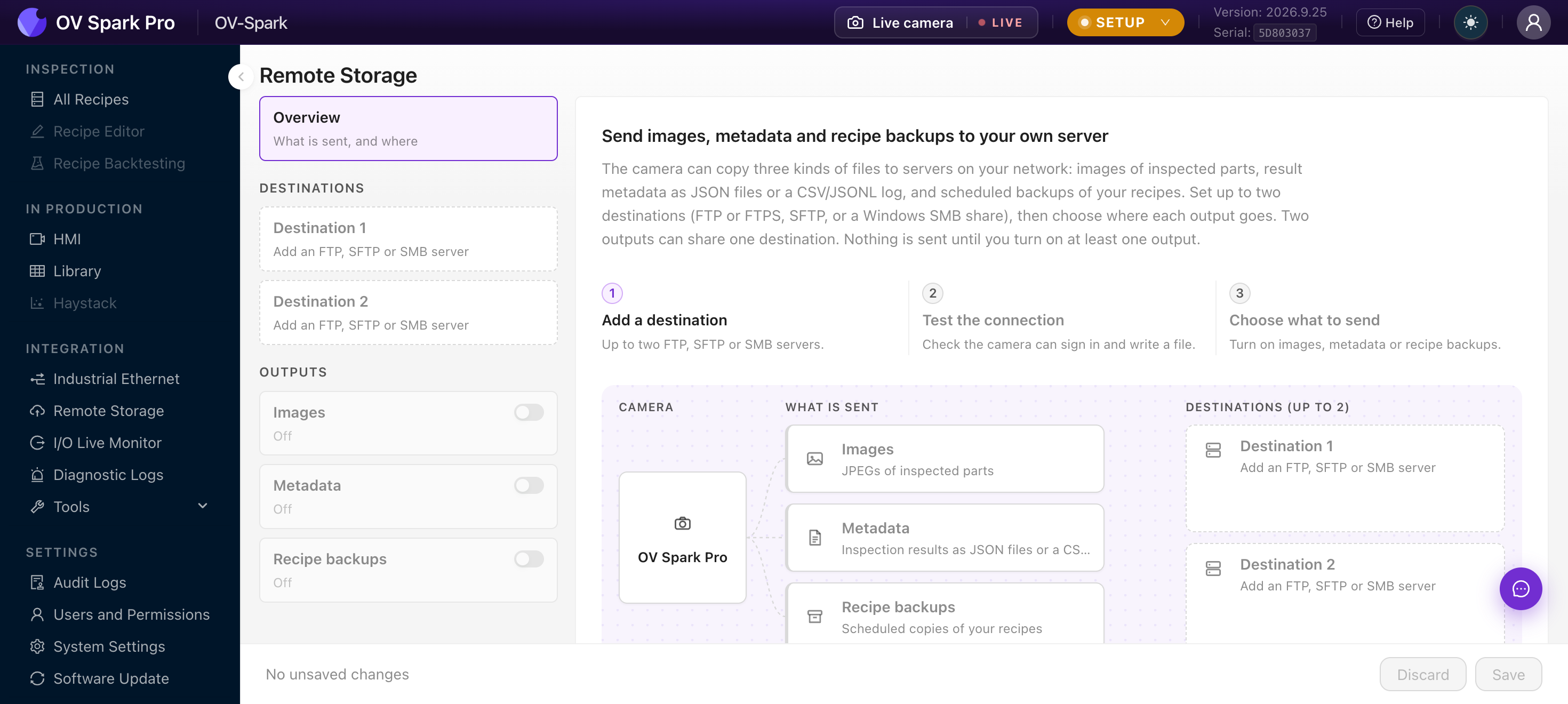
Die linke Leiste listet die Übersicht, Ihre beiden Ziele und die drei Ausgänge auf, jeweils mit eigenem Ein/Aus-Schalter. Es wird nichts gesendet, bis Sie mindestens einen Ausgang aktivieren.
Die Screenshots auf dieser Seite stammen von einem OV Spark Pro. Auf dem OV Spark ist alles identisch, mit Ausnahme der Bildgrößen, die 1280×960, 640×480 und 320×240 lauten.
Schritt 1: Ziel hinzufügen
-
Klicken Sie in der linken Leiste auf Ziel 1.
-
Wählen Sie das Protokoll:
Protokoll Verwendung für Hinweise FTP Die meisten Netzwerkspeicherlaufwerke (NAS) und FTP-Server Passiver Modus. Aktivieren Sie TLS verwenden (FTPS) zum Verschlüsseln; das Serverzertifikat muss gültig sein SFTP Linux-Server und alles andere, was Sie über SSH, das sichere Remote-Anmeldeprotokoll, erreichen Der Host-Schlüssel des Servers wird beim ersten erfolgreichen Test gelernt SMB Windows-Dateifreigaben SMB 2 und 3. Geben Sie den Namen der Freigabe und, falls Ihr Netzwerk eine verwendet, eine Domäne ein -
Füllen Sie Host (nur der Servername oder die IP-Adresse, ohne
ftp://, Port oder Ordner), Port, Benutzername und Passwort aus. -
Optional können Sie einen Ordner festlegen. Bei FTP und SFTP ist ein Pfad ohne führenden
/relativ zum Home-Ordner des Kontos, zum Beispielinspections/line3. Bei SMB ist es ein Ordner innerhalb der Freigabe. -
Um das Ziel umzubenennen, klicken Sie auf den Stift neben dem Namen. Der Name erscheint in der Leiste und in der Übersicht.
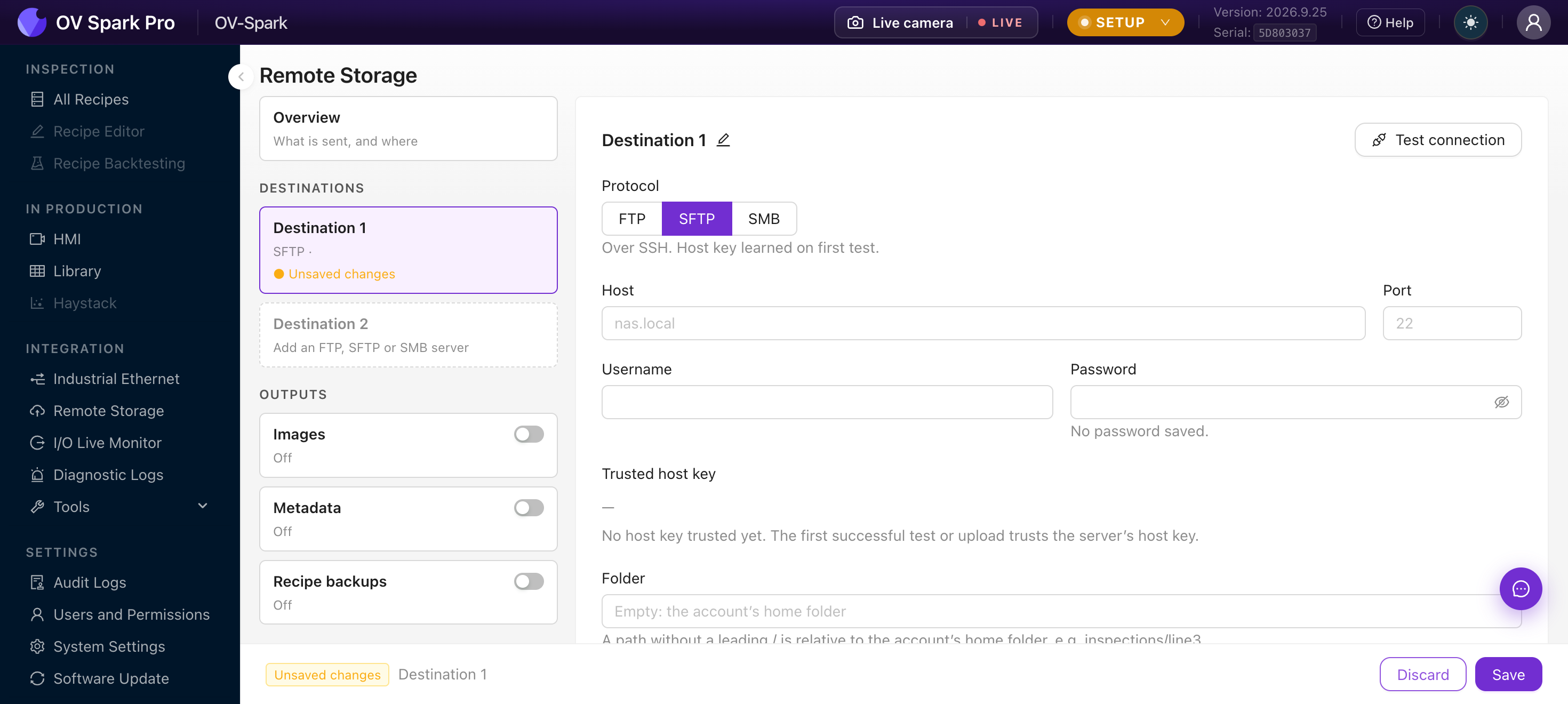
Erweitert: Zeitüberschreitungen, parallele Uploads enthält die Verbindungs- und Leerlauf-Zeitüberschreitungen (1 bis 600 Sekunden) und Parallele Uploads. Die meisten FTP-Server erlauben zwei Verbindungen pro Benutzer.
Bitten Sie die IT um ein Konto, das nur in den Inspektionsordner schreiben darf. Die Kamera muss Ordner anlegen und Dateien schreiben können; sie muss nichts löschen und greift niemals auf Dateien zu, die bereits auf dem Server liegen.
Schritt 2: Verbindung testen
Klicken Sie auf Verbindung testen. Die Kamera arbeitet fünf Prüfungen ab und stoppt bei der ersten fehlschlagenden Prüfung – mit Grund und Lösung:
- Hostnamen auflösen
- Verbindung auf dem Port herstellen (mit TLS, falls Sie FTPS gewählt haben)
- Anmelden (bei SMB auch die Freigabe öffnen)
- Ordner anlegen
- Eine 1 KB große Testdatei schreiben, anhängen und löschen
| Meldung | Bedeutung |
|---|---|
| Hostname nicht gefunden | Rechtschreibung prüfen oder IP-Adresse verwenden |
| Verbindung abgelehnt | Falscher Port oder der Dienst läuft nicht auf dem Server |
| Zeitüberschreitung, Server nicht erreichbar | Der Server ist aus dem Netzwerk der Kamera nicht erreichbar. Routing und Firewalls prüfen |
| Anmeldung abgelehnt | Falscher Benutzername oder falsches Passwort. Bei SMB kann zusätzlich die Domäne erforderlich sein |
| Ordneranlage nicht erlaubt, Schreiben nicht erlaubt | Dem Konto fehlen die Berechtigungen für diesen Ordner |
| Freigabe nicht gefunden | Der Name der SMB-Freigabe ist falsch |
| TLS-Handshake fehlgeschlagen | Das FTPS-Zertifikat ist nicht vertrauenswürdig oder TLS ist auf dem Server nicht aktiviert |
| Löschen nicht erlaubt | Harmlos. Die Testdatei wurde zurückgelassen; Uploads benötigen keine Löschrechte |
Klicken Sie anschließend auf Speichern in der Leiste am unteren Rand der Seite.
Der erste erfolgreiche SFTP-Test vertraut dem Host-Schlüssel des Servers und zeigt dessen Fingerabdruck an. Vergleichen Sie ihn mit dem, den Ihnen Ihr IT-Team mitgeteilt hat. Falls sich der Schlüssel jemals ändert, verweigert die Kamera den Upload und meldet Host-Schlüssel geändert. Das passiert nach einer Neuinstallation des Servers oder wenn eine andere Maschine als dieser Server antwortet. Bestätigen Sie dies mit der IT, bevor Sie auf Vergessen drücken und erneut testen.
Schritt 3: Auswählen, was gesendet wird
Klicken Sie in der Leiste auf einen Ausgang, wählen Sie dessen Ziel, konfigurieren Sie es und aktivieren Sie Enabled. Zwei Ausgänge können sich ein Ziel teilen.
Bilder
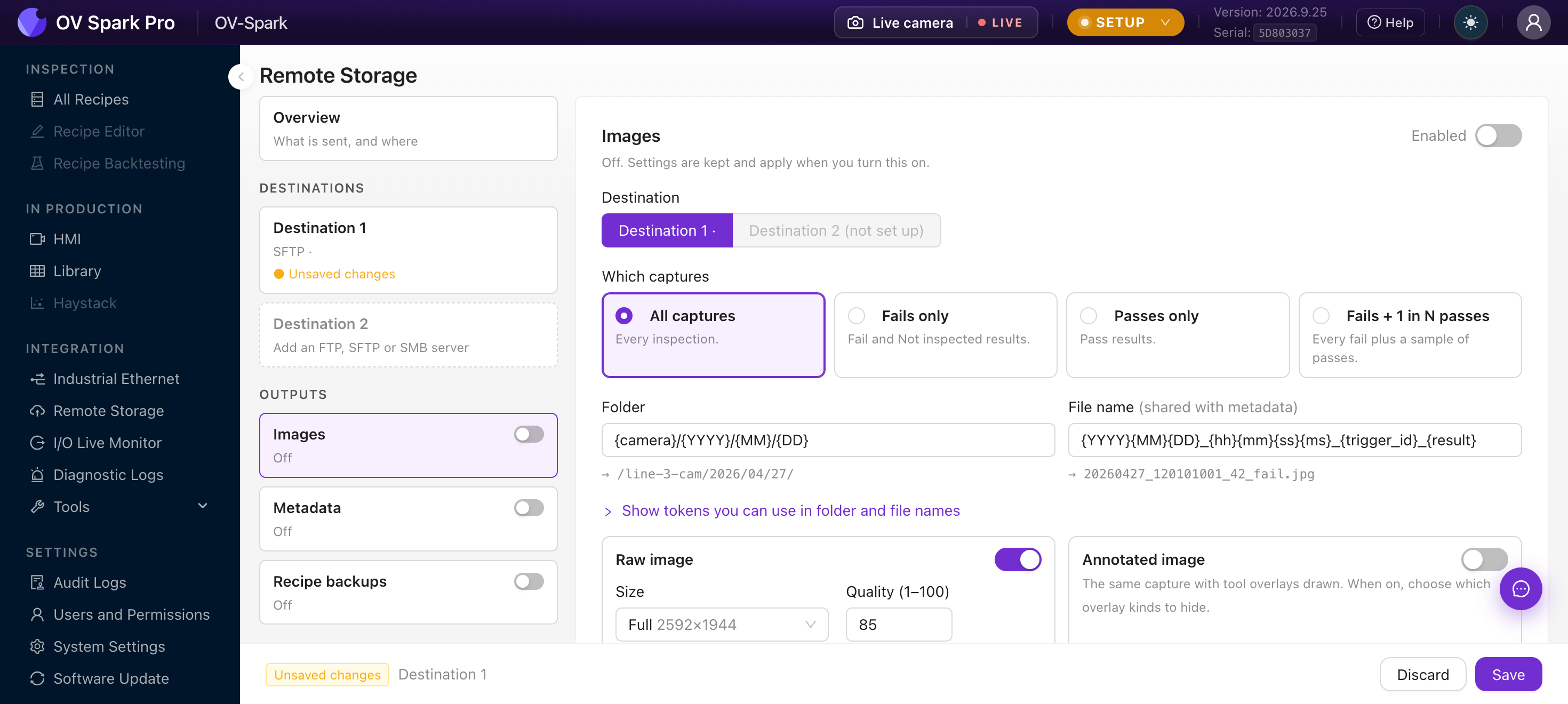
Welche Aufnahmen legt fest, was hochgeladen wird:
| Option | Sendet |
|---|---|
| Alle Aufnahmen | Jede Prüfung |
| Nur Fehler | Ergebnisse „Fail" und „Nicht geprüft" |
| Nur Gutteile | Ergebnisse „Pass" |
| Fehler + 1 von N Gutteilen | Jeden Fehler plus ein Gutteil pro N (1 bis 10.000) |
Ordner und Dateiname sind Vorlagen aus Tokens; die Zeile unter jedem Feld zeigt ein Beispiel des erzeugten Pfads. Die Standardwerte sind:
- Ordner:
{camera}/{YYYY}/{MM}/{DD} - Dateiname:
{YYYY}{MM}{DD}_{hh}{mm}{ss}{ms}_{trigger_id}_{result}
Wählen Sie dann das Bild selbst. Rohbild ist die Aufnahme genau so, wie sie gemacht wurde. Annotiertes Bild ist dieselbe Aufnahme mit darüber eingezeichneten Tool-Overlays: Boxen, Beschriftungen, Heatmaps und Regionen. Aktivieren Sie eines oder beide. Jedes hat eigene Einstellungen:
- Größe: Full 1280×960, Half 640×480 oder Quarter 320×240. Kleinere Bilder sparen Serverplatz und Bandbreite; die Overlays werden bei jeder Größe gleich gezeichnet
- Qualität (1–100): JPEG-Qualität, standardmäßig 85
- Overlay-Arten ausblenden (nur annotiert): Boxen, Polygone, Bögen, Linien, Punkte, Text, Heatmaps oder Masken weglassen
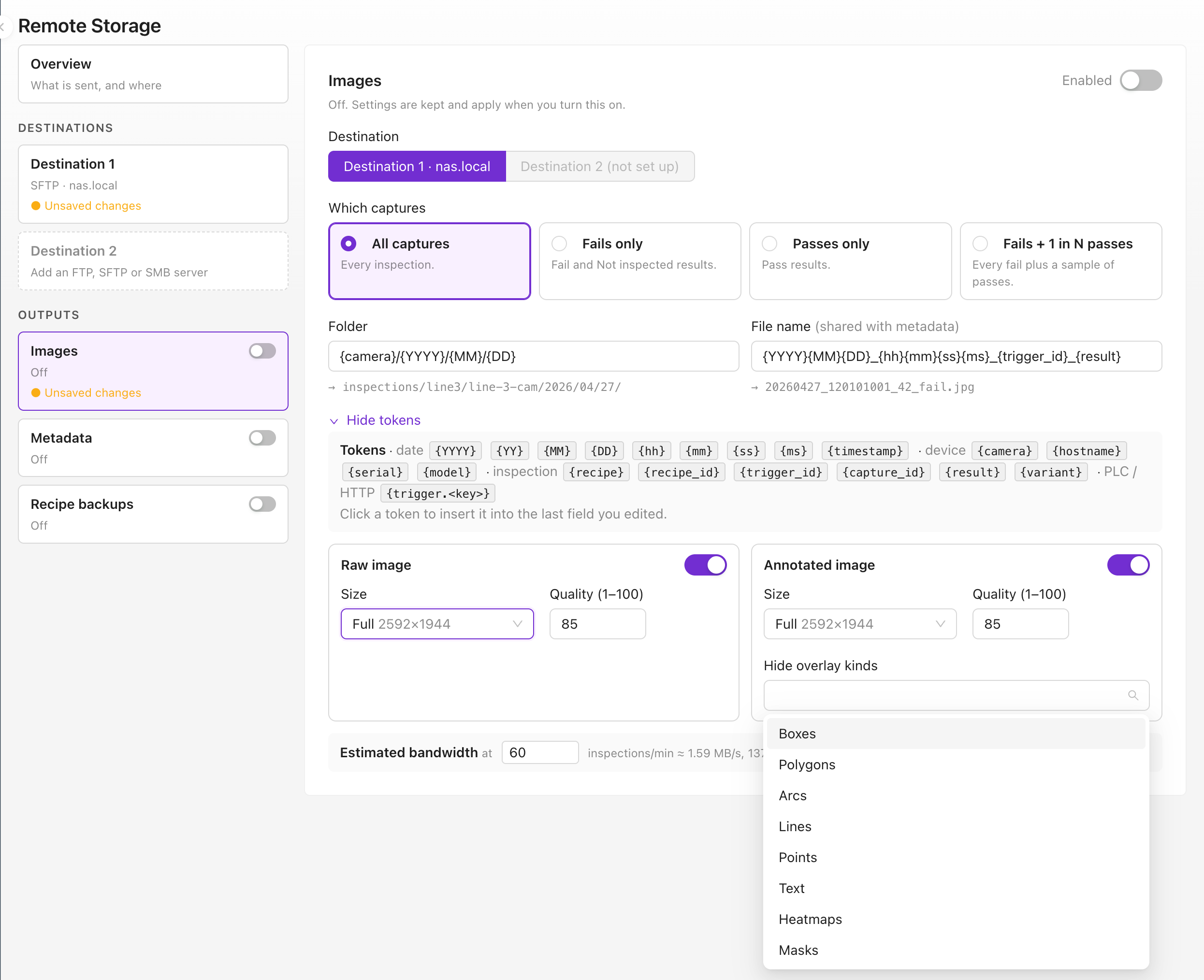
Geschätzte Bandbreite am unteren Rand berechnet die MB/s und GB pro Tag für Ihre Einstellungen, mit der Rate, mit der das Rezept läuft, oder mit 60 Prüfungen pro Minute, falls es noch nicht gelaufen ist. Vergleichen Sie den Wert mit dem, was Server und Netzwerk vertragen.
Welche Aufnahmen, Größe, Qualität, die Schalter für Roh- und Annotiertes Bild sowie ausgeblendete Overlay-Arten können nur im Einrichtungsmodus geändert werden, da sie den Aufwand jeder Prüfung verändern. Ziel, Ordner und Dateiname können jederzeit geändert werden.
Tokens für Ordner- und Dateinamen
Klicken Sie auf Tokens anzeigen, die Sie in Ordner- und Dateinamen verwenden können, und klicken Sie dann auf ein Token, um es in das zuletzt bearbeitete Feld einzufügen.
| Gruppe | Tokens |
|---|---|
| Datum | {YYYY} {YY} {MM} {DD} {hh} {mm} {ss} {ms} {timestamp} (Epoch-Millisekunden) |
| Gerät | {camera} (Kameraname), {hostname}, {serial}, {model} |
| Prüfung | {recipe}, {recipe_id}, {trigger_id}, {capture_id}, {result}, {variant} |
| SPS / HTTP | {trigger.<key>}, jedes vom Trigger übermittelte Feld, etwa eine von der SPS gesendete Teilenummer |
Von der Kamera erzwungene Regeln:
- Der Dateiname muss
{trigger_id},{capture_id}oder{timestamp}enthalten, damit sich zwei Aufnahmen niemals gegenseitig überschreiben können - Ordner dürfen
/zur Verschachtelung verwenden; der Dateiname nicht {variant}funktioniert nur im Dateinamen. Sind sowohl Roh- als auch Annotiertes Bild aktiviert und Sie lassen es weg, werden automatisch_rawund_annotatedangehängt
Wenn die SPS mit dem Trigger eine Teile- oder Seriennummer sendet, fügen Sie sie mit {trigger.<key>} hinzu. Wer auf dem Server nach einem bestimmten Teil sucht, kann dessen Bild dann anhand des Namens finden, ohne die Kamera zu öffnen.
Metadaten
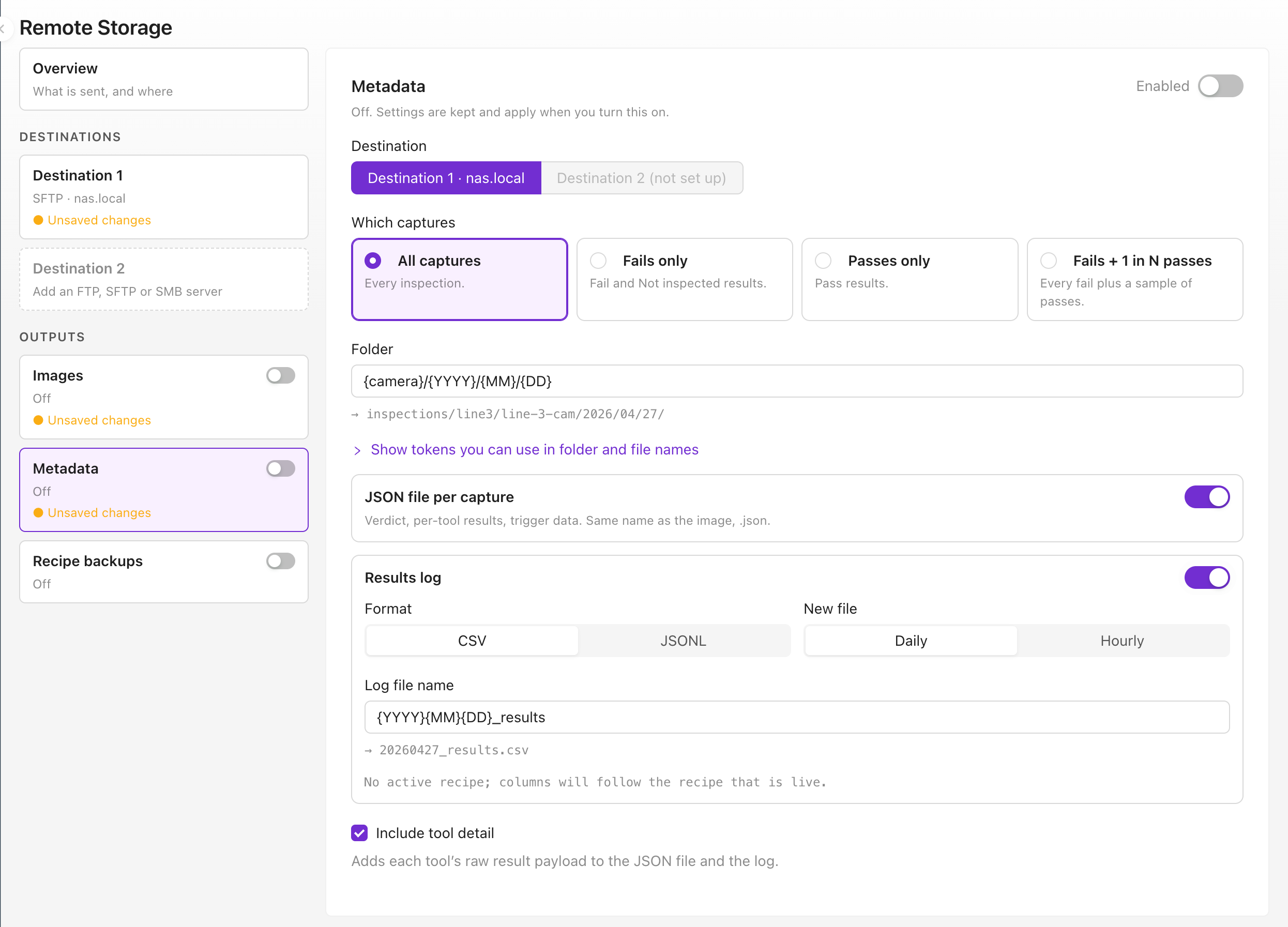
Metadaten verwenden dieselben Optionen unter Which captures und denselben Dateinamen wie die Bilder, sodass beide zusammenpassen. Sie bestehen aus zwei Teilen, die Sie einzeln oder gemeinsam aktivieren können:
- JSON file per capture: Eine Datei, die wie ihr Bild benannt ist und auf
.jsonendet. Sie enthält den Aufnahmezeitpunkt, Trigger-Daten, das Rezept, das Gesamtergebnis, das Ergebnis, den Score und die Details jedes Tools sowie die Pfade der mit hochgeladenen Bilder - Ergebnisprotokoll: Eine wachsende Datei mit einer Zeile pro Aufnahme, im Format CSV (öffnet in Excel) oder JSONL (ein JSON-Datensatz pro Zeile, für Skripte und Datenbanken). Wählen Sie Daily oder Hourly, um festzulegen, wann eine neue Datei beginnt. Der Protokolldateiname muss
{DD}für tägliche Dateien und zusätzlich{hh}für stündliche Dateien enthalten
Include tool detail fügt beiden das vollständige Ergebnis jedes Tools hinzu. Ein Protokoll mischt niemals Rezepte: Wenn sich die Spalten während eines Zeitraums ändern, wird eine neue Datei begonnen, anstatt die alte zu beschädigen.
Wenn der Server nichts an eine bestehende Datei anhängen kann, meldet die Kamera dies und schreibt das Ergebnisprotokoll stattdessen als eine Datei pro Aufnahme. Bilder und JSON-Dateien sind davon nicht betroffen.
Rezept-Backups
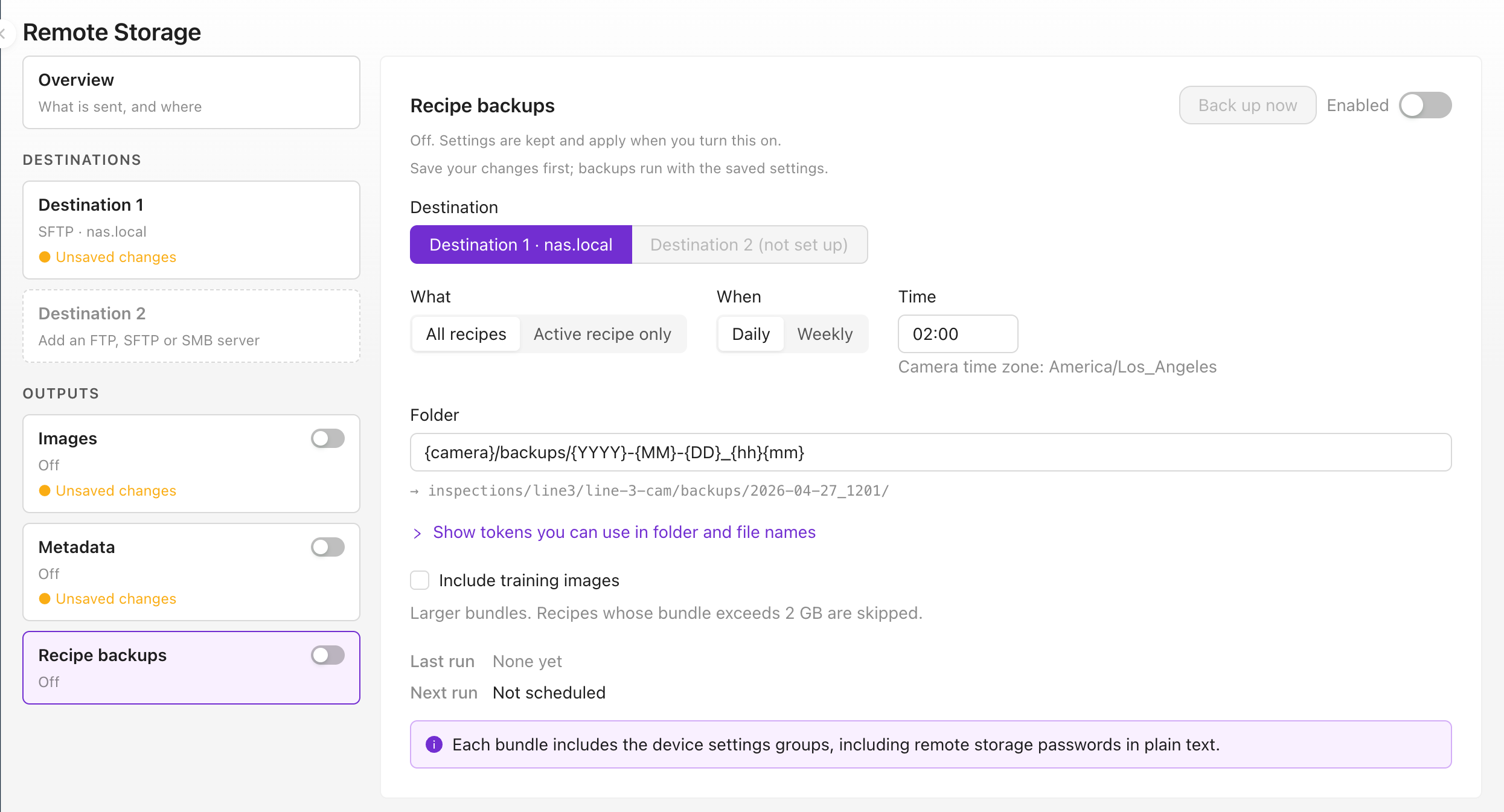
| Einstellung | Optionen |
|---|---|
| What | All recipes oder Active recipe only |
| When | Daily oder Weekly an einem gewählten Wochentag |
| Time | 24-Stunden-Zeit, in der Zeitzone der Kamera (unter dem Feld angezeigt) |
| Include training images | Aus: kompakte Bundles, die lauffähig sind, aber nicht neu trainiert werden können. Ein: vollständige Bundles, aus denen Sie neu trainieren können; Rezepte, deren Bundle 2 GB überschreiten würde, werden übersprungen |
Jeder Lauf schreibt ein Bundle pro Rezept sowie eine manifest.json, die jede Datei mit ihrem Rezept, ihrer Version und Prüfsumme auflistet. Back up now führt sofort einen Lauf mit den gespeicherten Einstellungen durch. Last run und Next run zeigen, was passiert ist und was ansteht.
Ein Lauf, der mit einem anderen Backup, Import oder Export kollidiert, wartet und wird ausgeführt, sobald es möglich ist, anstatt zu scheitern. War die Kamera zum geplanten Backup-Zeitpunkt ausgeschaltet, wird es einmal nachgeholt, sobald die Kamera wieder läuft.
Jedes Rezept-Bundle – ob geplant oder manuell exportiert – enthält die Einstellungen der Kamera, einschließlich der Remote-Speicher-Passwörter im Klartext. Jeder, der den Backup-Ordner lesen kann, kann diese Passwörter lesen. Schützen Sie diesen Ordner wie eine Datei mit Zugangsdaten.
Prüfen, ob es funktioniert
Die Übersicht zeigt für jeden Ausgang eine Zusammenfassung, was seit dem Start hochgeladen wurde und was in der Warteschlange ansteht.
| Status | Bedeutung | Maßnahme |
|---|---|---|
| Sending | Dateien werden normal gesendet | Keine |
| Retrying | Eine Verbindung ist fehlgeschlagen; die Kamera versucht es automatisch erneut | Test connection ausführen, um sofort erneut zu versuchen |
| Dropping captures | Der Server ist langsamer als die Linie, sodass die Warteschlange voll ist und die ältesten Aufträge verworfen wurden | Kleinere Bilder senden, nur Fails senden oder Parallel uploads erhöhen |
| Blocked | Ein dauerhafter Fehler, z. B. ein Zertifikatsfehler. Uploads zu diesem Ziel werden gestoppt | Einstellung korrigieren, dann Test connection ausführen; ein erfolgreicher Test setzt die Uploads fort |
Die Prüfung läuft weiter, was auch immer mit dem Server passiert, und die kameraeigene Library bleibt der vollständige Datensatz. Ein fehlgeschlagener Upload wird in den Diagnostic Logs protokolliert, aber das Teil wird dennoch geprüft und sein Ergebnis erreicht weiterhin die SPS.
Nächste Schritte
- All Recipes, um ein Rezept manuell zu exportieren oder zu importieren
- Library, die auf der Kamera gespeicherten Aufnahmen
- Diagnostic Logs, bei fehlgeschlagenen Uploads
- System Settings, für Kameraname, Zeitzone und NTP, auf die sich Tokens und Backup-Zeiten stützen