DOCUMENTACIÓN CON IA
¿Qué desea saber?
Almacenamiento remoto (FTP, SFTP, SMB)
Almacenamiento remoto copia archivos desde la cámara a servidores en su propia red. Puede enviar tres tipos de archivos:
| Salida | Qué envía |
|---|---|
| Imágenes | JPEGs de las piezas inspeccionadas: la captura sin procesar, una copia con las superposiciones de herramientas dibujadas sobre ella, o ambas |
| Metadatos | El resultado de inspección de cada captura como un archivo JSON, y un registro de resultados continuo en CSV o JSONL |
| Copias de respaldo de recetas | Copias programadas de sus recetas, diarias o semanales |
Puede configurar dos destinos, por ejemplo un servidor para imágenes y otro para copias de respaldo. Cada destino es un servidor FTP (o FTPS), un servidor SFTP, o un recurso compartido SMB de Windows.
Vaya a Integration → Remote Storage:
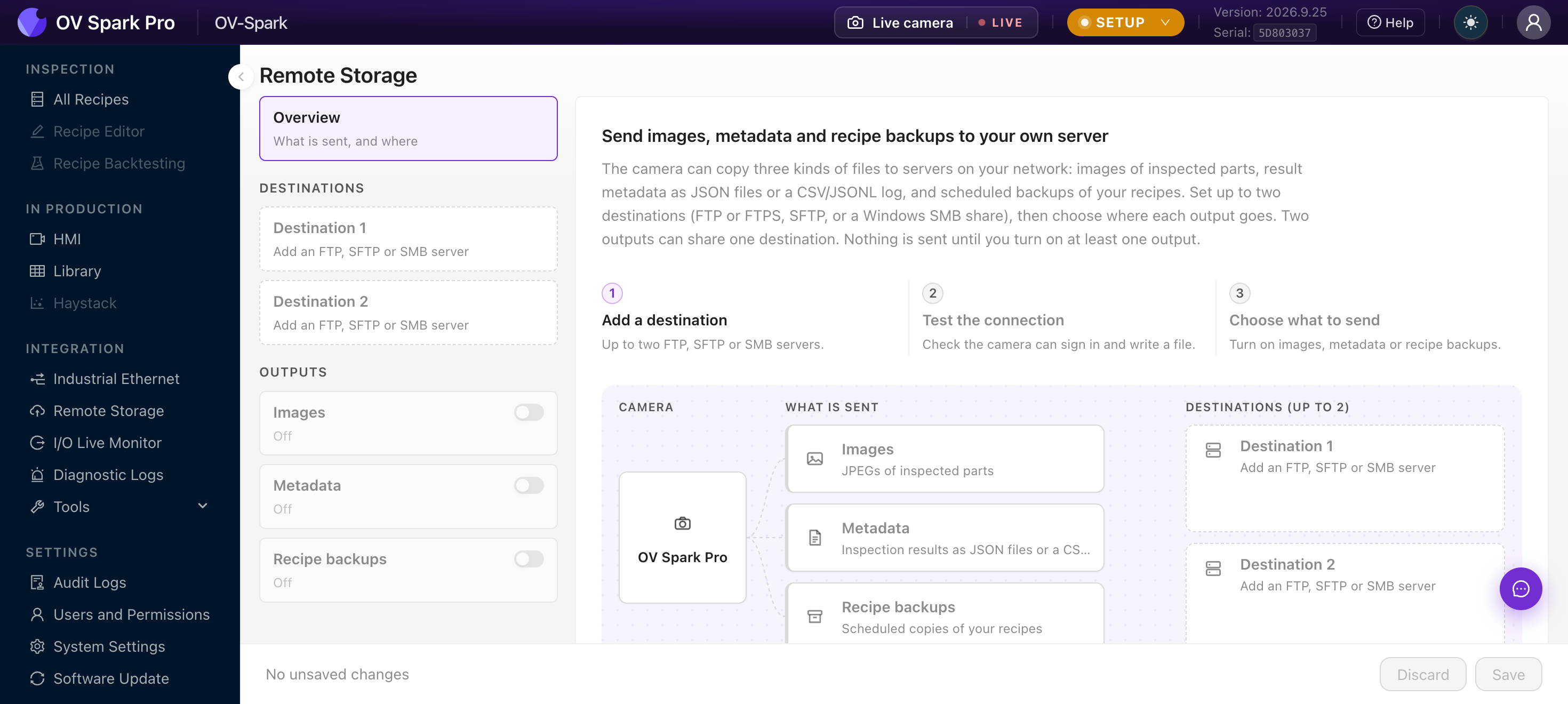
El panel izquierdo lista el Resumen, sus dos Destinos, y las tres Salidas, cada una con su propio interruptor de encendido/apagado. No se envía nada hasta que active al menos una salida.
Las capturas de pantalla en esta página provienen de un OV Spark Pro. En OV Spark todo es igual excepto los tamaños de imagen, que indican 1280×960, 640×480 y 320×240.
Paso 1: Agregar un destino
-
En el panel izquierdo, haga clic en Destino 1.
-
Elija el Protocolo:
Protocolo Usar para Notas FTP La mayoría de las unidades de almacenamiento en red (NAS) y servidores FTP Modo pasivo. Marque Usar TLS (FTPS) para cifrar; el certificado del servidor debe ser válido SFTP Servidores Linux, y cualquier otro al que acceda mediante SSH, el protocolo seguro de inicio de sesión remoto La clave de host del servidor se aprende en la primera prueba exitosa SMB Recursos compartidos de archivos de Windows SMB 2 y 3. Ingrese el nombre del Recurso compartido, y un Dominio si su red usa uno -
Complete Host (solo el nombre del servidor o la dirección IP, sin
ftp://, un puerto o una carpeta), Puerto, Usuario y Contraseña. -
Opcionalmente establezca una Carpeta. En FTP y SFTP, una ruta sin
/inicial es relativa a la carpeta de inicio de la cuenta, por ejemploinspections/line3. En SMB es una carpeta dentro del recurso compartido. -
Para renombrar el destino, haga clic en el lápiz junto a su nombre. El nombre aparece en el panel y en el Resumen.
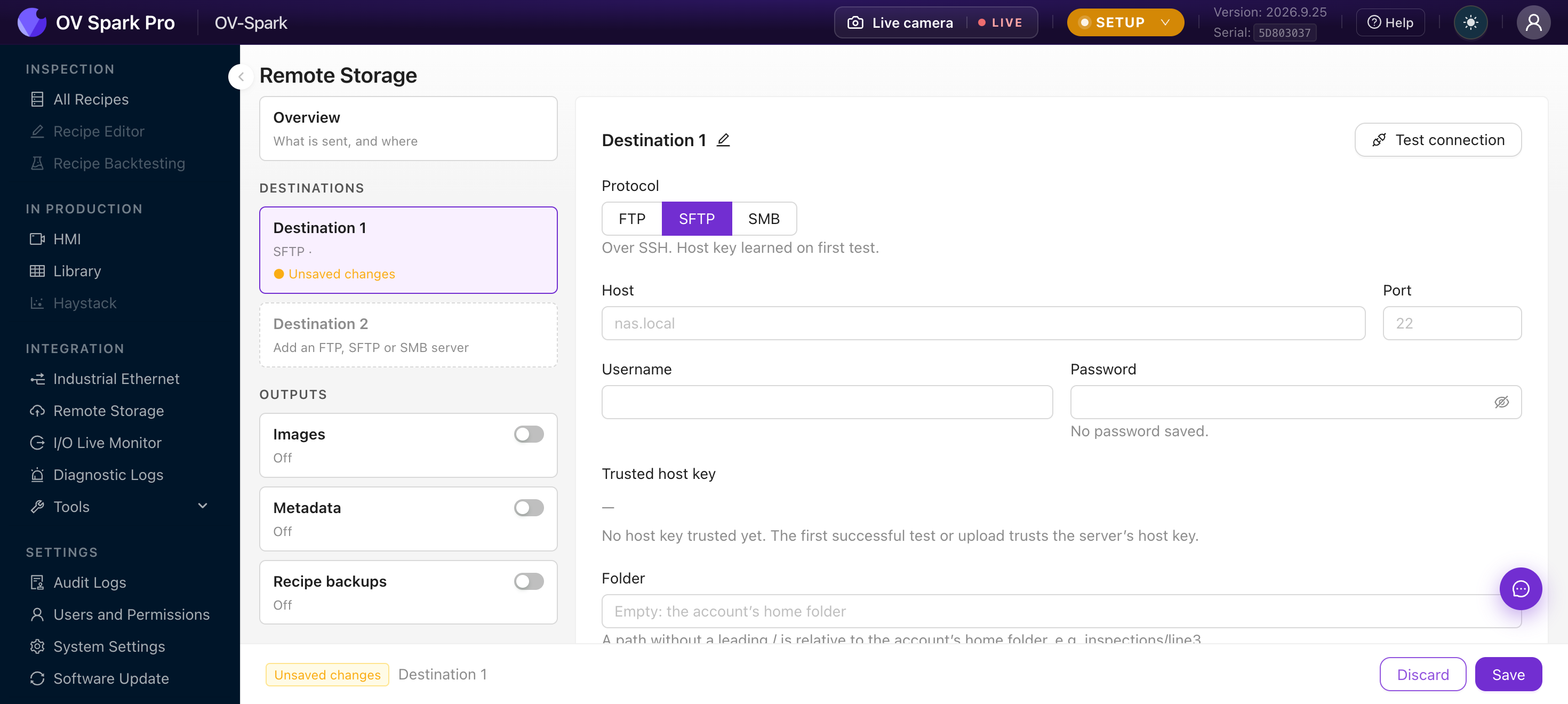
Avanzado: tiempos de espera, cargas en paralelo contiene los tiempos de espera de conexión y de inactividad (1 a 600 segundos) y Cargas en paralelo. La mayoría de los servidores FTP permiten dos conexiones por usuario.
Pida a TI una cuenta que solo pueda escribir en la carpeta de inspección. La cámara necesita crear carpetas y escribir archivos; no necesita eliminar nada, y nunca toca archivos que ya están en el servidor.
Paso 2: Probar la conexión
Haga clic en Probar conexión. La cámara ejecuta cinco comprobaciones y se detiene en la primera que falle, con el motivo y la solución:
- Resolver el nombre del host
- Conectarse al puerto (con TLS, si eligió FTPS)
- Iniciar sesión (en SMB, también abrir el recurso compartido)
- Crear la carpeta
- Escribir, anexar y eliminar un archivo de prueba de 1 KB
| Mensaje | Qué significa |
|---|---|
| Nombre de host no encontrado | Revise la ortografía, o use la dirección IP |
| Conexión rechazada | Puerto incorrecto, o el servicio no se está ejecutando en el servidor |
| Tiempo de espera agotado, Servidor inalcanzable | No se puede acceder al servidor desde la red de la cámara. Revise el enrutamiento y los firewalls |
| Inicio de sesión rechazado | Usuario o contraseña incorrectos. En SMB también podría requerirse el dominio |
| Creación de carpeta no permitida, Escritura no permitida | La cuenta no tiene permisos en esa carpeta |
| Recurso compartido no encontrado | El nombre del recurso compartido SMB es incorrecto |
| Error en el handshake TLS | El certificado FTPS no es confiable, o TLS no está habilitado en el servidor |
| Eliminación no permitida | Inofensivo. El archivo de prueba quedó en el servidor; las cargas no necesitan eliminar |
Luego haga clic en Guardar en la barra en la parte inferior de la página.
La primera prueba SFTP exitosa confía en la clave de host del servidor y muestra su huella digital. Compárela con la que le proporcionó su equipo de TI. Si la clave llegara a cambiar, la cámara se niega a cargar y reporta Clave de host cambiada. Esto sucede después de una reinstalación del servidor, o si otra máquina está respondiendo como ese servidor. Confirme con TI antes de presionar Olvidar y probar de nuevo.
Paso 3: Elegir qué enviar
Haga clic en una salida del panel lateral, seleccione su Destino, configúrelo y active Habilitado. Dos salidas pueden compartir un mismo destino.
Imágenes
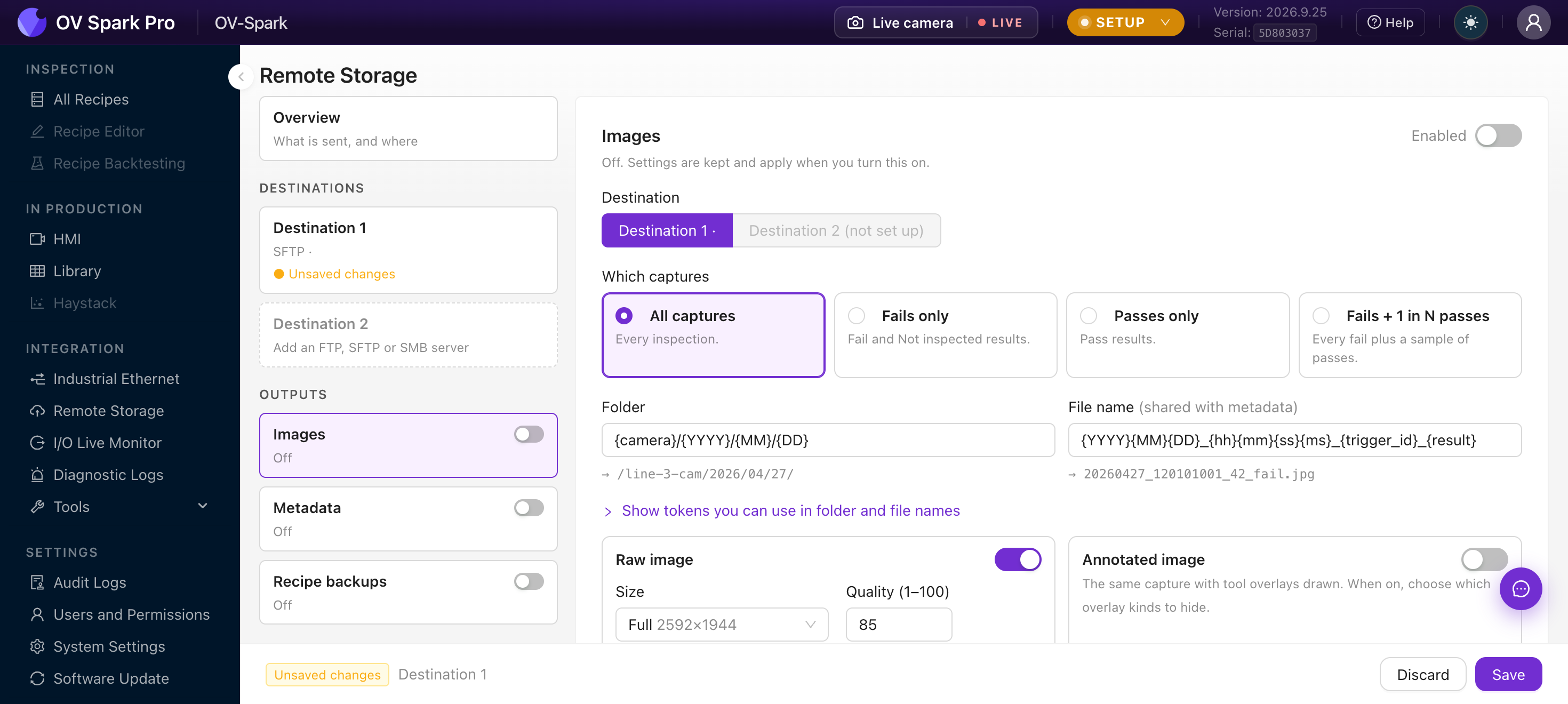
Qué capturas decide qué se sube:
| Opción | Envía |
|---|---|
| Todas las capturas | Cada inspección |
| Solo rechazadas | Resultados de Fallar y No inspeccionadas |
| Solo aprobadas | Resultados de Aprobar |
| Rechazadas + 1 de cada N aprobadas | Cada rechazada, más una aprobada de cada N (1 a 10,000) |
Carpeta y Nombre de archivo son plantillas creadas a partir de tokens, y la línea debajo de cada campo muestra un ejemplo de la ruta que produce. Los valores predeterminados son:
- Carpeta:
{camera}/{YYYY}/{MM}/{DD} - Nombre de archivo:
{YYYY}{MM}{DD}_{hh}{mm}{ss}{ms}_{trigger_id}_{result}
Luego elija la imagen en sí. Imagen sin procesar es la captura exactamente como se tomó. Imagen anotada es la misma captura con las superposiciones de las herramientas dibujadas encima: cuadros, etiquetas, mapas de calor y regiones. Active una o ambas. Cada una tiene su propio:
- Tamaño: Completo 1280×960, Medio 640×480 o Cuarto 320×240. Las imágenes más pequeñas ahorran espacio en el servidor y ancho de banda; las superposiciones se dibujan igual en todos los tamaños
- Calidad (1–100): calidad JPEG, 85 por defecto
- Ocultar tipos de superposición (solo anotada): omitir Cuadros, Polígonos, Arcos, Líneas, Puntos, Texto, Mapas de calor o Máscaras
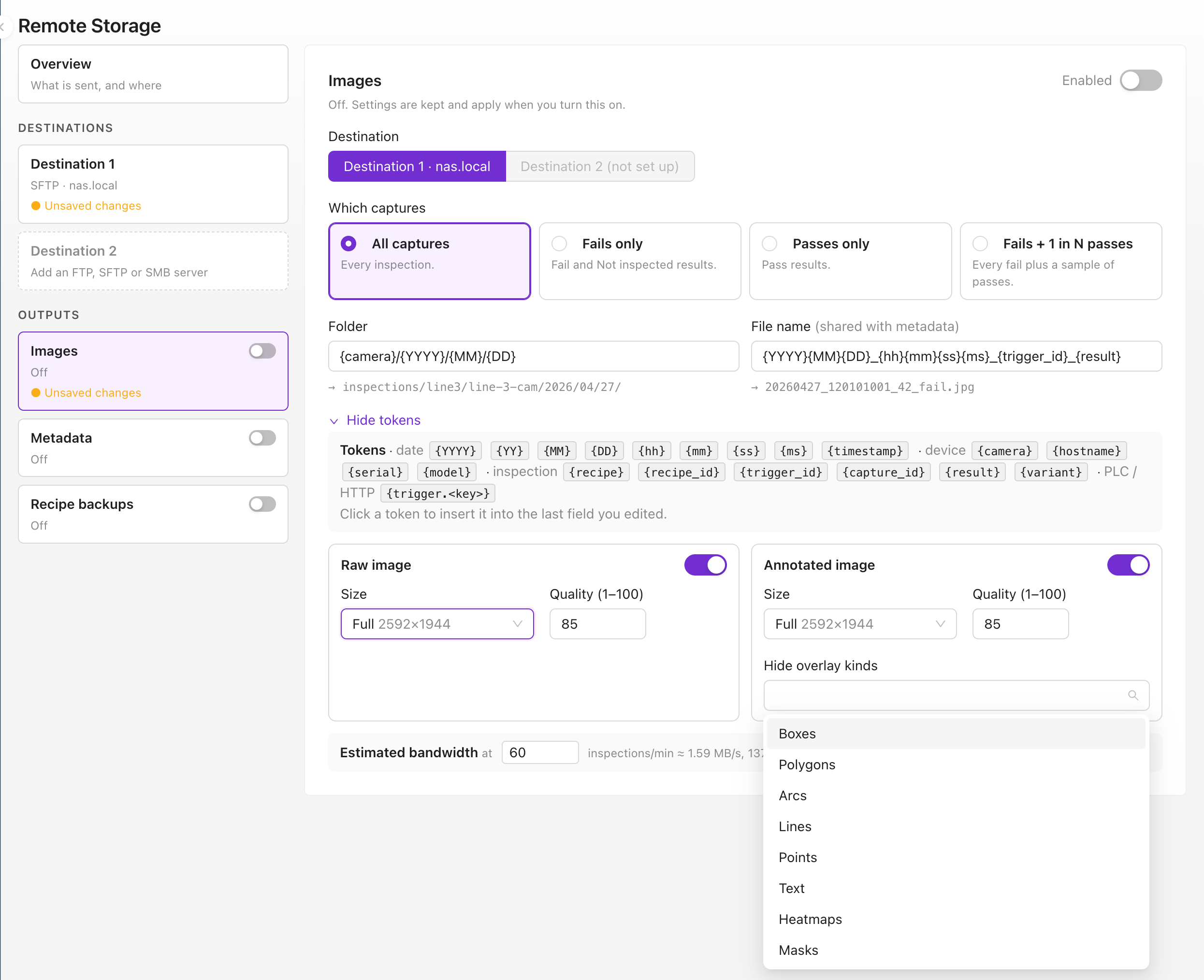
Ancho de banda estimado en la parte inferior calcula los MB/s y GB por día para sus ajustes, a la velocidad a la que se ejecuta la receta, o a 60 inspecciones por minuto si aún no se ha ejecutado. Verifíquelo contra lo que el servidor y la red pueden soportar.
Qué capturas, tamaño, calidad, los interruptores de imagen sin procesar y anotada y los tipos de superposición ocultos solo se pueden cambiar en Configuración, porque cambian el trabajo realizado en cada inspección. El destino, la carpeta y el nombre de archivo se pueden cambiar en cualquier momento.
Tokens para nombres de carpeta y archivo
Haga clic en Mostrar tokens que puede usar en nombres de carpeta y archivo, luego haga clic en un token para insertarlo en el último campo que editó.
| Grupo | Tokens |
|---|---|
| Fecha | {YYYY} {YY} {MM} {DD} {hh} {mm} {ss} {ms} {timestamp} (milisegundos epoch) |
| Dispositivo | {camera} (nombre de la cámara), {hostname}, {serial}, {model} |
| Inspección | {recipe}, {recipe_id}, {trigger_id}, {capture_id}, {result}, {variant} |
| PLC / HTTP | {trigger.<key>}, cualquier campo que el disparo haya transportado, como un número de parte enviado por el PLC |
Reglas que la cámara aplica:
- El nombre de archivo debe incluir
{trigger_id},{capture_id}o{timestamp}, para que dos capturas nunca puedan sobrescribirse entre sí - Las carpetas pueden usar
/para anidar; el nombre de archivo no {variant}solo funciona en el nombre de archivo. Si tanto sin procesar como anotada están activadas y lo omite, se añaden_rawy_annotatedautomáticamente
Si el PLC envía un número de parte o de serie con el disparo, agréguelo con {trigger.<key>}. Cualquiera que busque una pieza específica en el servidor podrá encontrar su imagen por nombre, sin abrir la cámara.
Metadatos
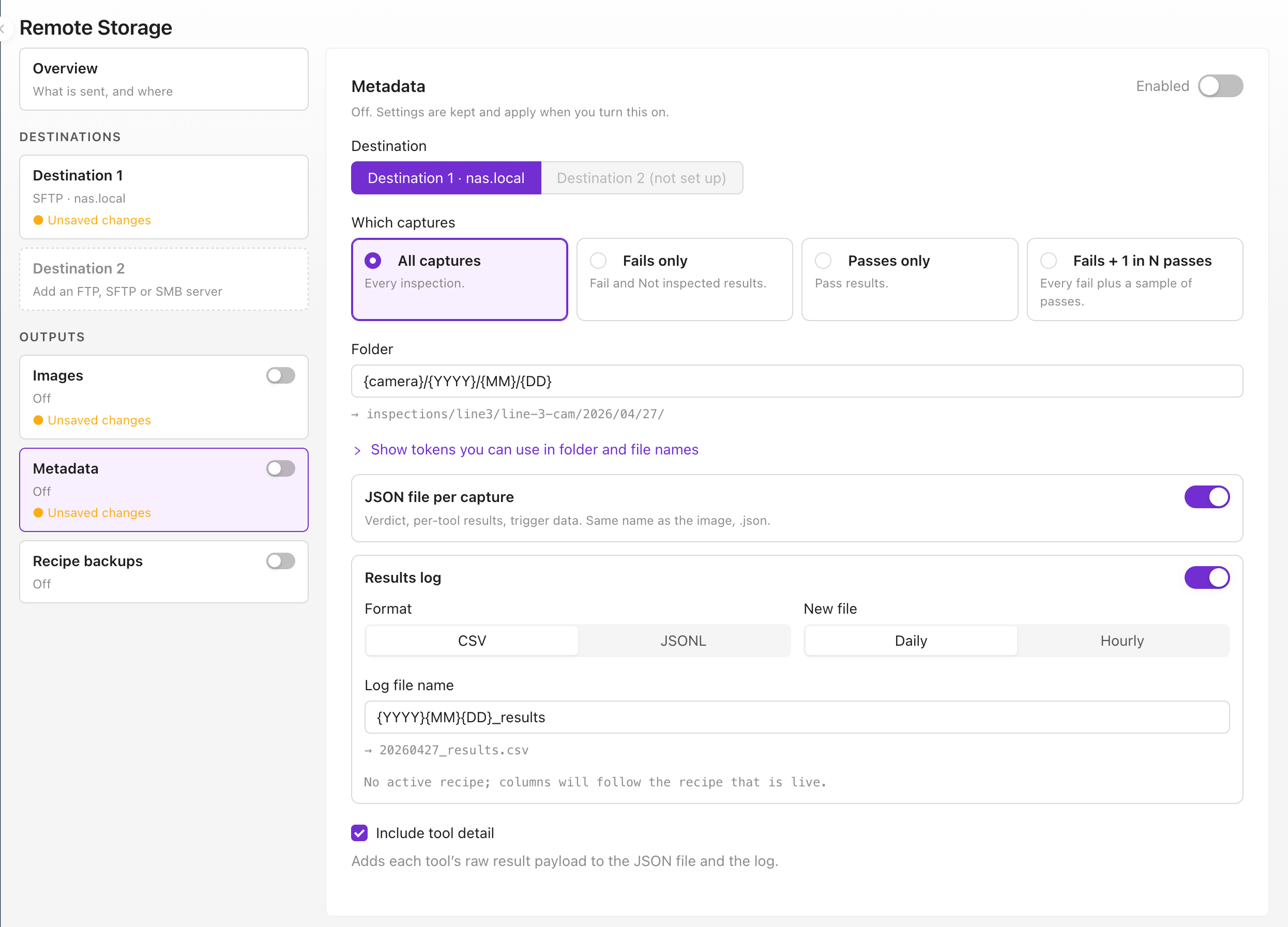
Los metadatos usan las mismas opciones de Qué capturas y el mismo nombre de archivo que las imágenes, para que ambos coincidan. Tiene dos partes y puede activar una o ambas:
- Archivo JSON por captura: un archivo con el mismo nombre que su imagen, terminado en
.json. Contiene la hora de captura, los datos del disparo, la receta, el resultado general, el resultado de cada herramienta, puntuación y detalle, y las rutas de las imágenes subidas con él - Registro de resultados: un archivo que crece con una línea por captura, en CSV (se abre en Excel) o JSONL (un registro JSON por línea, para scripts y bases de datos). Elija Diario o Por hora para cuándo comienza un nuevo archivo. El nombre del archivo de registro debe incluir
{DD}para archivos diarios, y también{hh}para los de cada hora
Incluir detalle de herramienta agrega el resultado completo de cada herramienta a ambos. Un registro nunca mezcla recetas: si las columnas cambian a mitad de un período, se inicia un nuevo archivo en lugar de corromper el anterior.
Si el servidor no puede añadir a un archivo existente, la cámara lo indica y escribe el registro de resultados como un archivo por captura. Las imágenes y los archivos JSON no se ven afectados.
Copias de seguridad de recetas
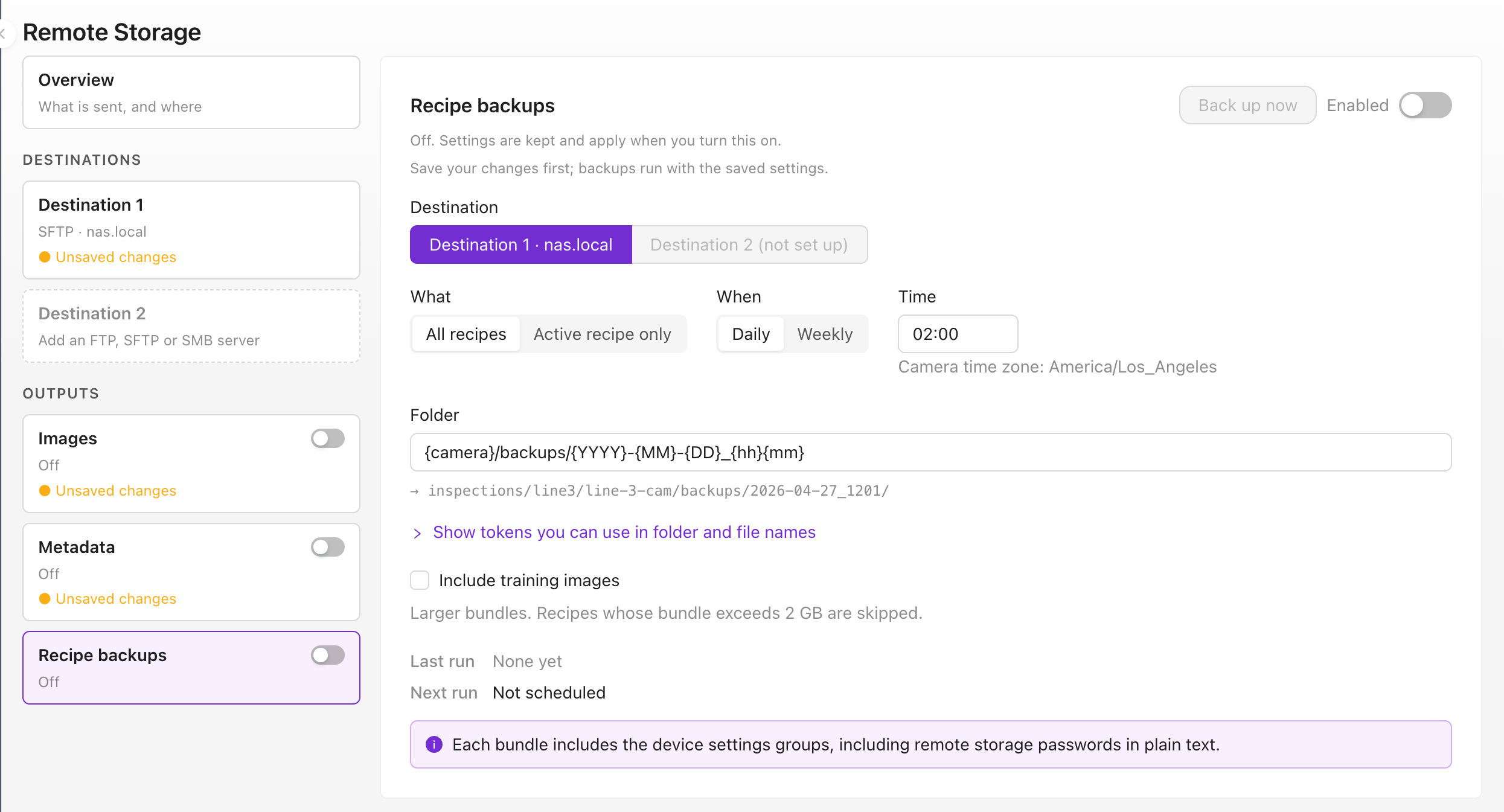
| Configuración | Opciones |
|---|---|
| Qué | Todas las recetas, o Solo la receta activa |
| Cuándo | Diario, o Semanal en un día de la semana elegido |
| Hora | Hora en formato de 24 horas, en la zona horaria de la propia cámara (mostrada debajo del campo) |
| Incluir imágenes de entrenamiento | Desactivado: paquetes compactos que se ejecutan pero no pueden reentrenarse. Activado: paquetes completos desde los que puede reentrenar; se omiten las recetas cuyo paquete superaría los 2 GB |
Cada ejecución escribe un paquete por receta, más un manifest.json que lista cada archivo con su receta, versión y checksum. Respaldar ahora ejecuta una copia inmediatamente, usando la configuración guardada. Última ejecución y Próxima ejecución muestran qué sucedió y qué está pendiente.
Una ejecución que colisiona con otra copia de seguridad, importación o exportación espera y se ejecuta tan pronto como puede, en lugar de fallar. Si la cámara estaba apagada cuando debía ejecutarse una copia de seguridad, se ejecuta una vez cuando la cámara vuelve.
Cada paquete de receta, programado o exportado manualmente, contiene las configuraciones de la cámara, incluidas las contraseñas de Almacenamiento remoto en texto plano. Cualquiera que pueda leer la carpeta de copias de seguridad puede leer esas contraseñas. Proteja esa carpeta como un archivo de credenciales.
Verifique que está funcionando
El Overview muestra el resumen de cada salida, lo que se ha subido desde el arranque y cualquier cosa en espera en la cola.
| Estado | Qué significa | Qué hacer |
|---|---|---|
| Enviando | Los archivos se envían normalmente | Nada |
| Reintentando | Una conexión falló; la cámara reintenta por sí sola | Ejecute Probar conexión para reintentar de inmediato |
| Descartando capturas | El servidor es más lento que la línea, por lo que la cola se llenó y los trabajos más antiguos se descartaron | Envíe imágenes más pequeñas, envíe solo rechazos o agregue Subidas en paralelo |
| Bloqueado | Un error permanente, como una falla de certificado. Las subidas a ese destino se detienen | Corrija la configuración, luego ejecute Probar conexión; una prueba exitosa reanuda las subidas |
La inspección sigue funcionando pase lo que pase con el servidor, y la propia Biblioteca de la cámara se mantiene como el registro completo. Una subida fallida se registra en los Registros de diagnóstico, pero la pieza aún se inspecciona y su resultado aún llega al PLC.
A dónde ir después
- Todas las recetas, para exportar o importar una receta manualmente
- Biblioteca, las capturas guardadas en la cámara
- Registros de diagnóstico, para cargas fallidas
- Configuraciones del sistema, para el nombre de la cámara, la zona horaria y el NTP de los que dependen los tokens y los horarios de respaldo