DOCUMENTACIÓN CON IA
¿Qué desea saber?
Herramientas de Inspección: Cuál Utilizar
OV Spark incluye siete herramientas. La parte difícil no es configurarlas, es elegir la correcta, así que comience por lo que está tratando de verificar en lugar de por los nombres de las herramientas.
¿Qué necesitas verificar?
Elige la descripción más cercana. La mayoría de las recetas combinan varias herramientas, así que puedes regresar y agregar otra una vez que la primera esté funcionando.
Configurar una
Elegir la herramienta es la mitad del trabajo. Cada herramienta a continuación lleva una demostración en vivo del único ajuste que decide su veredicto, junto con los pasos que la cámara le hace seguir, los valores predeterminados reales y los errores que cuestan más tiempo.
Localiza la pieza para que todas las demás herramientas inspeccionen el mismo punto. A menos que una base de sujeción mantenga la pieza idéntica en cada ciclo, esta es la herramienta 1 y todo lo demás la referencia.
Lo que realmente haces
- Agrégalo primero. El orden en la lista de herramientas es el orden en que se ejecutan, y el alineador debe ejecutarse antes que cualquier cosa que le siga.
- Configurar. Presiona Mi pieza está en posición, vamos a capturar para congelar una pieza buena, luego agrega de 1 a 3 regiones de plantilla sobre características que siempre estén presentes, lo más separadas que puedas.
- Vista Previa en Vivo. Mueve piezas reales por el cuadro y ajusta el umbral de confianza para que las piezas buenas queden claramente por encima de él.
- Apunta tus otras herramientas hacia él. Cada herramienta tiene su propio paso de Alineador donde eliges este alineador, y sus regiones entonces siguen a la pieza.
Entrenamiento (opcional)
Configuraciones que importan
| Configuración | Rango | Predeterminado | Qué controla |
|---|---|---|---|
| Rango de rotación | 0 a 180 grados | 15 grados | Qué tanta rotación se busca. Un rango estrecho también sirve como rechazo por orientación. |
| Sensibilidad | 0 a 2 | 1.0 | Qué tan agresivamente se detectan los bordes. Súbelo solo hasta que los resaltados se mantengan en verde. |
| Umbral de confianza | 0 a 1 | 0.5, recomendado 0.6 a 0.9 | Qué tan seguro debe estar el alineador antes de dar la pieza por encontrada. |
Cómo aprueba o falla
- El alineador no emite veredicto sobre la pieza. Solo decide si la pieza fue encontrado.
- Si no se encuentra, cada herramienta que la referencia omitido, y el Paso 4 Veredicto decide si eso cuenta como falla.
Lo que reporta
Si la pieza fue encontrada, su confianza, posición central, rotación y tiempo de procesamiento.
A qué poner atención
- Nunca ancles a una etiqueta, calcomanía o defecto. El alineador seguirá la etiqueta en lugar de la pieza, y arrastrará con ella cada región de inspección.
- Separa tus anclas. Dos anclas muy cercanas entre sí dan casi nulo soporte de rotación, y es el error de configuración más común.
- Valídalo antes de construir cualquier cosa encima. Corregir el alineador después implica rehacer cada herramienta que lo referencia.
Esta es la versión corta. La página Alineación tiene el recorrido completo de cuatro pasos y un laboratorio con pieza de referencia que muestra por qué la dispersión importa.
La alineación tiene su propio recorrido en la página Alineación, ya que casi todas las recetas comienzan con ella.
El mismo catálogo, en la cámara
Encontrará el mismo conjunto en Añadir herramienta en el editor de recetas:
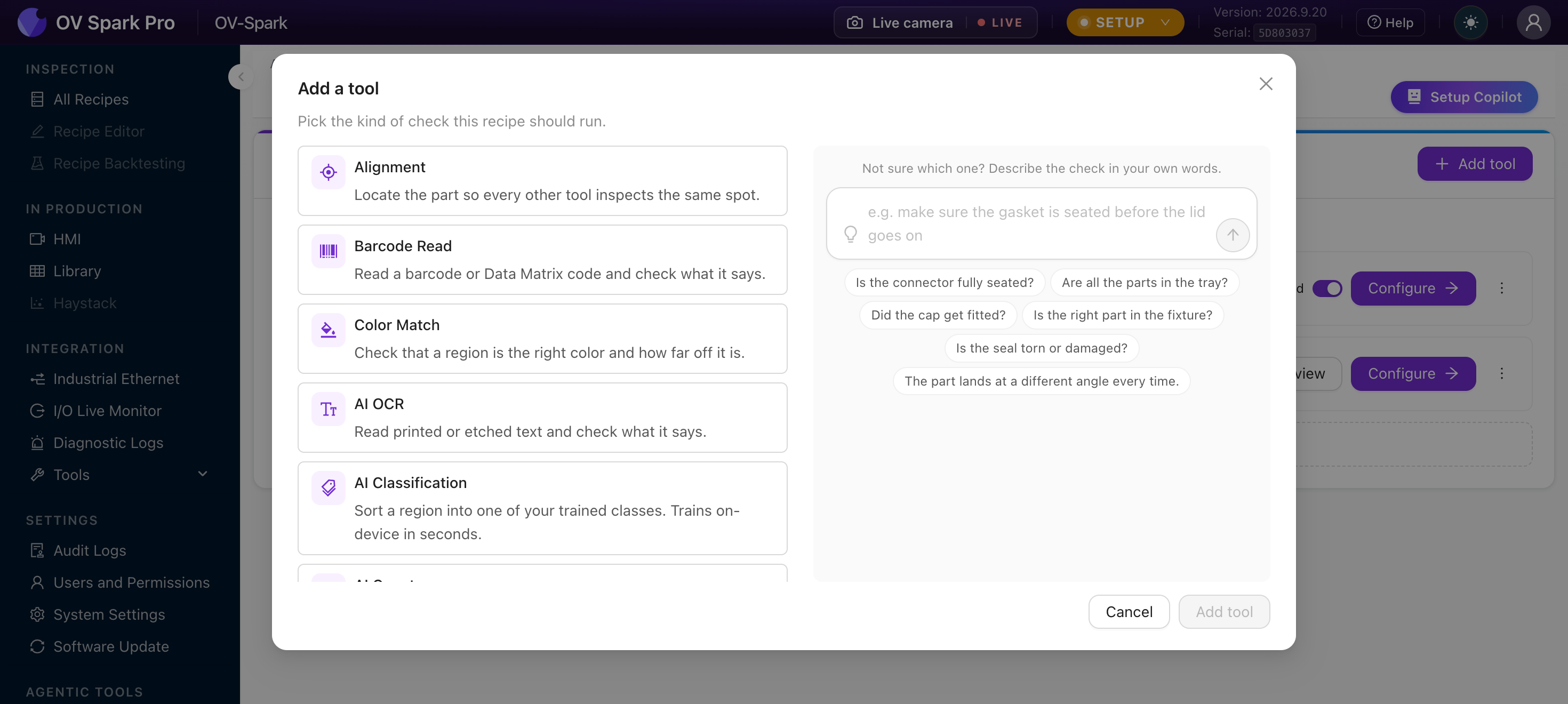
Tiene un asistente de AI integrado en la parte inferior: ¿No está seguro de cuál? Describa la verificación con sus propias palabras, con sugerencias como "¿Está el conector completamente asentado?" y "La pieza llega en un ángulo diferente cada vez." Si prefiere describir el problema en lugar de elegir de una lista, use esa opción.
El conjunto completo
| Herramienta | Categoría | Entrenamiento | Qué hace |
|---|---|---|---|
| AI Classification | AI | En el dispositivo | Clasifica una región en una de sus clases entrenadas |
| AI Count | AI | En el dispositivo | Detecta y cuenta objetos, los juzga contra un conteo esperado |
| AI Segmentation | AI | En el dispositivo | Delinea características píxel por píxel, juzga por área y cantidad de blobs |
| AI OCR | AI | Ninguno, ajuste opcional | Lee texto impreso o grabado y verifica lo que dice |
| Barcode Read | Clásica | Ninguno | Lee un código 1D o 2D y verifica lo que dice |
| Color Match | Clásica | Ninguno | Verifica que una región tenga el color correcto e informa qué tan lejos está |
| Alignment | Alineación | Ninguno | Localiza la pieza para que todas las demás herramientas inspeccionen el mismo punto |
Alignment, AI OCR, Barcode Read y Color Match funcionan tan pronto como dibuja una región y establece sus reglas. Solo Classification, Count y Segmentation aprenden de sus ejemplos. Si una de las herramientas sin entrenamiento resuelve su problema, será más rápida de desplegar y más fácil de soportar.
Cuánto puede contener cada herramienta
| Herramienta | Límite |
|---|---|
| AI Classification | 64 regiones, 16 clases |
| AI Segmentation | 64 regiones, 64 clases |
| AI Count | 256 piezas marcadas en la imagen maestra |
| AI OCR | 16 campos, 8 patrones |
| Color Match | 10 muestras de referencia |
El editor le impide agregar más allá de un límite. Si una receta necesita más, divida el trabajo entre dos herramientas del mismo tipo.
Importe imágenes que ya tiene
No tiene que capturar cada plantilla o imagen de entrenamiento en vivo. Donde sea que una herramienta solicite una imagen, también puede elegir una de la Biblioteca de la cámara Library o subir una desde su computadora.
Busque Usar imagen existente junto al botón de captura, donde sea que una herramienta le pida capturar: la plantilla del alineador, las capturas de referencia y entrenamiento en los pasos de Configuración y etiquetado de cada herramienta, la imagen maestra de AI Count, y las muestras de Coincidencia de color. Los pasos que necesitan una imagen toman una; los pasos que construyen un conjunto de entrenamiento toman varias a la vez.
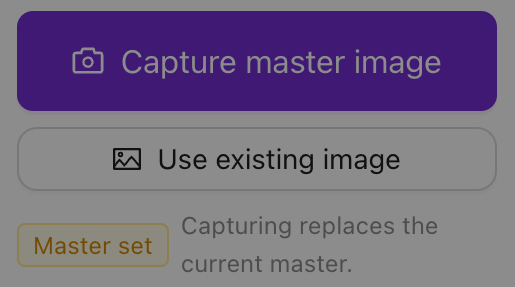
Abre el selector:
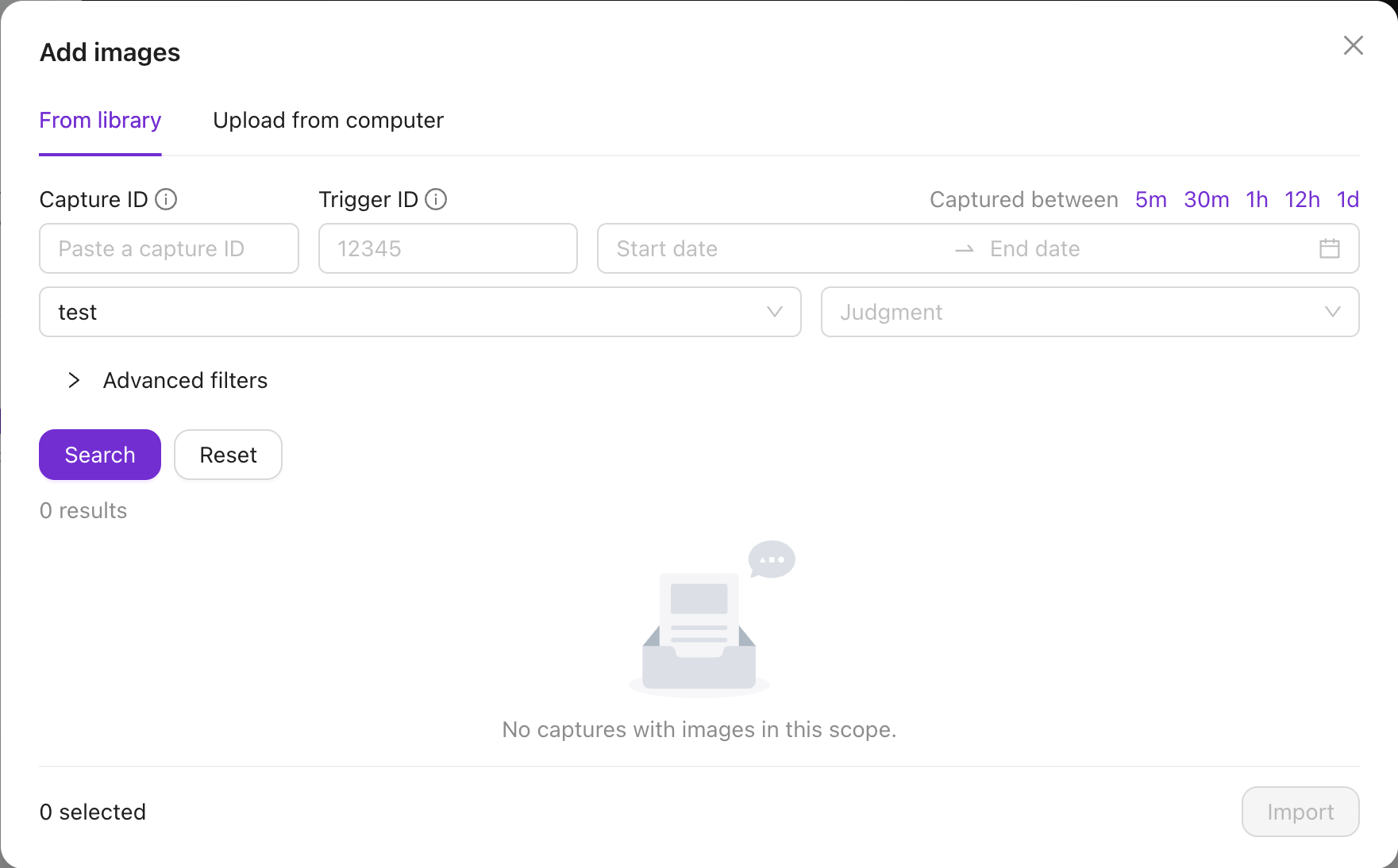
| Pestaña | Cómo funciona |
|---|---|
| Desde biblioteca | Filtre por Capture ID, Trigger ID, hora de captura, receta o veredicto, marque las capturas que desea y presione Importar |
| Subir desde computadora | Arrastre archivos JPEG o PNG a la página, o haga clic para seleccionarlos, luego presione Importar |
| Desde conjunto de datos | Se muestra cuando una herramienta ya tiene un conjunto de entrenamiento, para que pueda reutilizar una de sus imágenes como referencia |
Las imágenes importadas llevan una insignia Importada, y cada archivo reporta si se incorporó o por qué no lo hizo.
Una imagen cargada debe tener la resolución propia de la cámara, 1280×960 en OV Spark, como JPEG o PNG de 8 bits. Se rechaza si tiene un tamaño diferente, es de 16 bits, tiene un canal de transparencia, lleva rotación EXIF, o supera los 32 MiB. La cámara nunca reescala una carga, porque las regiones y plantillas se almacenan en píxeles del sensor. La fuente segura es una imagen que esta cámara tomó, exportada desde su Biblioteca.
La cámara elimina las capturas no fijadas más antiguas a medida que se llena el almacenamiento, y una captura cuya imagen ya no existe no puede ser importada. Cuando una pieza muestra un defecto en el que querrá entrenar, fíjela en la Library.
La alineación va primero
Si sus piezas no están sujetas en un soporte, la alineación es casi siempre la primera herramienta en la receta. Enseña a la cámara un patrón de referencia, encuentra ese patrón en cada cuadro, y reporta dónde está realmente la pieza.
Otras herramientas luego referencian al alineador, de modo que sus regiones siguen a la pieza en lugar de quedarse fijas al cuadro. Sin él, una pieza que llega 5 mm a la izquierda arrastra consigo cada región, y las piezas buenas empiezan a fallar sin razón visible.
Las herramientas AI en mayor profundidad
Clasificación AI
Úsela cuando la respuesta es una categoría. Presente o ausente, colocado o faltante, roto o intacto, bueno o malo, qué variante, qué grado de defecto.
Dibuje una o más regiones, etiquete un puñado de imágenes de ejemplo por clase y entrene en el dispositivo en segundos. En tiempo de ejecución cada región se clasifica y se califica contra las reglas de veredicto que establezca.
Funciona mejor cuando la diferencia es visual y puede mostrar ejemplos de cada resultado.
El etiquetado es todo el trabajo aquí: cada región obtiene una clase en cada imagen capturada. Pruébelo:
Toca un tornillo para alternar entre las tres clases. La tabla de salida a la derecha se actualiza en vivo y el veredicto global refleja la regla que escribas en el Bloque IO.
Toca un chip para resaltar solo esa clase.
AI Count
Úselo cuando la respuesta es un número. Pastillas en un blíster, pines en un conector, artículos en una bandeja.
Etiquete los objetos en algunas imágenes capturadas y entrene un pequeño detector en el dispositivo. En tiempo de ejecución, la herramienta cuenta cada coincidencia dentro de la región y aprueba o rechaza según el rango de conteo que establezca.
Necesita una imagen maestra capturada antes de poder etiquetar.
AI Segmentation
Úselo cuando la respuesta es cuánto. Extensión de contaminación, cobertura de recubrimiento, tamaño del defecto.
Pinte una máscara de píxeles sobre cada clase de interés en un puñado de imágenes, luego entrene en el dispositivo. En tiempo de ejecución, la herramienta mide el área y el conteo de blobs de cada clase dentro de la región y aprueba o rechaza según el mínimo y máximo que establezca por clase.
El entrenamiento puede comenzar tan pronto como se pinte una máscara en una imagen, y un modelo entrenado con solo unas pocas imágenes ya es útil. Ejemplos más variados darán un mejor modelo.
Esta es la que más trabajo requiere para configurar, así que recúrrala cuando un simple aprobado o rechazado realmente no sea suficiente. El trabajo está en el pintado:
Elige una clase a la derecha y luego arrastra para pintar. La cobertura de píxeles se actualiza conforme pintas, y el veredicto aplica una regla de ejemplo RECHAZADO cuando total > 2%. Presiona Pintado automático para ver un etiquetado canónico.
AI OCR
Úselo cuando necesite leer texto. Códigos de lote, fechas de caducidad, números de serie.
Dibuje un campo por cada línea de texto, declare lo que ese campo puede contener y, opcionalmente, fije su formato o una regla de calendario, para que una fecha caducada falle en lugar de solo ser leída. Funciona desde el inicio sin entrenamiento.
Las herramientas clásicas
Barcode Read
Lee un código de barras 1D (Code 128, EAN-13) o un código 2D (Data Matrix, QR) e informa el texto decodificado. Aprobar significa que se leyó un código y, si establece un patrón esperado, que el texto coincide.
En todas las demás partes de esta página el consejo es recortar de forma ajustada. Los códigos de barras son la excepción. Los códigos necesitan espacio en blanco a su alrededor para decodificarse, así que dibuje la región alrededor del área donde aparece el código, no ajustada al código mismo.
La diferencia no es marginal: una caja ajustada midió 21 decodificaciones exitosas de 300, mientras que el mismo código con el doble de margen leyó 158 de 300. Incluya también el código completo, ya que medio código se lee como nada.
Si el código es demasiado pequeño en el cuadro, acerque la cámara. Ampliar la región no ayudará, y una región que cubra la mayor parte del cuadro puede tardar más de un segundo en buscar.
Color Match
Dibuje una región sobre el color a verificar y establezca una referencia a partir de muestras o manualmente. Cada inspección reporta el color promedio de la región, su distancia ΔE2000 desde la referencia, y una puntuación de coincidencia derivada de ella:
score = 100 - 4 x deltaE
La herramienta aprueba cuando la puntuación es igual o superior a su umbral, que predeterminadamente es 70. Bájelo si las piezas buenas fallan, súbalo si las piezas malas pasan.
Sin entrenamiento. Se ejecuta tan pronto como se establecen la región y la referencia.
El ΔE aquí es relativo a esta cámara bajo esta luz. Compare las piezas entre sí, nunca con una lectura de laboratorio. Establezca primero un balance de blancos manual en Imaging, porque el balance de blancos automático se readapta cuando el color de la pieza cambia, que es precisamente lo que está intentando medir.
Elección entre decisiones difíciles
| Si está indeciso entre | Elija | Porque |
|---|---|---|
| Clasificación y Segmentación | Clasificación | Si basta con una respuesta de aprobado o rechazado, se entrena más rápido y se ejecuta de forma más ligera |
| Clasificación y Conteo | Conteo | Si el número en sí es la especificación, no solo la presencia |
| Conteo y Segmentación | Segmentación | Si los objetos se fusionan entre sí y no pueden separarse |
| OCR y Lectura de código | Lectura de código | Si la marca es un código. Es más rápido y confiable que leer texto |
| Coincidencia de color y Clasificación | Coincidencia de color | Si la verificación es realmente sobre el tono. No se requiere entrenamiento |