AI 驅動文件
您想了解什麼?
檢測工具:該用哪一個
OV Spark 提供七種工具。難點不在於配置,而在於選對工具,所以請從你要檢查的內容出發,而不是從工具名稱出發。
您需要檢測什麼?
選擇最接近的描述。大多數程式會組合多個工具,因此您可以在第一個工具執行後再回來新增其他工具。
配置一個工具
選對工具是成功的一半。下面每個工具都附帶一個決定其判定結果的關鍵設定的實時演示,以及相機引導你完成的步驟、實際預設值和最耗時的常見錯誤。
定位零件,使所有其他工具都在同一位置進行檢測。除非夾具每個週期都以完全相同的方式固定零件,否則這應是第一個工具,其他所有工具都引用它。
您實際要做的操作
- 首先新增。 工具列表中的順序即為工具的執行順序,對齊器必須在依賴它的所有工具之前執行。
- 設定。 按 部件已就位,開始捕獲 凍結一個合格零件,然後在始終存在的特徵上新增1至3個模板區域,並儘量分散佈置。
- 實時預覽。 在畫面中移動真實零件,並設定置信度閾值,使合格零件明顯高於該閾值。
- 將其他工具指向它。 每個工具都有自己的對齊器步驟,您可在其中選擇此對齊器,之後其區域將跟隨零件移動。
訓練(可選)
關鍵設定
| 設定 | 範圍 | 預設 | 控制內容 |
|---|---|---|---|
| 旋轉範圍 | 0 到 180 度 | 15 度 | 搜尋的旋轉角度範圍。較窄的範圍可同時用於方向排除。 |
| 靈敏度 | 0 到 2 | 1.0 | 邊緣查詢的強度。僅在高亮保持綠色時才提高。 |
| 置信度閾值 | 0 到 1 | 0.5,推薦 0.6 到 0.9 | 對齊器判定部件已找到前所需達到的確信程度。 |
通過或失敗的判定方式
- 對齊器不判定零件。它僅決定零件是否被已找到。
- 如果未找到,所有引用它的工具都會已跳過,並由步驟 4 判定決定這是否算作失敗。
報告內容
零件是否被找到、置信度、中心位置、旋轉角度和處理時間。
注意事項
- 切勿錨定到標籤、貼紙或缺陷上。 對齊器會跟隨貼紙而不是零件,並將所有檢測區域一起拖動。
- 分散錨點。兩個錨點靠得太近幾乎無法提供旋轉基線,這是最常見的設定錯誤。
- 在此基礎上構建任何內容之前先驗證它。事後修復對齊器意味著重做每個引用它的工具。
這是簡短版本。對齊 頁面提供完整的四步講解,以及一個說明離散度為何重要的錨定實驗。
對齊器在 對齊器 頁面有專門的說明,因為幾乎每個程式都從它開始。
相機中的同一目錄
你會在程式編輯器的 Add tool 下找到同一組工具:
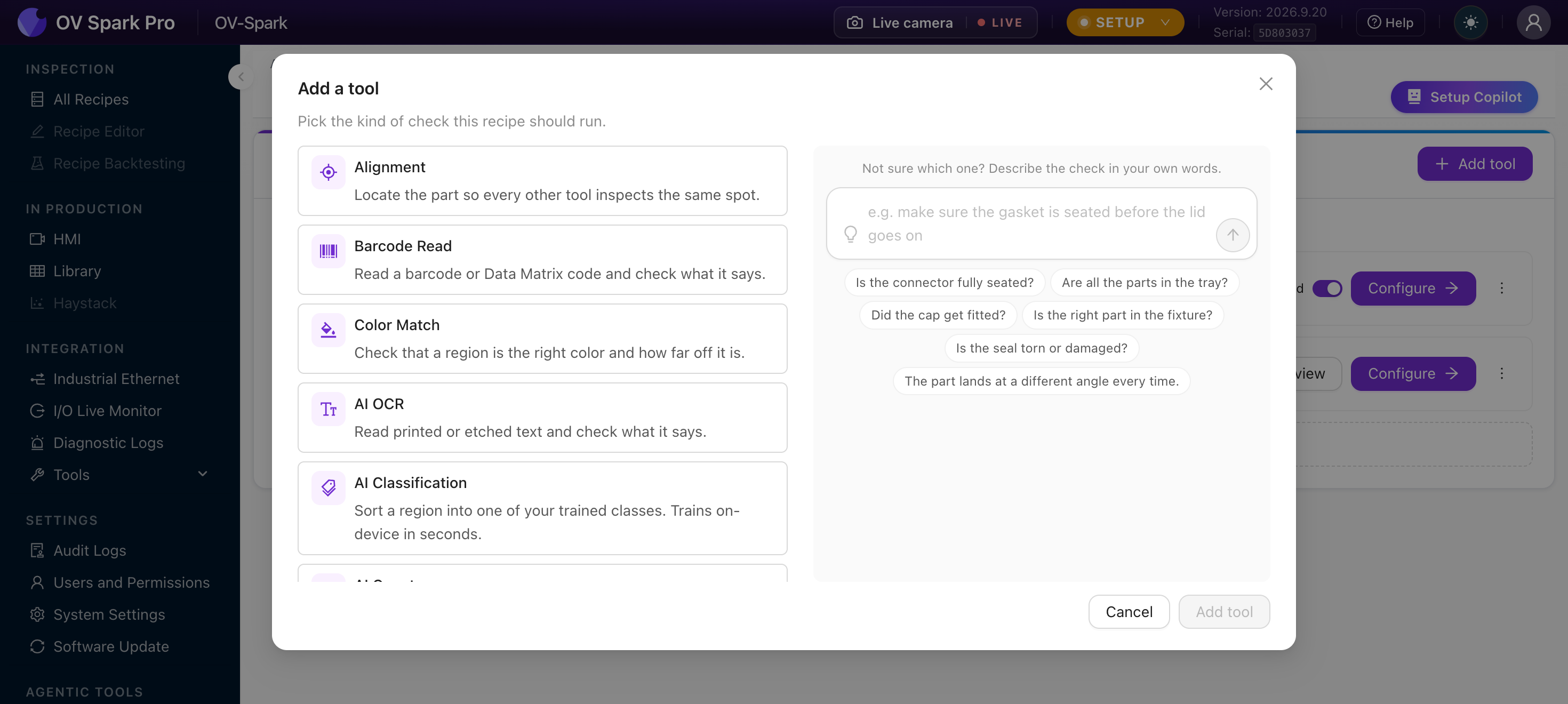
底部有一個內建的 AI 助手:Not sure which one? Describe the check in your own words(不確定用哪個?用你自己的話描述檢查內容),並提供諸如 "Is the connector fully seated?"(聯結器是否完全插入?)和 "The part lands at a different angle every time."(每次零件落位的角度都不一樣。)之類的提示語。如果你更願意描述問題而不是從列表中挑選,就用它。
完整工具集
| 工具 | 類別 | 訓練 | 功能 |
|---|---|---|---|
| AI Classification | AI | 裝置端 | 將一個區域歸入你訓練過的某個類別 |
| AI Count | AI | 裝置端 | 檢測並計數物體,與預期數量進行比較判定 |
| AI Segmentation | AI | 裝置端 | 逐畫素勾勒特徵,按面積和斑點數量判定 |
| AI OCR | AI | 無需訓練,可選調優 | 讀取印刷或蝕刻的文字並檢查內容 |
| Barcode Read | 傳統 | 無 | 讀取 1D 或 2D 碼並檢查內容 |
| Color Match | 傳統 | 無 | 檢查區域顏色是否正確並報告偏差 |
| Alignment | 定位 | 無 | 定位零件,使其他所有工具都檢測同一位置 |
Alignment、AI OCR、Barcode Read 和 Color Match 只要畫出區域並設定規則就能工作。只有 Classification、Count 和 Segmentation 需要從你的示例中學習。如果某個無需訓練的工具能解決你的問題,部署會更快,維護也更容易。
每個工具的容量
| 工具 | 上限 |
|---|---|
| AI Classification | 64 個區域,16 個類別 |
| AI Segmentation | 64 個區域,64 個類別 |
| AI Count | 主影象上 256 個標記零件 |
| AI OCR | 16 個欄位,8 個模式 |
| Color Match | 10 個參考樣本 |
編輯器會阻止你新增超過上限的內容。如果一個程式需要更多,可將工作拆分到兩個同型別的工具中。
匯入您已有的影象
您無需實時捕獲每一張模板或訓練影象。在任何工具要求提供影象的地方,您也可以從相機的庫中選擇一張,或從您的電腦上傳一張。
在捕獲按鈕旁查詢 Use existing image,無論工具要求您在何處捕獲:對齊器的模板、每個工具 Set Up 和標註步驟中的參考及訓練捕獲、AI Count 主影象以及 Color Match 樣本。只需要一張影象的步驟匯入一張;構建訓練集的步驟則一次匯入多張。
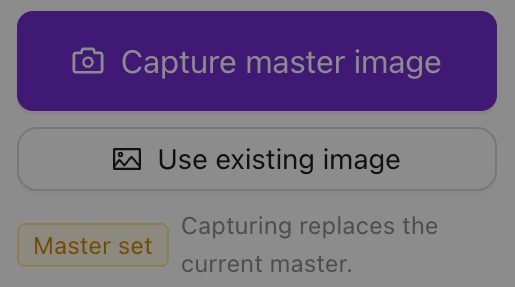
它將開啟選擇器:
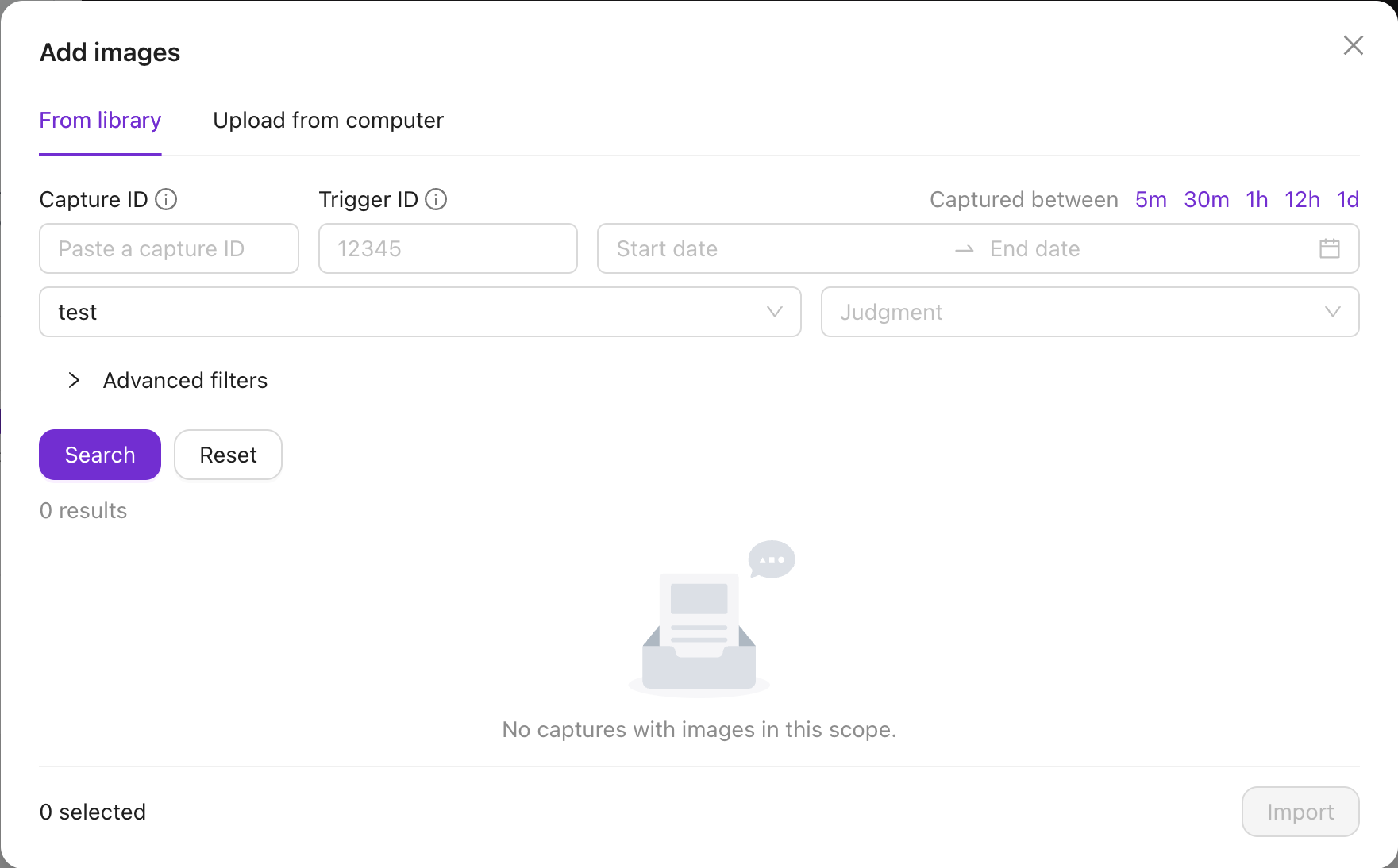
| 選項卡 | 工作方式 |
|---|---|
| From library | 按 Capture ID、Trigger ID、捕獲時間、程式或判定進行過濾,勾選所需的捕獲,然後按 Import |
| Upload from computer | 將 JPEG 或 PNG 檔案拖放到頁面上,或點選選擇檔案,然後按 Import |
| From dataset | 當工具已有訓練集時顯示,以便您可以複用其中的某張影象作為參考 |
匯入的影象會帶有 Imported 標記,每個檔案都會報告其是否已匯入或未能匯入的原因。
上傳的影象必須是相機自身的解析度(OV Spark 為 1280×960),且為 8 位 JPEG 或 PNG。如果尺寸不同、為 16 位、含有透明通道、帶有 EXIF 旋轉資訊,或超過 32 MiB,都將被拒絕。相機絕不會對上傳的影象進行縮放,因為區域和模板是以感測器畫素儲存的。安全的來源是由本相機拍攝並從其庫中匯出的影象。
當儲存空間填滿時,相機會刪除最舊的未固定捕獲,而影象已消失的捕獲無法匯入。當某個部件出現您希望用於訓練的缺陷時,請在庫中將其固定。
定位優先
如果您的部件沒有被夾具固定,定位幾乎總是程式中的第一個工具。它向相機訓練一個參考圖案,在每一幀中找到該圖案,並報告部件的實際位置。
其他工具隨後會引用對齊器,因此它們的區域會跟隨部件移動,而不是固定在畫面上。沒有它,一個向左偏移 5 mm 的部件會帶動所有區域一起移動,良品也會在毫無可見原因的情況下開始判為失敗。
AI 工具詳解
AI Classification
當答案是一個類別時使用它。 存在或缺失、裝配到位或缺件、破損或完好、良品或不良、哪個變體、哪個缺陷等級。
繪製一個或多個區域,為每個類別標註少量示例影象,然後在裝置上幾秒鐘內完成訓練。執行時,每個區域都會被分類並根據您設定的判定規則進行評級。
當差異是視覺上的,並且您能為每種結果提供示例時效果最佳。
標註是這裡的全部工作:每張捕獲的影象上,每個區域都會被賦予一個類別。親自試試:
點選螺絲可在三個類別之間迴圈切換。右側的輸出表格會實時更新,全域性判定則反映您在 IO模組 中編寫的規則。
點選標籤以僅高亮顯示該類別。
AI Count
當答案是一個數量時使用。 泡罩中的藥片、聯結器中的插針、托盤中的物品。
在幾張捕獲的影象上標註物件,並在裝置上訓練一個小型檢測器。執行時,該工具會計算區域內所有匹配項,並根據您設定的數量範圍判定通過或失敗。
在標註之前,您需要先捕獲一張主影象。
AI Segmentation
當答案是"有多少"時使用。 汙染範圍、塗層覆蓋、缺陷大小。
在幾張影象上為每個關注的類別繪製畫素掩碼,然後在裝置上訓練。執行時,該工具會測量區域內每個類別的面積和斑點數量,並根據您為每個類別設定的最小值和最大值判定通過或失敗。
只要在一張影象上繪製了掩碼即可開始訓練,僅用幾張影象訓練的模型已經可用。更多樣化的示例仍會帶來更好的模型。
這是設定工作量最大的工具,因此只有在簡單的通過或失敗確實不夠用時才使用它。工作量主要在繪製上:
在右側選擇一個類別,然後拖動進行塗抹。畫素覆蓋率會隨塗抹實時更新,判定會應用示例 當總量 > 2% 時判為 FAIL 規則。點選 自動塗抹 可檢視標準標註結果。
AI OCR
當您需要讀取文字時使用。 批號、有效期、序列號。
為每行文字繪製一個欄位,宣告該欄位可以包含的內容,並可選擇固定其格式或日曆規則,這樣過期日期將判定為失敗,而不僅僅是被讀取。開箱即用,無需訓練。
經典工具
Barcode Read
讀取 1D 條碼(Code 128、EAN-13)或 2D 碼(Data Matrix、QR)並報告解碼後的文字。通過表示成功讀取了一個碼,並且如果您設定了預期模式,則文字與之匹配。
在本頁其他地方,建議都是緊密裁剪。條碼是例外。碼周圍需要安靜區域才能解碼,因此請圍繞碼可能出現的區域繪製感興趣區域(ROI),而不是緊緊圍繞碼本身。
差異並非微不足道:緊湊的框在 300 次中成功解碼 21 次,而同一個碼留出兩倍邊距後 300 次中讀取了 158 次。同樣要包含整個碼,因為半個碼讀取結果等於什麼都沒讀到。
如果碼在畫面中太小,請將相機移近。擴大區域沒有幫助,覆蓋畫面大部分的區域搜尋可能需要超過一秒鐘。
Color Match
在要檢查的顏色上繪製一個區域,並通過樣本或手動設定參考。每次檢測都會報告該區域的平均顏色、它與參考的 ΔE2000 距離以及由此得出的匹配分數:
score = 100 - 4 x deltaE
當分數達到或超過您的閾值時,該工具判定通過,預設值為 70。如果良品失敗則降低閾值,如果不良品通過則提高閾值。
無需訓練。一旦設定好區域和參考即可執行。
此處的 ΔE 是相對於本相機在當前光照下的測量值。請在零件之間互相比較,切勿與實驗室讀數比較。請先在影象設定中設定手動白平衡,因為自動白平衡會在零件顏色變化時重新適應,而這恰恰是您想要測量的內容。
在相近選項之間做選擇
| 如果您在以下選項之間猶豫不決 | 選擇 | 原因 |
|---|---|---|
| Classification 和 Segmentation | Classification | 如果通過或失敗的結果就已足夠,它訓練更快、執行更輕 |
| Classification 和 Count | Count | 如果數量本身就是規格要求,而不僅僅是是否存在 |
| Count 和 Segmentation | Segmentation | 如果物體相互融合、無法分離 |
| OCR 和 Barcode Read | Barcode Read | 如果標記是一個碼。它比讀取文字更快、更可靠 |
| Color Match 和 Classification | Color Match | 如果檢測確實是關於色調的,則無需訓練 |