AI 驅動文件
您想了解什麼?
從零開始構建程式
程式是一次完整的檢測:相機如何捕獲影象、檢查什麼、如何判定通過或失敗,以及向產線傳達什麼。
程式編輯器是一個六步向導,順序經過精心設計。每一步都建立在前一步的基礎上,並有各自的頁面:
| 步驟 | 決定內容 | 頁面 |
|---|---|---|
| 1. 成像 | 如何捕獲影象 | 第 1 步:成像 |
| 2. 觸發 | 什麼讓相機進行捕獲 | 第 2 步:觸發 |
| 3. 工具 | 檢查什麼 | 定位,然後檢測工具 |
| 4. 判定 | 工具結果如何轉化為通過或失敗 | 第 4 步:判定 |
| 5. 輸出 | 向產線傳達什麼 | 第 5 步:輸出 |
| 6. 完成 | 審查並啟用 | 第 6 步:完成 |
想先看看這六步如何協同工作?套件托盤示例從頭到尾演示了一個真實作業。
成像優先,務必重視
下游的一切都建立在影象之上。如果在訓練工具後更改對焦、曝光或照明,必須重新捕獲示例並重新訓練。在繪製任何區域之前,先穩定好影象。
開始之前
建立程式
從所有程式中,點選新建程式。給它起一個即使在凌晨 3 點別人看到也能理解的名字。相機會自動分配一個 PLC 程式 ID;您可以在第 5 步更改它。
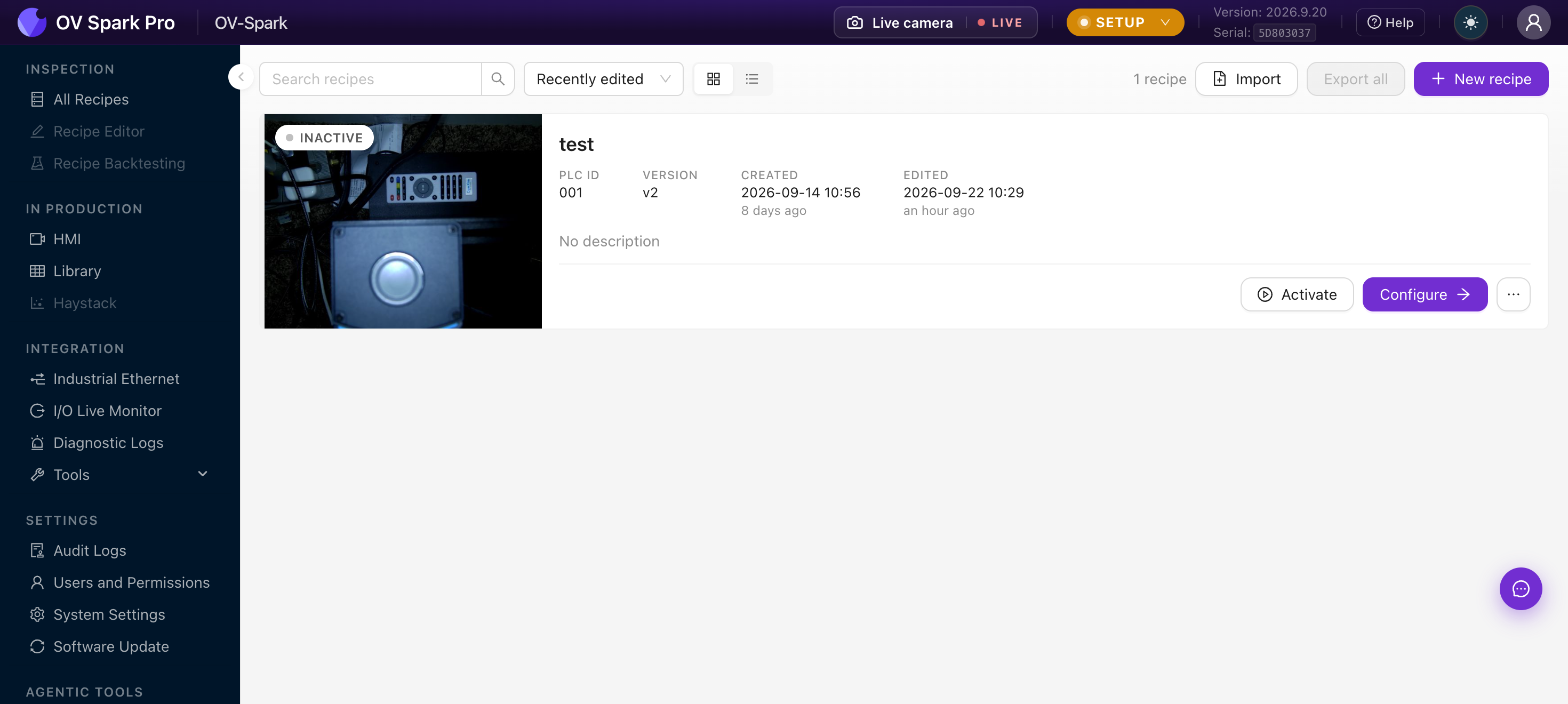
編輯器開啟到第 1 步。各步驟排列在頂部,標題中的阻塞提示晶片始終顯示還缺少什麼。
工具:程式的核心
工具步驟是程式存在的地方。它列出相機對每個零件執行的所有檢查,也是您花費最多時間的地方,無論是構建程式還是回來改進它。
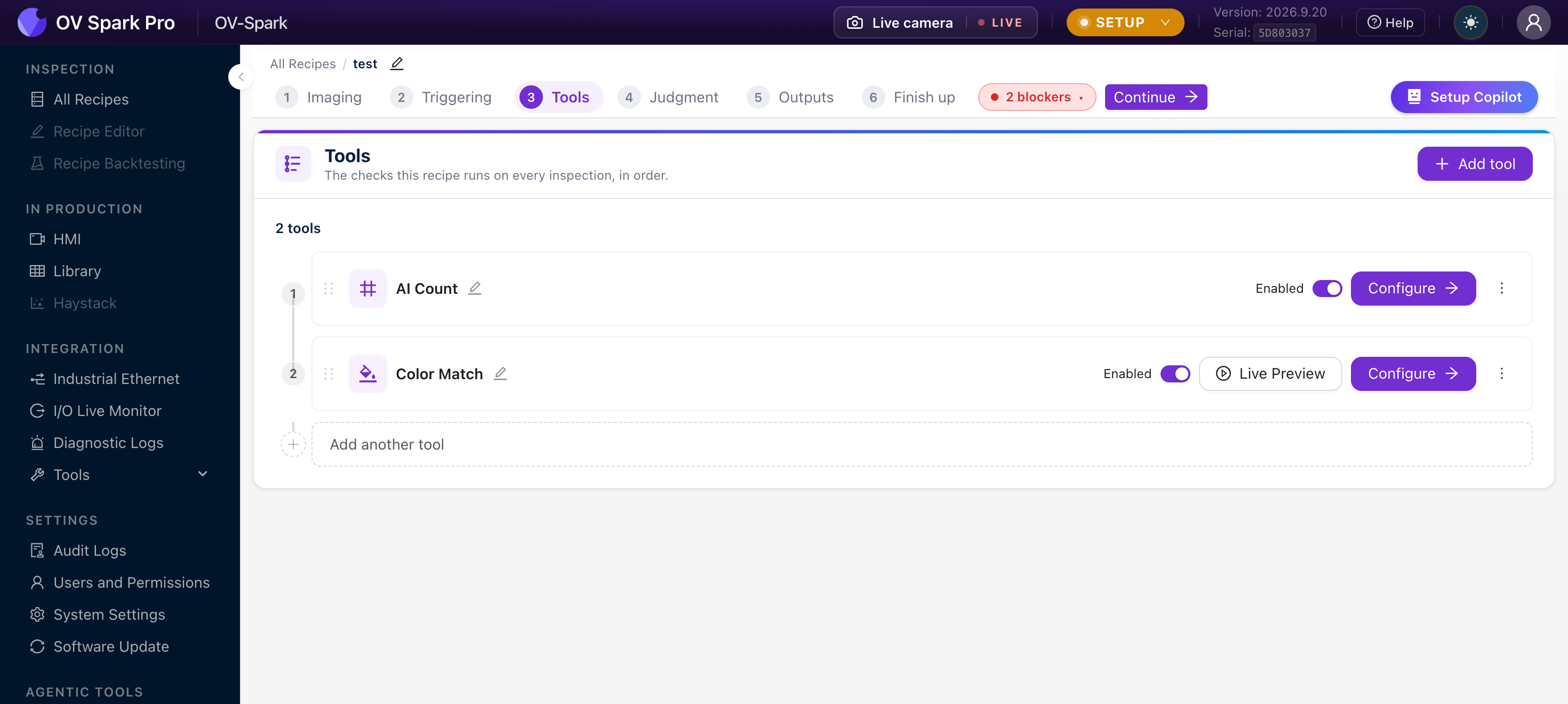
點選新增工具並從目錄中選擇。工具按從上到下的順序執行。每個工具都有一個啟用開關,因此您可以暫停某個工具而不丟失其訓練結果,還有配置可開啟其自己的設定。
- 首先新增定位,除非夾具每個週期都以相同方式固定零件。之後的所有工具就能跟隨零件移動。參見定位
- 然後新增您的檢查項。 從您要檢查的內容出發,而不是從工具名稱出發。參見檢測工具
- 訓練 AI 工具。 分類、計數和分割通過已標註的示例進行學習,在相機上幾秒內即可完成
從影象中標註,絕不從手中的零件標註
標註相機所看到的內容。如果您因為能在實物零件上看到缺陷但在影象中看不到就將影象標記為不良品,那是在教模型學習噪聲。
投入信任前先驗證
不要直接進入生產。
開啟 實時預覽 和 I/O Live Monitor 執行,這樣您可以同時觀察影象、判定結果和輸出訊號。
單獨驗證接線
I/O Live Monitor 為每個輸出提供 Force ON 和 Force OFF 功能。無需執行檢測即可觸發您的剔除閘門或訊號燈。如果強制控制有效但程式無效,則問題出在程式上,而非接線。
執行時
改程序序
當有缺陷漏檢或良品失敗時:
- 在 庫 中找到對應捕獲
- 使用正確的標籤將其新增到您的訓練資料中
- 重新訓練,然後在啟用前通過 實時預覽 檢視變更效果
新增您實際看到的失敗示例。隨意新增模型已能正確處理的部件影象並無幫助。