TÀI LIỆU ĐƯỢC HỖ TRỢ BỞI AI
Bạn muốn biết điều gì?
Xây Dựng Recipe Từ Đầu
Một recipe là một inspection hoàn chỉnh: cách camera chụp hình ảnh, kiểm tra những gì, quyết định đạt hay không đạt như thế nào, và báo gì cho dây chuyền.
Trình chỉnh sửa recipe là một wizard sáu bước, và thứ tự được sắp xếp có chủ đích. Mỗi bước xây dựng dựa trên bước trước đó, và mỗi bước có trang riêng:
| Bước | Nội dung quyết định | Trang |
|---|---|---|
| 1. Imaging | Cách hình ảnh được chụp | Bước 1: Imaging |
| 2. Triggering | Điều gì khiến camera chụp | Bước 2: Triggering |
| 3. Tools | Những gì được kiểm tra | Alignment, sau đó là Inspection Tools |
| 4. Judgment | Cách kết quả tool chuyển thành OK/NG | Bước 4: Judgment |
| 5. Outputs | Những gì được báo cho dây chuyền | Bước 5: Outputs |
| 6. Finish up | Xem lại và kích hoạt | Bước 6: Finish up |
Muốn xem cả sáu bước phối hợp với nhau trước? Ví dụ về kit tray sẽ hướng dẫn một công việc thực tế từ đầu đến cuối.
Mọi thứ phía sau đều được xây dựng dựa trên hình ảnh. Nếu bạn thay đổi focus, exposure hoặc ánh sáng sau khi đã train một tool, bạn phải chụp lại các mẫu ví dụ và train lại. Hãy ổn định hình ảnh trước khi vẽ bất kỳ region nào.
Trước khi bắt đầu
- Camera đã được lắp đặt, đấu dây và có thể truy cập được. Xem Lắp đặt camera và Kết nối với giao diện
- Camera đang ở chế độ Setup, không phải Production
- Bạn có các bộ phận thực tế trong tay, bao gồm cả bộ phận lỗi. Bạn không thể train một tool để phát hiện lỗi mà bạn không thể cho nó thấy
Tạo recipe
Từ All Recipes, nhấp New recipe. Đặt tên sao cho người khác vẫn hiểu được vào lúc 3 giờ sáng. Camera tự động gán PLC recipe ID; bạn có thể thay đổi ở Bước 5.
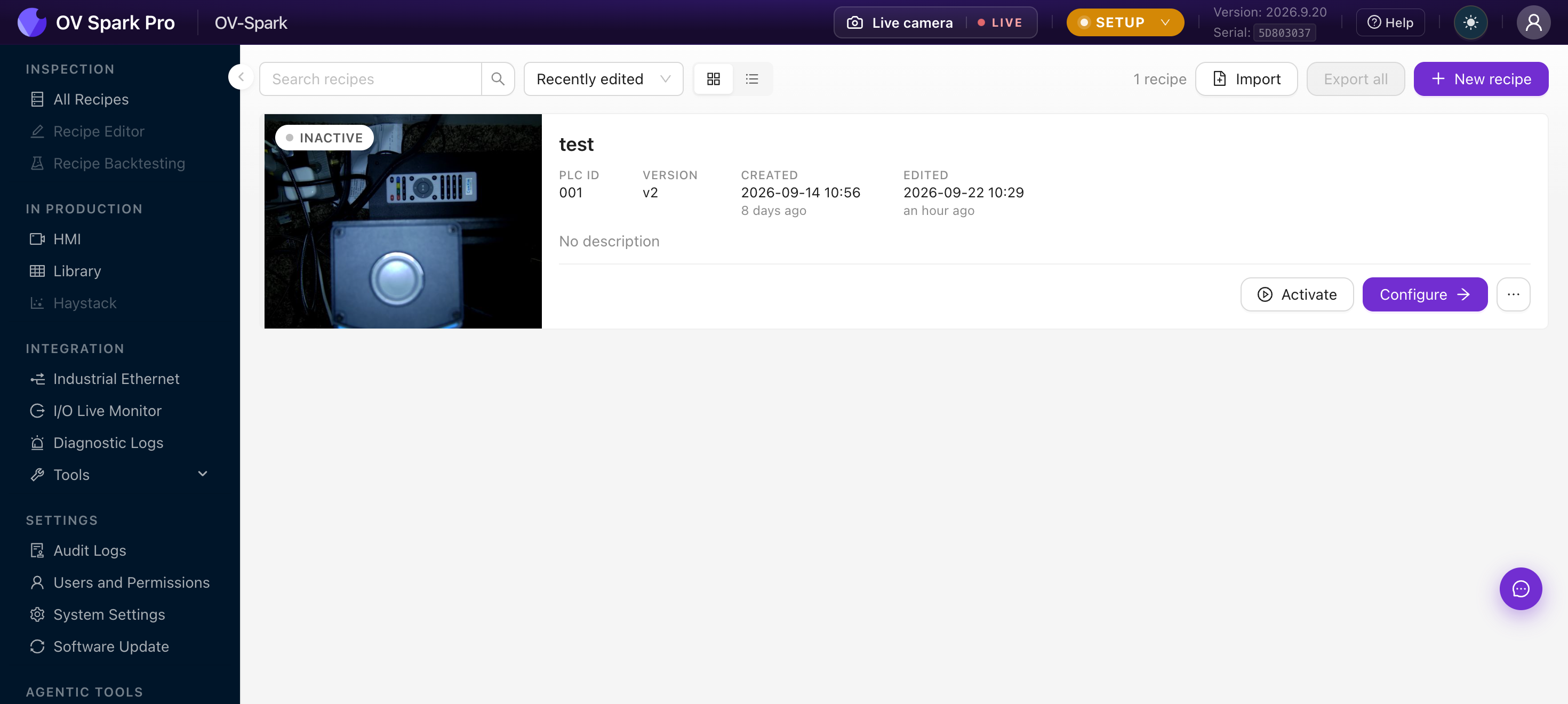
Trình chỉnh sửa mở ra ở Bước 1. Các bước chạy ngang trên đầu, và một chip blocker ở phần header luôn hiển thị những gì còn thiếu.
Tools: nơi recipe cư trú
Bước Tools là nơi một recipe tồn tại. Nó liệt kê mọi kiểm tra mà camera chạy trên mỗi bộ phận, và là nơi bạn sẽ dành phần lớn thời gian, cả khi xây dựng recipe lẫn khi quay lại để cải thiện.
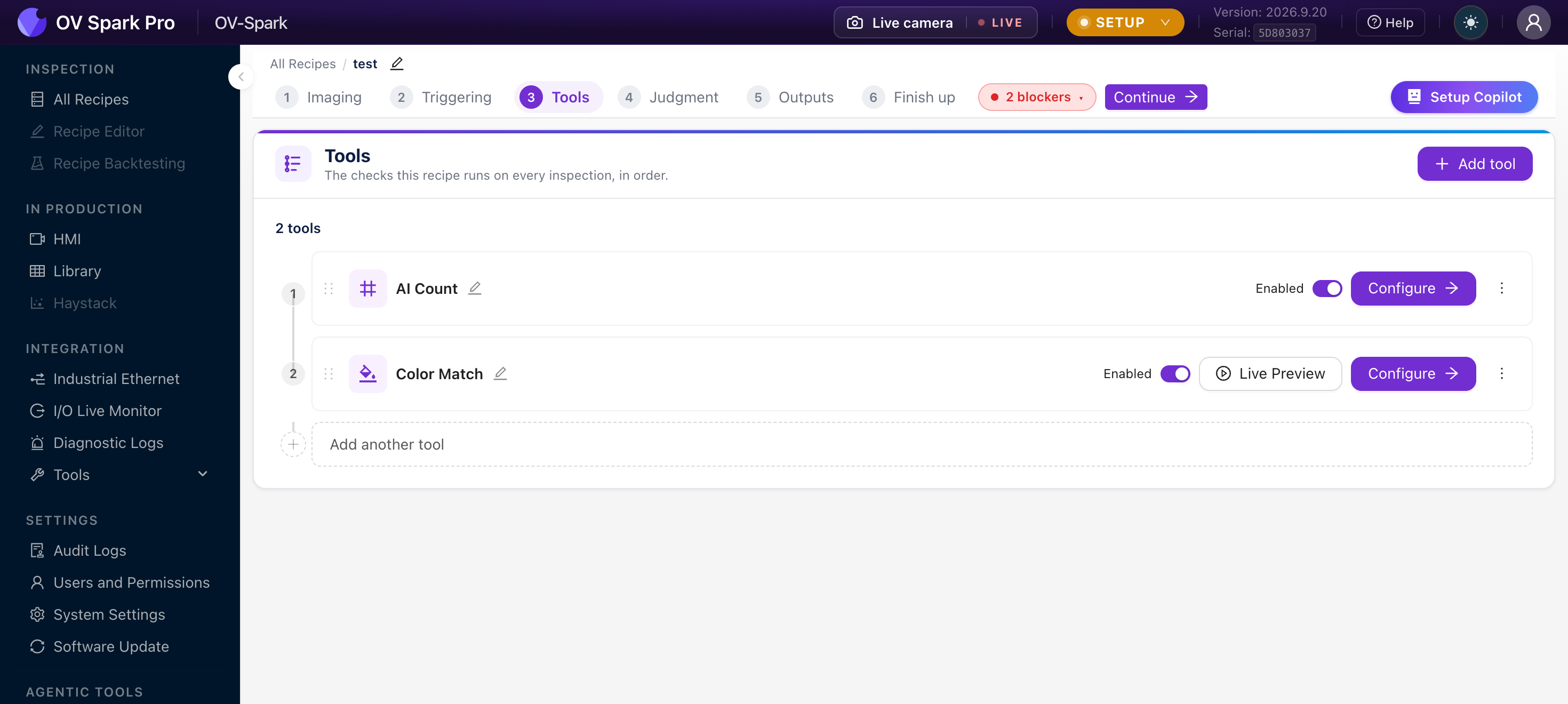
Nhấp Add tool và chọn từ catalog. Tool chạy theo thứ tự, từ trên xuống dưới. Mỗi tool có công tắc Enabled, cho phép bạn tạm dừng một tool mà không mất phần đã train, và Configure để mở phần thiết lập riêng của tool đó.
- Thêm Alignment trước, trừ khi có một fixture giữ bộ phận giống hệt nhau trong mỗi chu kỳ. Mọi thứ phía sau nó sau đó có thể bám theo bộ phận. Xem Alignment
- Sau đó thêm các kiểm tra của bạn. Hãy nghĩ theo những gì bạn đang kiểm tra, chứ không phải theo tên tool. Xem Inspection Tools
- Train các AI tool. Classification, Count và Segmentation học từ các mẫu đã gán nhãn, ngay trên camera, trong vài giây
Gán nhãn những gì camera thấy. Nếu bạn đánh dấu một hình ảnh là lỗi vì bạn có thể thấy khuyết tật trên bộ phận vật lý nhưng không thấy trong hình ảnh, bạn đang dạy cho mô hình nhiễu.
Kiểm tra trước khi tin tưởng
Đừng chuyển thẳng vào production.
Chạy nó với Live Preview và I/O Live Monitor mở sẵn, để bạn có thể quan sát hình ảnh, kết quả judgment và tín hiệu output cùng lúc.
I/O Live Monitor có Force ON và Force OFF cho từng output. Kích hoạt cổng reject hoặc stack light của bạn mà không cần chạy inspection. Nếu force hoạt động mà recipe không hoạt động, vấn đề nằm ở recipe, không phải ở đấu dây.
Khi recipe đang chạy
- Library lưu giữ mọi hình ảnh đã chụp, có thể lọc theo thời gian, recipe và judgment. Vào đây khi có người hỏi tại sao một bộ phận cụ thể bị NG
- HMI là màn hình vận hành dành cho operator, và chạy ở chế độ Production
Cải thiện recipe
Khi có thứ gì đó lọt qua, hoặc một bộ phận tốt bị NG:
- Tìm hình ảnh trong Library
- Thêm nó vào dữ liệu training với nhãn chính xác
- Train lại, sau đó kiểm tra thay đổi trong Live Preview trước khi kích hoạt
Thêm các mẫu ví dụ về những lỗi mà bạn thực sự gặp phải. Thêm các hình ảnh ngẫu nhiên của những bộ phận mà mô hình đã xử lý được không có ích gì.