TÀI LIỆU ĐƯỢC HỖ TRỢ BỞI AI
Bạn muốn biết điều gì?
Thư Viện
Thư Viện là tất cả các capture mà camera đã lưu lại, kèm theo kết quả của các tool. Đây là nơi bạn truy cập khi có người hỏi tại sao một bộ phận cụ thể bị fail, và là nơi bạn thu thập bằng chứng cho việc thay đổi recipe.
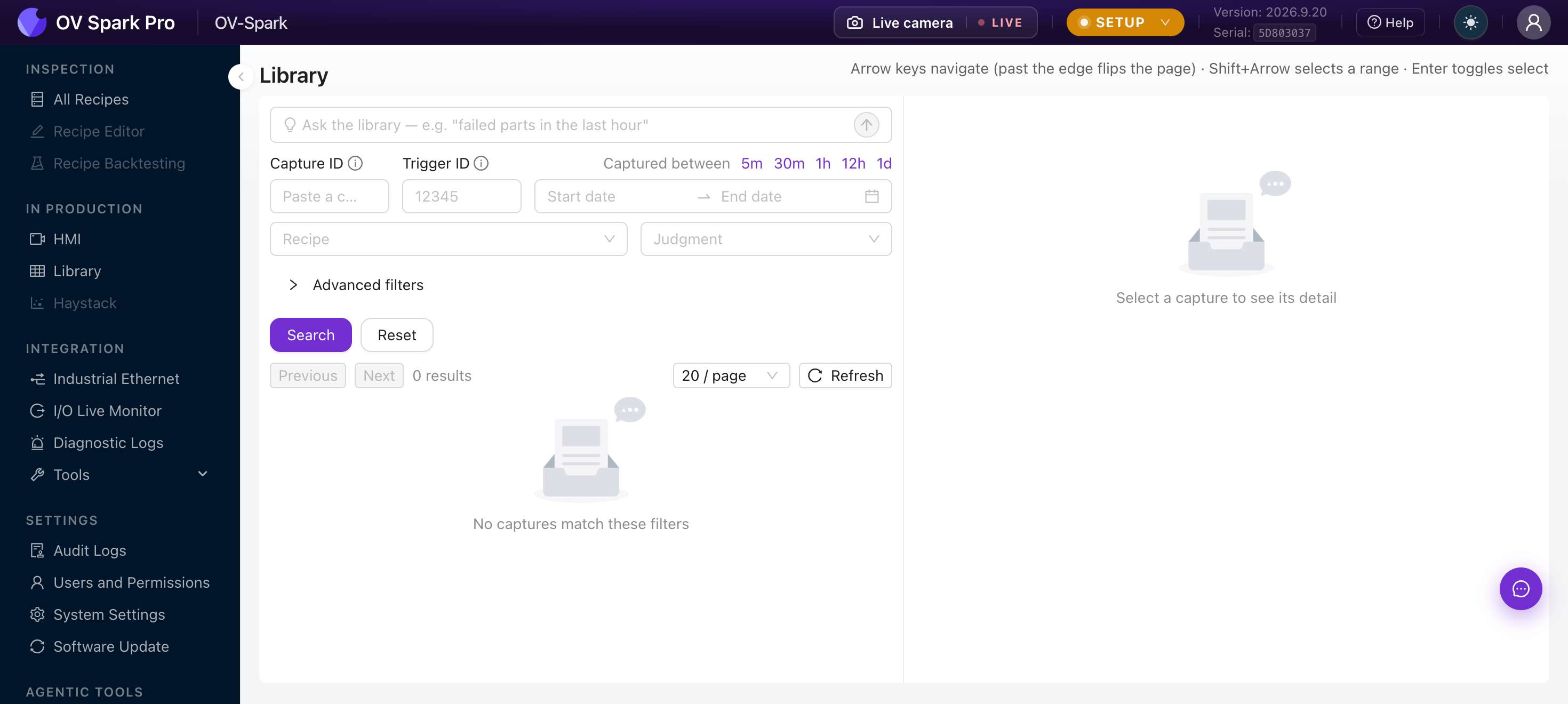
Tìm capture
Hỏi bằng ngôn ngữ tự nhiên
Ở phía trên là ô tìm kiếm: Ask the library, với ví dụ "failed parts in the last hour". Mô tả những gì bạn muốn và hệ thống sẽ tự điền các bộ lọc bên dưới.
Nếu không hiểu được yêu cầu của bạn, hệ thống sẽ thông báo và không thay đổi gì, thay vì âm thầm áp dụng một bộ lọc mà bạn không yêu cầu. Các bộ lọc được thiết lập đều hiển thị bên dưới, nên bạn luôn thấy được chính xác những gì nó đã tìm.
Hoặc lọc trực tiếp
| Bộ lọc | Dùng để |
|---|---|
| Capture ID | Nhảy đến một capture cụ thể, khi bộ phận hỗ trợ hoặc báo cáo cung cấp ID |
| Trigger ID | Truy ngược về một trigger PLC cụ thể |
| Captured between | Thu hẹp theo một ca làm việc hoặc một sự cố, với các khoảng nhanh từ 5 phút đến 1 ngày |
| Recipe | Giới hạn trong một sản phẩm |
| Judgment | Pass, Fail, Indeterminate hoặc Unspecified |
Bộ đếm trigger sẽ được reset khi camera khởi động lại, do đó cùng một trigger ID có thể xuất hiện nhiều lần. Hãy sử dụng capture ID khi bạn cần thứ gì đó thực sự duy nhất.
Advanced filters bổ sung tính năng lọc theo từng tool, và chỉ hiển thị các tool mà recipe đã chọn thực sự có. Tùy thuộc vào recipe, bạn sẽ có các khoảng điểm aligner, class và confidence của classifier, blob segmentation và các khoảng diện tích, hoặc các khoảng số lượng. Đó là cách bạn tìm, ví dụ, mọi capture mà classifier cho qua nhưng chỉ với mức tối thiểu.
Sao chép thanh địa chỉ và bạn đã gửi cho đồng nghiệp đúng góc nhìn mà bạn đang xem, chứ không phải mô tả về nó.
Đọc một capture
Chọn một capture sẽ mở khung chi tiết: hình ảnh với overlay của tool, nút chuyển Heatmap, và các metadata quan trọng, gồm Recipe, Captured at, Processing time, Triggered by và Dimensions. Bên dưới đó là kết quả của từng tool với điểm số và thời gian xử lý, cùng với Notes và Annotations.
Thực hiện thao tác với kết quả
Chọn nhiều capture và một thanh công cụ sẽ xuất hiện:
| Hành động | Ghi chú |
|---|---|
| Pin / Unpin | Các capture đã pin sẽ không bao giờ bị tự động xóa |
| Download | Tải thường, hoặc Download with labels, dưới dạng một file ZIP |
| Delete | Xóa vĩnh viễn, và sẽ cảnh báo nếu bất kỳ mục đã chọn nào được pin |
Điều hướng bằng bàn phím nhanh hơn so với nhấp chuột khi bạn có nhiều hơn một màn hình: các phím mũi tên để di chuyển và lật trang ở mép, Shift kết hợp mũi tên để chọn một dải, Enter để bật/tắt lựa chọn.
Camera tự động xóa các capture cũ nhất chưa được pin khi có capture mới. Đó là hoạt động bình thường, không phải lỗi. Nếu một capture quan trọng, dù là bằng chứng cho khiếu nại của khách hàng hay một ví dụ huấn luyện, hãy pin nó, vì các capture đã pin sẽ không bao giờ bị xóa.
Một thói quen thực tế
Khi một lỗi thoát ra đến khách hàng, hoặc một bộ phận tốt bị loại:
- Tìm capture ở đây
- Pin nó, để nó không bị mất
- Thêm ghi chú nêu rõ điều thực sự đã xảy ra
- Sử dụng nó làm dữ liệu huấn luyện hoặc làm trường hợp backtest
Qua vài tuần, bạn sẽ có một tập hợp thực tế các lỗi mà dây chuyền của bạn thực sự tạo ra, giá trị hơn nhiều so với một tập kiểm thử tổng hợp.
Ai có thể làm gì
Mọi role đều có thể duyệt và tải xuống. Operator cũng có thể pin, chú thích và xóa, điều này là có chủ đích: đây là những thao tác tại xưởng sản xuất không cần đến kỹ sư.
Tiếp theo đi đâu
- System Settings, cho chính sách lưu trữ