AI 驱动文档
您想了解什么?
库
库是相机保留的所有捕获图像及其附带的工具结果。当有人询问某个特定部件为什么失败时,您会来这里;当您需要为程序更改收集证据时,您也会来这里。
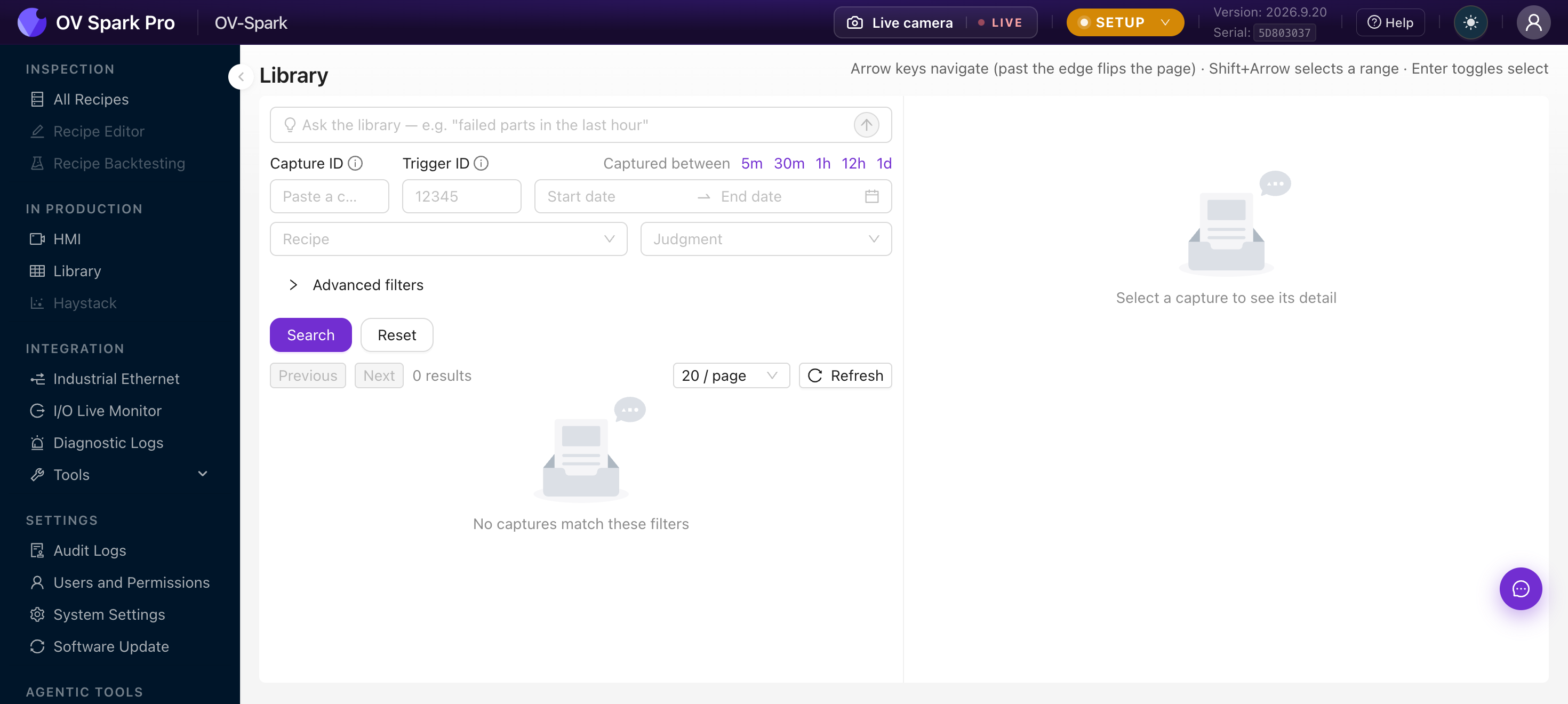
查找捕获
用自然语言询问
顶部有一个搜索框:询问库,示例为*"过去一小时内失败的部件"*。描述您想要的内容,它会填充下方的筛选器。
如果无法理解您的请求,它会明确告知,而不是悄悄应用您未请求的筛选器。它所设置的筛选器都显示在下方,因此您始终可以看到它实际搜索了什么。
或直接筛选
| 筛选器 | 用途 |
|---|---|
| 捕获 ID | 当支持人员或报告提供了 ID 时,直接跳转到某个确切的捕获 |
| 触发 ID | 追溯到特定的 PLC 触发 |
| 捕获时间范围 | 缩小到某个班次或事件,提供 5 分钟到 1 天的快速设置 |
| 程序 | 限定到某一产品 |
| 判定 | 通过、失败、不确定或未指定 |
相机重启时触发计数器会重置,因此同一个触发 ID 可能出现多次。当您需要真正唯一的标识时,请使用捕获 ID。
高级筛选器添加了按工具的筛选功能,并且仅显示所选程序实际包含的工具。根据程序的不同,您可以获得对齐器分数范围、分类器类别和置信度、分割器 blob 和面积范围或计数范围。这就是您如何查找比如分类器刚刚勉强通过的所有捕获。
复制地址栏,您就可以把您正在查看的确切视图发送给同事,而不是对它的描述。
查看捕获
选择一个捕获会打开详细信息面板:带有工具叠加层的图像、热图切换开关,以及重要的元数据,包括程序、捕获时间、处理时间、触发源和尺寸。下方是每个工具的结果及其分数和处理时间,还有备注和注释。
对结果执行操作
选择多个捕获后,会出现一个工具栏:
| 操作 | 说明 |
|---|---|
| 固定 / 取消固定 | 固定的捕获永远不会被自动删除 |
| 下载 | 普通下载,或带标签下载,打包为一个 ZIP |
| 删除 | 永久性操作,如果所选内容中有已固定的,会向您发出警告 |
当您查看的内容超过一屏时,键盘导航比点击更快:方向键用于移动,在边缘处翻页,Shift + 方向键选择范围,Enter 切换选择状态。
相机会在新捕获到达时自动删除最旧的未固定捕获。这是正常操作,不是故障。如果某个捕获很重要,无论是作为客户投诉的证据还是训练示例,请固定它,因为固定的捕获永远不会被删除。
一个实用的习惯
当缺陷流到客户端,或者良品被误判时:
- 在这里找到该捕获
- 固定它,使其得以保留
- 添加备注说明实际发生了什么
- 将其用作训练数据或回测案例
几周之后,您就能获得一组真实反映产线实际失效情况的数据,这比合成的测试集有价值得多。
各角色权限
所有角色均可浏览和下载。操作员还可以执行固定、注释和删除操作,这是经过深思熟虑的设计:这些是车间现场的操作,不应需要工程师介入。
后续步骤
- 系统设置,用于配置保留策略