AI 驱动文档
您想了解什么?
从零开始构建程序
程序是一次完整的检测:相机如何捕获图像、检查什么、如何判定通过或失败,以及向产线传达什么。
程序编辑器是一个六步向导,顺序经过精心设计。每一步都建立在前一步的基础上,并有各自的页面:
| 步骤 | 决定内容 | 页面 |
|---|---|---|
| 1. 成像 | 如何捕获图像 | 第 1 步:成像 |
| 2. 触发 | 什么让相机进行捕获 | 第 2 步:触发 |
| 3. 工具 | 检查什么 | 定位,然后检测工具 |
| 4. 判定 | 工具结果如何转化为通过或失败 | 第 4 步:判定 |
| 5. 输出 | 向产线传达什么 | 第 5 步:输出 |
| 6. 完成 | 审查并激活 | 第 6 步:完成 |
想先看看这六步如何协同工作?套件托盘示例从头到尾演示了一个真实作业。
成像优先,务必重视
下游的一切都建立在图像之上。如果在训练工具后更改对焦、曝光或照明,必须重新捕获示例并重新训练。在绘制任何区域之前,先稳定好图像。
开始之前
创建程序
从所有程序中,点击新建程序。给它起一个即使在凌晨 3 点别人看到也能理解的名字。相机会自动分配一个 PLC 程序 ID;您可以在第 5 步更改它。
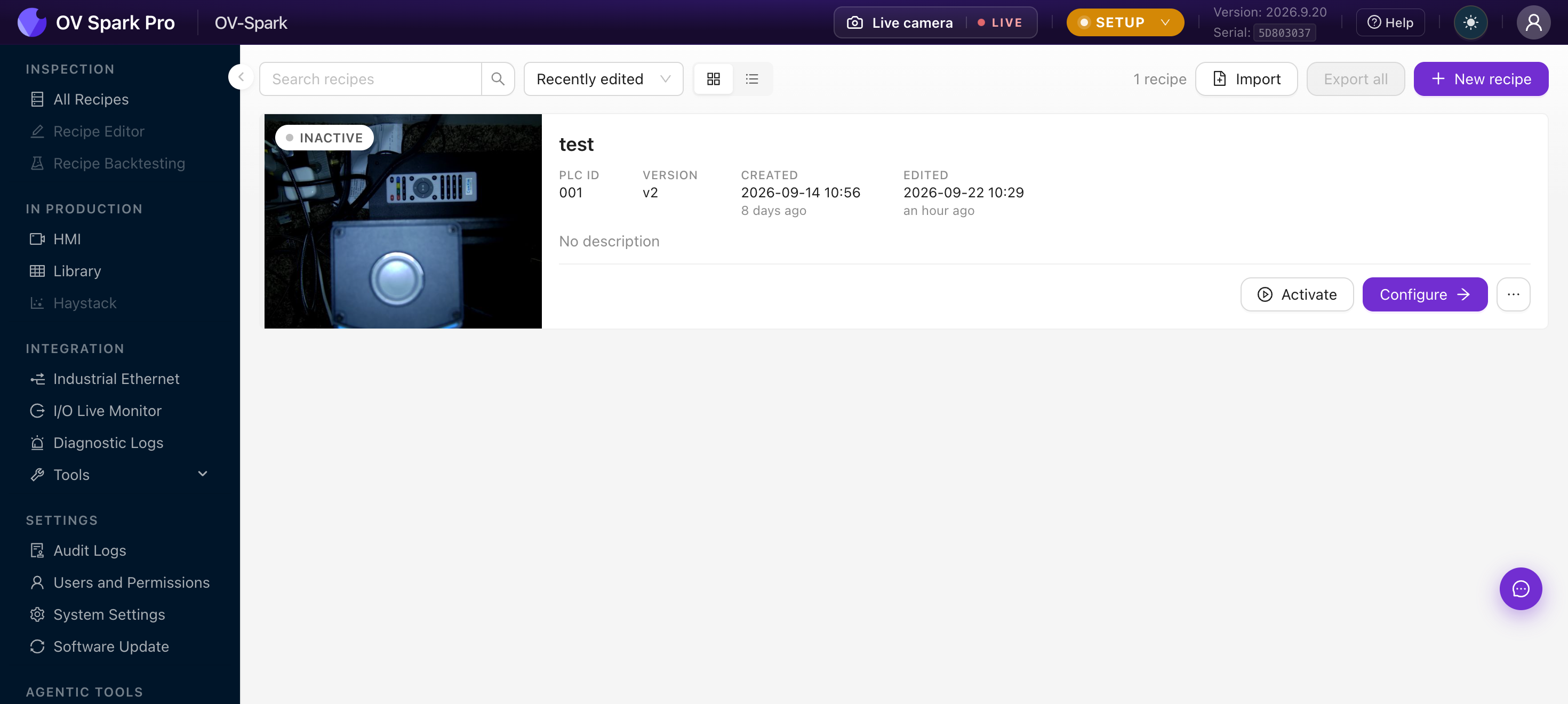
编辑器打开到第 1 步。各步骤排列在顶部,标题中的阻塞提示芯片始终显示还缺少什么。
工具:程序的核心
工具步骤是程序存在的地方。它列出相机对每个零件执行的所有检查,也是您花费最多时间的地方,无论是构建程序还是回来改进它。
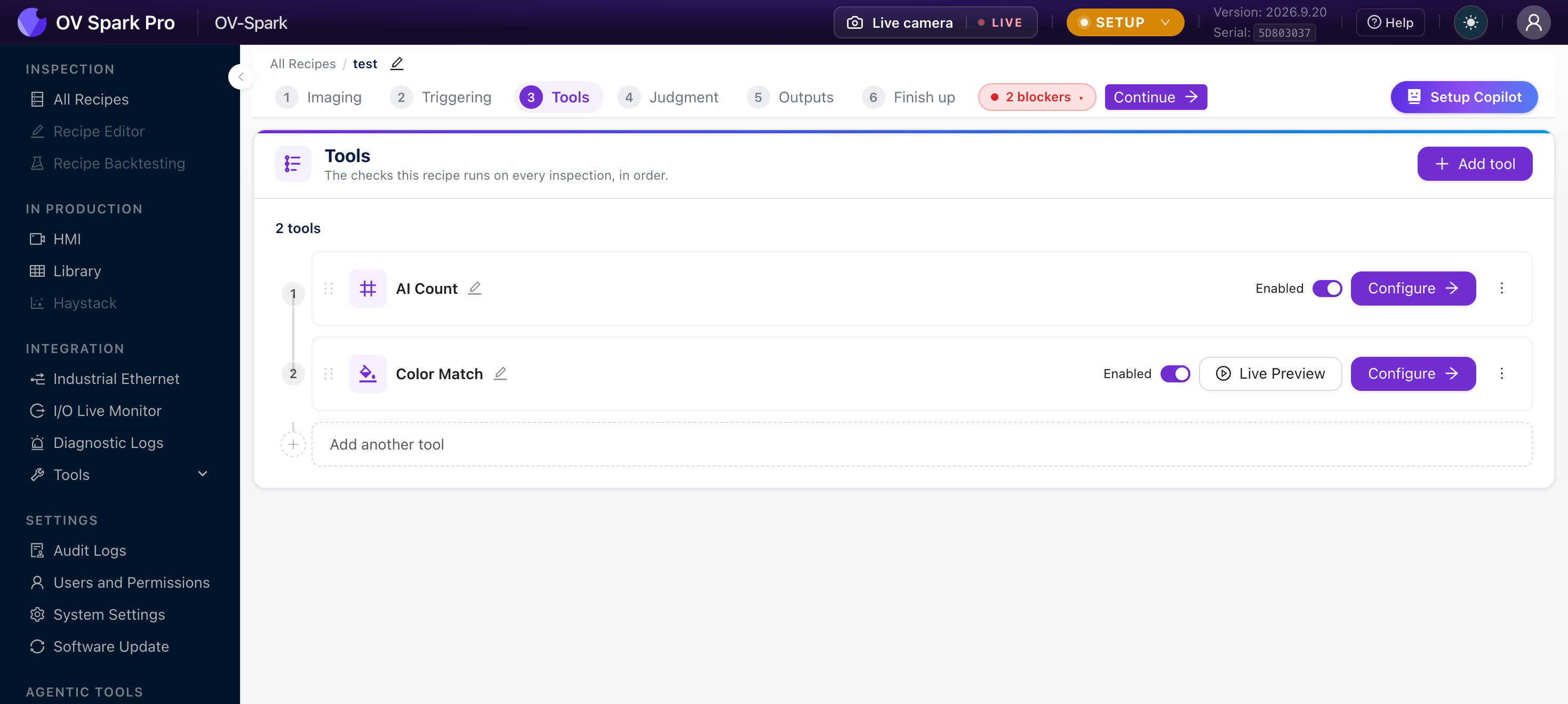
点击添加工具并从目录中选择。工具按从上到下的顺序运行。每个工具都有一个启用开关,因此您可以暂停某个工具而不丢失其训练结果,还有配置可打开其自己的设置。
- 首先添加定位,除非夹具每个周期都以相同方式固定零件。之后的所有工具就能跟随零件移动。参见定位
- 然后添加您的检查项。 从您要检查的内容出发,而不是从工具名称出发。参见检测工具
- 训练 AI 工具。 分类、计数和分割通过已标注的示例进行学习,在相机上几秒内即可完成
从图像中标注,绝不从手中的零件标注
标注相机所看到的内容。如果您因为能在实物零件上看到缺陷但在图像中看不到就将图像标记为不良品,那是在教模型学习噪声。
投入信任前先验证
不要直接进入生产。
打开 实时预览 和 I/O Live Monitor 运行,这样您可以同时观察图像、判定结果和输出信号。
单独验证接线
I/O Live Monitor 为每个输出提供 Force ON 和 Force OFF 功能。无需运行检测即可触发您的剔除闸门或信号灯。如果强制控制有效但程序无效,则问题出在程序上,而非接线。
运行时
改进程序
当有缺陷漏检或良品失败时:
- 在 库 中找到对应捕获
- 使用正确的标签将其添加到您的训练数据中
- 重新训练,然后在激活前通过 实时预览 查看变更效果
添加您实际看到的失败示例。随意添加模型已能正确处理的部件图像并无帮助。