AI-POWERED DOCS
What do you want to know?
Hành Trình Của Bạn Đến Với AI Inspection
Bạn vừa nhận được camera OV80i của mình. Trong vòng một giờ tới, bạn có thể đi từ một chiếc hộp chưa mở đến một hệ thống AI inspection vận hành đầy đủ. Hướng dẫn này sẽ dẫn dắt bạn qua từng bước, theo đúng trình tự mà bạn sẽ trải nghiệm.
Ba bước để thành công
Hành trình của bạn có ba bước rõ ràng. Mỗi bước được xây dựng dựa trên bước trước:
1. Lắp Đặt Camera: Mở hộp, lắp đặt, chọn ống kính, thiết lập ánh sáng và kết nối cáp. Hãy thực hiện đúng phần thiết lập vật lý vì mọi thứ khác đều phụ thuộc vào nó.
2. Mở Trên Trình Duyệt: Không cần cài đặt phần mềm. Đặt laptop của bạn ở cùng subnet với camera, nhập địa chỉ IP của camera vào Google Chrome hoặc Microsoft Edge, và bạn sẽ thấy trang All Recipes. Firefox và Safari không được hỗ trợ.
3. Tạo Recipe Đầu Tiên: Đây là nơi điều kỳ diệu xảy ra. Bạn sẽ thiết lập chụp ảnh, căn chỉnh bộ phận, vẽ các vùng quan tâm (ROI), huấn luyện AI và cấu hình đầu ra. Một recipe = một quy trình kiểm tra hoàn chỉnh.
Một quy tắc duy nhất sẽ giúp bạn tiết kiệm hàng giờ
Trước khi bắt đầu, có một khái niệm bạn cần hiểu. Chúng tôi gọi nó là Nguyên Tắc Thác Nước (Waterfall Principle), và đây là lý do lớn nhất khiến khách hàng hoặc yêu thích camera này hoặc cảm thấy thất vọng với nó.
Quy tắc
Chỉ chuyển sang bước tiếp theo sau khi bạn đã tối ưu hóa hoàn toàn bước hiện tại.
Mỗi bước trong việc tạo recipe đều được xây dựng dựa trên bước trước đó. Nếu bạn bỏ qua các bước rồi sau đó cần thay đổi điều gì đó ở bước trước, bạn sẽ phải làm lại tất cả những gì đã thực hiện sau đó.
Lắp Đặt Vật Lý
Mount · Lens · Light
Cài Đặt Hình Ảnh
Exposure · Gain · Lens
Template & Aligner
Capture · Align
Vùng Quan Tâm (ROIs)
Draw ROIs
Huấn Luyện AI
Label · Train model
Đầu Ra
Pass/Fail · Deploy
Đây là hình ảnh giao diện Recipe Editor. Mỗi phần tương ứng trực tiếp với một bước trong mô hình thác nước:
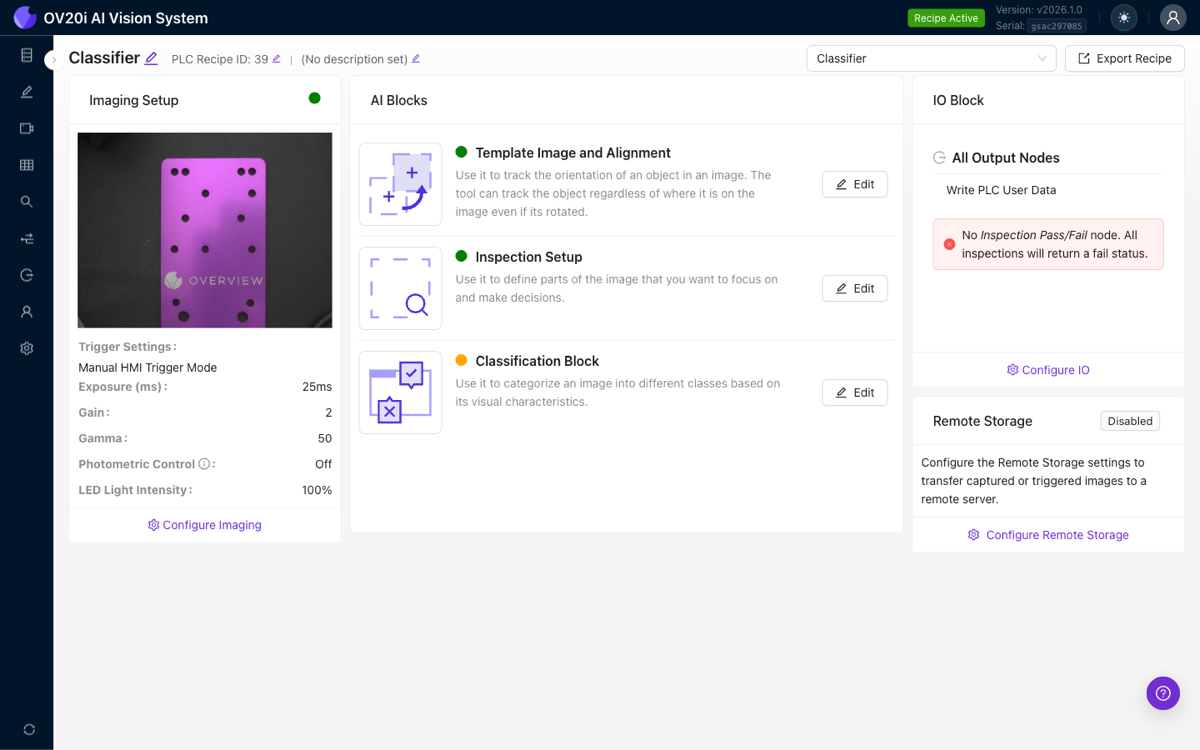
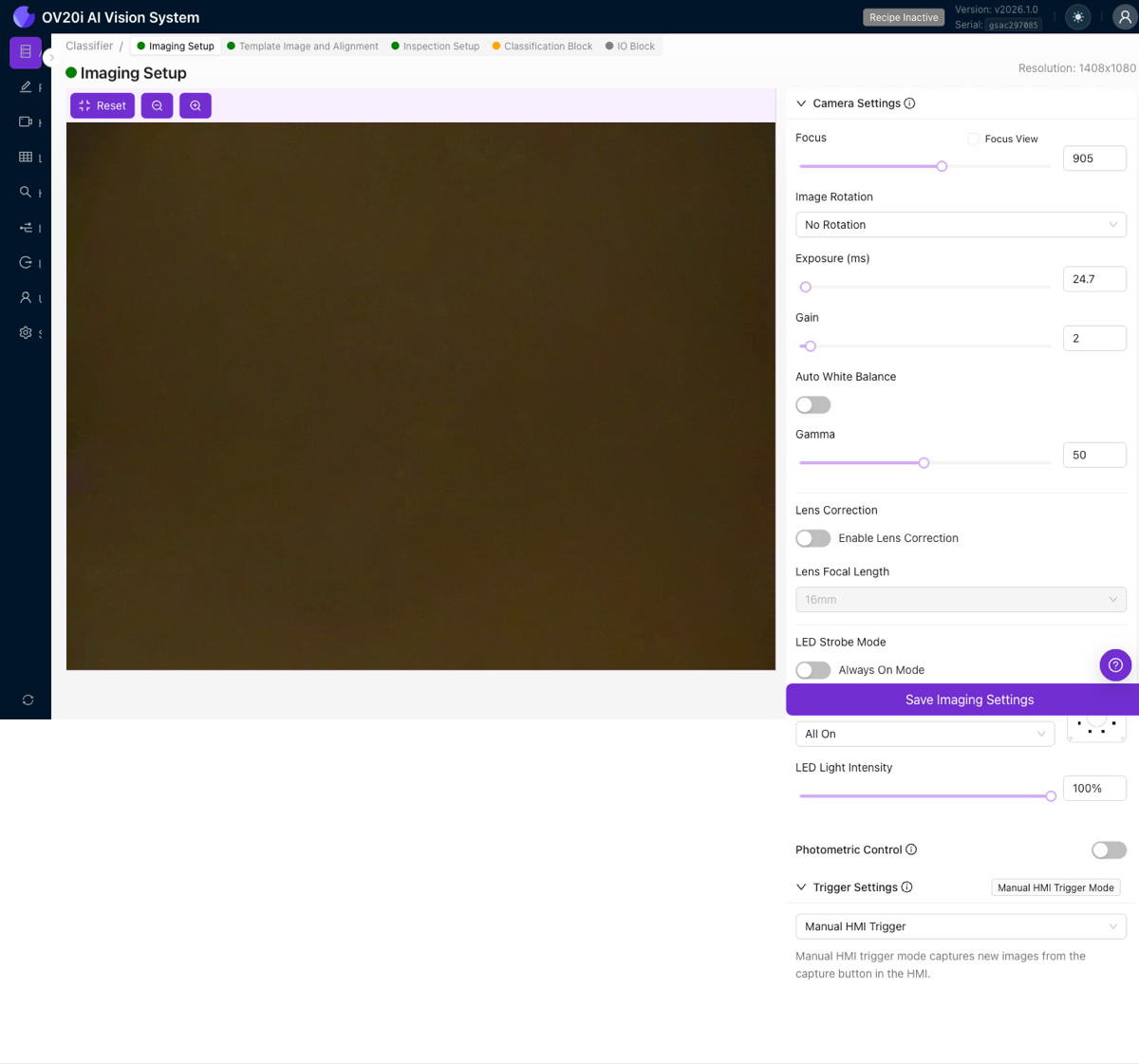
Bảng Imaging Setup (bước 2) là nơi bạn cấu hình exposure, gain và lens correction. Nhấp vào Configure Imaging để mở trang Image Settings đầy đủ:
Tại sao điều này quan trọng: một ví dụ thực tế
Hãy tưởng tượng bạn vội vàng cài đặt hình ảnh mà không bật chức năng hiệu chỉnh méo ống kính. Bạn chụp hình ảnh template, dành 20 phút để thiết lập aligner, cẩn thận vẽ 15 vùng quan tâm (ROI), và bắt đầu huấn luyện mô hình AI.
Sau đó bạn nhận ra aligner không đáng tin cậy ở gần các cạnh của khung hình. Bạn nhận ra đó là do méo ống kính, điều mà lẽ ra bạn phải khắc phục trong cài đặt hình ảnh.
Bây giờ bạn phải:
- Quay lại cài đặt hình ảnh và bật hiệu chỉnh ống kính
- Chụp lại hình ảnh template (hình ảnh cũ bây giờ không còn hợp lệ)
- Làm lại toàn bộ thiết lập căn chỉnh
- Định vị lại tất cả 15 vùng quan tâm (ROI)
- Huấn luyện lại mô hình AI
20 phút bỏ qua đã biến thành 2 giờ làm lại.
Tin tốt
Khi bạn tuân theo nguyên tắc thác nước, mỗi bước đều cho bạn phản hồi trực quan. Bạn luôn có thể nhấp vào Live Preview để xác minh công việc của mình trước khi tiếp tục. Camera được thiết kế để làm điều này dễ dàng, nhưng chỉ khi bạn thực hiện theo đúng thứ tự.
Hãy nghĩ về nó như xây dựng một ngôi nhà. Bạn sẽ không sơn tường trước khi nền móng được hoàn thiện. Mỗi bước trong quy trình là một lớp. Làm đúng, xác minh nó, rồi tiếp tục. Những khách hàng hiểu điều này ngay từ đầu đều thấy camera hoạt động cực kỳ tốt.
| Bước | Việc bạn làm | Điều cần xác minh trước khi tiếp tục |
|---|---|---|
| 1. Thiết lập vật lý | Lắp đặt camera, chọn ống kính, thiết lập ánh sáng | Hình ảnh sắc nét, đủ sáng, bộ phận lấp đầy khung hình |
| 2. Cài đặt hình ảnh | Exposure, gain, hiệu chỉnh méo ống kính | Hình ảnh sạch, nhất quán trong Live Preview |
| 3. Template & Căn chỉnh | Chụp template, thiết lập aligner | Căn chỉnh theo dõi bộ phận một cách đáng tin cậy ở mọi vị trí |
| 4. Vùng quan tâm (ROI) | Vẽ ROI trên các khu vực cần kiểm tra | ROI nhỏ, được định vị tốt, di chuyển cùng với căn chỉnh |
| 5. Huấn luyện AI | Gán nhãn hình ảnh, huấn luyện mô hình | Mô hình hiển thị kết quả chính xác |
| 6. Đầu ra | Cấu hình quy tắc pass/fail, IO | Pass/fail tổng thể khớp với mong đợi của bạn |
Để tìm hiểu chi tiết đầy đủ, xem Nguyên Tắc Thác Nước.
Video: Xem tất cả trong thực tế
Cần trợ giúp tại bất kỳ thời điểm nào?
- AI Assistant tại tools.overview.ai. Đặt câu hỏi bằng tiếng Anh thông thường; nó biết tất cả mọi thứ về camera.
- Learning Center tại overview.ai/resources/learning-center. Hướng dẫn tương tác từng bước.
- Tài liệu này. Sử dụng thanh tìm kiếm ở trên để tìm bất cứ điều gì.
- Video khắc phục sự cố: Xem cách khắc phục các vấn đề thường gặp nếu bạn gặp khó khăn.