AI-POWERED DOCS
What do you want to know?
Kết Nối với PLC (Ethernet/IP, PROFINET)
Hướng dẫn này chỉ cho bạn cách kết nối camera OV80i với các PLC công nghiệp bằng giao thức EtherNet/IP hoặc PROFINET. Các kết nối này cho phép giao tiếp thời gian thực để kích hoạt kiểm tra, nhận kết quả và tích hợp kiểm tra thị giác vào các hệ thống sản xuất tự động.
Xem chủ đề này trong thực tế: Auto-Integration Builder
Để biết thông tin chi tiết về ánh xạ dữ liệu và thời gian, hãy xem Chi Tiết Giao Tiếp PLC (EtherNet/IP)
Khi Nào Sử Dụng Giao Tiếp PLC: Khi bạn cần tích hợp kiểm tra thị giác với các dây chuyền sản xuất tự động, kích hoạt kiểm tra từ tín hiệu PLC, gửi kết quả pass/fail đến PLC, hoặc phối hợp kiểm tra thị giác với các thiết bị tự động hóa khác.
Điều Kiện Tiên Quyết
- Hệ thống camera OV80i đã được thiết lập và kết nối vào mạng
- Hệ thống PLC có khả năng EtherNet/IP hoặc PROFINET
- Hạ tầng mạng kết nối camera và PLC
- Quyền truy cập vào phần mềm lập trình PLC (Studio 5000, TIA Portal, v.v.)
- Hiểu biết cơ bản về các khái niệm mạng công nghiệp
Tìm Hiểu Các Giao Thức Giao Tiếp PLC
EtherNet/IP
- Được sử dụng bởi: Chủ yếu là các PLC Allen-Bradley/Rockwell Automation
- Lợi ích: Giao tiếp tốc độ cao, được hỗ trợ rộng rãi, nhắn tin tường minh và ngầm định
- Ứng dụng: ControlLogix, CompactLogix, và các nền tảng Rockwell khác
- Trao Đổi Dữ Liệu: I/O tuần hoàn và giao tiếp dựa trên tin nhắn
PROFINET
- Được sử dụng bởi: Siemens và các nhà sản xuất châu Âu khác
- Lợi ích: Giao tiếp xác định thời gian thực, chẩn đoán nâng cao
- Ứng dụng: PLC Siemens S7, các hệ thống tự động hóa công nghiệp khác nhau
- Trao Đổi Dữ Liệu: I/O tuần hoàn với hiệu suất thời gian thực
Phần 1: Kết Nối EtherNet/IP
Bước 1: Tải Xuống và Cài Đặt Tệp EDS
Tệp EDS (Electronic Data Sheet) phải được cài đặt trong Studio 5000 trước khi bạn có thể thêm OV80i vào dự án PLC của mình. Nếu không có tệp này, camera sẽ không xuất hiện trong danh mục module.
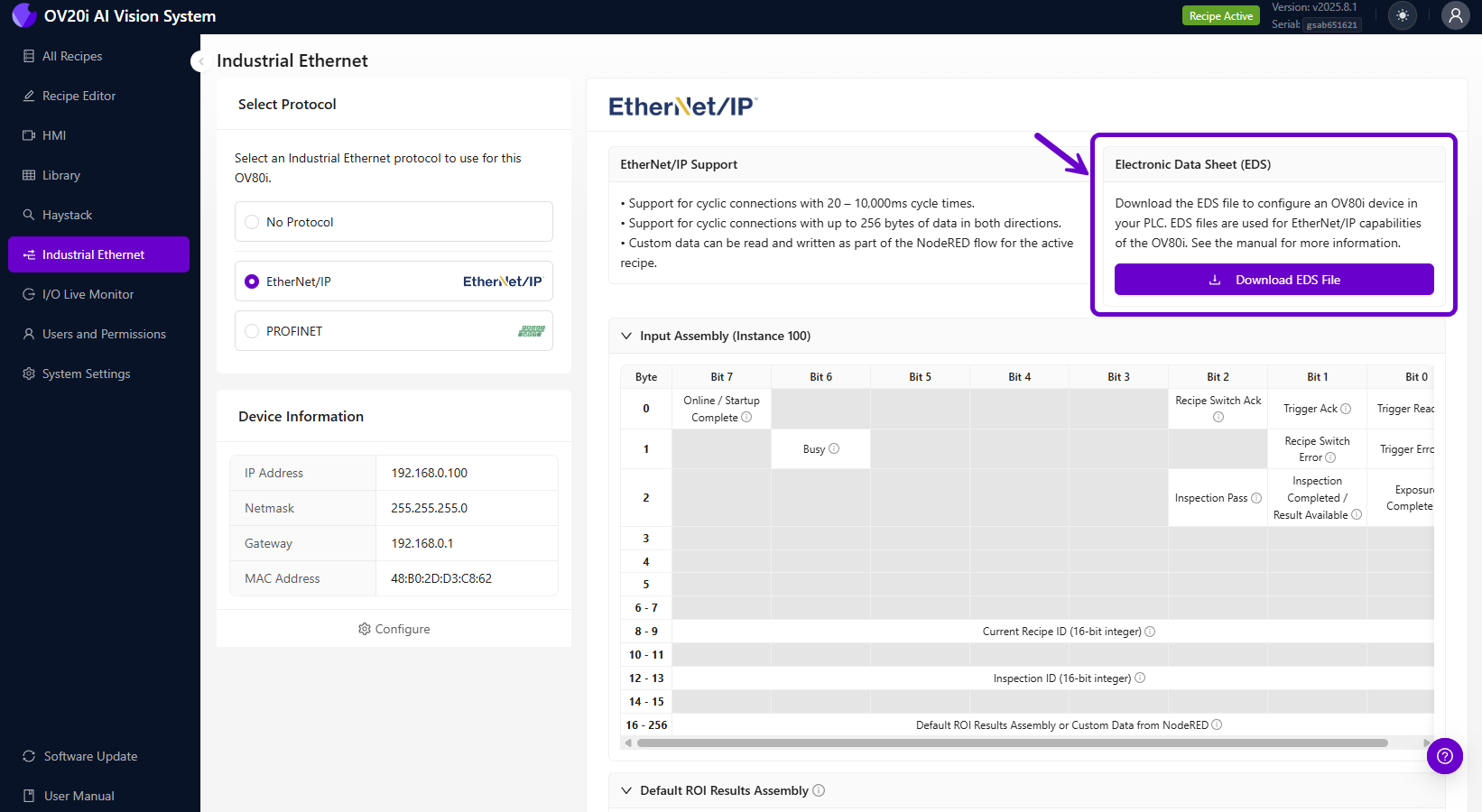
- Tải xuống tệp EDS từ một trong các nguồn sau:
- Giao diện web của camera (trang Industrial Ethernet > EtherNet/IP)
- Hoặc trực tiếp tại đây: Tệp EDS OV80i
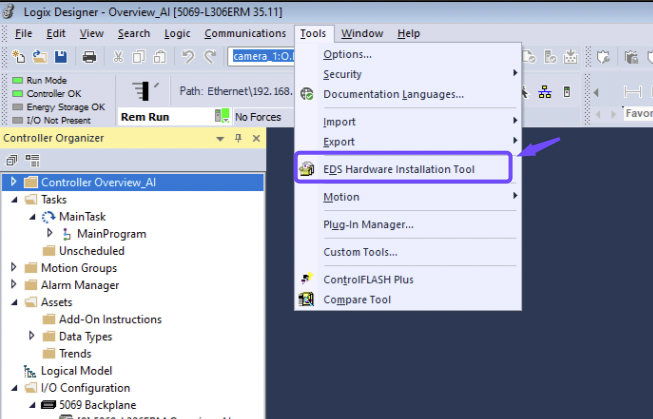
- Trong Studio 5000, đi đến Tools > EDS Hardware Installation Tool
- Chọn Register an EDS file, sau đó Browse và chọn tệp EDS của OV80i
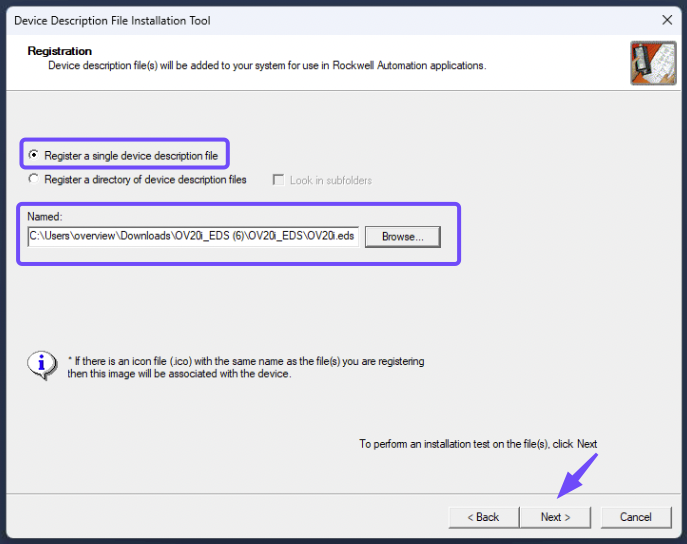
- Làm theo trình hướng dẫn cài đặt để hoàn tất đăng ký EDS
Bạn không thể thêm module OV80i trong Studio 5000 nếu không có tệp EDS được cài đặt. Thiết bị sẽ không xuất hiện trong hộp thoại "Select Module Type". Nếu bạn bỏ qua bước này, lựa chọn duy nhất của bạn là Generic Ethernet Module, đòi hỏi phải nhập thủ công các assembly instance và kích thước dữ liệu.
Bước 2: Cấu Hình OV80i cho EtherNet/IP
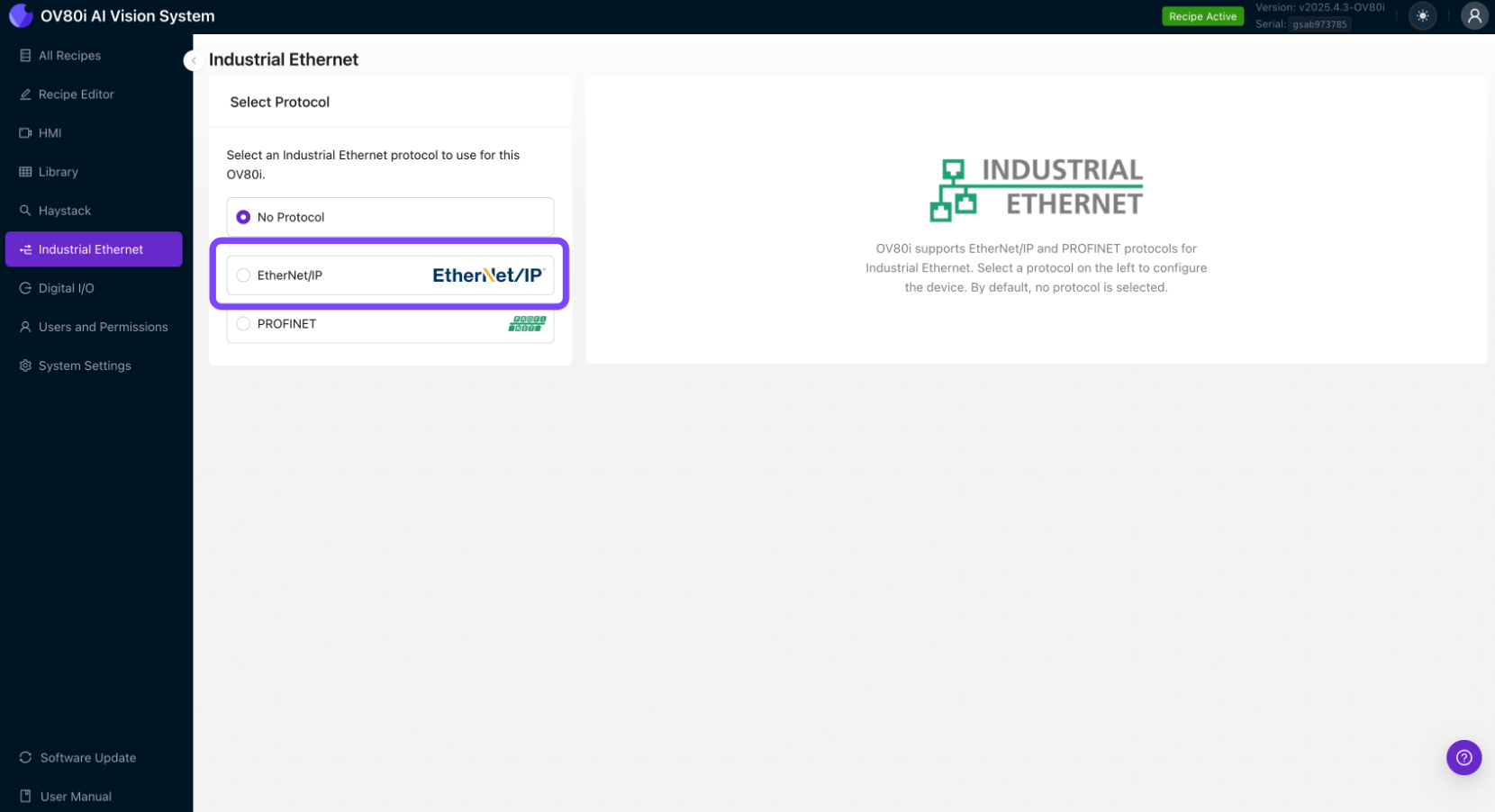
2.1 Truy Cập Cài Đặt Industrial Ethernet
- Mở giao diện web của OV80i
- Điều hướng đến "Industrial Ethernet" trong menu bên trái
- Bạn sẽ thấy trang cấu hình Industrial Ethernet
2.2 Kích Hoạt Giao Thức EtherNet/IP
- Trong menu Industrial Ethernet, chọn giao thức "EtherNet/IP"
- Nhấp "Enable" để kích hoạt giao tiếp EtherNet/IP
- Ghi lại các cài đặt mạng của camera trong cửa sổ Device Information
2.3 Cấu Hình Cài Đặt Mạng
- Đặt Địa Chỉ IP Tĩnh (khuyến nghị cho môi trường sản xuất)
- Đi tới System Settings > Network
- Cấu hình IP tĩnh trong cùng subnet với PLC của bạn
- Ví dụ: Camera:
10.250.0.100, PLC:10.250.0.50
- Cấu Hình Subnet Mask (thường là
255.255.255.0) - Đặt Gateway nếu mạng của bạn yêu cầu
2.4 Cấu Hình Cài Đặt Thiết Bị EtherNet/IP
- Device Name: Đặt tên có ý nghĩa cho camera của bạn
- Assembly Configuration: Cấu hình cấu trúc dữ liệu input/output
- Connection Parameters: Đặt giá trị timeout và RPI (Requested Packet Interval) phù hợp
- Nhấp "Save" để áp dụng cài đặt EtherNet/IP
Bước 3: Cấu Hình Cài Đặt Recipe cho PLC
3.1 Kích Hoạt PLC Triggering (Tùy Chọn)
- Điều hướng đến Recipe Editor > Imaging Setup
- Đặt Trigger Mode thành "PLC Trigger"
- Quan trọng: Khi PLC Trigger được kích hoạt, kích hoạt thủ công sẽ bị vô hiệu hóa
3.2 Cấu Hình Đầu Ra Pass/Fail
- Điều hướng đến Recipe Editor > IO Block
- Đảm bảo logic kiểm tra của bạn kết thúc bằng node "Final Pass/Fail"
- Điều này sẽ đặt bit Inspection Pass trong assembly EtherNet/IP
Bước 4: Thêm Module OV80i trong Studio 5000
4.1 Thêm Module OV80i vào Dự Án PLC
- Trong Studio 5000, mở dự án PLC của bạn
- Đi tới I/O Configuration trong cây dự án
- Nhấp chuột phải vào module Ethernet và chọn "New Module"
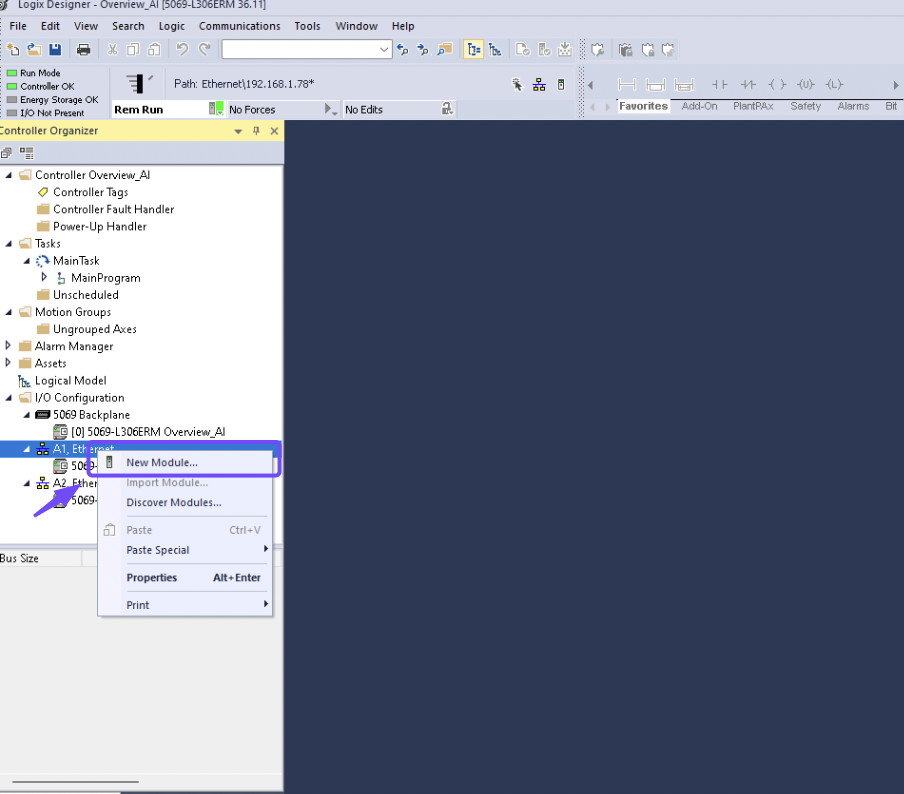
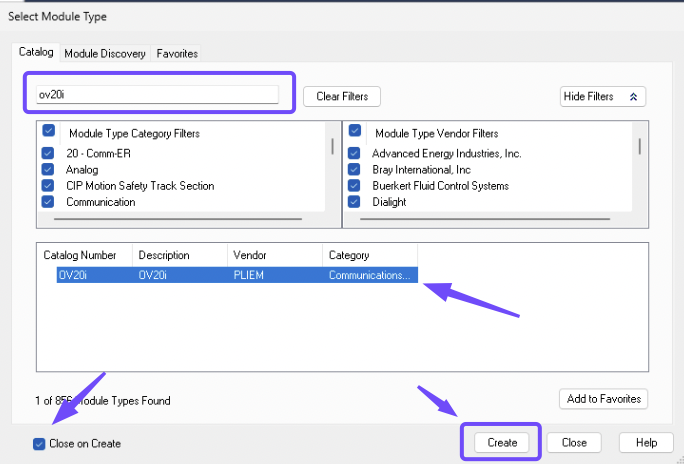
- Tìm kiếm "OV80i" hoặc "Overview" trong danh mục module (OV80i xuất hiện ở đây vì bạn đã cài đặt file EDS ở Bước 1)
- Chọn module OV80i và nhấp "Create"
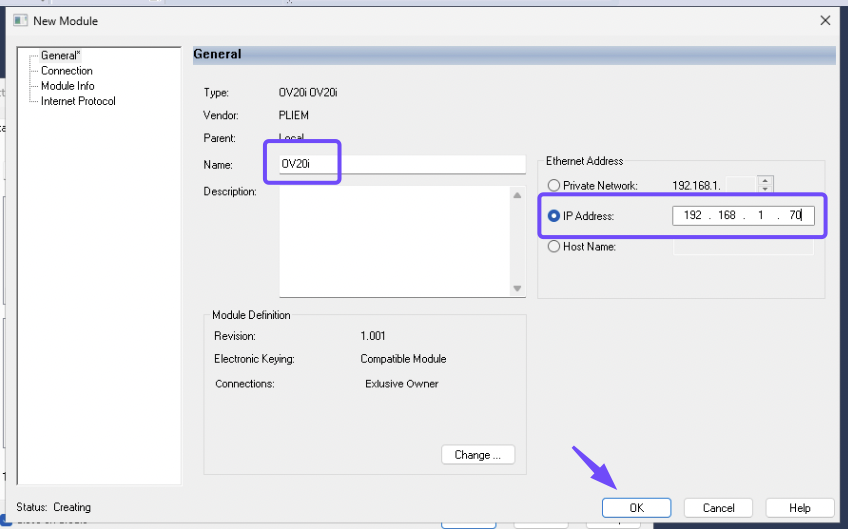
4.2 Cấu Hình Thuộc Tính Module
- Name: Nhập tên mô tả cho camera
- IP Address: Nhập địa chỉ IP của OV80i (ví dụ:
10.250.0.100) - RPI (Requested Packet Interval): Đặt thành 100ms hoặc theo yêu cầu
- Connection Parameters: Cấu hình kích thước dữ liệu input/output
- Nhấp "OK" để tạo module
4.3 Ánh Xạ Dữ Liệu I/O
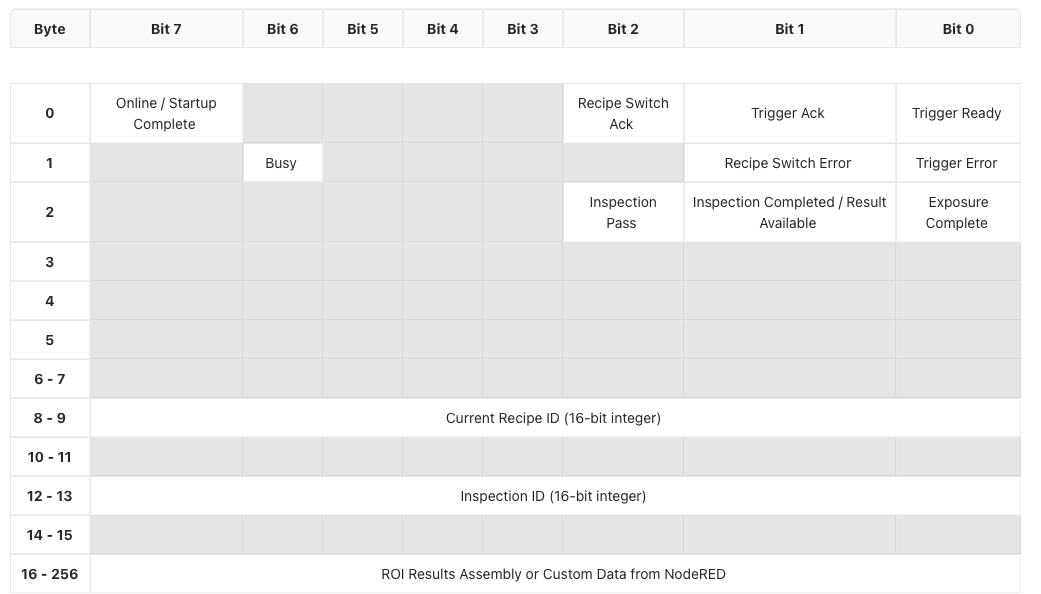
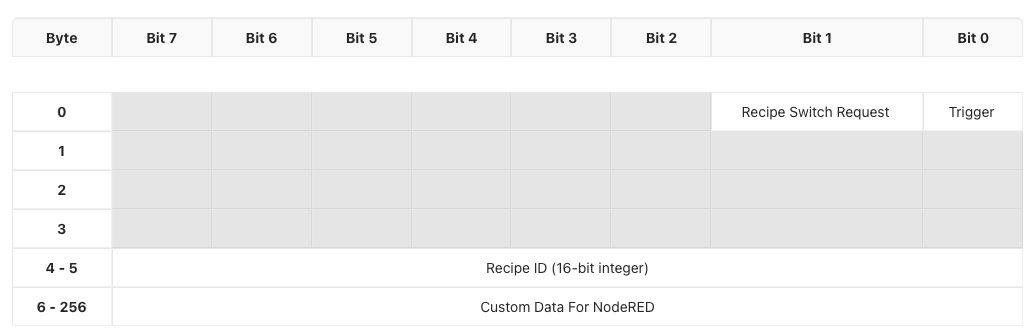
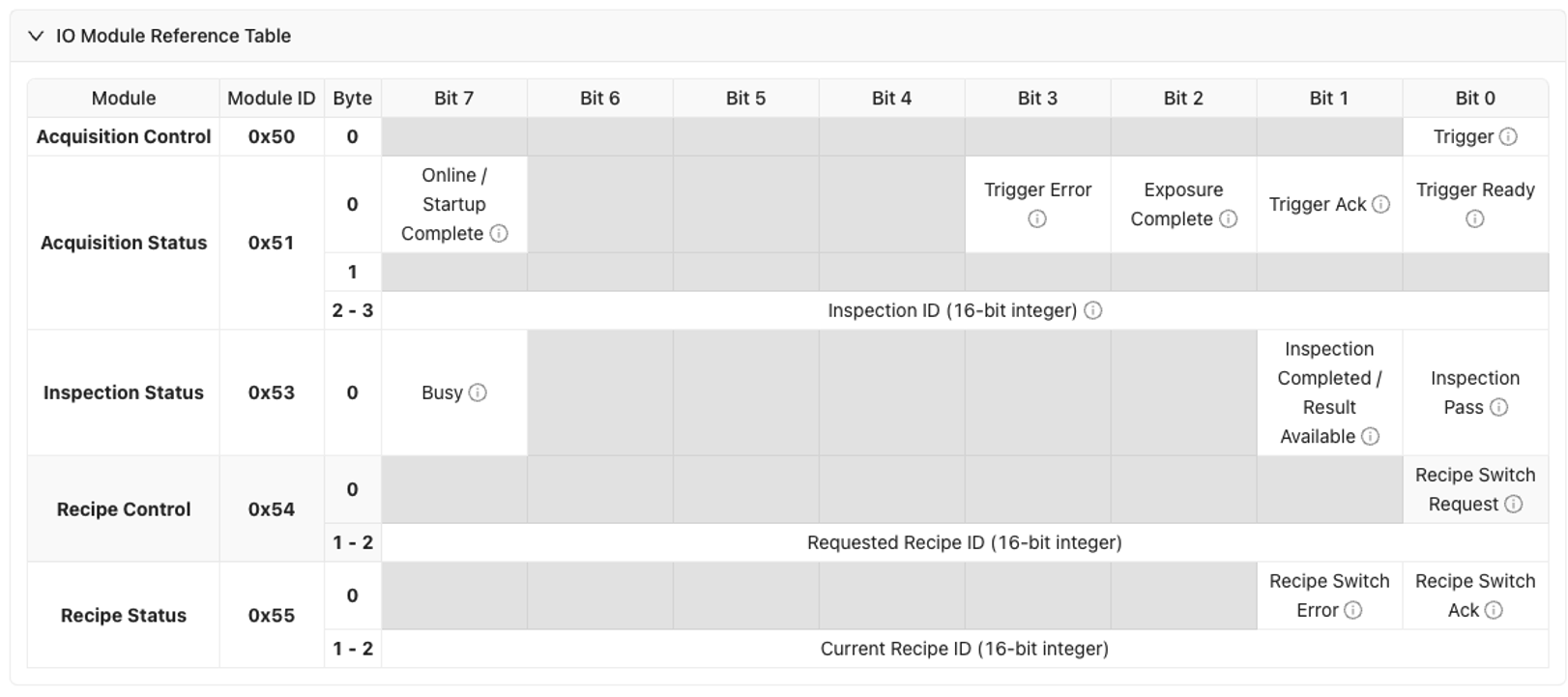
- Input Data: Kết quả kiểm tra, các bit trạng thái, tín hiệu camera sẵn sàng
- Output Data: Lệnh trigger, yêu cầu thay đổi recipe, tín hiệu điều khiển
- Tạo các tag trong chương trình PLC để ánh xạ đến dữ liệu I/O
- Ví Dụ Input Tags:
Camera_InspectionPass: BOOLCamera_Ready: BOOLCamera_Busy: BOOL
- Ví Dụ Output Tags:
Camera_Trigger: BOOLCamera_RecipeSelect: INT
Input Assembly (OV80i → PLC)
Output Assembly (PLC → OV80i)
Bước 5: Kiểm Tra Giao Tiếp EtherNet/IP
5.1 Xác Minh Trạng Thái Kết Nối
- Trong Studio 5000, kiểm tra trạng thái module trong I/O Configuration
- Dấu tích màu xanh cho biết kết nối thành công
- Dấu X màu đỏ cho biết có vấn đề về giao tiếp
5.2 Kiểm Tra Giao Tiếp Cơ Bản
- Giám sát input data từ camera trong chương trình PLC
- Chuyển đổi các tín hiệu output đến camera và xác minh phản hồi
- Kiểm tra thông tin chẩn đoán để tìm bất kỳ mã lỗi nào
5.3 Kiểm Tra Trigger và Phản Hồi
- Kích hoạt PLC trigger output đến camera
- Giám sát kết quả kiểm tra trong dữ liệu input của PLC
- Xác minh trạng thái pass/fail cập nhật chính xác
- Kiểm tra thời gian của chu trình trigger và phản hồi
Phần 2: Kết Nối PROFINET
Bước 1: Tải Xuống và Cài Đặt File GSDML
File GSDML (General Station Description Markup Language) phải được cài đặt trong TIA Portal trước khi bạn có thể thêm OV80i vào cấu hình phần cứng. Nếu không có nó, camera sẽ không xuất hiện trong hardware catalog.
- Tải xuống file GSDML từ một trong hai nơi:
- Giao diện web của camera (trang Industrial Ethernet > PROFINET)
- Hoặc trực tiếp tại đây: OV80i GSDML File
- Trong TIA Portal, đi tới Options > Manage general station description files (GSD)
- Duyệt đến thư mục nơi bạn đã lưu file GSDML, chọn nó và nhấp vào Install
- Sau khi cài đặt xong, đóng hộp thoại. OV80i sẽ xuất hiện trong hardware catalog.
Bạn không thể thêm thiết bị OV80i trong TIA Portal nếu chưa cài đặt file GSDML. Thiết bị sẽ không xuất hiện dưới Other field devices > PROFINET IO trong hardware catalog. Luôn cài đặt file GSDML trước.
Bước 2: Cấu Hình OV80i cho PROFINET
2.1 Truy Cập Cài Đặt Industrial Ethernet
- Mở giao diện web của OV80i
- Điều hướng đến "Industrial Ethernet" trong menu bên trái
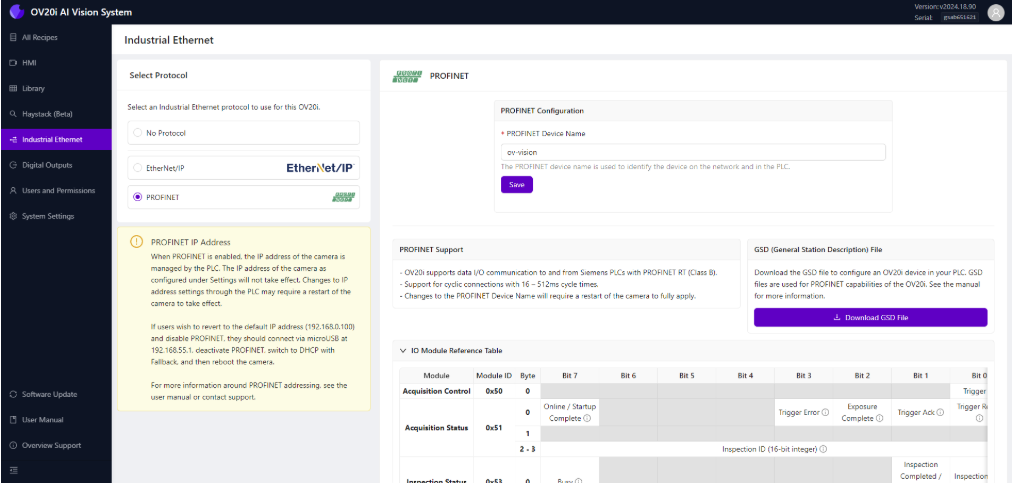
- Chọn giao thức "PROFINET" từ các tùy chọn
2.2 Kích Hoạt Giao Thức PROFINET
- Nhấp vào "Enable PROFINET" để kích hoạt giao thức
- Lưu ý: PROFINET quản lý địa chỉ IP của camera khi được kích hoạt
- Cài đặt IP của camera có thể bị ghi đè bởi cấu hình PLC
2.3 Cấu Hình Cài Đặt Thiết Bị PROFINET
- PROFINET Device Name: Đặt tên duy nhất cho camera
- Ví dụ: "OV80i_Line1_Station2"
- Phải là duy nhất nếu có nhiều camera trên cùng một PLC
- Device Configuration: Ghi lại các khả năng và cấu trúc dữ liệu của thiết bị
- Nhấp vào "Save" để áp dụng cài đặt PROFINET
Bước 3: Cấu Hình Cài Đặt Recipe PLC
3.1 Bật Kích Hoạt PLC (Tùy Chọn)
- Điều hướng đến Recipe Editor > Imaging Setup
- Đặt Trigger Mode thành "PLC Trigger" nếu cần
- Cảnh báo: Kích hoạt thủ công bị vô hiệu hóa khi PLC trigger đang hoạt động
3.2 Cấu Hình Logic Pass/Fail
- Điều hướng đến Recipe Editor > IO Block
- Đảm bảo logic kiểm tra kết thúc bằng node "Final Pass/Fail"
- Điều này thiết lập bit Inspection Pass trong PROFINET input assembly
Bước 4: Thêm OV80i trong TIA Portal
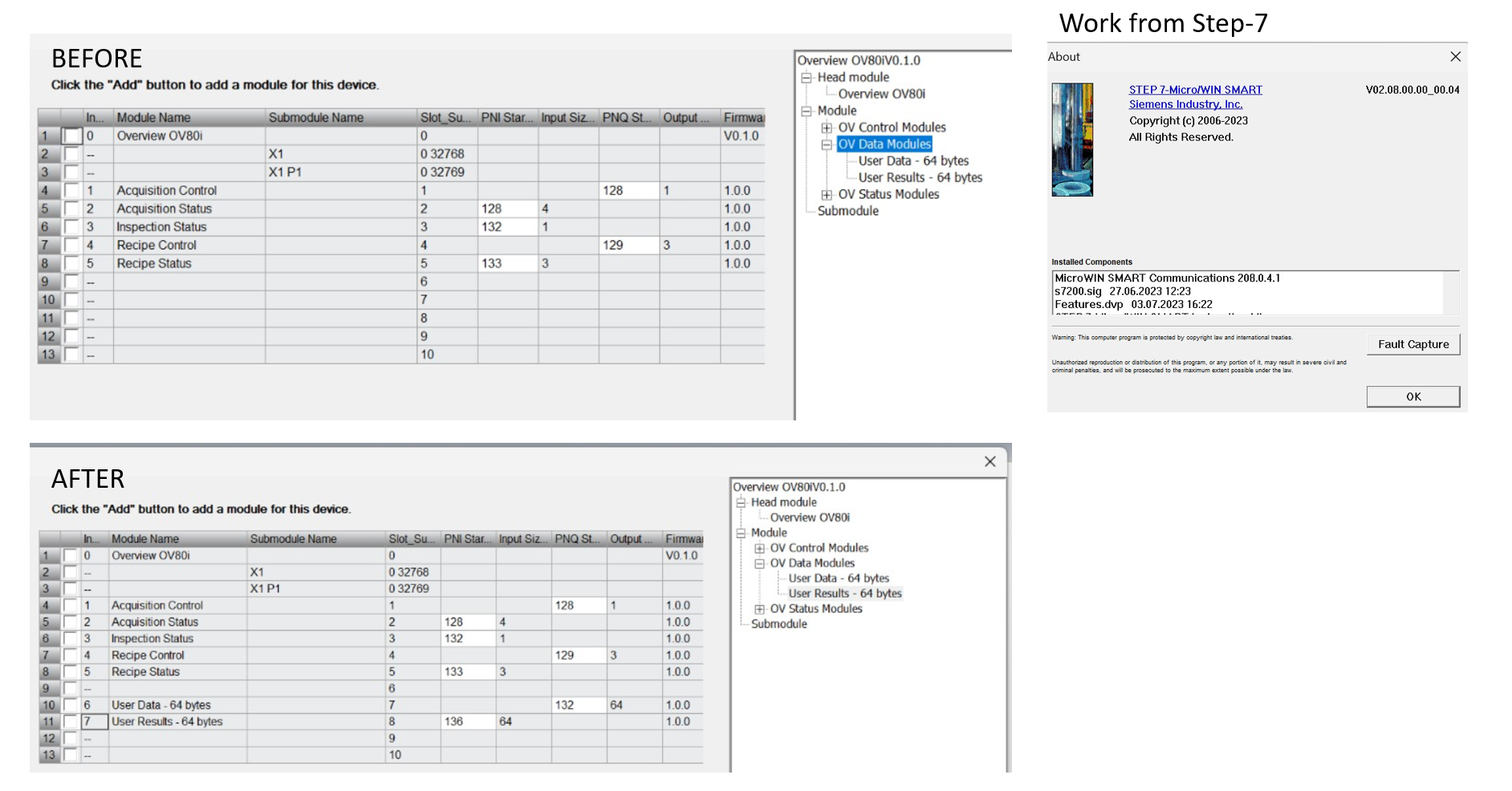
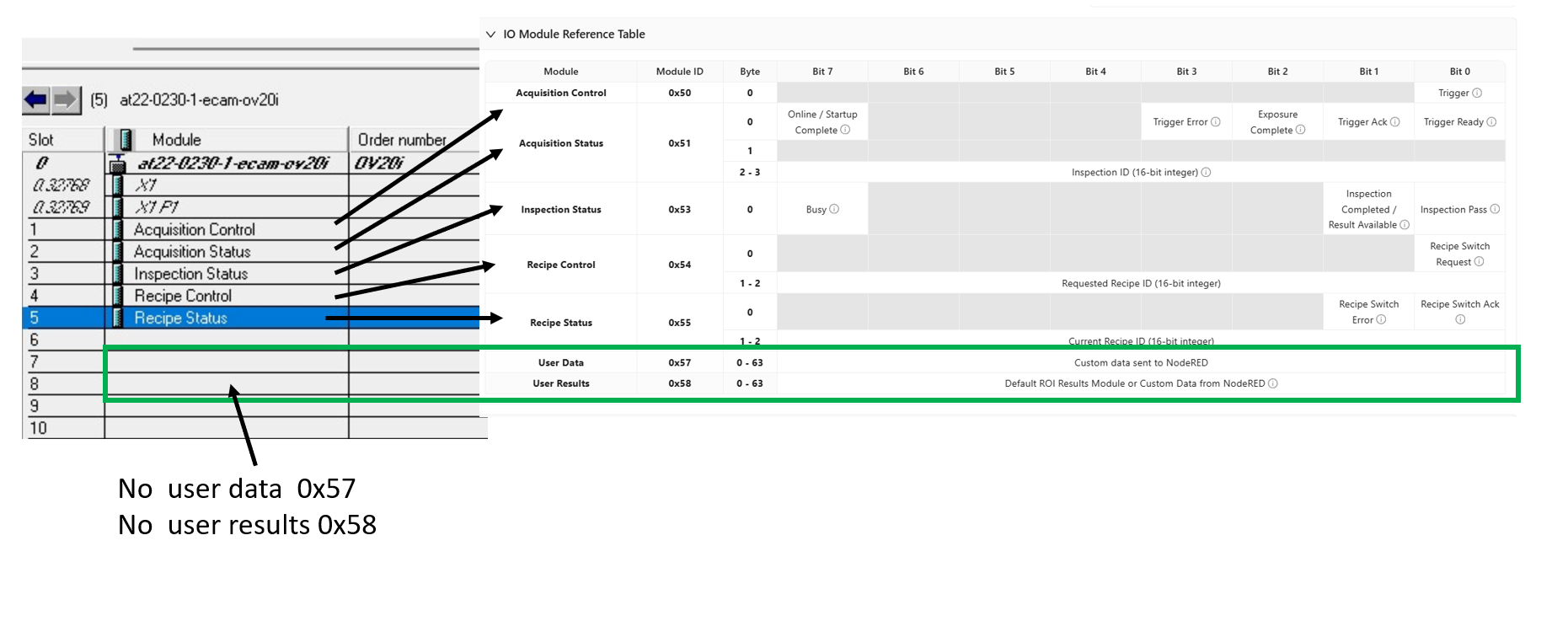
Nếu bạn muốn nhận dữ liệu trả về từ Node-RED tới Profinet PLC, hãy đảm bảo thêm các module dữ liệu tùy chỉnh (User Data - 64 bytes và User Results - 64 bytes).
4.1 Thêm OV80i vào Cấu Hình Phần Cứng
- Trong TIA Portal, mở chế độ xem Device & Networks
- Từ Hardware catalog, mở rộng Other field devices > PROFINET IO
- Định vị thiết bị OV80i và kéo nó vào chế độ xem mạng
- Kết nối OV80i với giao diện PROFINET của PLC
4.2 Cấu Hình Thuộc Tính Thiết Bị
- Device Name: Đặt cùng tên như đã cấu hình trong camera
- IP Address: Cấu hình địa chỉ IP (có thể được quản lý bởi PLC)
- Update Time: Đặt thời gian chu kỳ (khuyến nghị mặc định 128ms)
- I/O Data: Cấu hình các module dữ liệu đầu vào/đầu ra khi cần
4.3 Gán Địa Chỉ IP và Tên Thiết Bị
- Biên dịch cấu hình phần cứng
- Kết nối trực tuyến với PLC
- Gán địa chỉ IP cho thiết bị OV80i
- Gán tên thiết bị khớp với cấu hình camera
Bước 5: Kiểm Tra Giao Tiếp PROFINET
5.1 Xác Minh Trạng Thái Thiết Bị
- Trong TIA Portal, kiểm tra trạng thái thiết bị trong Device & Networks
- Trạng thái xanh cho biết giao tiếp thành công
- Trạng thái đỏ cho biết sự cố giao tiếp
5.2 Kiểm Tra Trao Đổi Dữ Liệu
- Giám sát dữ liệu đầu vào từ camera trong chương trình PLC
- Điều khiển dữ liệu đầu ra tới camera và xác minh phản hồi
- Kiểm tra bộ đệm chẩn đoán để phát hiện thông báo lỗi
5.3 Kiểm Tra Chu Kỳ Kiểm Tra
- Kích hoạt PLC trigger tới camera
- Giám sát kết quả kiểm tra trong dữ liệu đầu vào PLC
- Xác minh việc truyền trạng thái pass/fail
- Kiểm tra thời gian chu kỳ đáp ứng yêu cầu ứng dụng
Bước 5: Khắc Phục Sự Cố Giao Tiếp PLC
5.1 Các Vấn Đề EtherNet/IP Thường Gặp
| Vấn đề | Triệu chứng | Giải pháp |
|---|---|---|
| Hết thời gian kết nối | Module hiển thị dấu X đỏ trong Studio 5000 | Kiểm tra địa chỉ IP, kết nối mạng, cài đặt tường lửa |
| Dữ liệu không cập nhật | Dữ liệu I/O vẫn tĩnh | Xác minh phiên bản file EDS, kiểm tra cấu hình assembly |
| Trigger không hoạt động | Camera không phản hồi với PLC trigger | Kiểm tra ánh xạ bit trigger, xác minh đầu ra PLC đang hoạt động |
| Phản hồi chậm | Kết quả kiểm tra bị trễ | Điều chỉnh thời gian RPI, kiểm tra tải mạng |
5.2 Các Vấn Đề PROFINET Thường Gặp
| Vấn đề | Triệu chứng | Giải pháp |
|---|---|---|
| Không tìm thấy thiết bị | Camera không hiển thị trong TIA Portal | Kiểm tra việc cài đặt tệp GSDML, xác minh tên thiết bị |
| Xung đột địa chỉ IP | Lỗi giao tiếp | Đảm bảo địa chỉ IP là duy nhất, kiểm tra cấu hình subnet |
| Lỗi thời gian chu kỳ | Watchdog timeout | Tăng thời gian chu kỳ, kiểm tra hiệu năng mạng |
| Lỗi định dạng dữ liệu | Dữ liệu I/O không chính xác | Xác minh phiên bản GSDML, kiểm tra ánh xạ cấu trúc dữ liệu |
5.3 Chẩn Đoán Mạng
- Kiểm tra Ping giữa camera và PLC
- Kiểm tra network switches và tính toàn vẹn của cáp
- Giám sát lưu lượng mạng để phát hiện các vấn đề về băng thông
- Xác minh cài đặt firewall không chặn giao tiếp
Bước 6: Tối Ưu Hóa Hiệu Năng
6.1 Cân Nhắc Về Thời Gian
- EtherNet/IP RPI: Bắt đầu với 100ms, điều chỉnh theo nhu cầu ứng dụng
- Thời gian chu kỳ PROFINET: Sử dụng mặc định 128ms, chỉ giảm khi cần thiết
- Thời gian kiểm tra: Xem xét tổng thời gian kiểm tra trong việc lập kế hoạch chu kỳ
- Độ trễ mạng: Tính đến độ trễ mạng trong việc tính toán thời gian
6.2 Hiệu Quả Dữ Liệu
- Giảm thiểu kích thước dữ liệu trong các I/O assemblies
- Sử dụng kiểu dữ liệu phù hợp (BOOL so với INT so với REAL)
- Tránh dữ liệu không cần thiết trong giao tiếp theo chu kỳ
- Sử dụng explicit messaging cho dữ liệu không quan trọng
6.3 Quản Lý Mạng
- Sử dụng managed switches để chẩn đoán tốt hơn
- Triển khai dự phòng cho các ứng dụng quan trọng
- Giám sát mức sử dụng mạng để tránh tắc nghẽn
- Lập kế hoạch dải địa chỉ IP để đảm bảo khả năng mở rộng
Thành Công! Giao Tiếp PLC Của Bạn Đã Được Thiết Lập
Camera OV80i của bạn giờ đây có thể:
✅ Giao tiếp với PLC bằng các giao thức công nghiệp
✅ Nhận tín hiệu trigger từ các hệ thống tự động hóa
✅ Gửi kết quả kiểm tra đến logic điều khiển PLC
✅ Tích hợp liền mạch với tự động hóa dây chuyền sản xuất
✅ Hỗ trợ thay đổi recipe từ xa và điều phối hệ thống
Thực Hành Tốt Nhất
Triển Khai Sản Xuất
- Sử dụng địa chỉ IP tĩnh để giao tiếp ổn định
- Ghi lại tất cả cài đặt mạng và cấu hình thiết bị
- Kiểm tra kỹ lưỡng trước khi triển khai sản xuất
- Lập kế hoạch bảo trì và các quy trình khắc phục sự cố
Cân Nhắc Về Bảo Mật
- Phân đoạn mạng công nghiệp với mạng văn phòng
- Sử dụng managed switches với các tính năng bảo mật phù hợp
- Giám sát truy cập mạng và giao tiếp giữa các thiết bị
- Cập nhật firmware trên tất cả các thiết bị mạng
Bảo Trì
- Kiểm tra tình trạng mạng định kỳ và chẩn đoán
- Giám sát thống kê giao tiếp để theo dõi xu hướng hiệu năng
- Cập nhật driver thiết bị và tệp cấu hình khi cần
- Duy trì tài liệu về tất cả cấu hình mạng
Các Bước Tiếp Theo
Sau khi thiết lập giao tiếp PLC:
- Trigger Inspections from PLC — Thiết lập các lần kiểm tra được kích hoạt bởi PLC sử dụng EtherNet/IP hoặc PROFINET
- Change Recipes from PLC — Chuyển đổi recipe camera từ xa qua lệnh PLC
- PLC Communication Details (EtherNet/IP) — Ánh xạ dữ liệu chi tiết, bố cục assembly và thời gian
- Phát triển logic điều khiển PLC cho ứng dụng cụ thể của bạn
- Tạo giao diện vận hành để giám sát và điều khiển
📥 Tải Xuống Tệp Tin
Tải xuống các tệp cần thiết để tích hợp với PLC:
Cấu Hình EtherNet/IP
- Tệp EDS OV80i - Electronic Data Sheet cho Allen-Bradley Studio 5000
- Bắt buộc để cấu hình module OV80i trong hệ thống ControlLogix/CompactLogix
Cấu Hình PROFINET
- Tệp GSDML OV80i - Mô tả thiết bị cho Siemens TIA Portal
- Bắt buộc để cấu hình thiết bị OV80i trong mạng PROFINET
Mã PLC Mẫu
-
Recipe Switch Routine - Ladder logic để chuyển đổi recipe
- Routine Allen-Bradley hoàn chỉnh để thay đổi recipe camera qua PLC
-
Camera Trigger Routine - Ladder logic để kích hoạt kiểm tra
- Routine Allen-Bradley hoàn chỉnh để trigger camera và xử lý kết quả
Ghi Chú Sử Dụng Tệp:
- Tệp EDS: Import vào Studio 5000 qua Tools → EDS Hardware Installation Tool
- Tệp GSDML: Import vào TIA Portal qua Options → Manage GSD Files
- Tệp L5X: Import ladder logic trực tiếp vào dự án Allen-Bradley của bạn