AI-POWERED DOCS
What do you want to know?
Bước 2: Alignment
Aligner là phần mạnh mẽ nhất (và cũng là phần dễ bị hiểu lầm nhất) của camera. Một khi bạn đã hiểu được nó, mọi thứ sẽ trở nên rõ ràng. Hãy giải thích một cách đơn giản.
Xem nó hoạt động
Hãy thử nghiệm với simulator trước khi đọc tiếp. Tắt aligner, sau đó di chuyển các thanh trượt để dịch chuyển và xoay bộ phận. ROI màu cam hiển thị vùng quan tâm (ROI) đang theo dõi bộ phận, và các khung màu xanh lá chuyển sang màu đỏ khi aligner không còn theo dõi được nữa.
Camera Settings
Simulate Real World
Move the part coming down the line.
Legend
Alignment làm gì (và tại sao bạn cần nó)
Hãy tưởng tượng bạn đang kiểm tra các con vít trên một bảng mạch. Bạn đã vẽ một khung nhỏ quanh vị trí mỗi con vít. Nhưng điều gì sẽ xảy ra khi bảng mạch tiếp theo đi vào hơi lệch sang trái? Hoặc bị xoay một độ? Các khung của bạn giờ đang nhìn vào sai vị trí.
Aligner giải quyết vấn đề này. Nó nhìn vào mỗi hình ảnh mới, xác định bộ phận đã di chuyển đến đâu, và dịch chuyển tất cả các khung kiểm tra của bạn cho khớp. Nó giống như có một trợ lý nói rằng "bảng mạch đã dịch sang trái 3 pixel và xoay 0.5 độ, vậy hãy để tôi di chuyển tất cả các khung của bạn cho khớp."
Tại sao điều này lại mạnh mẽ: Khi các khung kiểm tra của bạn có thể di chuyển theo bộ phận, bạn có thể làm cho chúng nhỏ hơn. Và các khung nhỏ hơn cần ít dữ liệu hơn để huấn luyện AI. Đó là một lợi ích dây chuyền bắt đầu từ việc alignment tốt.
Tại sao alignment là nền tảng của mọi thứ
Aligner không chỉ là một tính năng "có thì tốt". Nó là quân domino đầu tiên trong một chuỗi quyết định độ chính xác của toàn bộ quá trình kiểm tra của bạn. Đây là pipeline:
Alignment → ROI nhỏ hơn → Cần ít dữ liệu huấn luyện hơn → AI chính xác hơn
Mỗi bước phụ thuộc vào bước trước nó:
- Alignment tốt có nghĩa là các khung kiểm tra của bạn theo dõi bộ phận một cách chính xác, ngay cả khi nó dịch chuyển hoặc xoay trên băng tải.
- Theo dõi chính xác có nghĩa là bạn có thể vẽ các khung kiểm tra nhỏ hơn (ROI). Bạn không cần thêm phần đệm để tính đến chuyển động của bộ phận.
- ROI nhỏ hơn có nghĩa là AI nhìn thấy một góc nhìn được cắt gọn chỉ về tính năng bạn quan tâm (một con vít, một đầu nối, một mối hàn), không phải là một biển nền không liên quan.
- Ít nhiễu nền hơn có nghĩa là AI cần ít hình ảnh huấn luyện hơn để học, và nó mắc ít lỗi hơn trong sản xuất.
Aligner không kiểm tra bất cứ thứ gì. Nó không phán xét pass hay fail. Công việc duy nhất của nó là di chuyển động các khung kiểm tra của bạn để chúng đáp xuống đúng vị trí mỗi lần. Các khung kiểm tra mới thực hiện việc kiểm tra thực tế. AI bên trong các khung đó thực hiện việc phán xét thực tế. Nhưng không cái nào trong số đó hoạt động được nếu các khung ở sai vị trí.
Hãy nghĩ về nó như một chuỗi: Aligner → ROI → Classifier/Segmenter. Nếu mắt xích đầu tiên yếu, mọi thứ phía sau đều sụp đổ.
Cách thức hoạt động: hãy nghĩ về nó như một câu đố
Aligner hoạt động bằng cách khớp các cạnh. Đây là một cách đơn giản để nghĩ về nó:
- Bạn chụp một "ảnh tham chiếu" (hình ảnh template) của một bộ phận hoàn hảo
- Bạn chỉ ra các tính năng cụ thể trên ảnh đó (góc, cạnh, lỗ) trông giống nhau trên mọi bộ phận
- Mỗi khi một bộ phận mới đến, camera tìm những tính năng tương tự trong hình ảnh mới
- Nó tính toán sự khác biệt: "bộ phận này lệch trái 5 pixel, lên trên 2 pixel, và nghiêng 1.2 độ"
- Nó di chuyển tất cả các khung kiểm tra của bạn đúng bằng lượng đó
Nó giống như chơi trò ghép hình. Camera tìm các tính năng mà bạn đã chỉ cho nó và sử dụng chúng làm điểm neo.
Quy tắc vàng của việc căn chỉnh
Chỉ một quy tắc này sẽ quyết định việc căn chỉnh của bạn hoạt động hoàn hảo hay rung lắc gây bực bội. Đây là lý do:
Hãy nghĩ theo cách này: Hãy tưởng tượng bạn đang cố gắng xác định xem một khung ảnh trên tường có bị lệch hay không.
- Nếu bạn chỉ nhìn vào một góc, bạn có thể nghĩ rằng nó thẳng trong khi thực ra nó bị nghiêng
- Nếu bạn nhìn vào hai góc đối diện (trên-trái và dưới-phải), bạn có thể ngay lập tức biết nó có bị lệch hay không, và lệch chính xác bao nhiêu
Nguyên tắc tương tự cũng áp dụng cho aligner. Với một vùng ở một bên của bộ phận, một sai số đo lường nhỏ 0.5 độ vẫn là 0.5 độ. Nhưng với hai vùng ở hai phía đối diện, cùng sai số đó được trung bình hóa xuống còn khoảng 0.05 độ, chính xác hơn gấp mười lần.
Quan trọng: KHÔNG nên căn chỉnh theo cái gì
Đây là nguyên nhân số một gây ra lỗi căn chỉnh. Trước khi bạn chạm vào giao diện aligner, hãy ghi nhớ hai quy tắc này.
1. Không bao giờ căn chỉnh theo các lỗi (defects)
Các lỗi là không thể đoán trước. Một vết xước, một vết lõm, hoặc một con vít bị thiếu có thể trông hoàn toàn khác trên mỗi bộ phận, hoặc có thể không xuất hiện chút nào.
Nếu bạn yêu cầu camera sử dụng vết xước làm điểm neo, việc căn chỉnh sẽ hoàn toàn thất bại khi một bộ phận hoàn hảo, không có vết xước đi qua dây chuyền. Camera sẽ không biết đặt các hộp kiểm tra ở đâu, và hệ thống sẽ bị hỏng.
Sử dụng aligner để tìm bộ phận bằng các đặc điểm luôn tồn tại (cạnh cứng, góc gia công, lỗ khoan). Sau đó sử dụng các hộp kiểm tra (inspection boxes) để tìm các lỗi không thể đoán trước. Aligner tìm bộ phận. Các hộp kiểm tra tìm các vấn đề.
2. Không bao giờ căn chỉnh theo các bộ phận di chuyển hoặc nhãn dán
Nếu bạn căn chỉnh theo một thứ có thể di chuyển độc lập với đối tượng chính, như một dây điện lỏng, một nắp bìa cứng, hoặc một sticker mã vạch, bạn sẽ vô tình lừa camera dịch chuyển tất cả các hộp kiểm tra của bạn đến sai vị trí.
Ví dụ: Hãy tưởng tượng bạn neo aligner của mình vào một sticker mã vạch. Trên bộ phận tiếp theo, một công nhân vô tình đặt sticker đó lệch nửa inch sang trái. Camera nhìn thấy sticker di chuyển và cho rằng toàn bộ bộ phận đã dịch chuyển nửa inch sang trái. Nó dịch chuyển tất cả các hộp kiểm tra của bạn để bù lại. Nhưng bộ phận kim loại thực tế không di chuyển, chỉ có sticker di chuyển. Bây giờ tất cả các hộp kiểm tra của bạn đang nhìn vào sai vị trí, gây ra các lỗi giả trên toàn bộ hệ thống.
Chỉ neo vào các đặc điểm được gắn cố định vĩnh viễn vào thân cứng của bộ phận: cạnh gia công, góc đúc, lỗ khoan, đường viền PCB. Không bao giờ neo vào nhãn, sticker, dây điện, nắp, hoặc bất cứ thứ gì mà con người có thể vô tình đặt lại vị trí.
Tóm tắt nhanh: nên căn chỉnh theo cái gì và nên tránh cái gì
| Căn chỉnh theo (đặc điểm cố định, cứng) | Không bao giờ căn chỉnh theo (biến đổi hoặc di động) |
|---|---|
| Cạnh gia công | Vết xước, vết lõm, hoặc lỗi |
| Lỗ khoan | Sticker mã vạch hoặc nhãn |
| Đường viền PCB | Dây điện hoặc cáp lỏng |
| Góc hoặc đặc điểm đúc | Nắp bìa cứng hoặc bao bì |
| Cạnh kim loại dập | Băng dính, keo, hoặc bút đánh dấu |
| Hình học đúc hoặc rèn | Bất kỳ đặc điểm nào con người có thể đặt lại vị trí |
Giao diện aligner
Đây là giao diện màn hình thiết lập aligner. Bạn sẽ thấy hình ảnh template với các điểm nổi bật màu sắc trên cạnh hiển thị những đặc điểm tham chiếu mà aligner đang sử dụng:
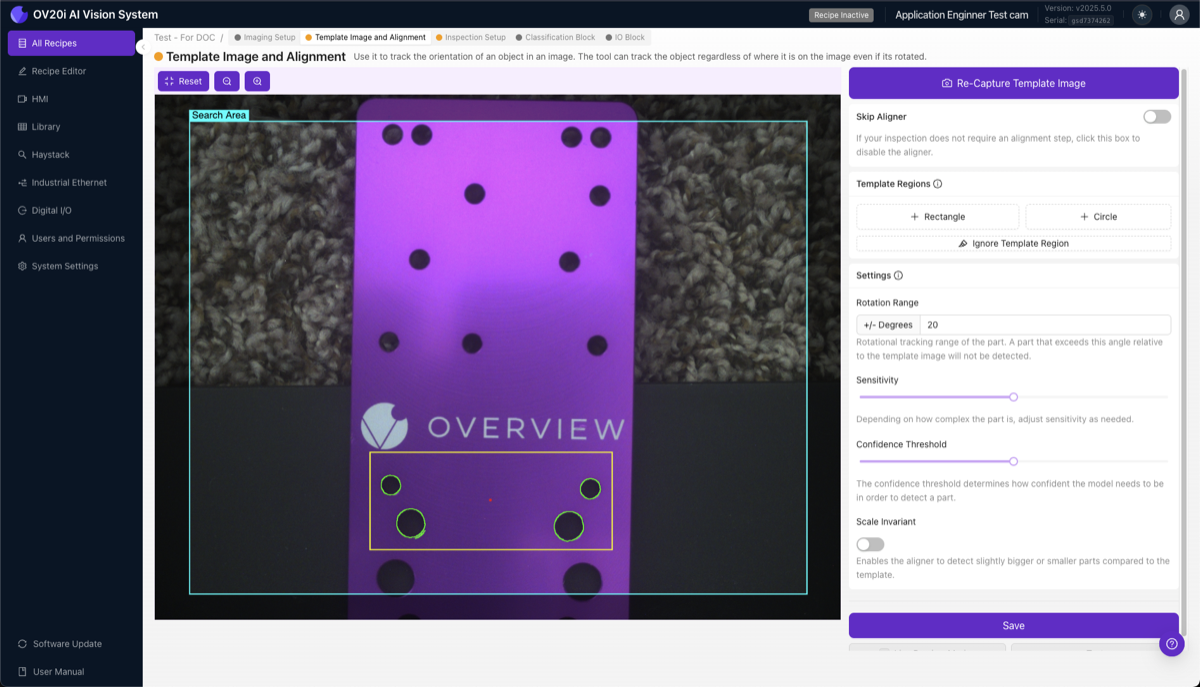
Thiết lập từng bước
1. Chụp hình ảnh template
Đặt một bộ phận tốt, không có lỗi vào trường nhìn của camera. Bộ phận này sẽ trở thành tham chiếu để so sánh với mọi bộ phận trong tương lai.
- Bộ phận cần được chiếu sáng tốt với các cạnh rõ ràng
- Đảm bảo nó sạch sẽ, không có mảnh vụn hoặc dấu vết bất thường
- Đặt nó theo cách nó thường xuất hiện trong sản xuất
Nhấp vào Capture Template Image.
2. Thêm các vùng template
Nhấp vào + Rectangle (hoặc + Circle) để tạo một vùng template. Bạn sẽ đặt 2-3 vùng như vậy.
Những gì nên căn chỉnh theo (các đặc điểm không bao giờ thay đổi):
- Cạnh đã gia công
- Lỗ khoan
- Đường viền PCB
- Các đặc điểm đúc khuôn
- Các góc dập
Những gì KHÔNG nên căn chỉnh theo:
- Bề mặt có kết cấu hoặc dễ thay đổi
- Khu vực có thể xuất hiện lỗi
- Các điểm phản chiếu gây chói
- Các chi tiết quá nhỏ có thể không nhìn thấy trong mọi hình ảnh
- Nhãn hoặc dấu hiệu có thể di chuyển
3. Hiểu các điểm nổi bật trên cạnh
Khi bạn đặt một vùng template, bạn sẽ thấy các điểm nổi bật có màu sắc:
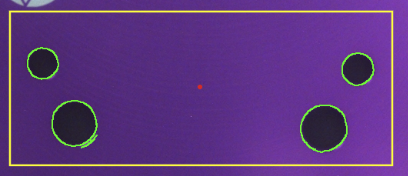
- Điểm nổi bật màu xanh lá = Phát hiện cạnh mạnh, có thể sử dụng được. Đây là điều bạn mong muốn.
- Điểm nổi bật màu đỏ = Không đủ cạnh. Di chuyển vùng đến một đặc điểm có cạnh rõ ràng hơn.
- Chấm đỏ = Điểm tham chiếu căn chỉnh (trung tâm của tất cả các vùng quan tâm (ROI) của bạn).
4. Dọn dẹp các cạnh nhiễu bằng công cụ Ignore
Bước này thường bị hầu hết mọi người bỏ qua, và nó tạo ra sự khác biệt rất lớn.
Nhấp vào Ignore Template Region và tô lên bất kỳ cạnh nào bạn không muốn aligner sử dụng. Loại bỏ:
- Kết cấu nền ngẫu nhiên
- Chói hoặc phản chiếu
- Nhiễu bề mặt
- Cạnh từ mảnh vụn hoặc nhãn
- Bất kỳ cạnh nào có thể thay đổi giữa các bộ phận
5. Điều chỉnh độ nhạy

Thanh trượt độ nhạy điều khiển mức độ tích cực mà aligner phát hiện các cạnh bên trong vùng template của bạn. Độ nhạy cao hơn sẽ phát hiện nhiều cạnh hơn, bao gồm cả các cạnh mờ nhạt hoặc không rõ; độ nhạy thấp hơn chỉ giữ lại những cạnh mạnh nhất.
Quy tắc thực tế: đặt độ nhạy ở giá trị thấp nhất mà vẫn cho bạn các điểm nổi bật xanh lá vững chắc trên các vùng template. Bắt đầu ở mức thấp và chỉ tăng lên khi các đặc điểm vẫn hiển thị màu đỏ (không phát hiện đủ cạnh).
- Quá thấp → các vùng template vẫn đỏ; aligner không có đủ đặc điểm để khớp một cách đáng tin cậy
- Quá cao → màu xanh lá lan ra kết cấu nền và nhiễu bề mặt; aligner có thể bám vào các đặc điểm không liên quan và bị rung
Nếu bạn cần thêm cạnh, hãy tăng thanh trượt độ nhạy. Nhưng càng tăng độ nhạy, càng quan trọng phải quay lại bước 4 và tô bỏ nhiễu mới bằng công cụ Ignore. Hãy nghĩ về việc này như giăng một tấm lưới rộng, sau đó cẩn thận chọn ra chỉ những con cá tốt.
6. Đặt phạm vi xoay
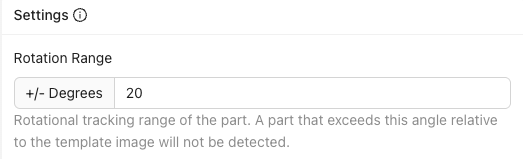
Điều này kiểm soát mức độ xoay mà aligner sẽ tìm kiếm:
- ±180°: Tìm bộ phận ở bất kỳ góc xoay nào (toàn bộ 360°). Phù hợp nhất cho hầu hết các ứng dụng.
- ±5-20°: Chỉ khớp nếu bộ phận gần đúng với hướng mong đợi
- ±0°: Chỉ khớp chính xác góc
Nếu bạn đặt phạm vi hẹp như ±5° và một bộ phận đi vào bị xoay 10°, aligner sẽ không khớp được, và bạn có thể sử dụng lỗi này như một tín hiệu từ chối. Tiện lợi để phát hiện các bộ phận không được định hướng đúng.
7. Đặt ngưỡng độ tin cậy

Mức độ tin cậy mà aligner cần đạt được khi xác định đã tìm thấy kết quả khớp đúng:
- Phạm vi: 0.0 đến 1.0 (phần trăm thấp hơn = khớp nghiêm ngặt hơn)
- Khuyến nghị: 0.6 đến 0.9
- Quá cao → có thể bỏ sót các bộ phận hợp lệ. Quá thấp → có thể khớp với các đặc điểm sai.
8. Bật Scale Invariant (nếu cần)
Nếu bộ phận của bạn có thể gần hoặc xa camera ±10% (ví dụ như sự thay đổi chiều cao trên băng tải), hãy bật tính năng này. Nếu không, hãy để tắt để có tốc độ tối đa.
9. Lưu và kiểm tra
Đây là bước quan trọng nhất. Không bỏ qua việc kiểm tra.
- Nhấp Save. Điều này sẽ huấn luyện và triển khai aligner.
- Nhấp Live Preview Mode
- Di chuyển bộ phận xung quanh: trái, phải, lên, xuống
- Xoay nó trong phạm vi mong đợi của bạn
- Đặt nó vào các góc của khung hình
- Thử các bộ phận hợp lệ khác nhau
- Cố gắng phá vỡ nó. Tìm các vị trí mà nó thất bại.
Nếu việc căn chỉnh không theo dõi đáng tin cậy, hãy khắc phục ngay bây giờ. Nếu bạn tiếp tục và dành thời gian thiết lập các vùng quan tâm (ROIs) và huấn luyện AI, rồi mới phát hiện ra việc căn chỉnh không đáng tin cậy, bạn sẽ phải quay lại và làm lại mọi thứ. Đó là mô hình thác nước.
Hạn chế 2D (quan trọng cần biết)
Aligner chỉ hoạt động trong 2D: mặt phẳng phẳng mà camera nhìn thấy. Nó xử lý:
- Chuyển động trái/phải
- Chuyển động lên/xuống
- Xoay (xoay trên bề mặt phẳng)
- Thay đổi kích thước nhẹ (nếu Scale Invariant được bật)
Nó KHÔNG xử lý:
- Các bộ phận bị cong vênh hoặc uốn cong
- Các bộ phận nghiêng về phía hoặc ra xa camera
- Bất kỳ biến đổi 3D nào
Nếu các bộ phận của bạn có biến đổi 3D (một mặt gần camera hơn mặt khác), hãy bỏ qua aligner hoàn toàn và sử dụng segmenter với huấn luyện location-invariant thay thế.
Khi nào nên bỏ qua aligner
Bạn vẫn cần chụp một hình ảnh template (hệ thống yêu cầu), nhưng bạn có thể bật Skip Aligner nếu:
- Các bộ phận của bạn nằm trong một đồ gá chính xác với chuyển động ít hơn 1-2 pixel
- Bạn đang sử dụng cơ chế đăng ký cơ học đảm bảo định vị chính xác
- Bạn đang sử dụng segmenter không cần theo dõi vị trí
Tham khảo nhanh
| Cài đặt | Khuyến nghị | Điều chỉnh khi... |
|---|---|---|
| Vùng template | 2-3, cách xa nhau nhất có thể | Căn chỉnh bị giật → thêm vùng, trải chúng ra |
| Độ nhạy | Thấp nhất mà vẫn cho màu xanh chắc chắn trên các đặc điểm của bạn | Không đủ cạnh (đỏ) → tăng lên, sau đó loại bỏ nhiễu |
| Phạm vi xoay | ±180° cho hầu hết các ứng dụng | Các bộ phận đến với hướng đã biết → thu hẹp phạm vi |
| Độ tin cậy | 0.6-0.9 | Khớp sai → tăng lên. Bỏ sót bộ phận hợp lệ → giảm xuống |
| Scale invariant | Tắt trừ khi cần | Các bộ phận ở khoảng cách khác nhau từ camera → bật |
Khắc Phục Sự Cố Căn Chỉnh
Các vấn đề căn chỉnh thường gặp và cách khắc phục
| Vấn đề | Nguyên nhân có thể | Cách khắc phục |
|---|---|---|
| ROI không di chuyển cùng với bộ phận | Skip Aligner đang được bật, hoặc không có vùng template | Tắt skip; thêm các vùng template |
| Căn chỉnh bị rung qua lại | Chỉ có một vùng, hoặc các vùng quá gần nhau | Thêm 2-3 vùng ở các vị trí xa nhau và đối diện |
| Confidence luôn gần 0% | Không có cạnh sử dụng được trong các vùng | Di chuyển vùng đến các đặc điểm có cạnh rõ ràng và mạnh |
| Khớp sai đối tượng | Các đặc điểm không đủ đặc trưng, ngưỡng quá thấp | Chọn các đặc điểm đặc trưng hơn; tăng ngưỡng confidence |
| Hoạt động trên một số bộ phận, thất bại trên các bộ phận khác | Vùng được đặt trên các đặc điểm thay đổi giữa các bộ phận | Di chuyển vùng đến các đặc điểm chung (cạnh gia công, lỗ) |
Danh Sách Kiểm Tra Căn Chỉnh
Trước khi tiếp tục, hãy xác nhận:
- Hình ảnh template đã được chụp từ một bộ phận tốt, không có lỗi
- 2-3 vùng template được đặt trên các đặc điểm mạnh và ổn định
- Các vùng được phân bố cách xa nhau nhất có thể trên bộ phận
- Các cạnh nhiễu đã được dọn sạch bằng công cụ Ignore
- Sensitivity được điều chỉnh đủ thấp để tránh nhiễu, đủ cao để có màu xanh đậm trên các đặc điểm
- Phạm vi xoay và ngưỡng confidence đã được thiết lập
- Đã kiểm tra Live Preview; căn chỉnh theo dõi bộ phận ở mọi vị trí
Căn chỉnh hoạt động tốt? Chuyển đến Bước 3: Regions of Interest (ROIs).