KI-GESTÜTZTE DOKUMENTATION
Was möchten Sie wissen?
Schritt 2: Ausrichtung
Der Aligner ist der leistungsstärkste (und am häufigsten missverstandene) Teil der Kamera. Sobald Sie ihn verstanden haben, fügt sich alles zusammen. Lassen Sie es uns einfach erklären.
In Aktion erleben
Spielen Sie mit dem Simulator, bevor Sie weiterlesen. Schalten Sie den Aligner aus und bewegen Sie dann die Schieberegler, um das Teil zu verschieben und zu drehen. Die orangefarbene ROI zeigt den Bereich (Region of Interest, ROI), der dem Teil folgt, und die grünen Kästen werden rot, wenn der Aligner nicht mehr folgen kann.
Camera Settings
Simulate Real World
Move the part coming down the line.
Legend
Was die Ausrichtung leistet (und warum Sie sie brauchen)
Stellen Sie sich vor, Sie prüfen Schrauben auf einer Leiterplatte. Sie haben um jede Schraubenposition ein kleines Kästchen gezeichnet. Aber was passiert, wenn die nächste Platine leicht nach links verschoben hereinkommt? Oder um ein Grad gedreht? Ihre Kästchen schauen jetzt auf die falschen Stellen.
Der Aligner löst dieses Problem. Er betrachtet jedes neue Bild, ermittelt, wohin sich das Teil bewegt hat, und verschiebt alle Ihre Prüfkästchen entsprechend. Es ist, als hätten Sie einen Helfer, der sagt: „Die Platine hat sich um 3 Pixel nach links bewegt und um 0,5 Grad gedreht – ich verschiebe also alle Ihre Kästchen entsprechend."
Warum das so leistungsfähig ist: Wenn sich Ihre Prüfkästchen mit dem Teil mitbewegen können, können Sie sie kleiner machen. Und kleinere Kästchen benötigen weniger Daten, um die AI zu trainieren. Es ist ein kaskadierender Vorteil, der mit einer guten Ausrichtung beginnt.
Warum die Ausrichtung die Grundlage von allem ist
Der Aligner ist nicht nur ein nettes Extra. Er ist der erste Dominostein in einer Kette, die die Genauigkeit Ihrer gesamten Prüfung bestimmt. Hier ist die Pipeline:
Ausrichtung → Kleinere ROIs → Weniger Trainingsdaten erforderlich → Genauere AI
Jeder Schritt baut auf dem vorherigen auf:
- Eine gute Ausrichtung bedeutet, dass Ihre Prüfkästchen dem Teil präzise folgen, selbst wenn es sich auf dem Förderband verschiebt oder dreht.
- Präzises Tracking bedeutet, dass Sie kleinere Prüfkästchen (ROIs) zeichnen können. Sie müssen keinen zusätzlichen Puffer einplanen, um Teilebewegungen auszugleichen.
- Kleinere ROIs bedeuten, dass die AI eine eng zugeschnittene Ansicht genau des Merkmals sieht, das für Sie relevant ist (eine Schraube, einen Steckverbinder, eine Schweißnaht), und nicht ein Meer aus irrelevantem Hintergrund.
- Weniger Hintergrundrauschen bedeutet, dass die AI weniger Trainingsbilder zum Lernen benötigt und im Produktionsbetrieb weniger Fehler macht.
Der Aligner prüft nichts. Er entscheidet nicht über Gut oder Schlecht. Seine einzige Aufgabe besteht darin, Ihre Prüfkästchen dynamisch zu verschieben, sodass sie jedes Mal an der richtigen Stelle landen. Die Prüfkästchen führen die eigentliche Prüfung durch. Die AI in diesen Kästchen trifft die eigentliche Entscheidung. Aber nichts davon funktioniert, wenn die Kästchen an der falschen Stelle sind.
Stellen Sie es sich als Kette vor: Aligner → ROIs → Classifier/Segmenter. Wenn das erste Glied schwach ist, bricht alles nachgelagerte zusammen.
So funktioniert es: Stellen Sie es sich wie ein Puzzle vor
Der Aligner funktioniert, indem er Kanten abgleicht. Hier ist eine einfache Erklärung:
- Sie machen ein „Referenzfoto" (das Vorlagenbild) eines perfekten Teils
- Sie zeigen auf bestimmte Merkmale auf diesem Foto (Ecken, Kanten, Bohrungen), die bei jedem Teil gleich aussehen
- Jedes Mal, wenn ein neues Teil ankommt, findet die Kamera dieselben Merkmale im neuen Bild
- Sie berechnet die Differenz: „Dieses Teil ist 5 Pixel nach links, 2 Pixel nach oben verschoben und um 1,2 Grad geneigt"
- Sie verschiebt alle Ihre Prüfkästchen genau um diesen Betrag
Es ist wie ein Memory-Spiel. Die Kamera findet die Merkmale, die Sie ihr gezeigt haben, und nutzt sie als Ankerpunkte.
Die goldene Regel der Ausrichtung
Diese eine Regel entscheidet darüber, ob Ihre Ausrichtung einwandfrei funktioniert oder frustrierend wackelt. Hier ist der Grund:
Stellen Sie es sich so vor: Stellen Sie sich vor, Sie versuchen herauszufinden, ob ein Bilderrahmen an der Wand schief hängt.
- Wenn Sie nur eine Ecke betrachten, denken Sie vielleicht, er hängt gerade, obwohl er tatsächlich schief ist
- Wenn Sie zwei gegenüberliegende Ecken betrachten (oben links und unten rechts), erkennen Sie sofort, ob er schief hängt – und um wie viel genau
Dasselbe Prinzip gilt für den Aligner. Mit einer Region auf einer Seite des Teils bleibt ein winziger Messfehler von 0,5 Grad bei 0,5 Grad. Aber mit zwei Regionen auf gegenüberliegenden Seiten mittelt sich derselbe Fehler auf etwa 0,05 Grad – zehnmal genauer.
Wichtig: Worauf Sie NICHT ausrichten sollten
Dies ist die häufigste Ursache für Ausrichtungsfehler. Bevor Sie die Aligner-Oberfläche berühren, verinnerlichen Sie diese beiden Regeln.
1. Niemals auf Defekte ausrichten
Defekte sind unvorhersehbar. Ein Kratzer, eine Delle oder eine fehlende Schraube können auf jedem Teil völlig anders aussehen – oder gar nicht vorhanden sein.
Wenn Sie der Kamera sagen, sie soll einen Kratzer als Ankerpunkt verwenden, schlägt die Ausrichtung komplett fehl, sobald ein einwandfreies, kratzerfreies Teil das Band hinunterkommt. Die Kamera weiß dann nicht, wo sie Ihre Inspektionsboxen platzieren soll, und das System bricht zusammen.
Verwenden Sie den Aligner, um das Teil zu finden – anhand von Merkmalen, die immer vorhanden sind (feste Kanten, bearbeitete Ecken, gebohrte Löcher). Verwenden Sie dann die Inspektionsboxen, um nach den unvorhersehbaren Defekten zu suchen. Der Aligner findet das Teil. Die Inspektionsboxen finden die Probleme.
2. Niemals auf bewegliche Teile oder Etiketten ausrichten
Wenn Sie auf etwas ausrichten, das sich unabhängig vom Hauptobjekt bewegen kann – wie ein loses Kabel, eine Kartonlasche oder ein Barcode-Aufkleber – verleiten Sie die Kamera versehentlich dazu, alle Ihre Inspektionsboxen an die falsche Position zu verschieben.
Beispiel: Stellen Sie sich vor, Sie verankern Ihren Aligner an einem Barcode-Aufkleber. Beim nächsten Teil platziert ein Mitarbeiter diesen Aufkleber versehentlich einen halben Zentimeter weiter links. Die Kamera sieht die Verschiebung des Aufklebers und nimmt an, dass das gesamte Teil um einen halben Zentimeter nach links verschoben wurde. Sie verschiebt alle Ihre Inspektionsboxen zur Kompensation. Aber das eigentliche Metallteil hat sich nicht bewegt – nur der Aufkleber. Jetzt schauen alle Ihre Inspektionsboxen an die falschen Stellen und verursachen flächendeckend Fehlalarme.
Verankern Sie nur an Merkmalen, die permanent am starren Körper des Teils befestigt sind: bearbeitete Kanten, geformte Ecken, gebohrte Löcher, PCB-Umrisse. Verankern Sie niemals an Etiketten, Aufklebern, Kabeln, Laschen oder anderen Dingen, die ein Mensch versehentlich verschieben könnte.
Kurze Zusammenfassung: Worauf ausrichten vs. was vermeiden
| Ausrichten auf (permanente, starre Merkmale) | Niemals ausrichten auf (variabel oder beweglich) |
|---|---|
| Bearbeitete Kanten | Kratzer, Dellen oder Defekte |
| Gebohrte Löcher | Barcode-Aufkleber oder Etiketten |
| PCB-Umrisse | Lose Drähte oder Kabel |
| Geformte Ecken oder Merkmale | Kartonlaschen oder Verpackung |
| Gestanzte Metallkanten | Klebeband, Klebstoff oder Marker |
| Guss- oder Schmiedegeometrie | Jedes Merkmal, das ein Mensch verschieben könnte |
Die Aligner-Oberfläche
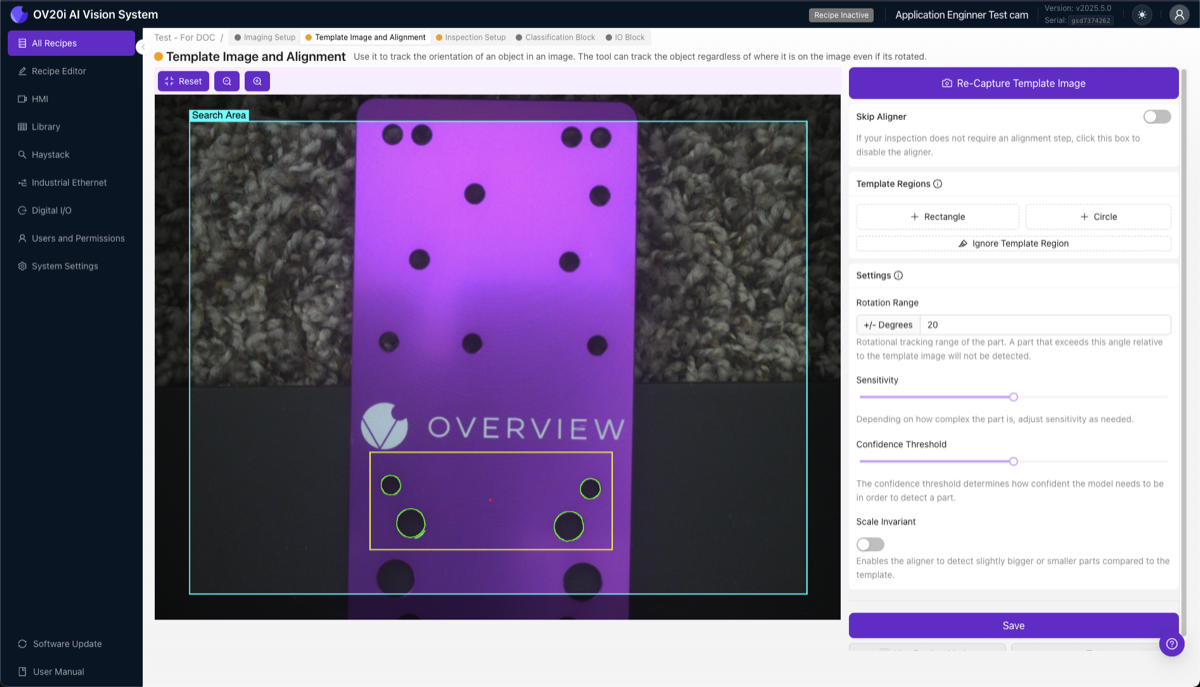
So sieht der Einrichtungsbildschirm des Aligners aus. Sie sehen Ihr Template-Bild mit farbigen Kantenhervorhebungen, die anzeigen, welche Referenzmerkmale der Aligner verwendet:
Schritt-für-Schritt-Einrichtung
1. Template-Bild aufnehmen
Platzieren Sie ein gutes, fehlerfreies Teil im Sichtfeld der Kamera. Dieses Teil wird zur Referenz, mit der jedes zukünftige Teil verglichen wird.
- Das Teil sollte gut beleuchtet sein und klare Kanten aufweisen
- Stellen Sie sicher, dass es sauber ist, ohne Schmutz oder ungewöhnliche Markierungen
- Positionieren Sie es so, wie es typischerweise in der Produktion erscheinen wird
Klicken Sie auf Capture Template Image.
2. Template-Regionen hinzufügen
Klicken Sie auf + Rectangle (oder + Circle), um eine Template-Region zu erstellen. Sie werden 2-3 davon platzieren.
Worauf ausgerichtet werden sollte (Merkmale, die sich nie ändern):
- Bearbeitete Kanten
- Gebohrte Löcher
- Leiterplattenkonturen
- Geformte Merkmale
- Gestanzte Ecken
Worauf NICHT ausgerichtet werden sollte:
- Texturierte oder variable Oberflächen
- Bereiche, in denen Defekte auftreten könnten
- Reflektierende Stellen, die Blendung erzeugen
- Winzige Details, die möglicherweise nicht in jedem Bild sichtbar sind
- Etiketten oder Markierungen, die sich verschieben könnten
3. Kantenhervorhebungen verstehen
Wenn Sie eine Template-Region platzieren, sehen Sie farbige Hervorhebungen:
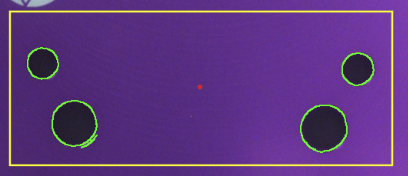
- Grüne Hervorhebungen = Starke, nutzbare Kanten erkannt. Das ist, was Sie wollen.
- Rote Hervorhebungen = Nicht genügend Kanten. Verschieben Sie die Region auf ein Merkmal mit deutlicheren Kanten.
- Roter Punkt = Der Ausrichtungsreferenzpunkt (Mittelpunkt aller Ihrer Regions of Interest (ROIs)).
4. Verrauschte Kanten mit dem Ignore-Werkzeug bereinigen
Dieser Schritt wird von den meisten übersehen, und er macht einen enormen Unterschied.
Klicken Sie auf Ignore Template Region und übermalen Sie alle Kanten, die der Aligner nicht verwenden soll. Entfernen Sie:
- Zufällige Hintergrundtextur
- Blendung oder Reflexionen
- Oberflächenrauschen
- Kanten von Schmutz oder Etiketten
- Jede Kante, die sich zwischen Teilen ändern könnte
5. Empfindlichkeit anpassen

Der Empfindlichkeitsregler steuert, wie aggressiv der Aligner Kanten innerhalb Ihrer Template-Regionen erkennt. Höhere Empfindlichkeit erfasst mehr Kanten, einschließlich schwacher oder unscharfer; geringere Empfindlichkeit behält nur die stärksten.
Die praktische Regel: Stellen Sie die Empfindlichkeit auf den niedrigsten Wert ein, der solide grüne Hervorhebungen über Ihre Template-Regionen hinweg liefert. Beginnen Sie niedrig und erhöhen Sie den Wert nur, wenn Merkmale noch rot angezeigt werden (nicht genügend Kanten erkannt).
- Zu niedrig → Template-Regionen bleiben rot; der Aligner hat nicht genügend Merkmale, um zuverlässig zu matchen
- Zu hoch → Grün breitet sich auf Hintergrundtextur und Oberflächenrauschen aus; der Aligner kann sich auf irrelevante Merkmale fixieren und springen
Wenn Sie mehr Kanten benötigen, erhöhen Sie den Empfindlichkeitsregler. Aber je mehr Sie die Empfindlichkeit erhöhen, desto wichtiger ist es, zu Schritt 4 zurückzukehren und das neue Rauschen mit dem Ignore-Werkzeug zu übermalen. Stellen Sie es sich vor wie das Auswerfen eines weiten Netzes und das anschließende sorgfältige Aussortieren nur der guten Fische.
6. Rotationsbereich festlegen
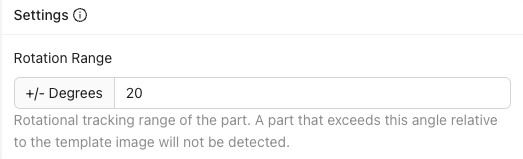
Hiermit wird festgelegt, wie viel Rotation der Aligner durchsuchen soll:
- ±180°: Bauteil bei beliebiger Rotation finden (volle 360°). Am besten für die meisten Anwendungen.
- ±5-20°: Nur erkennen, wenn sich das Bauteil ungefähr in der erwarteten Ausrichtung befindet
- ±0°: Nur exakte Winkelübereinstimmung
Wenn Sie einen engen Bereich wie ±5° festlegen und ein Bauteil um 10° gedreht ankommt, erkennt der Aligner es nicht, und Sie können diesen Fehlschlag als Auswurfsignal nutzen. Praktisch, um falsch ausgerichtete Bauteile zu erfassen.
7. Konfidenzschwelle festlegen

Wie sicher der Aligner sein muss, dass er die richtige Übereinstimmung gefunden hat:
- Bereich: 0,0 bis 1,0 (niedrigerer Wert = strengere Übereinstimmung)
- Empfohlen: 0,6 bis 0,9
- Zu hoch → gültige Bauteile werden möglicherweise verfehlt. Zu niedrig → falsche Merkmale werden möglicherweise zugeordnet.
8. Scale Invariant aktivieren (falls erforderlich)
Wenn Ihr Bauteil ±10 % näher oder weiter von der Kamera entfernt sein kann (z. B. Höhenvariation auf einem Förderband), aktivieren Sie diese Option. Andernfalls lassen Sie sie für maximale Geschwindigkeit deaktiviert.
9. Speichern und testen
Dies ist der wichtigste Schritt. Überspringen Sie das Testen nicht.
- Klicken Sie auf Save. Dadurch wird der Aligner trainiert und bereitgestellt.
- Klicken Sie auf Live Preview Mode
- Bewegen Sie das Bauteil umher: links, rechts, oben, unten
- Drehen Sie es innerhalb Ihres erwarteten Bereichs
- Platzieren Sie es in den Ecken des Bildes
- Probieren Sie verschiedene gültige Bauteile aus
- Versuchen Sie, es zum Scheitern zu bringen. Finden Sie die Positionen, an denen es fehlschlägt.
Wenn die Ausrichtung nicht zuverlässig nachverfolgt wird, beheben Sie es jetzt. Wenn Sie weitermachen und Zeit damit verbringen, Regions of Interest (ROIs) einzurichten und KI zu trainieren, und dann feststellen, dass die Ausrichtung unzuverlässig ist, müssen Sie zurückkehren und alles erneut machen. Das ist der Wasserfall.
Die 2D-Einschränkung (wichtig zu wissen)
Der Aligner arbeitet ausschließlich in 2D: der flachen Ebene, die die Kamera sieht. Er bewältigt:
- Links-/Rechts-Bewegung
- Auf-/Ab-Bewegung
- Rotation (Drehung auf der flachen Oberfläche)
- Leichte Größenänderungen (wenn Scale Invariant aktiviert ist)
Er bewältigt NICHT:
- Verzogene oder verbogene Bauteile
- Bauteile, die zur Kamera hin oder von ihr weg gekippt sind
- Jegliche 3D-Variation
Wenn Ihre Bauteile 3D-Variationen aufweisen (eine Seite näher an der Kamera als die andere), überspringen Sie den Aligner vollständig und verwenden Sie stattdessen einen Segmenter mit ortsunabhängigem Training.
Wann der Aligner übersprungen werden sollte
Sie müssen weiterhin ein Vorlagenbild aufnehmen (das System erfordert es), aber Sie können Skip Aligner aktivieren, wenn:
- Ihre Bauteile sich in einer Präzisionsvorrichtung mit weniger als 1-2 Pixel Bewegung befinden
- Sie eine mechanische Registrierung verwenden, die eine exakte Positionierung garantiert
- Sie einen Segmenter verwenden, der keine Positionsverfolgung benötigt
Schnellreferenz
| Einstellung | Empfohlen | Anpassen, wenn... |
|---|---|---|
| Template-Regionen | 2-3, so weit wie möglich auseinander | Ausrichtung zittert → Regionen hinzufügen, weiter verteilen |
| Empfindlichkeit | Niedrigster Wert, der ein solides Grün auf Ihren Merkmalen liefert | Nicht genügend Kanten (rot) → erhöhen, dann Rauschen bereinigen |
| Rotationsbereich | ±180° für die meisten Anwendungen | Bauteile kommen in bekannter Ausrichtung → Bereich einschränken |
| Konfidenz | 0,6-0,9 | Falsche Übereinstimmungen → erhöhen. Gültige Bauteile werden verfehlt → verringern |
| Scale Invariant | Aus, sofern nicht benötigt | Bauteile in unterschiedlichem Abstand zur Kamera → aktivieren |
Fehlerbehebung bei der Ausrichtung
Häufige Ausrichtungsprobleme und Lösungen
| Problem | Wahrscheinliche Ursache | Lösung |
|---|---|---|
| ROIs bewegen sich nicht mit dem Teil | Skip Aligner ist aktiviert oder keine Template-Regionen vorhanden | Skip deaktivieren; Template-Regionen hinzufügen |
| Ausrichtung springt hin und her | Einzelne Region oder Regionen zu nah beieinander | 2-3 Regionen weit auseinander auf gegenüberliegenden Seiten hinzufügen |
| Konfidenz bleibt nahe 0 % | Keine verwertbaren Kanten in den Regionen | Regionen auf Merkmale mit starken, klaren Kanten verschieben |
| Stimmt mit dem Falschen überein | Merkmale sind nicht eindeutig genug, Schwellenwert zu niedrig | Markantere Merkmale wählen; Konfidenzschwellenwert erhöhen |
| Funktioniert bei einigen Teilen, scheitert bei anderen | Regionen auf Merkmalen platziert, die zwischen Teilen variieren | Regionen auf universelle Merkmale verschieben (bearbeitete Kanten, Bohrungen) |
Checkliste zur Ausrichtung
Vor dem Fortfahren bestätigen:
- Template-Bild von einem guten, fehlerfreien Teil aufgenommen
- 2-3 Template-Regionen auf starken, stabilen Merkmalen platziert
- Regionen so weit wie möglich auf dem Teil verteilt
- Störende Kanten mit dem Ignore-Werkzeug bereinigt
- Empfindlichkeit niedrig genug eingestellt, um Rauschen zu vermeiden, hoch genug für sattes Grün auf Merkmalen
- Rotationsbereich und Konfidenzschwellenwert festgelegt
- Live Preview getestet; Ausrichtung verfolgt das Teil in allen Positionen
Funktioniert die Ausrichtung gut? Weiter zu Schritt 3: Regions of Interest (ROIs).