KI-GESTÜTZTE DOKUMENTATION
Was möchten Sie wissen?
Schritt 1: Bildeinstellungen (OV80i)
Bevor die KI etwas prüfen kann, muss die Kamera ein sauberes, konsistentes Bild aufnehmen. In diesem Schritt wird konfiguriert, wie die Kamera Bilder aufnimmt.
Denken Sie an das Wasserfall-Prinzip: Alles Nachfolgende hängt von diesen Einstellungen ab. Wenn Sie die Bildeinstellungen später ändern, müssen Sie Ihr Vorlagenbild neu aufnehmen, die Ausrichtung erneut durchführen und möglicherweise Ihr KI-Modell neu trainieren. Machen Sie es jetzt richtig.
Bilderfassungs-Setup öffnen
Klicken Sie in Ihrem Rezept-Editor auf Configure Imaging. Platzieren Sie Ihr Teil im Sichtfeld der Kamera. Sie sehen die aktuelle Kameraansicht mit Ihren angewendeten Einstellungen.
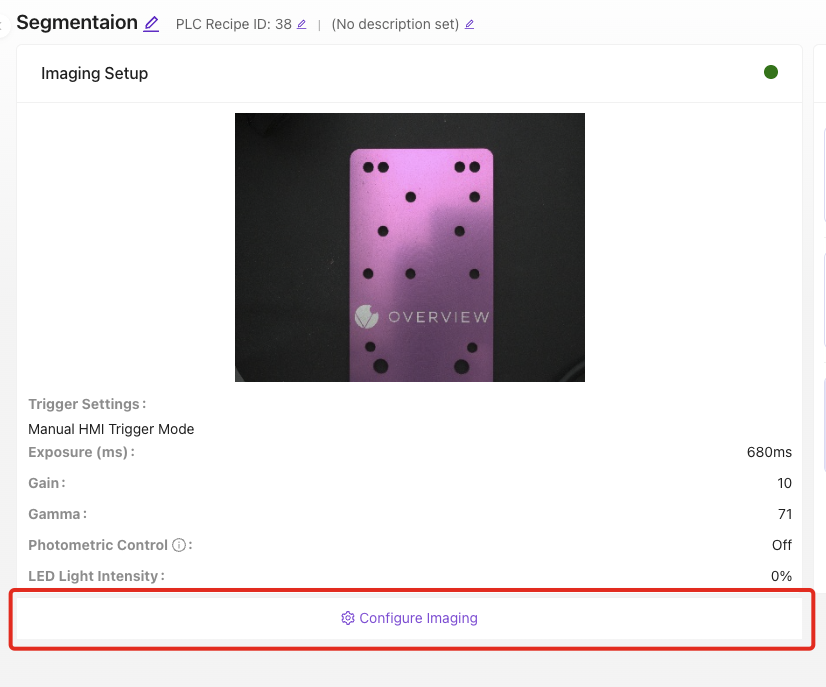
Die wichtigsten Einstellungen
Fokus
Der OV80i verwendet C-Mount-Objektive, daher wird der Fokus am Objektiv selbst eingestellt — es gibt keinen Fokus-Schieberegler in der Software. Drehen Sie den Fokusring, bis die Kanten scharf und klar aussehen, und arretieren Sie dann den Ring. Passen Sie den Blendenring an, um die Schärfentiefe zu steuern. Verwenden Sie ein Ziel mit klaren Kanten (wie ein Lineal oder das Teil selbst) als Referenz.
Aktivieren Sie Enable Focus View in den Kameraeinstellungen, während Sie den Ring drehen. Es hebt Kanten hervor und zeigt eine Fokusbewertung an, sodass Sie erkennen können, wann das Objektiv am schärfsten ist, anstatt es nach Augenmaß zu schätzen.
Prüfung der externen Beleuchtung
Der OV80i benötigt eine externe Beleuchtung. Bevor Sie andere Einstellungen anpassen, stellen Sie sicher, dass Ihre Beleuchtung gleichmäßig und konsistent ist und die Defekte zeigt, die Sie erkennen müssen.
- Positionieren Sie die Leuchten so, dass Schatten und Blendungen minimiert werden
- Verwenden Sie diffuses Licht für reflektierende Oberflächen
- Sorgen Sie für gleichmäßige Ausleuchtung des gesamten Prüfbereichs
- Testen Sie, dass sich die Lichtverhältnisse während der Produktion nicht ändern (vermeiden Sie es, sich auf Umgebungslicht zu verlassen)
Belichtung (ms)
Wie lange der Sensor pro Aufnahme dem Licht ausgesetzt ist.
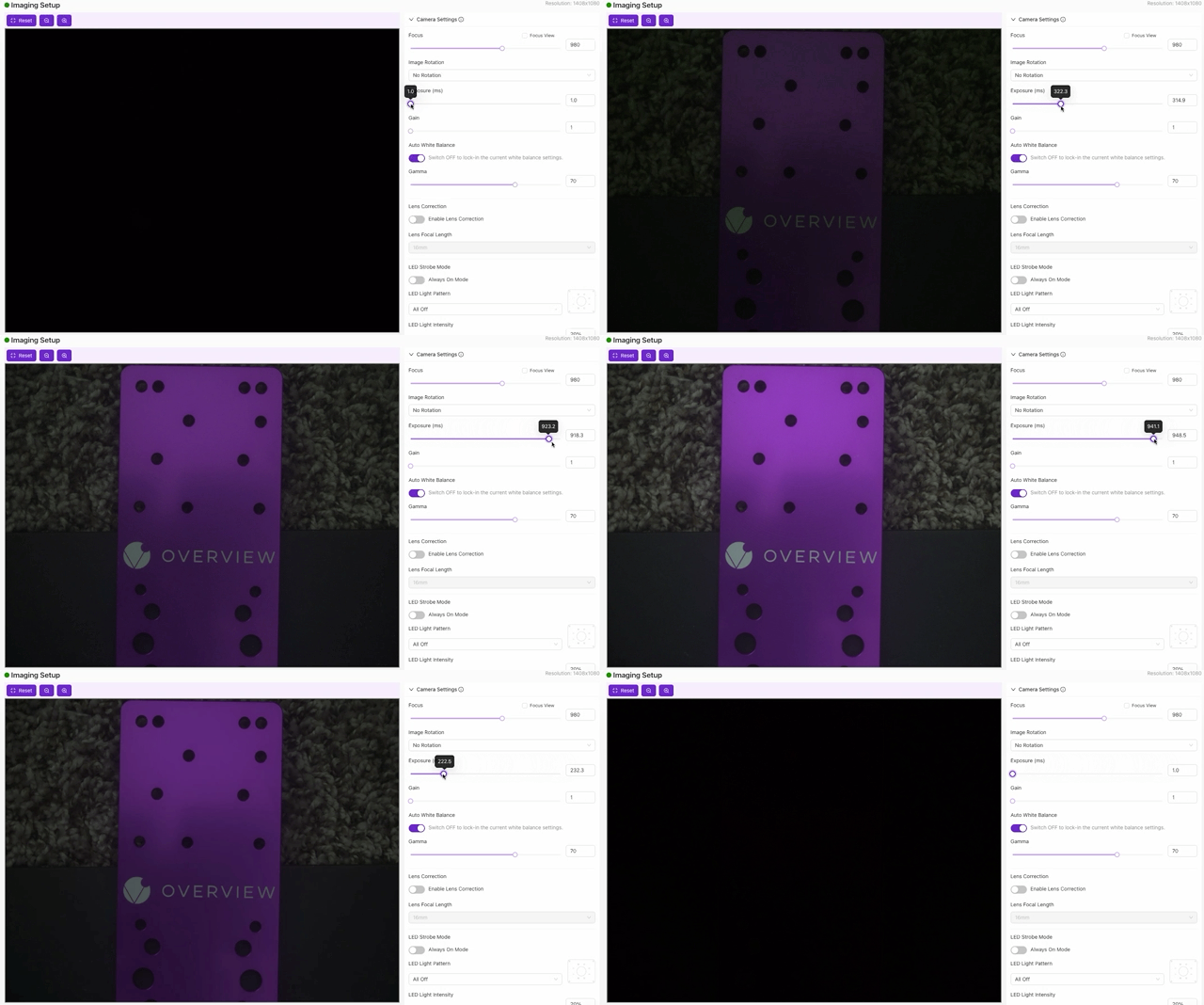
- Höhere Belichtung = helleres Bild, aber mehr Bewegungsunschärfe, wenn sich das Teil bewegt
- Niedrigere Belichtung = schärferes Bild, aber dunkler (benötigt möglicherweise mehr Beleuchtung)
- Beginnen Sie in der Mitte und passen Sie an, bis das Bild ohne Unschärfe richtig ausgeleuchtet erscheint
Gain
Digitale Helligkeitsverstärkung (wie ISO bei einer normalen Kamera).
- Höherer Gain = heller, aber verrauschter (körnig)
- Niedrigerer Gain = sauberer, benötigt aber gute physische Beleuchtung
- Faustregel: Korrigieren Sie die Helligkeit zuerst mit Beleuchtung und Belichtung. Verwenden Sie Gain nur als letztes Mittel.
Weitere nützliche Einstellungen
| Einstellung | Was sie bewirkt | Wann anpassen |
|---|---|---|
| White Balance | Passt die Farbtemperatur an | Auto für variable Beleuchtung, manuell für konsistente Setups |
| Gamma | Passt die Mittelton-Helligkeit an | Wenn das Bild in Schatten zu dunkel ist, Lichter aber in Ordnung sind |
| Image Rotation | Dreht das Bild um 0 oder 180 Grad | Wenn die Kamera auf dem Kopf montiert ist |
Eine gute Faustregel: Wenn Sie den Defekt oder das Merkmal im Kamerabild nicht deutlich sehen können, wird auch die KI es nicht lernen können. Stellen Sie sicher, dass Ihre Zielmerkmale sichtbar, scharf und kontrastreich sind, bevor Sie fortfahren.
Wenn Defekte selten sind und Ihre Datenerfassung verlangsamen, verwenden Sie das Defect Creator Studio, um fotorealistische synthetische Defektbilder aus einem einzigen Bild eines guten Teils zu erzeugen. Wenn die Bildeinstellungen zuerst richtig eingestellt werden, wird sichergestellt, dass die synthetischen Bilder Ihren realen Produktionsbedingungen entsprechen.
Vor dem Fortfahren überprüfen
-
Überprüfen Sie die Kameraansicht und nehmen Sie mehrere Testbilder auf
-
Prüfen Sie, ob jedes Bild:
- Scharf ist (nicht unscharf)
- Gut ausgeleuchtet ist (keine dunklen Bereiche oder Hotspots)
- Konsistent ist (jede Aufnahme sieht ähnlich aus wie die vorherige)
- Das Teil den größten Teil des Bildes ausfüllt
-
Klicken Sie auf Save Imaging Settings
Wenn Sie die Bildeinstellungen nach der Aufnahme einer Vorlage ändern, müssen Sie die Vorlage neu aufnehmen und die Ausrichtung erneut durchführen. Ihre Regions of Interest (ROIs) und das trainierte KI-Modell müssen möglicherweise ebenfalls aktualisiert werden. Dies ist das Wasserfall-Prinzip in Aktion. Stellen Sie die Bildeinstellungen richtig ein, bevor Sie fortfahren.
Checkliste für Bildeinstellungen
Bestätigen Sie vor dem Fortfahren:
- Fokus ist scharf: Kanten sehen in der Kameraansicht scharf aus (manueller Fokusring angepasst)
- Belichtung ist eingestellt: Bild ist richtig ausgeleuchtet, ohne Bewegungsunschärfe
- Gain ist minimal: Helligkeit kommt von der Beleuchtung, nicht von der digitalen Verstärkung
- Externe Beleuchtung überprüft: gleichmäßige Ausleuchtung, keine Blendung oder Hotspots
- Aufgenommene Bilder zeigen von Aufnahme zu Aufnahme konsistente Ergebnisse
- Einstellungen gespeichert
Sieht das Bild gut aus? Weiter zu Schritt 2: Ausrichtung.