AI 驅動文件
您想了解什麼?
第一步:影象設定 (OV80i)
在 AI 能夠檢測任何物體之前,攝像頭需要捕獲清晰、一致的影象。此步驟配置攝像頭如何拍攝照片。
記住瀑布效應: 下游的所有環節都依賴於這些設定。如果稍後更改影象設定,您將需要重新捕獲模板影象、重做對齊,並可能需要重新訓練 AI 模型。現在就做對。
開啟影象設定
在程式編輯器中,點選 Configure Imaging。將您的零件放置在攝像頭的視野範圍內。您將看到應用了當前設定的攝像頭檢視。
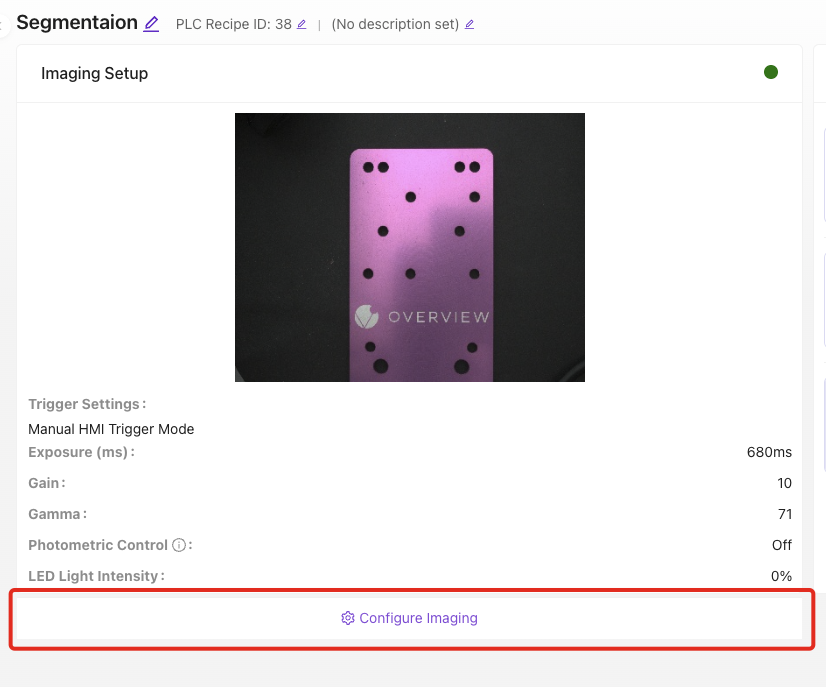
最重要的設定
對焦
OV80i 使用 C-mount 鏡頭,因此**對焦是在鏡頭本身上設定的——軟體中沒有對焦滑塊。**轉動對焦環,直到邊緣看起來清晰銳利,然後鎖定該環。調整光圈環以控制景深。使用具有清晰邊緣的目標(如尺子或零件本身)作為參考。
在轉動對焦環時,勾選 Camera Settings 中的 Enable Focus View。它會突出顯示邊緣並顯示對焦評分,這樣您就可以判斷鏡頭何時達到最銳利狀態,而不是靠肉眼估計。
外部照明檢查
OV80i 需要外部照明。在調整其他設定之前,請驗證您的照明是否均勻、一致,並能顯現出您需要檢測的缺陷。
- 定位燈光以最小化陰影和眩光
- 對反光表面使用漫射照明
- 確保整個檢測區域的照明一致
- 測試照明條件在生產過程中不會發生變化(避免依賴環境光)
曝光 (ms)
感測器每次捕獲所暴露於光線下的時間長度。
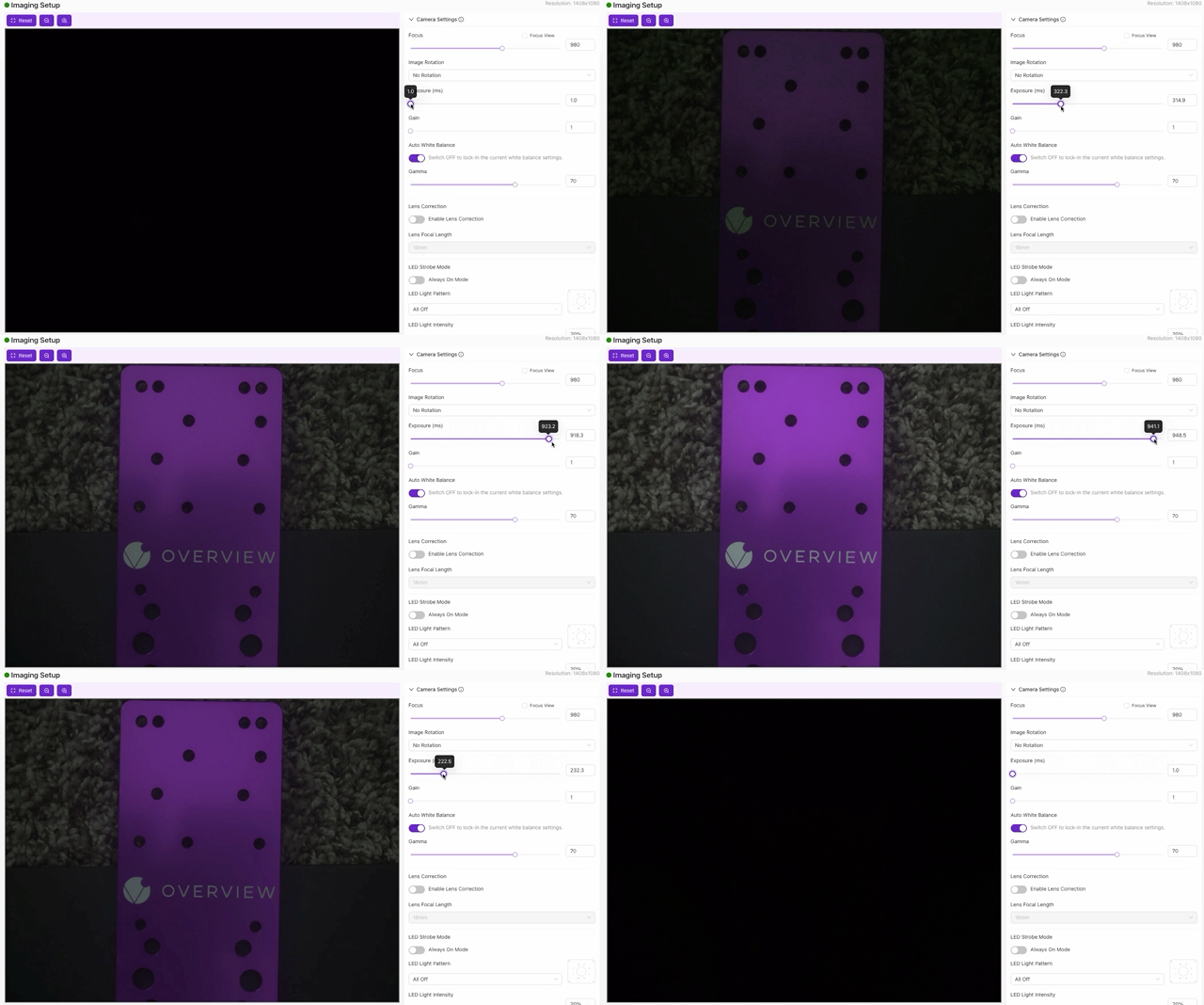
- 較高曝光 = 影象更亮,但如果零件在移動會有更多運動模糊
- 較低曝光 = 影象更銳利,但更暗(可能需要更多照明)
- 從中間值開始,調整到影象既有適當亮度又無模糊為止
增益
數字亮度增強(類似於普通相機上的 ISO)。
- 較高增益 = 更亮但噪點更多(顆粒感)
- 較低增益 = 更乾淨但需要良好的物理照明
- 經驗法則: 首先透過照明和曝光來調節亮度。將增益作為最後手段使用。
其他有用的設定
| 設定 | 作用 | 何時調整 |
|---|---|---|
| White Balance | 調整色溫 | 光線多變時使用自動,穩定設定時使用手動 |
| Gamma | 調整中間調亮度 | 當影象陰影部分過暗但高光正常時 |
| Image Rotation | 將影象旋轉 0 度或 180 度 | 當攝像頭倒裝時 |
一個好的經驗法則:如果您在攝像頭影象中都無法清楚地看到缺陷或特徵,AI 也無法學習它。在繼續之前,請驗證您的目標特徵是可見、清晰且對比度良好的。
如果缺陷罕見且拖慢了您的資料收集速度,請使用 Defect Creator Studio 從單張良品影象生成逼真的合成缺陷影象。首先正確設定影象引數可以確保合成影象與您的實際生產條件相匹配。
繼續之前進行驗證
-
檢視相機檢視並捕獲多張測試影象
-
檢查每張影象是否:
- 清晰(無模糊)
- 光照良好(無暗區或亮斑)
- 一致(每次捕獲看起來與上一次相似)
- 部件佔據畫面的大部分割槽域
-
點選 Save Imaging Settings
如果在捕獲模板後更改影象設定,則必須重新捕獲模板並重新執行對齊。您的感興趣區域 (ROI) 和已訓練的 AI 模型可能也需要更新。這就是瀑布原理的體現。請在繼續之前設定好影象設定。
影象設定檢查清單
在繼續之前,請確認:
- 對焦清晰:相機檢視中邊緣看起來銳利(已調整手動對焦環)
- 曝光已設定:影象光照適宜且無運動模糊
- 增益最小:亮度來自光照,而非數字增強
- 已驗證外部光照:覆蓋均勻,無眩光或亮斑
- 捕獲的影象在每次拍攝之間顯示一致的結果
- 設定已儲存
影象看起來良好?前往 第 2 步:對齊。