AI 驅動文件
您想了解什麼?
安裝 OV80i
您已經開啟了包裝盒。讓我們將相機進行物理安裝並準備就緒。
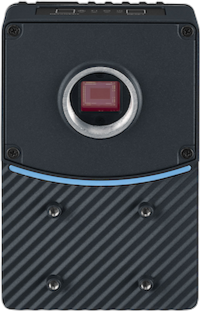
OV80i
包裝盒內含物品
您的貨物包括:
OV80i 相機

安裝板

M12 電源線

M12 乙太網線

電源介面卡
接線端子
| 專案 | 用途 |
|---|---|
| OV80i 相機 | 相機主機 |
| 安裝板 + 五金件 | 將相機固定到您的工裝夾具上 |
| M12 電源線 | 將相機連線至 24V 直流電源 |
| M12 乙太網線 | 將相機連線至您的網路/計算機 |
| 電源介面卡(如包含) | 提供 24V 直流電源 |
| C 介面鏡頭(單獨) | 用於捕獲影象 |
電源線採用 12 針 M12 A 編碼聯結器。乙太網線為標準 M12 D 編碼。相機需同時連線兩者才能正常工作。
第一步:安裝鏡頭
OV80i 使用可更換的 C-mount 鏡頭。請在安裝相機之前先安裝鏡頭,因為當相機放置在平面上時,C-mount 介面更容易操作和調整。手動轉動對焦環直至影象清晰即可完成對焦。調整光圈環以控制景深。
目標: 讓被檢測部件儘可能填滿畫面。如果部件僅佔影象的一小部分,您就在浪費畫素,而畫素就是您的解析度。
| 鏡頭型別 | 最適合 | 注意事項 |
|---|---|---|
| 短焦距 (4-6mm) | 大型部件、短工作距離 | 邊緣畸變更明顯(桶形/魚眼效應) |
| 中焦距 (8-12mm) | 大多數應用場景 | 視野和畸變之間取得良好平衡 |
| 長焦距 (16mm 及以上) | 小型部件、長工作距離 | 視野較窄 |
如果您使用廣角鏡頭(短焦距),影象會出現桶形畸變。直線看起來會變彎曲,尤其是在邊緣處。這會直接影響後續的對齊精度。您可以透過軟體(鏡頭畸變校正)進行修正,但前提是您需要知道您的鏡頭存在畸變。我們將在影象設定步驟中詳細介紹這一點。
使用 Optics Calculator 在安裝相機之前確定您的精確視野、推薦安裝距離以及最小可檢測缺陷尺寸。在此階段把光學引數選對,可以避免後期昂貴的返工。
第二步:安裝相機
這一步比聽起來更重要。相機必須穩固安裝且不能移動。 任何振動或位移都會破壞後續的所有工作:對齊、檢測精度、AI 訓練,全部都會受影響。
- 使用隨附的安裝板和支架
- 完全擰緊所有緊韌體
- 如果安裝在機器框架上,請檢查是否存在振動。即使輕微晃動的相機也會產生不一致的結果
- 考慮安裝角度:將相機安裝為正對(垂直向下或正面對準)部件
相機在兩次捕獲之間即使移動 1-2 個畫素,也會導致對齊漂移和 AI 準確性問題,而這些問題在後期很難診斷。請在此處多花一分鐘,確保安裝牢固穩定。
安裝尺寸與二維圖紙
請使用下方的尺寸圖紙來確定安裝孔位置、間距和間隙規劃。這些尺寸對於設計定製的安裝板或支架至關重要。
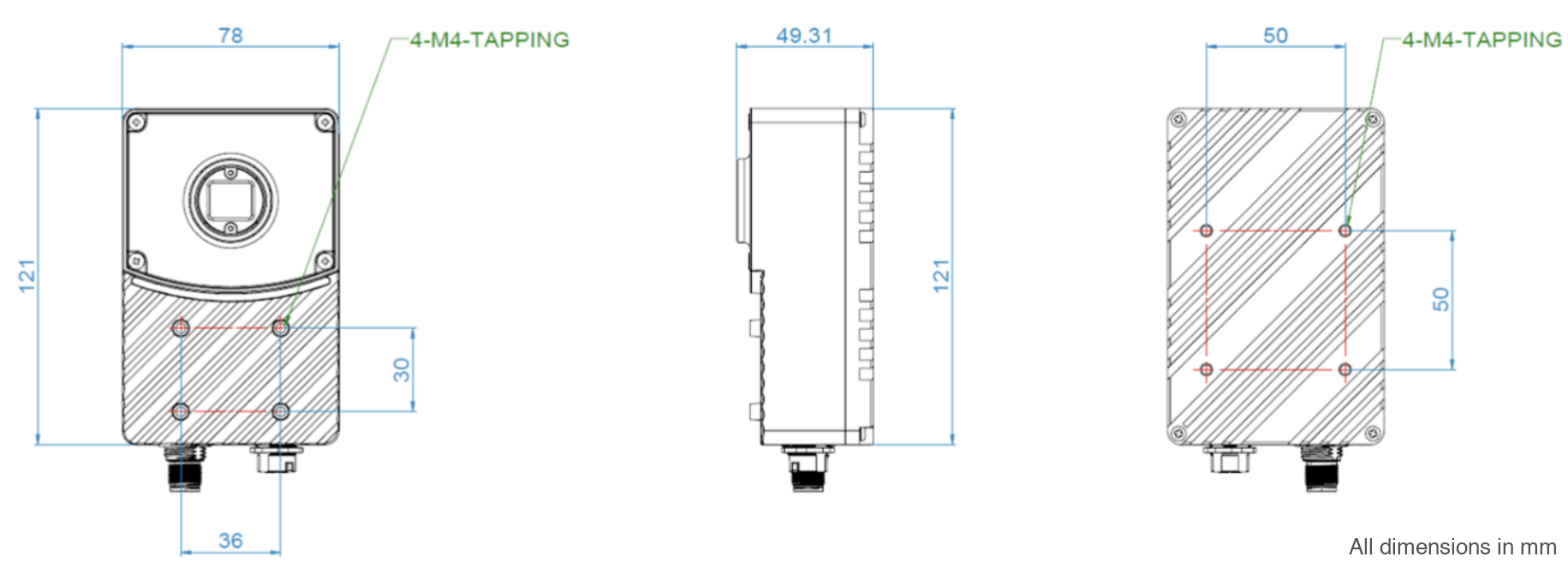
OV80i 二維尺寸圖

OV80i 安裝板
設定照明
OV80i 需要外部照明。確保檢測區域內的照明一致、均勻。
照明是一個物理問題,無法透過軟體解決。AI 只能基於相機所看到的內容進行處理,而相機所看到的內容完全取決於零件的照明方式。
良好的照明意味著:
- 均勻: 零件上沒有亮斑或陰影
- 可重複: 每次照明相同(避免來自窗戶、迴圈開關的頂燈、晝夜變化等環境光變化)
- 能顯現缺陷: 如果您要查詢劃痕,使用斜射光使其可見。如果您要查詢顏色差異,則均勻的漫射光效果最佳
常見照明錯誤:
- 依賴工廠頂燈(它們全天都在變化)
- 在光亮或反射表面產生眩光
- 照明不足導致影象暗淡併產生噪點
第 3 步:連線電纜
M12 12 針電源 (OV80i)

M12 轉 RJ45 乙太網
- 電源線: 將 M12 電源線連線到相機和 24V 直流電源之間(19-24 VDC,最低 1A 供電;相機最高功耗 18W(通常為 15W))
- 乙太網線: 將 M12 乙太網線連線到相機和您的計算機、交換機或網路之間
兩條電纜都必須連線。相機需要電源才能執行,需要乙太網才能通訊。
OV80i 相機機身上的 M12 電源聯結器為公頭,因此您的電源線在相機側需要母頭 M12 端。相機上的乙太網聯結器為母頭,因此您的乙太網線需要公頭 M12 端。
OV80i 還有一個 HDMI 輸出,可直接連線到顯示器(1920x1080)。這對於無需聯網計算機的現場驗證非常有用。
- 電壓: 19-24 VDC 穩壓
- 電流: 最低 1A
- 功率: 通常 15W,最大 18W
- 第 7 針 = 24V DC (+),第 8 針 = GND
- 請勿使用非穩壓電源;電壓尖峰會損壞相機
第 4 步:上電並驗證
兩條電纜都連線好後:
- 接通電源
- 觀察相機上的 LED 指示燈(從左到右):
- 乙太網 LED(橙色):網路鏈路活動
- 預留 LED: 關閉(保留供將來使用)
- 使用者自定義 LED: 可透過軟體配置
- 電源 LED(綠色):電源正常,紅色表示錯誤
- 啟動大約需要 30 秒
- 如果 LED 未亮起,請檢查電源連線和電壓
| LED(位置) | 顏色/狀態 | 含義 |
|---|---|---|
| 乙太網(左) | 橙色常亮 | 網路鏈路活動 |
| 乙太網(左) | 關閉 | 無網路連線 |
| 預留 | 關閉 | 正常(預留) |
| 使用者自定義 | 可配置 | 透過軟體設定 |
| 電源(右) | 綠色常亮 | 電源正常,系統就緒 |
| 電源(右) | 紅色常亮 | 系統錯誤 |
| 電源(右) | 關閉 | 無電源;檢查電纜和供電 |
下載 3D CAD 模型
下載 CAD 檔案需使用桌面裝置
3D CAD 模型 (.STEP) 僅在桌面計算機上檢視時可供下載。開啟這些檔案需要 CAD 軟體。
下載 3D 模型用於整合規劃、夾具設計或安裝佈局:
| 檔案 | 格式 | 描述 |
|---|---|---|
| 安裝板 | STEP | 用於支架整合的安裝板 |
| OV80i 相機機身 | STEP | 用於佈局規劃的完整相機機身 |
這些模型包含所有外部尺寸、安裝孔和聯結器位置。將它們匯入您的 CAD 軟體,以便在安裝前驗證間隙。
安裝檢查清單
在繼續之前,請確認:
- 相機已穩固安裝(進行搖晃測試;不應有任何鬆動)
- 已安裝 C-mount 鏡頭,且對焦環可觸及
- 已設定外部光源且光照一致
- 電源線已連線,電源 LED 顯示綠色
- 乙太網線已連線
- 系統啟動後已就緒
全部就緒?前往 在瀏覽器中開啟 OV80i。