KI-GESTÜTZTE DOKUMENTATION
Was möchten Sie wissen?
OV80i installieren
Sie haben die Verpackung geöffnet. Nun richten wir die Kamera physisch ein und machen sie betriebsbereit.
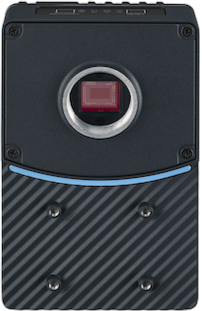
OV80i
Lieferumfang
Ihre Lieferung enthält:
OV80i Kamera
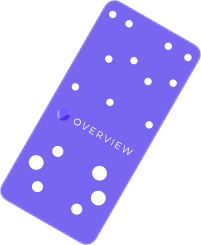
Montageplatte

M12 Stromkabel

M12 Ethernet-Kabel

Netzteil
Klemmenblock
| Komponente | Verwendungszweck |
|---|---|
| OV80i Kamera | Die Kameraeinheit selbst |
| Montageplatte + Befestigungsmaterial | Sichert die Kamera an Ihrer Vorrichtung |
| M12 Stromkabel | Verbindet die Kamera mit 24 V DC Stromversorgung |
| M12 Ethernet-Kabel | Verbindet die Kamera mit Ihrem Netzwerk/Computer |
| Netzteil (falls enthalten) | Liefert 24 V DC Stromversorgung |
| C-Mount-Objektiv (separat) | Erfasst das Bild |
Das Stromkabel verfügt über einen 12-poligen M12 A-kodierten Stecker. Das Ethernet-Kabel ist ein standardmäßiges M12 D-kodiertes Kabel. Beide müssen angeschlossen sein, damit die Kamera funktioniert.
Schritt 1: Objektiv montieren
Der OV80i verwendet wechselbare C-Mount-Objektive. Bringen Sie das Objektiv an, bevor Sie die Kamera montieren, da der C-Mount leichter zugänglich und einstellbar ist, wenn die Kamera auf einer ebenen Fläche liegt. Stellen Sie den Fokus manuell ein, indem Sie den Fokusring drehen, bis das Bild scharf ist. Passen Sie den Blendenring an, um die Schärfentiefe zu steuern.
Das Ziel: Füllen Sie das Bildfeld so weit wie möglich mit Ihrem Bauteil aus. Wenn das Bauteil nur einen kleinen Teil des Bildes einnimmt, verschwenden Sie Pixel – und Pixel sind Ihre Auflösung.
| Objektivtyp | Am besten geeignet für | Worauf achten |
|---|---|---|
| Kurze Brennweite (4-6 mm) | Große Bauteile, kurzer Arbeitsabstand | Mehr Verzeichnung an den Rändern (Tonnen-/Fisheye-Effekt) |
| Mittlere Brennweite (8-12 mm) | Die meisten Anwendungen | Gute Balance zwischen Sichtfeld und Verzeichnung |
| Lange Brennweite (ab 16 mm) | Kleine Bauteile, langer Arbeitsabstand | Schmaleres Sichtfeld |
Wenn Sie ein Weitwinkelobjektiv (kurze Brennweite) verwenden, weist das Bild eine Tonnenverzeichnung auf. Gerade Linien erscheinen gekrümmt, insbesondere an den Rändern. Dies wirkt sich später direkt auf die Ausrichtungsgenauigkeit aus. Sie können dies in der Software korrigieren (Objektivverzeichnungskorrektur), müssen aber wissen, dass Ihr Objektiv Verzeichnung verursacht. Wir behandeln dies im Schritt zu den Bildeinstellungen.
Verwenden Sie den Optics Calculator, um vor der Installation der Kamera Ihr genaues Sichtfeld, den empfohlenen Montageabstand und die kleinste erkennbare Defektgröße zu ermitteln. Die richtige Wahl der Optik in diesem Schritt verhindert kostspielige Nacharbeiten später.
Schritt 2: Kamera montieren
Dies ist wichtiger, als es klingt. Die Kamera muss stabil montiert sein und darf sich nicht bewegen. Jede Vibration oder Verschiebung beeinträchtigt alles, was folgt: Ausrichtung, Inspektionsgenauigkeit, AI-Training – alles.
- Verwenden Sie die mitgelieferte Montageplatte und die Halterungen
- Ziehen Sie alle Befestigungselemente vollständig fest
- Bei der Montage an einem Maschinenrahmen auf Vibrationen achten. Eine Kamera, die auch nur leicht wackelt, liefert inkonsistente Ergebnisse
- Berücksichtigen Sie den Winkel: Montieren Sie die Kamera so, dass sie senkrecht nach unten (oder direkt auf das Bauteil) blickt
Eine Kamera, die sich zwischen den Aufnahmen auch nur um 1-2 Pixel bewegt, verursacht eine Ausrichtungsdrift und AI-Genauigkeitsprobleme, die später nur sehr schwer zu diagnostizieren sind. Investieren Sie hier die zusätzliche Minute, um sicherzustellen, dass die Halterung absolut stabil ist.
Montageabmessungen und 2D-Zeichnungen
Verwenden Sie die untenstehenden bemaßten Zeichnungen für die Positionierung der Montagebohrungen, Abstände und die Freiraumplanung. Diese Abmessungen sind entscheidend für die Konstruktion kundenspezifischer Montageplatten oder Halterungen.
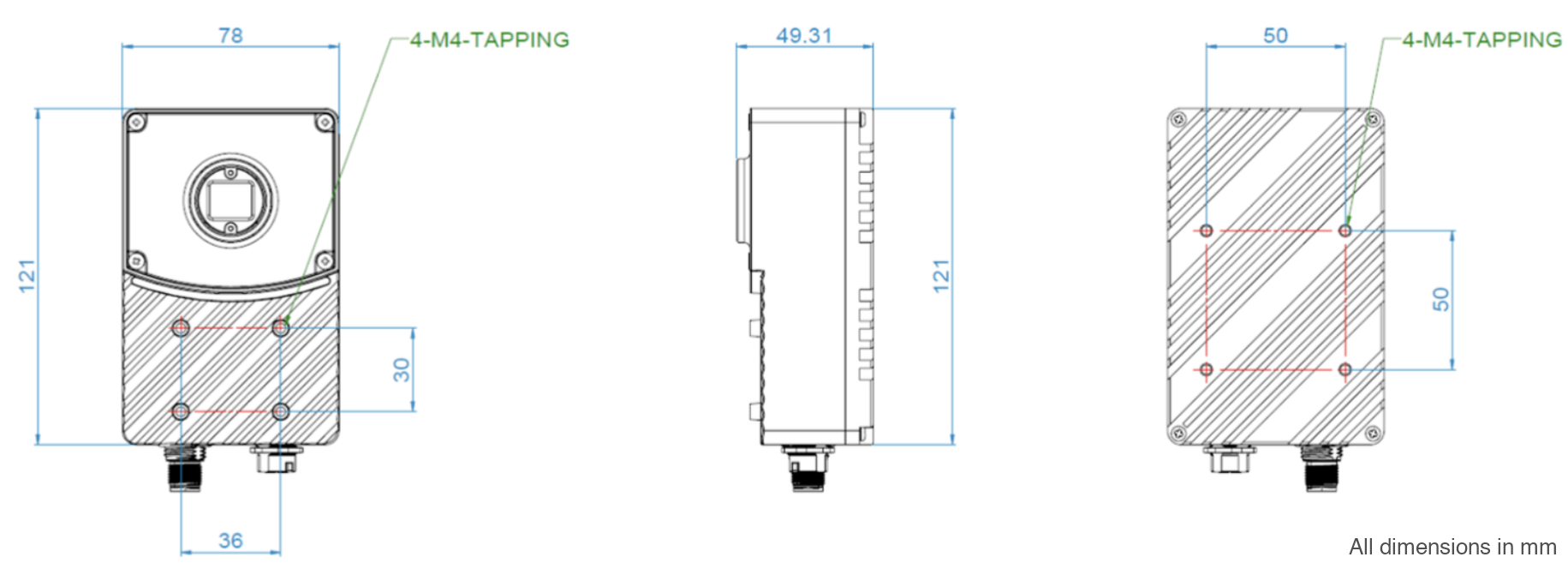
OV80i 2D-Maßzeichnung
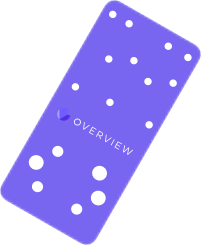
OV80i Montageplatte
Beleuchtung einrichten
Der OV80i benötigt externe Beleuchtung. Stellen Sie eine gleichmäßige, konstante Ausleuchtung des Inspektionsbereichs sicher.
Beleuchtung ist ein physikalisches Problem, das nicht durch Software gelöst werden kann. Die KI kann nur mit dem arbeiten, was die Kamera sieht, und was die Kamera sieht, hängt vollständig davon ab, wie das Teil ausgeleuchtet ist.
Gute Beleuchtung bedeutet:
- Gleichmäßig: keine hellen Stellen oder dunklen Schatten auf dem Teil
- Reproduzierbar: jedes Mal dieselbe Beleuchtung (vermeiden Sie Änderungen des Umgebungslichts durch Fenster, schaltende Deckenleuchten, Tag/Nacht-Schwankungen)
- Macht Ihre Defekte sichtbar: Wenn Sie nach Kratzern suchen, macht schräge Beleuchtung diese sichtbar. Wenn Sie nach Farbunterschieden suchen, funktioniert gleichmäßige, diffuse Beleuchtung am besten
Häufige Beleuchtungsfehler:
- Verlassen auf die Deckenbeleuchtung der Fabrik (diese ändert sich im Tagesverlauf)
- Erzeugung von Reflexionen auf glänzenden oder spiegelnden Oberflächen
- Unzureichende Beleuchtung, sodass das Bild dunkel und verrauscht ist
Schritt 3: Kabel anschließen
M12 12-Pin Stromversorgung (OV80i)

M12 auf RJ45 Ethernet
- Stromkabel: Verbinden Sie das M12-Stromkabel zwischen der Kamera und Ihrer 24-V-DC-Stromversorgung (19-24 VDC, mindestens 1 A Versorgung; die Kamera nimmt bis zu 18 W auf (typischerweise 15 W))
- Ethernet-Kabel: Verbinden Sie das M12-Ethernet-Kabel zwischen der Kamera und Ihrem Computer, Switch oder Netzwerk
Beide Kabel müssen angeschlossen sein. Die Kamera benötigt Strom zum Betrieb und Ethernet zur Kommunikation.
Der OV80i hat einen männlichen M12-Stromanschluss am Kameragehäuse, sodass Ihr Stromkabel ein weibliches M12-Ende auf der Kameraseite benötigt. Der Ethernet-Anschluss an der Kamera ist weiblich, sodass Ihr Ethernet-Kabel ein männliches M12-Ende benötigt.
Der OV80i verfügt außerdem über einen HDMI-Ausgang zum direkten Anschluss an einen Monitor (1920x1080). Dies ist nützlich für die Vor-Ort-Verifikation ohne vernetzten Computer.
- Spannung: 19-24 VDC geregelt
- Strom: Mindestens 1 A
- Leistung: Typisch 15 W, max. 18 W
- Pin 7 = 24 V DC (+), Pin 8 = GND
- Verwenden Sie keine ungeregelten Netzteile; Spannungsspitzen können die Kamera beschädigen
Schritt 4: Einschalten und überprüfen
Sobald beide Kabel angeschlossen sind:
- Spannung anlegen
- Beobachten Sie die LEDs an der Kamera (von links nach rechts):
- Ethernet-LED (orange): Netzwerkverbindung aktiv
- Reserve-LED: aus (reserviert für zukünftige Verwendung)
- Benutzerdefinierte LED: über Software konfigurierbar
- Power-LED (grün): Spannungsversorgung in Ordnung, rot zeigt Fehler an
- Der Bootvorgang dauert etwa 30 Sekunden
- Wenn die LEDs nicht leuchten, prüfen Sie Ihre Stromanschlüsse und die Spannung
| LED (Position) | Farbe/Status | Bedeutung |
|---|---|---|
| Ethernet (links) | Orange dauerhaft | Netzwerkverbindung aktiv |
| Ethernet (links) | Aus | Keine Netzwerkverbindung |
| Reserve | Aus | Normal (reserviert) |
| Benutzerdefiniert | Konfigurierbar | Über Software eingestellt |
| Power (rechts) | Grün dauerhaft | Spannung OK, System bereit |
| Power (rechts) | Rot dauerhaft | Systemfehler |
| Power (rechts) | Aus | Keine Spannung; Kabel und Versorgung prüfen |
3D-CAD-Modelle herunterladen
Desktop für CAD-Downloads erforderlich
3D-CAD-Modelle (.STEP) stehen zum Download zur Verfügung, wenn Sie die Seite auf einem Desktop-Computer aufrufen. Zum Öffnen dieser Dateien wird eine CAD-Software benötigt.
Laden Sie 3D-Modelle für die Integrationsplanung, Vorrichtungskonstruktion oder das Montagelayout herunter:
| Datei | Format | Beschreibung |
|---|---|---|
| Montageplatte | STEP | Montageplatte zur Halterungsintegration |
| OV80i Kameragehäuse | STEP | Komplettes Kameragehäuse zur Layoutplanung |
Diese Modelle enthalten alle Außenabmessungen, Befestigungsbohrungen und Anschlusspositionen. Importieren Sie sie in Ihre CAD-Software, um vor der Installation die Freiräume zu überprüfen.
Installations-Checkliste
Bevor Sie fortfahren, bestätigen Sie:
- Kamera ist stabil montiert (führen Sie einen Rütteltest durch; sie darf sich nicht bewegen)
- C-Mount-Objektiv installiert und Fokusring zugänglich
- Externe Beleuchtung ist eingerichtet und konstant
- Stromkabel angeschlossen, Power-LED leuchtet grün
- Ethernet-Kabel angeschlossen
- System ist nach dem Hochfahren betriebsbereit
Alles grün? Weiter zu OV80i im Browser öffnen.