KI-GESTÜTZTE DOKUMENTATION
Was möchten Sie wissen?
KI-Aligner (Deep Learning)
Der AI Aligner ist eine neue Ausrichtungsmethode, die die visuellen Merkmale Ihres Teils direkt aus dem Template lernt, anstatt sich nur auf Kanten zu verlassen. Er löst dasselbe Problem wie der Classical Aligner – jede nachgelagerte Inspektion sieht das Teil aus derselben Perspektive –, funktioniert jedoch bei Teilen, mit denen der Classical Aligner Schwierigkeiten hat: strukturierte Oberflächen, Teile, die Farbe oder Beleuchtung ändern, und Teile mit weichen oder inkonsistenten Kanten.
Wenn Sie den Schritt Template Image and Alignment des Recipe Editors öffnen, können Sie nun pro Recipe einen der beiden Aligner auswählen.
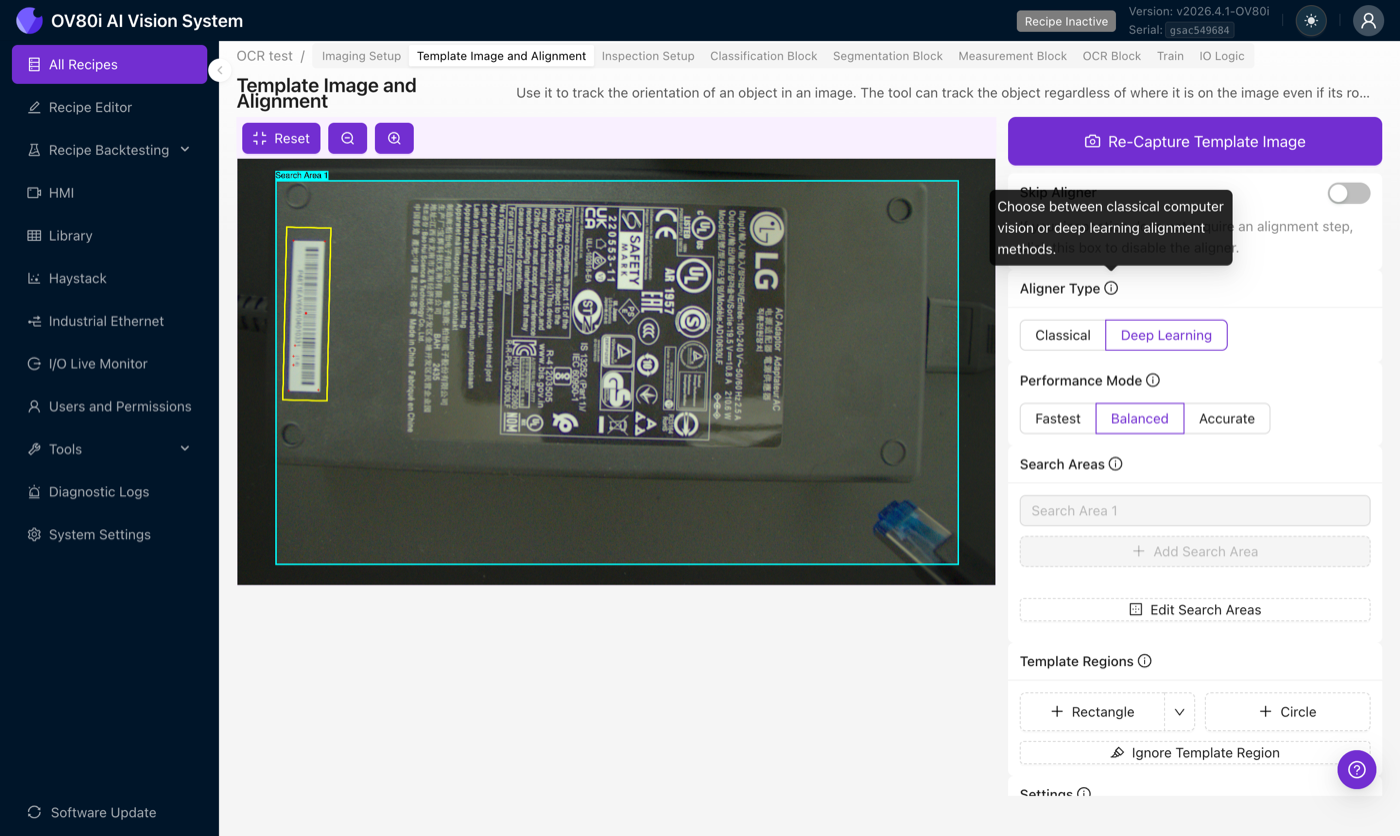
Der AI Aligner ist die erste Version einer Deep-Learning-basierten Alignment-Pipeline auf der Kamera. Der Classical (kantenbasierte) Aligner ist weiterhin verfügbar und nach wie vor für viele Inspektionen die richtige Wahl – siehe die Entscheidungsmatrix unten.
Lernziele
Am Ende dieser Seite werden Sie in der Lage sein:
- Zu entscheiden, wann der AI Aligner besser geeignet ist als der Classical Aligner
- Den AI Aligner mit dem korrekten Performance Mode, Sensitivity und Confidence Threshold zu konfigurieren
- Ein robustes Template für ein strukturiertes Teil einzurichten
- Die Fehlermodi zu erkennen und mit der richtigen Konfiguration zu beheben (oder auf den Classical Aligner zurückzugreifen)
Im Gegensatz zu den AI-Blöcken weiter unten in der Recipe (Classification, Segmentation, Measurement) verwendet der AI Aligner einen vollständig vortrainierten, universellen Feature Matcher. Sie müssen weder einen Datensatz erstellen noch etwas labeln – einfach ein Template aufnehmen und loslegen.
Wann AI vs. Classical verwenden
| Anwendungsfall | Classical | AI (Deep Learning) |
|---|---|---|
| Reiche Texturen (Text, PCB-Leiterbahnen, Tastaturen, Logos) | OK | Beste Wahl |
| Flache / strukturlose Oberflächen (blankes Plastik, glattes Metall) | Beste Wahl | Schlecht, fokussiert auf nicht vorhandene innere Texturen |
| Teile, die hauptsächlich durch ihre Kontur / Kanten definiert sind | Beste Wahl | Schlecht |
| Teile, deren Farbe oder Beleuchtung variiert (lackierte Türen, mehrfarbige Chargen) | Kann fehlschlagen | Beste Wahl |
| Drehung in der Bildebene | 360° unterstützt | Nur bis ca. 45° |
| Out-of-Plane-Neigung / Perspektivverschiebung | Beste Wahl | Schlecht |
| Teilweise Verdeckung (Teil halb durch Vorrichtung blockiert) | Kann fehlschlagen | Robust |
| Teile in variierendem Abstand zur Kamera | Gut (Scale-Modus) | Nativ, Skaleninvarianz integriert |
| Spiegelnde Reflexionen / spiegelähnliche Teile | Schlecht | Schlecht, Hotspots täuschen den Matcher |
| Sich wiederholende Muster (Stoff, Gitter, Raster) | Variiert | Schlecht, Matcher kann identische Punkte nicht unterscheiden |
| Taktzeit | Am schnellsten | ~70–200 ms je nach Modus |
Die vortrainierten Modelle hinter dem AI Aligner wurden für Landschaftsfotografie entwickelt – sie haben noch nie ein auf dem Kopf stehendes Bürogebäude gesehen. Für Ihr Teil bedeutet das: Drehungen über etwa 45° hinaus werden nicht ausgerichtet. Wenn sich Ihr Teil auf dem Förderband um 360° drehen kann, verwenden Sie den Classical Aligner.
Wechsel zum AI Aligner
Im Schritt Template Image and Alignment des Recipe Editors finden Sie die Optionsgruppe Aligner Type und wählen Deep Learning aus. Wenn Sie diese Ansicht zum ersten Mal öffnen, wird eine Einführungstour zum neuen Aligner angezeigt:
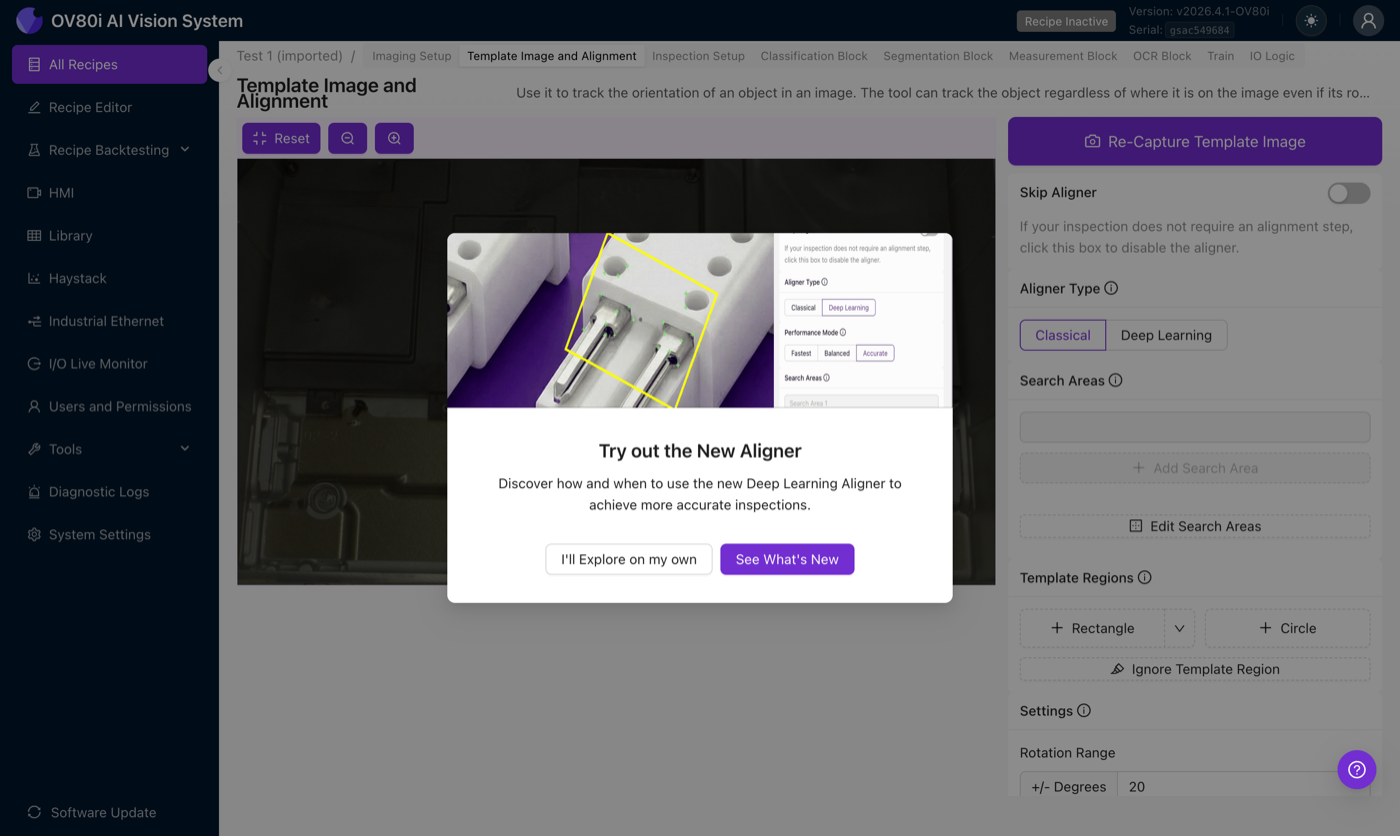
Sobald Deep Learning ausgewählt ist, wird die numerische Eingabe für den Rotationsbereich deaktiviert und ein Performance Mode-Selektor erscheint. Der Aligner verwendet nun eine eigene Skalierungs-Pipeline, sodass Rotation und Skalierung auf dieser Ansicht nicht mehr numerisch konfiguriert werden.
Performance Modes
Der Matching-Schritt (LightGlue) skaliert quadratisch mit der Anzahl der Keypoints – eine Verdopplung der Keypoints vervierfacht in etwa den Rechenaufwand. Drei Presets stimmen die Anzahl der Keypoints und die Verarbeitungsauflösung ab:
| Modus | Keypoints | Bildauflösung | LightGlue-Layer | Inferenzzeit |
|---|---|---|---|---|
| Fastest | 256 | 1/4 Downscale | 3 | ~70 ms |
| Balanced | 256 | 1/2 Downscale | 3 | ~150 ms |
| Accurate | 512 | 1/2 Downscale | 3 | ~270 ms |
Die Inferenzzeiten wurden auf der Jetson Orin GPU mit TensorRT gemessen. Beide Stufen skalieren mit der Anzahl der Keypoints, weshalb Accurate sowohl die Keypoints als auch die Zeit verdoppelt.
Fastest
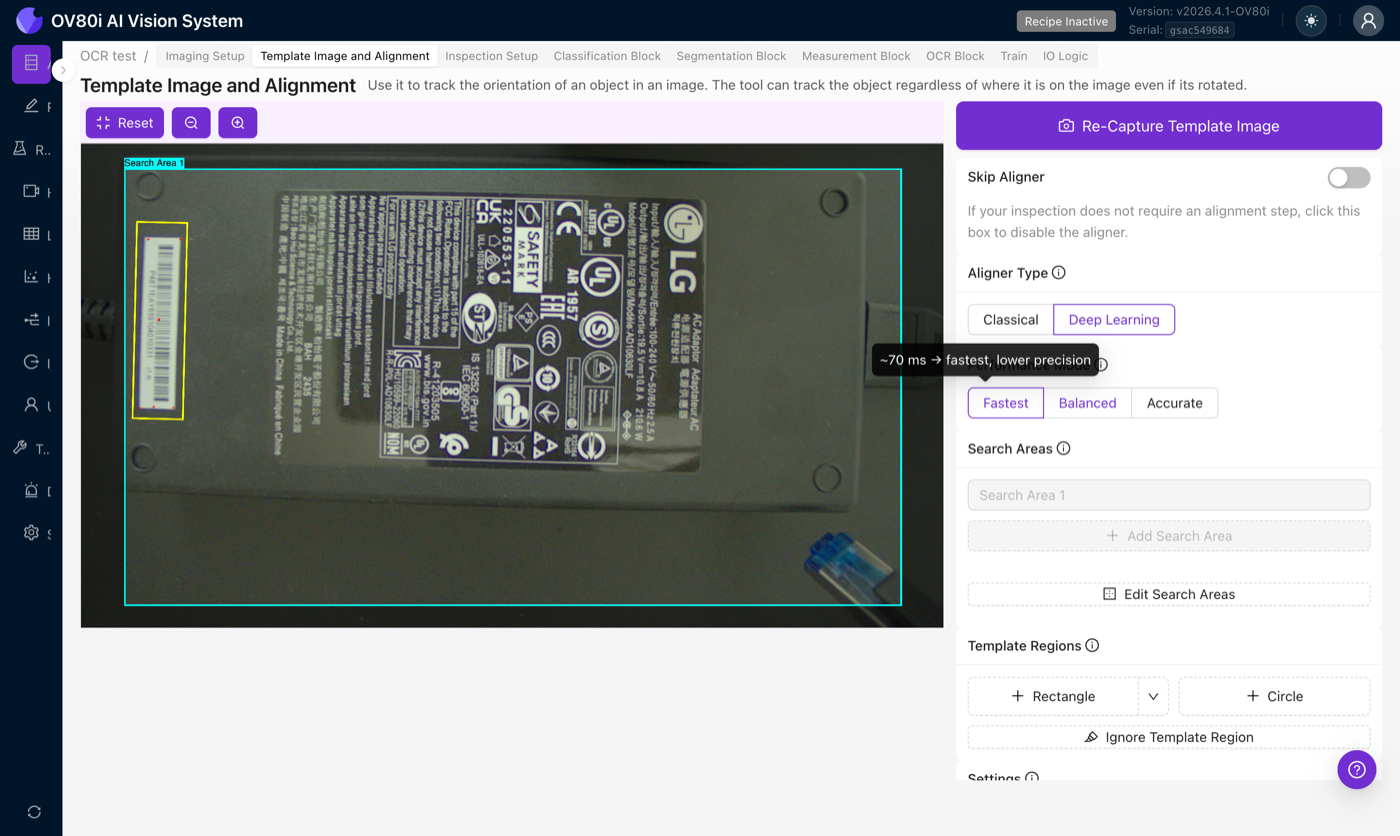
Niedrigste Auflösung und wenigste Keypoints. Inferenzzeit: ~70 ms. Beginnen Sie hier. Für eine überraschend große Anzahl von Rezepten reicht das aus und spart Zykluszeit für den Rest der Pipeline.
Balanced
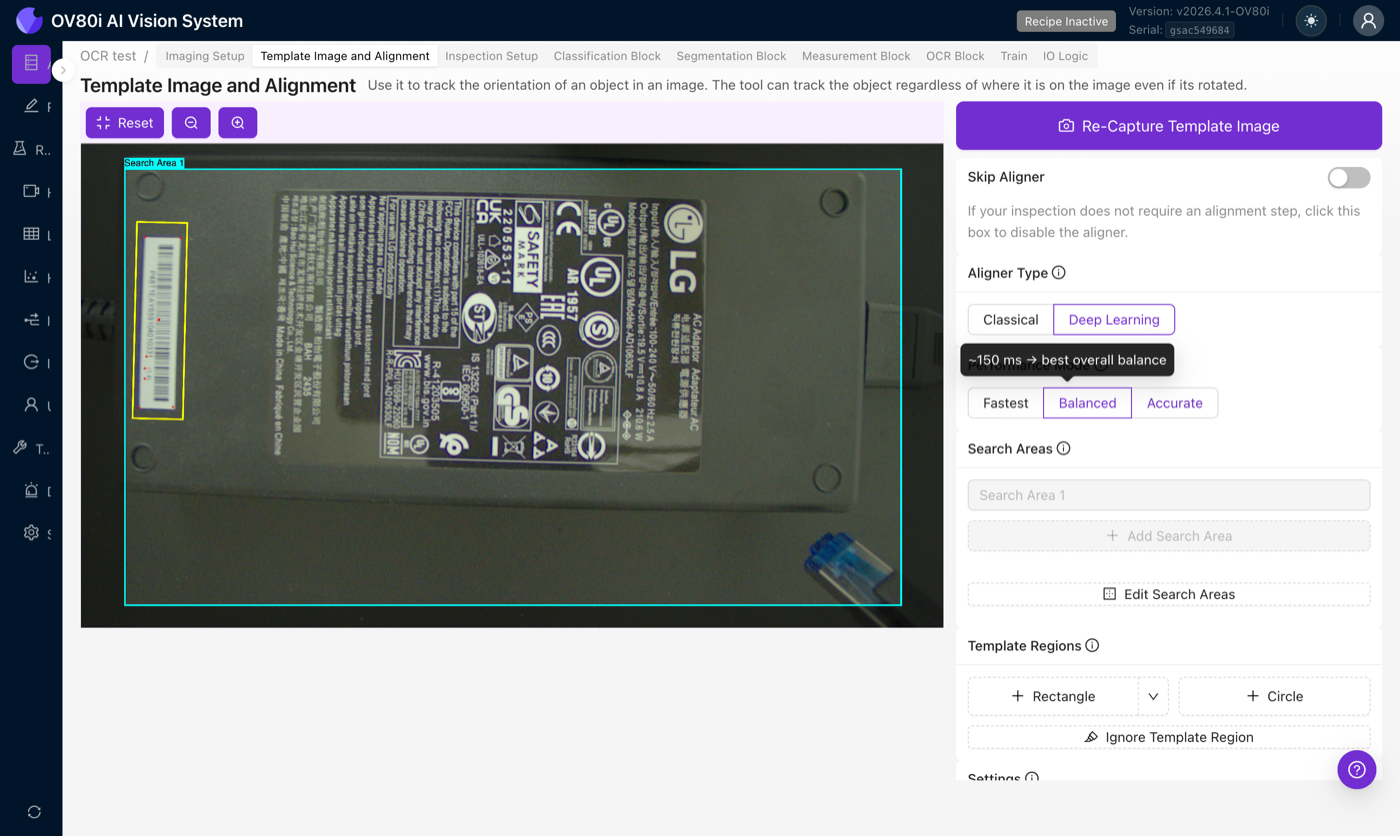
Höhere Auflösung, moderate Keypoint-Anzahl. Inferenzzeit: ~150 ms. Der Sweet Spot, wenn Fastest nicht ganz stabil greift, Sie aber dennoch auf die Zykluszeit achten.
Accurate
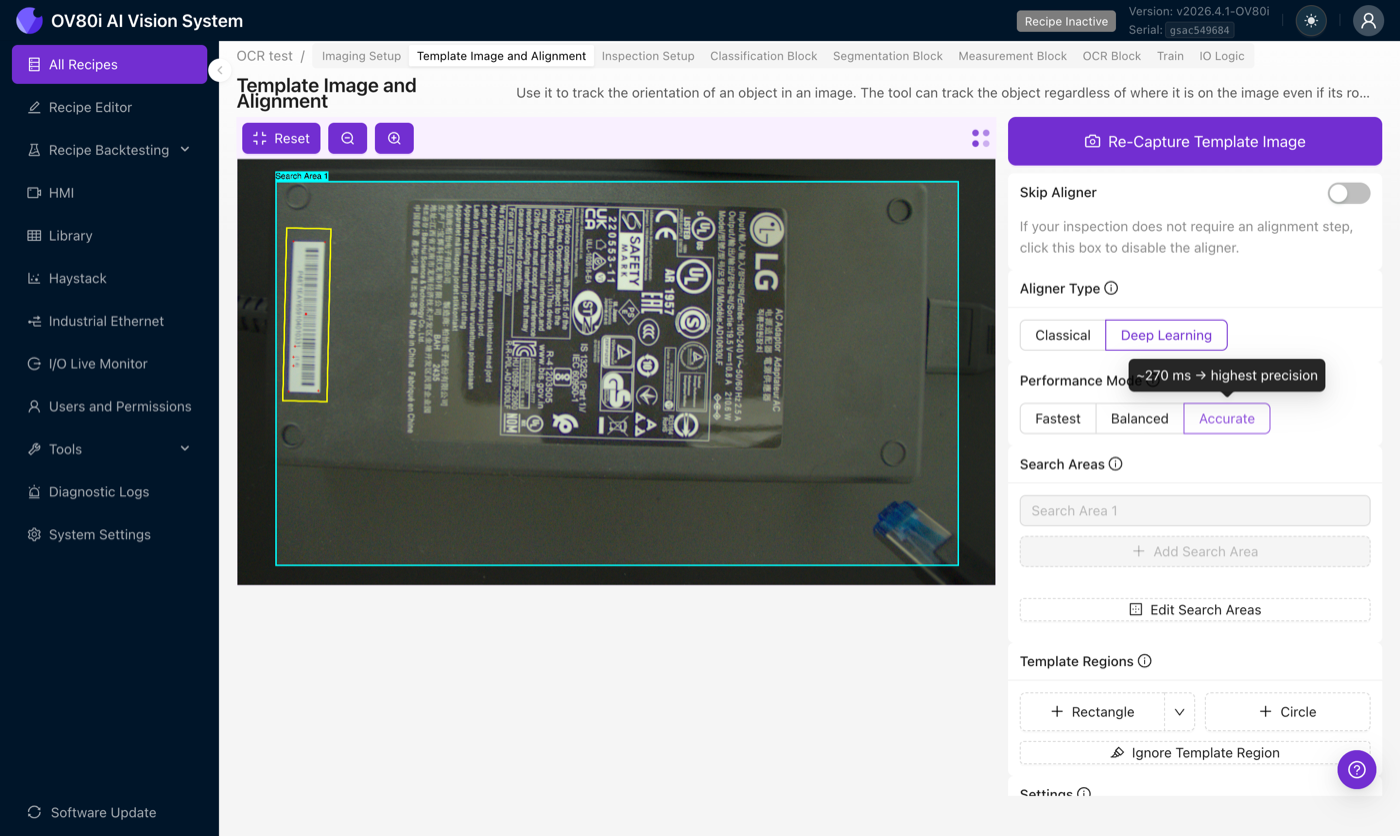
Höchste Auflösung und dichteste Keypoint-Verteilung. Inferenzzeit: ~270 ms. Für die anspruchsvollsten Ausrichtungen, bei denen Sie bereit sind, die Latenz in Kauf zu nehmen.
Adrianos Faustregel: Starten Sie mit Fastest, führen Sie Live Preview aus und wechseln Sie nur zu Balanced oder Accurate, wenn der Match nicht stabil ist. Der umgekehrte Weg (mit Accurate starten und in der Hoffnung später herunterregeln) verbirgt häufig Instabilitäten, die Fastest sofort sichtbar machen würde.
Einstellungen
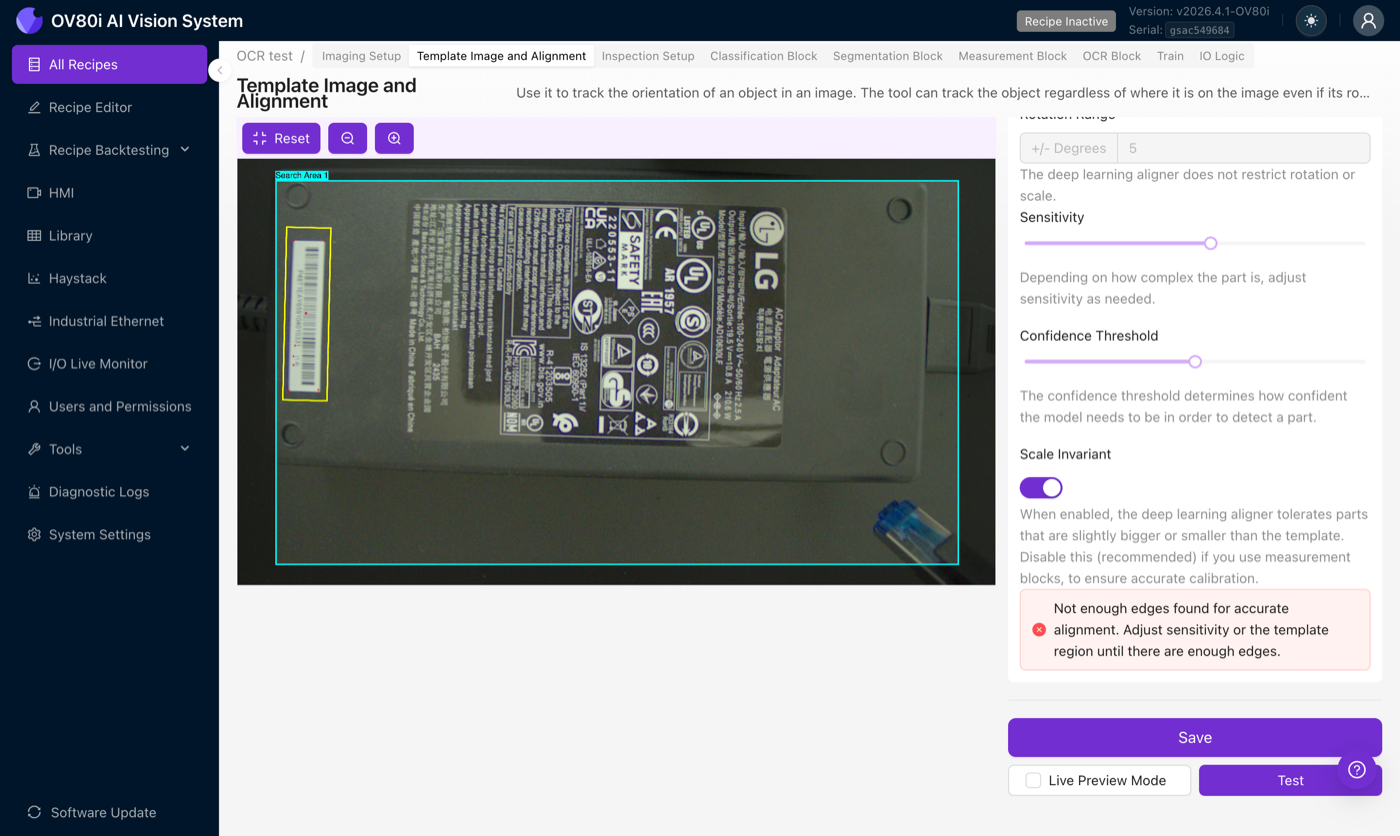
Rotation Range
Deaktiviert, wenn Deep Learning ausgewählt ist – der AI Aligner schränkt weder Rotation (innerhalb seines ~45°-Arbeitsbereichs) noch Skalierung ein. Das ausgegraute Feld ist ein visueller Hinweis darauf, dass diese Einstellung nur für den Classical Aligner gilt.
Sensitivity
Ein Schieberegler von 0–2, der steuert, wie viele Keypoints der Feature Extractor auf dem Template erkennt. Höhere Sensitivität bedeutet mehr Keypoints, einschließlich einiger verrauschter; niedrigere Sensitivität behält nur die stärksten Punkte bei.
- Sensitivität erhöhen bei Teilen mit wenigen markanten Merkmalen (glatte Teile mit wenigen Markierungen, Logos auf flachen Hintergründen). Werte um 1,3–1,5 sind üblich – höher als beim Classical Aligner.
- Sensitivität verringern, wenn der Matcher sich immer wieder an Hintergrundrauschen oder Staub-/Flusenpartikeln auf Ihrer Vorrichtung verankert.
Confidence Threshold
Ein Schieberegler von 0–1, der die minimale Übereinstimmungs-Konfidenz festlegt, die erforderlich ist, bevor der Aligner eine erfolgreiche Ausrichtung meldet.
Der AI Aligner erzeugt von Natur aus niedrigere Konfidenzwerte als der Classical Aligner. Eine Konfidenz von 80 % bei Classical ist eine sehr starke Übereinstimmung; 80 % Konfidenz bei AI sind selten. Beim Umstieg auf AI sollten Sie Ihren Konfidenz-Schwellenwert entsprechend senken — ein Standardwert um 0,5 ist angemessener als jeder Wert, den Sie bei Classical verwendet haben. Vergleichen Sie Konfidenzwerte ausschließlich innerhalb desselben Aligners und derselben Inspektion.
Scale Invariant
Wenn aktiviert, toleriert der Aligner Teile, die sich etwas näher oder weiter von der Kamera entfernt befinden als die Vorlage. Wenn deaktiviert, erwartet der Aligner das Teil jedes Mal im gleichen Abstand.
Measurement-Blöcke basieren auf einer Kalibrierung von Pixel zu physikalischer Einheit. Wenn der Aligner das Bild skaliert, ist diese Kalibrierung nicht mehr genau. Lassen Sie Scale Invariant deaktiviert bei jeder Rezeptur, die einen Measurement-Block speist.
Best Practices für Vorlagen
Die Vorlage entscheidet, was der Matcher erkennen kann und was nicht. Investieren Sie hier Zeit — eine bessere Vorlage bedeutet einen besseren Aligner. Befolgen Sie bei jeder Aufnahme diese Vier-Schritte-Checkliste:
- Nehmen Sie das Teil gut beleuchtet und scharf auf. Keine Bewegungsunschärfe, keine Glanzpunkte. Unschärfe zerstört die Wiederholbarkeit von Keypoints.
- Schließen Sie markante Merkmale ein. Text, Kanten, Verbindungen, Prägungen, Aufklebermuster — alles, was sich vom Rest des Bildes abhebt. Vermeiden Sie leere Flächen.
- Prüfen Sie das Debug-Overlay. Sie sollten mindestens 10 gesunde Keypoints auf dem Teil haben. Darunter hat der Matcher zu wenig zum Arbeiten.
- Erhöhen Sie den Confidence Threshold, bis keine False Positives mehr auftreten. Beginnen Sie beim Standardwert und erhöhen Sie ihn schrittweise, bis der Aligner keine fehlerhaften Übereinstimmungen auf leeren Bildern oder falschen Teilen mehr meldet.
Weitere Hinweise:
- Füllen Sie das Bild mit dem Teil aus. Der AI Aligner liefert die besten Ergebnisse, wenn die Vorlage den größten Teil der Aufnahme abdeckt und nicht nur einen kleinen Ausschnitt. Eine 1:1-Beziehung zwischen Vorlage und eingehendem Bild ist ideal.
- Verwenden Sie Ignore-Regionen sparsam. Der Classical Aligner ist empfindlich gegenüber Hintergrundrauschen und profitiert von eng gesetzten Ignore-Regionen; der AI Aligner ist gegenüber zufälligen Hintergrundpunkten weitgehend robust. Fügen Sie Ignore-Regionen nur hinzu, wenn ein bestimmter Bereich des Hintergrunds den Matcher konsequent verwirrt (wiederholende Muster, Reflexions-Hotspots).
Wenn Sie das Objektiv wechseln, den Zoom anpassen, die Beleuchtung tauschen oder eine Bildgebungseinstellung ändern, nehmen Sie die Vorlage neu auf. Die Keypoints sind an das pixelgenaue Erscheinungsbild gebunden, und jede dieser Änderungen verschiebt die Position der Merkmale im Bild.
Wenn eine eng gefasste Vorlage auf einem kleinen Landmark nicht zuverlässig einrastet, versuchen Sie das Gegenteil: Löschen Sie die Vorlage und zeichnen Sie eine neue, die das gesamte Teil abdeckt (bis genau dorthin, wo das Teil auf den Hintergrund trifft). Fügen Sie keine Ignore-Regionen hinzu. Dies stellt dem AI Aligner die maximale Anzahl von Keypoints zur Verfügung und führt oft zum Einrasten, wo eine kleine Vorlage versagt hat. Dies ist das Gegenteil des Ratschlags für Classical — wenden Sie es bewusst beim AI-Pfad an.
Fehlerarten und Maßnahmen
Schnelle Feldreferenz: die vier häufigsten Fehler und was zuerst zu versuchen ist.
| Symptom | Was passiert | Erster Lösungsansatz |
|---|---|---|
| Keine Übereinstimmung (Aligner meldet Fehler bei Teilen, die in Ordnung aussehen) | Debug-Overlay zeigt weniger als 5 Keypoints auf dem Teil | Sensitivity erhöhen oder in den Modus Balanced / Accurate wechseln. Bei strukturlosen Teilen zu Classical wechseln. |
| Falsche Position (Ausrichtung greift, aber an der falschen Stelle) | Teil kommt mit einer Drehung jenseits der Winkeltoleranz an | Winkeltoleranz erweitern oder zu Classical wechseln, falls die Drehung ~30° überschreiten kann. |
| Lange Zykluszeit | Modus Accurate läuft, obwohl das Teil diese Dichte nicht benötigt | Auf Fastest reduzieren oder den Suchbereich verkleinern. |
| Sporadische Fehler (funktioniert manchmal, schlägt manchmal fehl) | Affine Matrix zeigt im Debug-View unrealistische Scherung oder Skalierung | Confidence Threshold erhöhen, Template unter kontrollierter Beleuchtung neu erfassen oder auf Vibrationen / Bewegungsunschärfe prüfen. |
Weitere Situationen:
- Confidence ist deutlich niedriger als Ihr alter Classical-Schwellwert. Das ist zu erwarten, AI liefert niedrigere Confidence-Werte. Vergleichen Sie nur innerhalb des AI-Aligners, nicht zwischen verschiedenen Aligner-Typen.
- Spekulare Reflexionen auf einem metallischen Teil verschieben die Ausrichtung. Hot Spots wirken als stationäre Keypoints und ziehen die Ausrichtung vom Teil weg. Beleuchtung anpassen, um Hot Spots zu eliminieren, oder Classical verwenden, falls die Beleuchtung nicht angepasst werden kann.
- Sich wiederholendes Muster (Stoff, Gitter, Pin-Reihen), Ausrichtung ist instabil. Der Matcher kann ähnlich aussehende Punkte nicht eindeutig zuordnen. Keiner der Aligner ist hier ideal; Classical mit engen Ankern auf nicht wiederkehrenden Merkmalen ist oft die beste Wahl.
Sobald die Ausrichtung funktioniert, sollte das Debug-Overlay einen dichten Cluster aus sicheren grünen Übereinstimmungen auf dem Teil zeigen, die affine Matrix sollte plausible Translations- und Rotationswerte aufweisen (keine extreme Scherung oder Skalierung), und die Confidence sollte über mehrere Captures hinweg stabil bleiben, statt stark zu schwanken.
Mit Live Preview verifizieren
Klicken Sie nach der Konfiguration des Aligners auf Save, aktivieren Sie dann den Live Preview Mode und lösen Sie Captures aus oder bewegen Sie das Teil unter der Kamera. Achten Sie auf:
- Folgt die erkannte Teileposition dem realen Teil, wenn es sich bewegt?
- Ist der Confidence-Wert über mehrere Captures hinweg stabil oder schwankt er stark?
- Wenn Sie einen Teil des Objekts verdecken, hält der Aligner die Ausrichtung weiterhin, oder driftet sie ab?
Eine stabile Übereinstimmung, die auch bei leichter Bewegung und teilweiser Verdeckung bestehen bleibt, ist das gewünschte Signal. Instabile Übereinstimmungen lassen sich jetzt leichter diagnostizieren als später im Produktionsbetrieb.
Verwandte Artikel
- Alignment, die Grundlagen, die für beide Aligner gelten
- Aligner Troubleshooting
- Waterfall Principle
- Classifier vs. Segmenter