DOCUMENTACIÓN CON IA
¿Qué desea saber?
Alineador de IA (Aprendizaje Profundo)
El Alineador AI es un nuevo método de alineación que aprende las características visuales de su pieza directamente de la plantilla, en lugar de depender únicamente de los bordes. Resuelve el mismo problema que el Alineador Clásico, manteniendo cada inspección posterior viendo la pieza desde la misma perspectiva, pero funciona con piezas con las que el alineador clásico tiene dificultades: superficies texturizadas, piezas que cambian de color o iluminación, y piezas donde los bordes son suaves o inconsistentes.
Cuando abra el paso de Imagen de Plantilla y Alineación del Editor de Recetas, ahora podrá elegir cualquiera de los alineadores por receta.
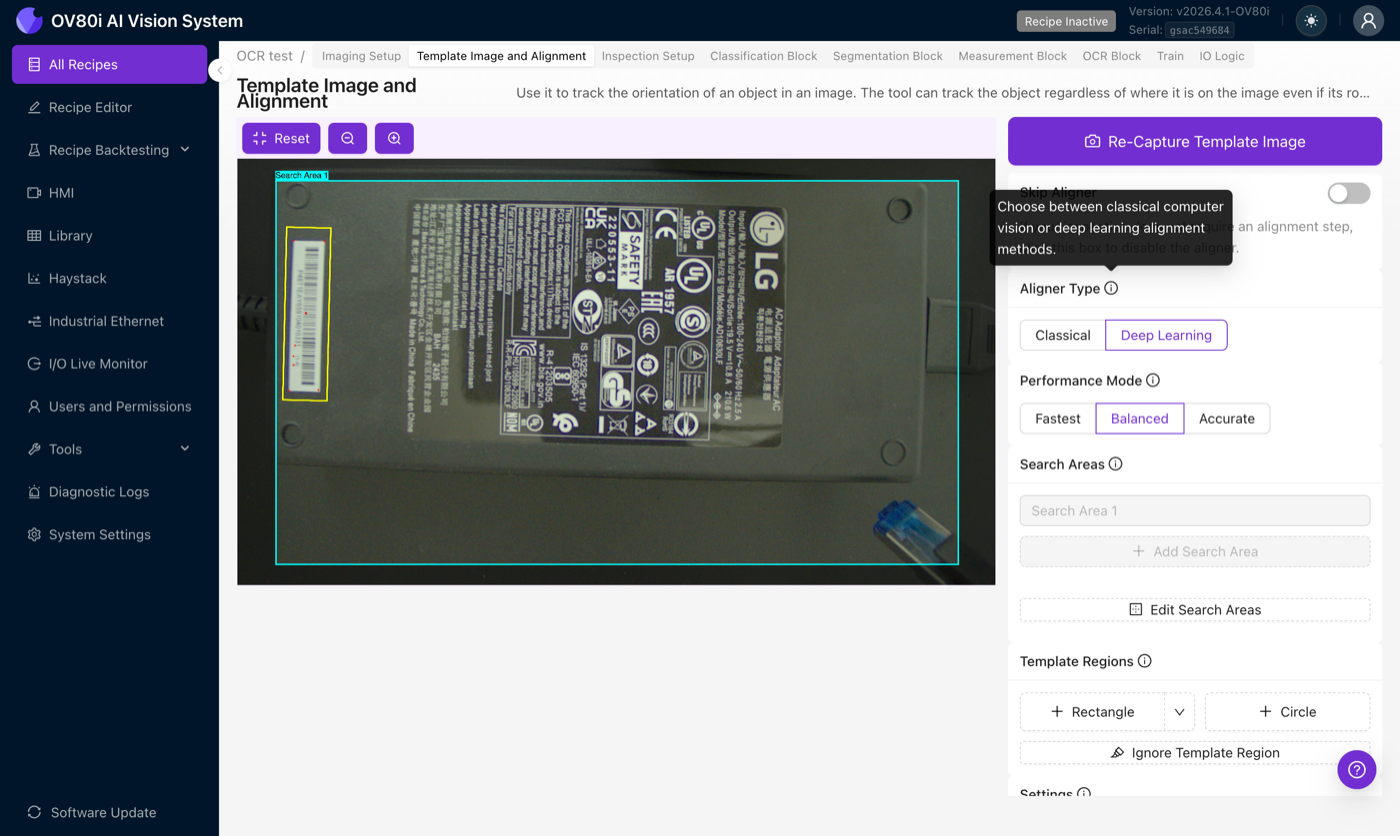
El Alineador AI es el primer lanzamiento de un pipeline de alineación basado en aprendizaje profundo en la cámara. El Alineador Clásico (basado en bordes) sigue disponible y sigue siendo la opción correcta para muchas inspecciones, consulte la matriz de decisiones a continuación.
Objetivos de aprendizaje
Al final de esta página, podrá:
- Decidir cuándo el Alineador AI es la opción adecuada frente al Alineador Clásico
- Configurar el Alineador AI con el Modo de Rendimiento, Sensibilidad y Umbral de Confianza correctos
- Configurar una plantilla robusta para una pieza texturizada
- Reconocer los modos de fallo y recuperarse con la configuración adecuada (o volviendo al clásico)
A diferencia de los bloques de AI más adelante en la receta (clasificación, segmentación, medición), el Alineador AI utiliza un emparejador de características completamente preentrenado y de propósito general. No necesita recopilar un conjunto de datos ni etiquetar nada, solo capture una plantilla y continúe.
Cuándo usar AI vs Clásico
| Caso de uso | Clásico | AI (Aprendizaje Profundo) |
|---|---|---|
| Textura rica (texto, trazas de PCB, teclados, logotipos) | Aceptable | Mejor opción |
| Superficies planas / sin textura (plástico en blanco, metal suave) | Mejor opción | Pobre, se enfoca en una textura interna inexistente |
| Piezas definidas principalmente por su contorno / bordes | Mejor opción | Pobre |
| Piezas cuyo color o iluminación varían (puertas pintadas, lotes multicolores) | Puede fallar | Mejor opción |
| Rotación en el plano | 360° soportado | Hasta ~45° solamente |
| Inclinación fuera del plano / cambio de perspectiva | Mejor opción | Pobre |
| Oclusión parcial (pieza medio bloqueada por un accesorio) | Puede fallar | Robusto |
| Piezas a diferentes distancias de la cámara | Bueno (modo de escala) | Nativo, invariancia de escala incorporada |
| Reflexiones especulares / piezas similares a espejos | Pobre | Pobre, puntos calientes engañan al emparejador |
| Patrones repetitivos (tela, malla, rejillas) | Varía | Pobre, el emparejador no puede desambiguar puntos idénticos |
| Tiempo de ciclo | Más rápido | ~70–200 ms dependiendo del modo |
Los modelos preentrenados detrás del Alineador AI fueron construidos para fotografía de paisajes, nunca han visto un edificio de oficinas al revés. Para su pieza, eso significa que las rotaciones más allá de aproximadamente 45° no se alinearán. Si su pieza puede rotar 360° en la cinta transportadora, use el Alineador Clásico.
Cambiar al Alineador AI
En el paso de Imagen de Plantilla y Alineación del Editor de Recetas, encuentre el grupo de botones de opción Tipo de Alineador y elija Deep Learning. La primera vez que abra esta pantalla verá un recorrido de incorporación que presenta el nuevo alineador:
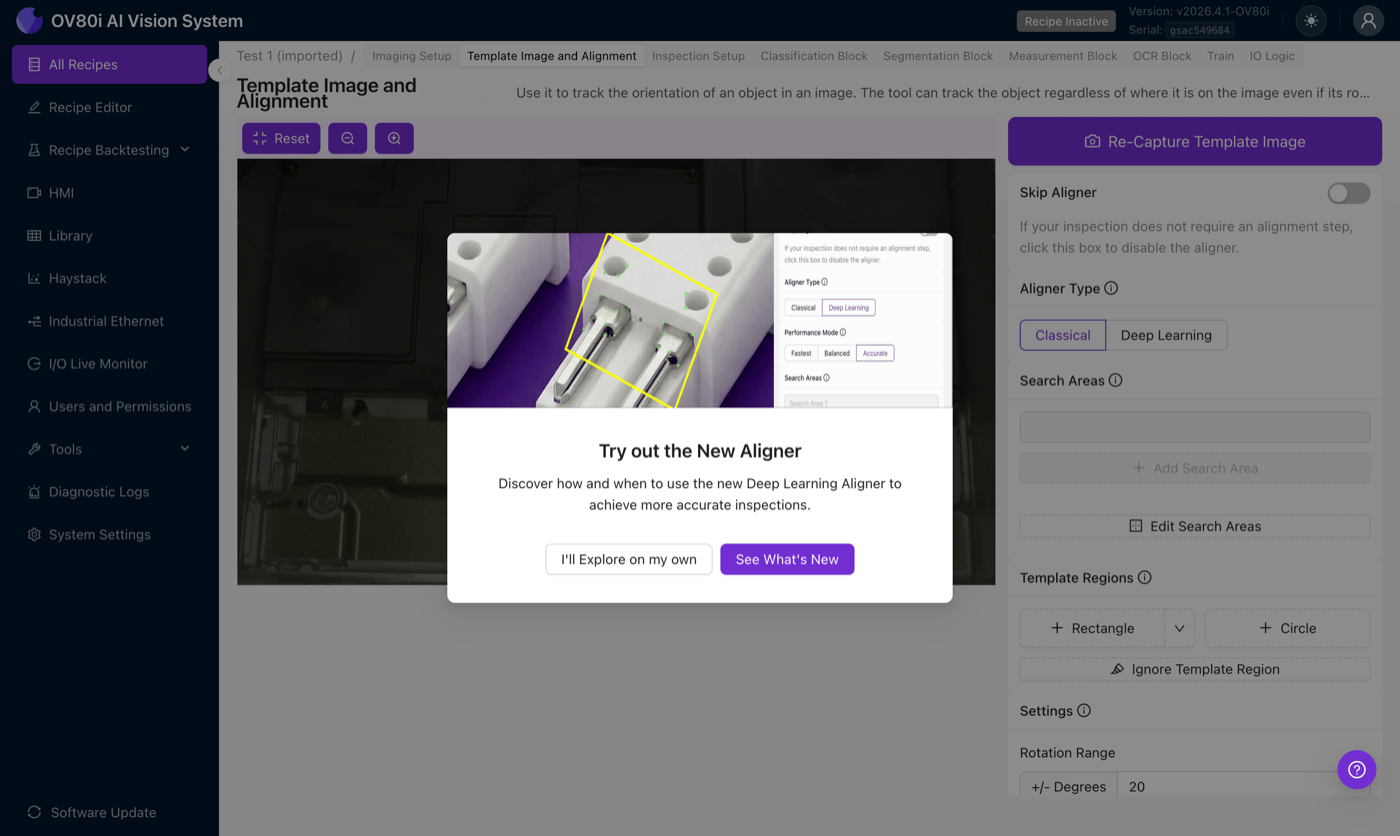
Tan pronto como se seleccione Deep Learning, la entrada numérica del rango de rotación se desactiva y aparece un selector de Modo de Rendimiento. El alineador ahora utiliza su propio pipeline de manejo de escala, por lo que la rotación y la escala ya no se configuran numéricamente en esta pantalla.
Modos de rendimiento
El paso de coincidencia (LightGlue) escala cuadráticamente con el conteo de puntos clave; duplicar el número de puntos clave cuadruplica aproximadamente el cómputo. Tres preajustes ajustan el número de puntos clave y la resolución de procesamiento:
| Modo | Puntos clave | Resolución de imagen | Capas de LightGlue | Tiempo de inferencia |
|---|---|---|---|---|
| Más rápido | 256 | 1/4 de escala | 3 | ~70 ms |
| Equilibrado | 256 | 1/2 de escala | 3 | ~150 ms |
| Preciso | 512 | 1/2 de escala | 3 | ~270 ms |
Los tiempos de inferencia se miden en la GPU Jetson Orin con TensorRT. Ambas etapas escalan con el conteo de puntos clave, por lo que Preciso duplica los puntos clave y el tiempo.
Más rápido
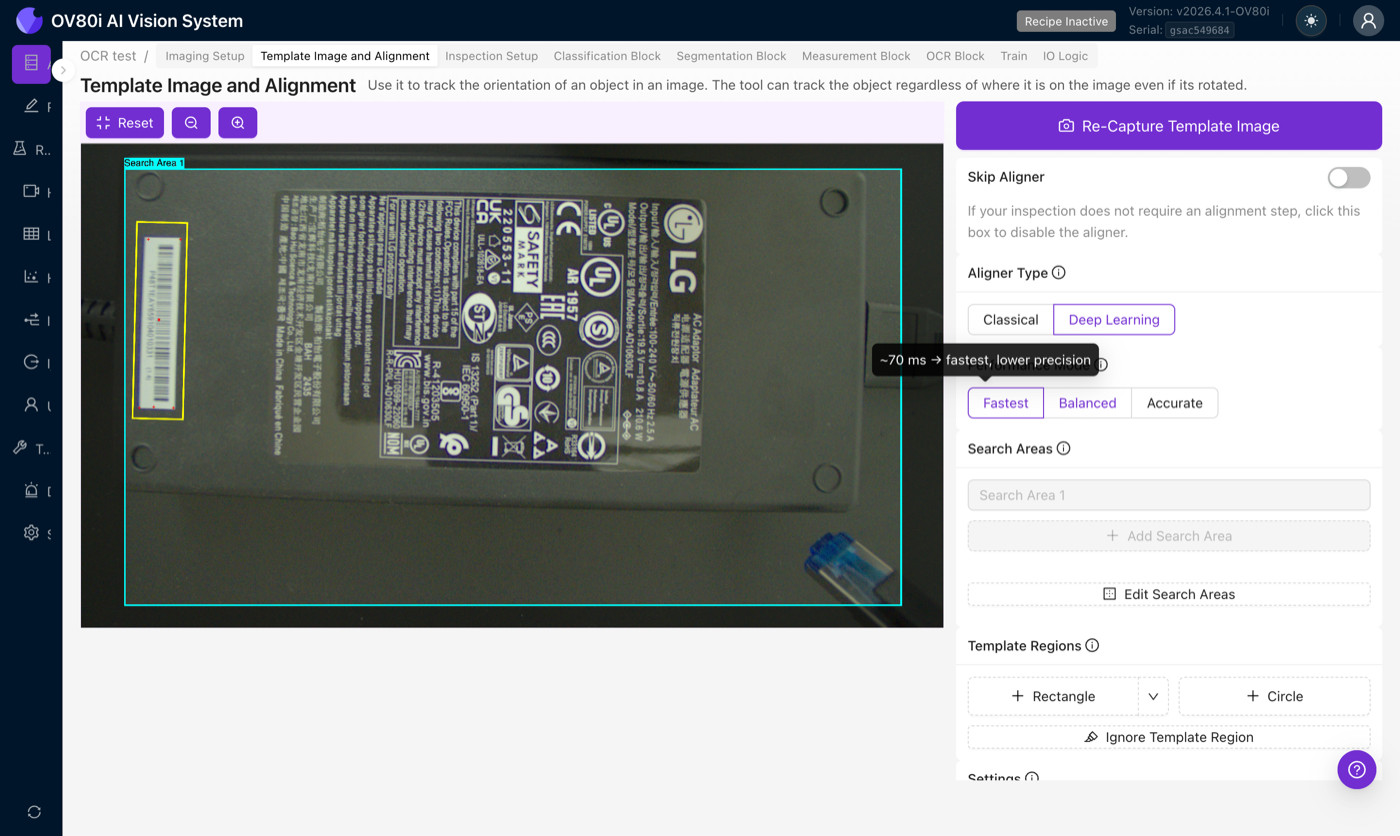
La resolución más baja y la menor cantidad de puntos clave. Tiempo de inferencia: ~70 ms. Comience aquí. Para un sorprendente número de recetas, esto es todo lo que necesita, y ahorra tiempo de ciclo para el resto del pipeline.
Equilibrado
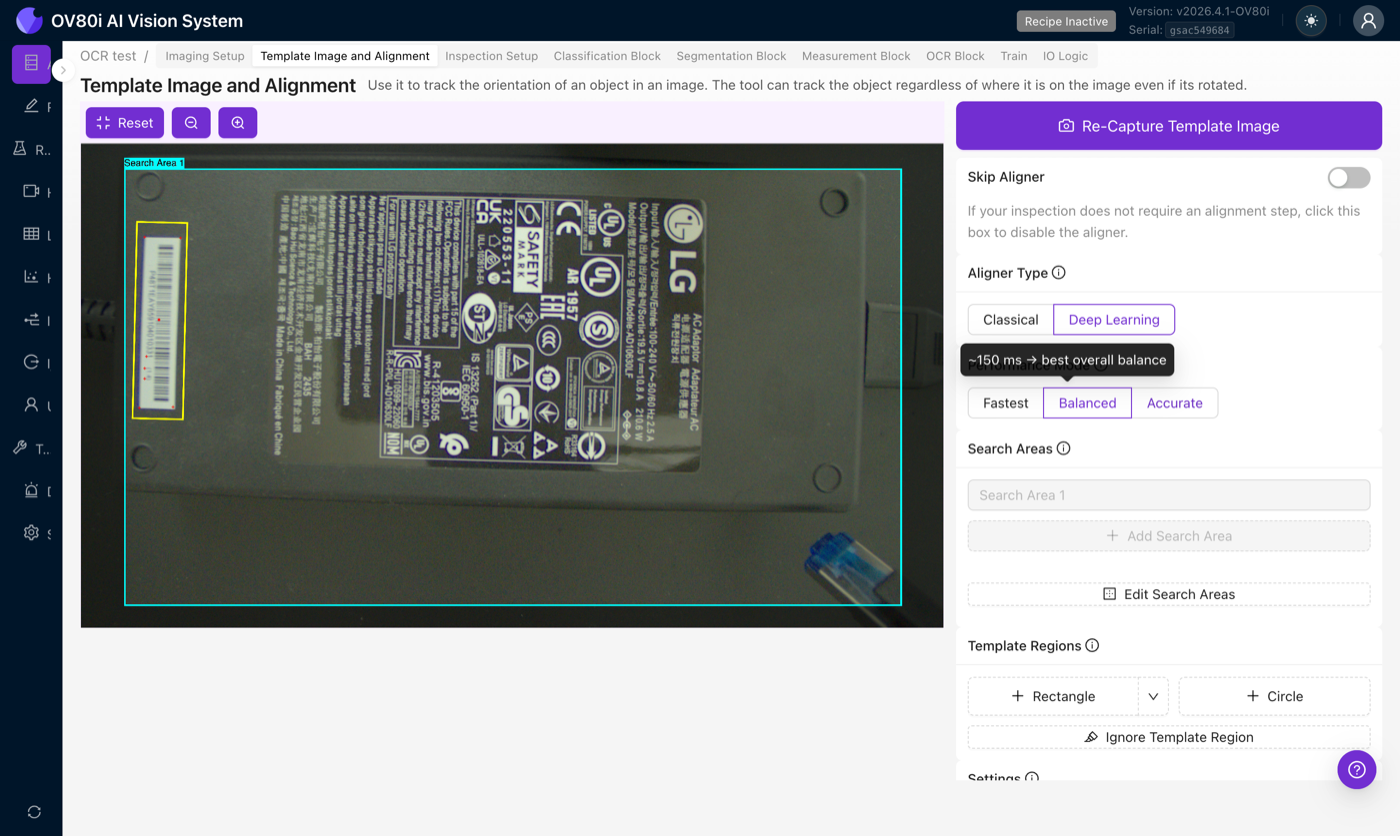
Mayor resolución, conteo modesto de puntos clave. Tiempo de inferencia: ~150 ms. El punto dulce cuando Más rápido no está del todo fijando, pero aún le importa el tiempo de ciclo.
Preciso
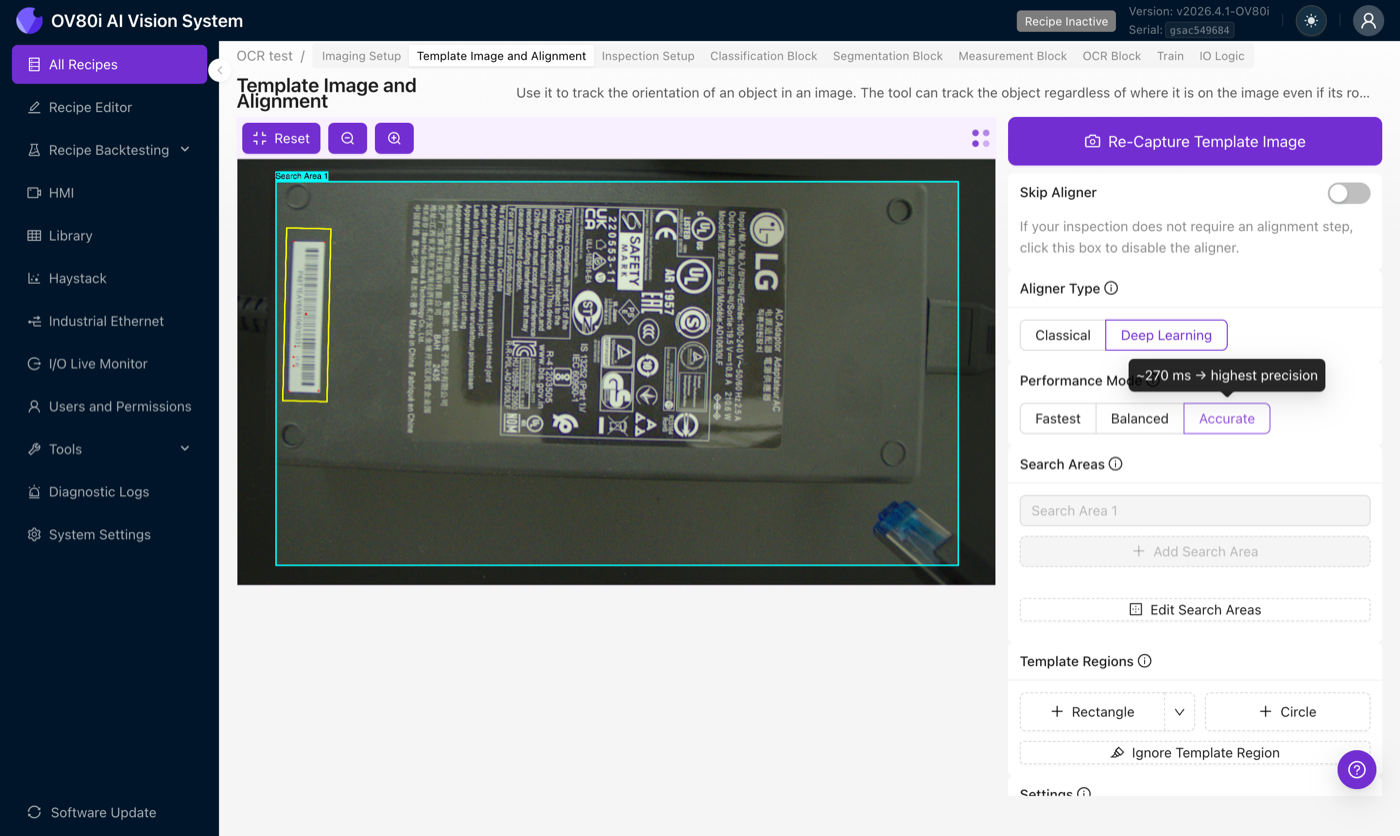
Mayor resolución y distribución de puntos clave más densa. Tiempo de inferencia: ~270 ms. Úselo para las alineaciones más complicadas donde está dispuesto a pagar la latencia.
Regla general de Adriano: comience con Más rápido, ejecute Vista Previa en Vivo y solo aumente a Equilibrado o Preciso si la coincidencia no es estable. Lo contrario (comenzar Preciso, esperar reducirlo más tarde) tiende a ocultar inestabilidades que Más rápido expondría de inmediato.
Configuraciones
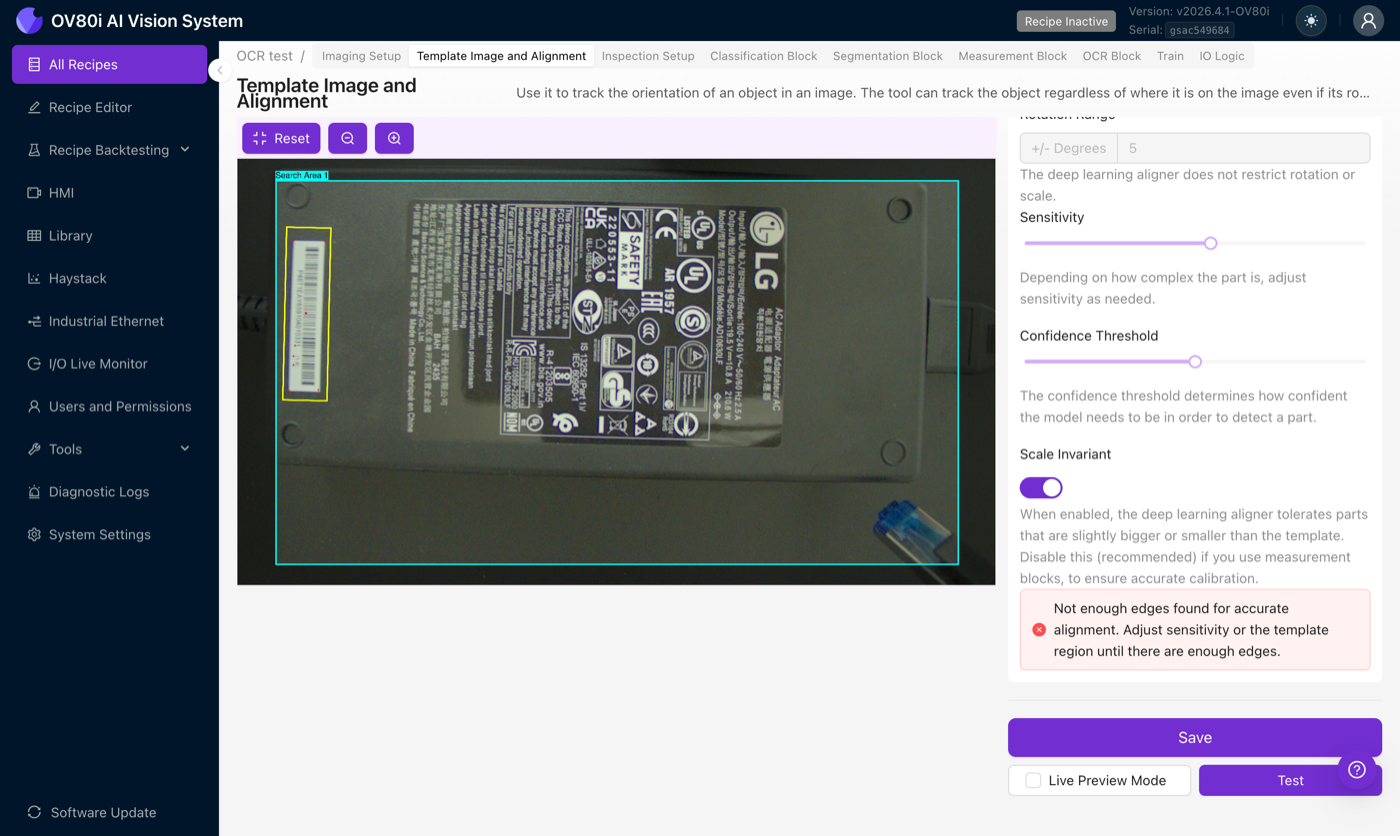
Rango de Rotación
Desactivado cuando se selecciona Deep Learning, el Alineador AI no restringe la rotación (dentro de su ventana de trabajo de ~45°) ni la escala. El campo deshabilitado es un recordatorio visual de que esta configuración solo se aplica al Alineador Clásico.
Sensibilidad
Un control deslizante de 0 a 2 que controla cuántos puntos clave el extractor de características recoge en la plantilla. Mayor sensibilidad significa más puntos clave, incluidos algunos ruidosos; menor sensibilidad mantiene solo los puntos más fuertes.
- Aumente la sensibilidad para piezas con pocas características distintivas (piezas suaves con un par de marcas, logotipos en fondos planos). Comenzar alrededor de 1.3–1.5 es común, más alto de lo que usaría en el Alineador Clásico.
- Reduzca la sensibilidad si el emparejador sigue anclándose al ruido de fondo o a las motas de pelusa/polvo en su dispositivo.
Umbral de Confianza
Un control deslizante de 0 a 1 que establece la confianza mínima de coincidencia requerida antes de que el alineador informe una alineación exitosa.
El Alineador de IA produce naturalmente valores de confianza más bajos que el Alineador Clásico. Un 80% de confianza en Clásico es una coincidencia muy fuerte; un 80% de confianza en IA es raro. Al cambiar a IA, ajuste su umbral de confianza en consecuencia; un valor predeterminado alrededor de 0.5 es más apropiado que lo que tenía en Clásico. Compare los valores de confianza solo dentro del mismo alineador, en la misma inspección.
Escala Invariante
Cuando está activado, el alineador tolera piezas que están ligeramente más cerca o más lejos de la cámara que la plantilla. Cuando está desactivado, el alineador espera que la pieza esté a la misma distancia cada vez.
Los bloques de Medición dependen de una calibración de píxel a unidad física. Si el alineador reescala el marco, esa calibración ya no es precisa. Mantenga Escala Invariante desactivado en cualquier receta que alimente un bloque de medición.
Mejores Prácticas para Plantillas
La plantilla decide qué puede y qué no puede reconocer el comparador. Dedique tiempo aquí; una mejor plantilla es un mejor alineador. Siga esta lista de verificación de cuatro pasos cada vez que capture:
- Capture con la pieza bien iluminada y enfocada. Sin desenfoque de movimiento, sin puntos calientes. El desenfoque destruye la repetibilidad de los puntos clave.
- Incluya características distintivas. Texto, bordes, uniones, marcas estampadas, patrones de etiquetas, cualquier cosa que se vea diferente al resto de la imagen. Evite áreas en blanco.
- Verifique la superposición de depuración. Desea al menos 10 puntos clave saludables en la pieza. Por debajo de eso, el comparador tiene muy poco con qué trabajar.
- Aumente el Umbral de Confianza hasta que se detengan los falsos positivos. Comience en el valor predeterminado y aumente hasta que el alineador deje de informar coincidencias espurias en marcos vacíos o piezas incorrectas.
Otras recomendaciones:
- Llene el marco con la pieza. El Alineador de IA funciona mejor cuando la plantilla cubre la mayor parte de la captura, no un pequeño parche de ella. Una relación 1:1 entre la plantilla y el marco entrante es ideal.
- Utilice regiones de ignorar con moderación. El Alineador Clásico es sensible al ruido de fondo y se beneficia de regiones de ignorar ajustadas; el Alineador de IA es mayormente robusto a puntos de fondo errantes. Solo agregue regiones de ignorar si un área específica del fondo está confundiendo consistentemente al comparador (patrones repetitivos, puntos calientes de deslumbramiento).
Si cambia la lente, ajusta el zoom, intercambia la iluminación o modifica cualquier configuración de imagen, vuelva a tomar la plantilla. Los puntos clave están anclados a la apariencia a nivel de píxel, y cualquiera de esos cambios desplazará dónde aterrizan las características en el marco.
Cuando una plantilla ajustada en un pequeño punto de referencia no se bloquea de manera confiable, intente lo opuesto: elimine la plantilla y dibuje una nueva que cubra toda la pieza (hasta donde la pieza se encuentra con el fondo). No agregue regiones de ignorar. Esto le da al Alineador de IA el máximo número de puntos clave con los que trabajar y a menudo bloquea donde una pequeña plantilla falló. Este es el opuesto del consejo Clásico, úselo deliberadamente para el camino de IA.
Modos de falla y qué hacer
Referencia rápida de campo, las cuatro fallas más comunes y qué intentar primero.
| Síntoma | Qué está sucediendo | Primera cosa a intentar |
|---|---|---|
| Sin coincidencia (el alineador informa falla en piezas que parecen estar bien) | La superposición de depuración muestra menos de 5 puntos clave en la pieza | Aumentar la sensibilidad, o cambiar a modo Balanceado / Preciso. Si la pieza no tiene textura, cambiar a Clásico. |
| Posición incorrecta (la alineación se bloquea pero en el lugar equivocado) | La pieza está llegando rotada más allá de la tolerancia de ángulo | Ampliar la tolerancia de ángulo, o cambiar a Clásico si la rotación puede exceder ~30°. |
| Tiempo de ciclo lento | El modo Preciso está funcionando pero la pieza no necesita esa densidad | Cambiar a Más Rápido, o reducir el área de búsqueda. |
| Fallas intermitentes (funciona a veces, falla otras) | La matriz afín muestra cizallamiento o escala poco realistas en la vista de depuración | Aumentar el Umbral de Confianza, volver a capturar la plantilla bajo iluminación controlada, o buscar vibración / desenfoque de movimiento. |
Otras situaciones:
- La confianza es mucho más baja que el antiguo umbral Clásico. Esperado, la IA produce valores de confianza más bajos. Comparar dentro del alineador de IA, no entre tipos de alineadores.
- Reflejos especulares en una pieza metálica desplazan la alineación. Puntos calientes actúan como puntos clave estacionarios y desvían la alineación de la pieza. Ajustar la iluminación para eliminar puntos calientes, o usar Clásico si la iluminación no se puede corregir.
- Patrón repetitivo (tela, malla, filas de pines), la alineación es inestable. El comparador no puede desambiguar puntos similares. Ningún alineador es excelente aquí; Clásico con anclajes ajustados en características no repetitivas suele ser lo mejor.
Una vez que la alineación esté funcionando, la superposición de depuración debería mostrar un denso grupo de coincidencias verdes confiables en la pieza, la matriz afín debería tener valores de traducción y rotación plausibles (sin cizallamiento o escala extremos), y la confianza debería ser estable a través de las capturas en lugar de subir y bajar.
Verificar con Vista Previa en Vivo
Después de configurar el alineador, haga clic en Guardar, luego active el Modo de Vista Previa en Vivo y desencadene capturas o mueva la pieza bajo la cámara. Observe:
- ¿La posición de la pieza detectada sigue la pieza real a medida que se mueve?
- ¿El valor de confianza es estable a través de las capturas, o sube y baja?
- Cuando ocluye parte del objeto, ¿el alineador aún se bloquea, o se desvía?
Una coincidencia estable que se mantiene bajo movimiento leve y oclusión parcial es la señal que está buscando. Las coincidencias inestables son más fáciles de diagnosticar ahora que en producción.
Artículos relacionados
- Alineación, los fundamentos que se aplican a ambos alineadores
- Solución de Problemas del Alineador
- Principio de Cascada
- Clasificador vs. Segmentador