AI-POWERED DOCS
What do you want to know?
Trình căn chỉnh AI (Học sâu)
AI Aligner là một phương pháp căn chỉnh mới học các đặc trưng hình ảnh của chi tiết trực tiếp từ template, thay vì chỉ dựa vào các cạnh. Nó giải quyết cùng một vấn đề như Classical Aligner, giữ cho mọi kiểm tra downstream nhìn thấy chi tiết từ cùng một góc nhìn, nhưng nó hoạt động trên các chi tiết mà classical aligner gặp khó khăn: bề mặt có kết cấu, các chi tiết thay đổi màu sắc hoặc ánh sáng, và các chi tiết có cạnh mềm hoặc không đồng nhất.
Khi bạn mở bước Template Image and Alignment của Recipe Editor, bạn có thể chọn một trong hai aligner cho mỗi recipe.
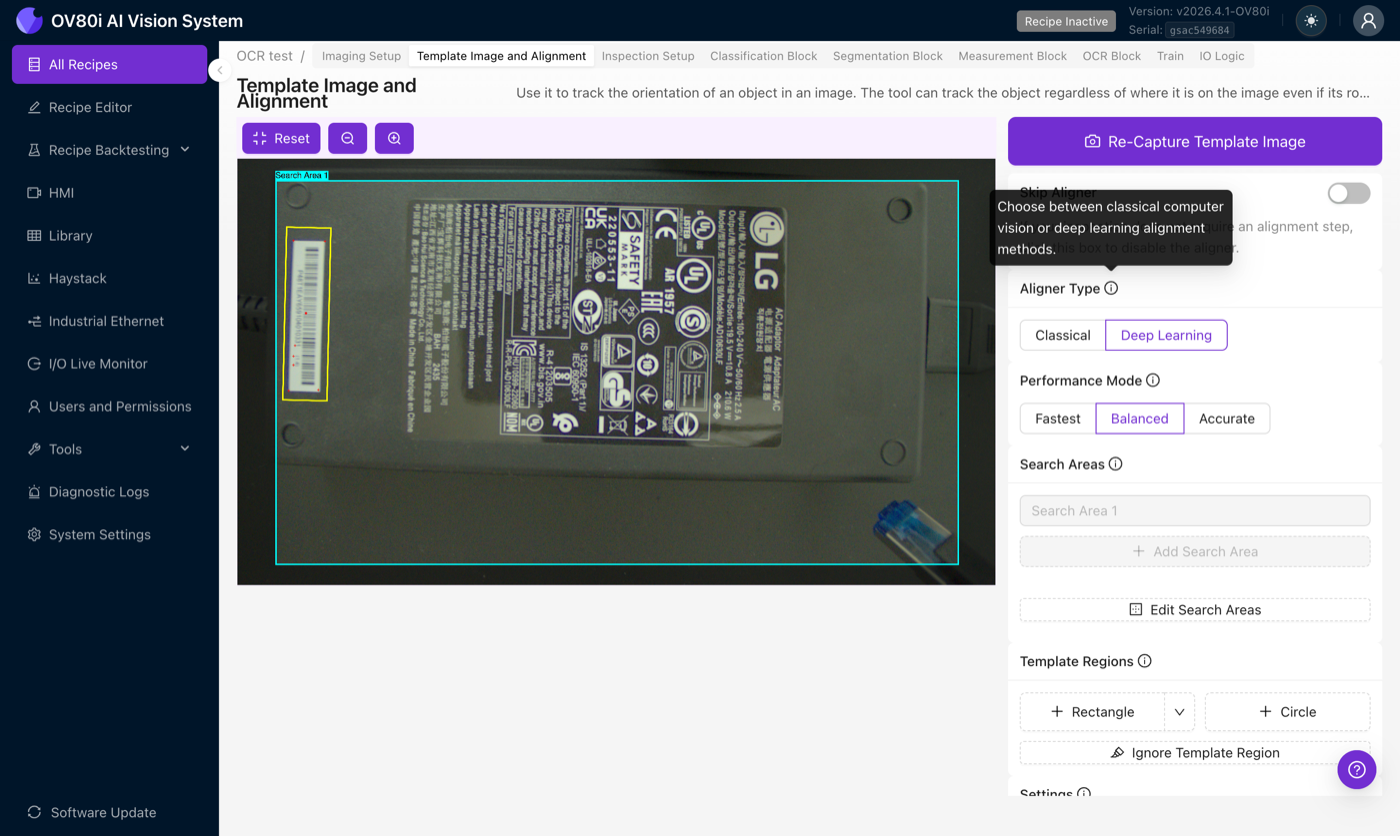
AI Aligner là bản phát hành đầu tiên của một pipeline căn chỉnh dựa trên deep-learning trên camera. Classical (edge-based) Aligner vẫn khả dụng và vẫn là lựa chọn phù hợp cho nhiều kiểm tra, xem ma trận quyết định bên dưới.
Mục tiêu học tập
Khi kết thúc trang này, bạn sẽ có thể:
- Quyết định khi nào AI Aligner là lựa chọn phù hợp so với Classical Aligner
- Cấu hình AI Aligner với Performance Mode, Sensitivity, và Confidence Threshold chính xác
- Thiết lập một template mạnh mẽ cho chi tiết có kết cấu
- Nhận biết các chế độ lỗi và khắc phục bằng cấu hình phù hợp (hoặc bằng cách quay lại sử dụng classical)
Không giống như các block AI ở phần sau của recipe (classification, segmentation, measurement), AI Aligner sử dụng một feature matcher đa dụng đã được pre-trained đầy đủ. Bạn không cần thu thập dataset hay gắn nhãn cho bất cứ thứ gì, chỉ cần chụp một template và bắt đầu.
Khi nào sử dụng AI so với Classical
| Trường hợp sử dụng | Classical | AI (Deep Learning) |
|---|---|---|
| Kết cấu phong phú (chữ, đường mạch PCB, bàn phím, logo) | OK | Lựa chọn tốt nhất |
| Bề mặt phẳng / không có kết cấu (nhựa trơn, kim loại nhẵn) | Lựa chọn tốt nhất | Kém, tập trung vào kết cấu bên trong không tồn tại |
| Chi tiết được xác định chủ yếu bởi đường viền / cạnh | Lựa chọn tốt nhất | Kém |
| Chi tiết có màu sắc hoặc ánh sáng thay đổi (cửa sơn, lô nhiều màu) | Có thể thất bại | Lựa chọn tốt nhất |
| Xoay trong mặt phẳng | Hỗ trợ 360° | Chỉ đến ~45° |
| Nghiêng ngoài mặt phẳng / dịch chuyển góc nhìn | Lựa chọn tốt nhất | Kém |
| Che khuất một phần (chi tiết bị đồ gá chặn một nửa) | Có thể thất bại | Mạnh mẽ |
| Chi tiết ở khoảng cách khác nhau so với camera | Tốt (scale mode) | Tích hợp sẵn, bất biến về tỷ lệ được tích hợp |
| Phản xạ gương / chi tiết giống gương | Kém | Kém, điểm sáng gây nhiễu matcher |
| Mẫu lặp lại (vải, lưới, lưới ô) | Tùy thuộc | Kém, matcher không thể phân biệt các điểm giống hệt nhau |
| Thời gian chu kỳ | Nhanh nhất | ~70–200 ms tùy theo chế độ |
Các mô hình pre-trained đằng sau AI Aligner được xây dựng cho nhiếp ảnh phong cảnh, chúng chưa bao giờ nhìn thấy một tòa nhà văn phòng lộn ngược. Đối với chi tiết của bạn, điều đó có nghĩa là các xoay vượt quá khoảng 45° sẽ không căn chỉnh được. Nếu chi tiết của bạn có thể xoay 360° trên băng chuyền, hãy sử dụng Classical Aligner.
Chuyển sang AI Aligner
Trong bước Template Image and Alignment của Recipe Editor, tìm nhóm radio Aligner Type và chọn Deep Learning. Lần đầu tiên mở màn hình này, bạn sẽ thấy một hướng dẫn onboarding giới thiệu về aligner mới:
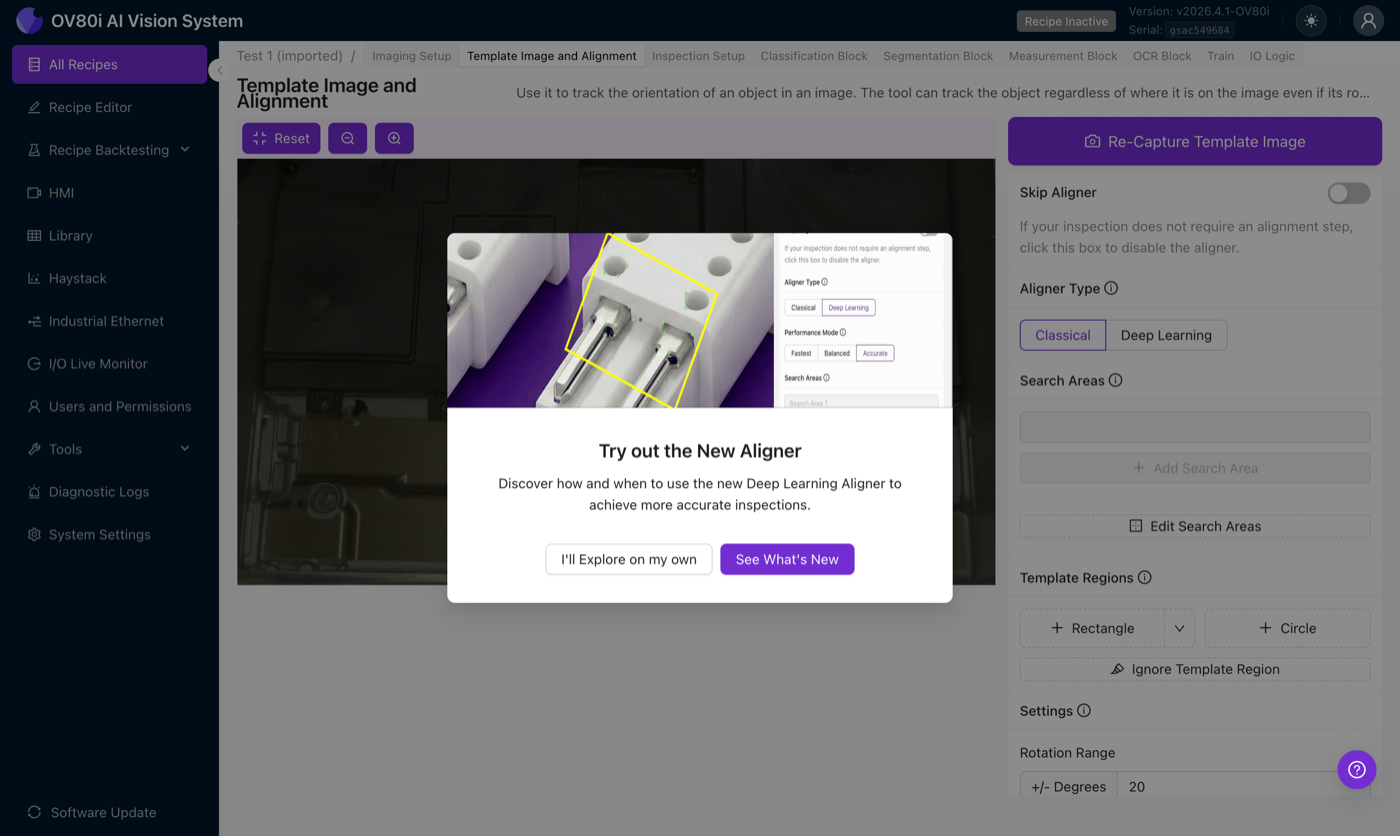
Ngay khi chọn Deep Learning, trường nhập số rotation-range sẽ bị vô hiệu hóa và bộ chọn Performance Mode sẽ xuất hiện. Aligner giờ đây sử dụng pipeline xử lý scale riêng, vì vậy rotation và scale không còn được cấu hình bằng số trên màn hình này nữa.
Performance modes
Bước matching (LightGlue) tăng theo cấp số nhân bậc hai với số lượng keypoint, nhân đôi số keypoint sẽ làm tăng khối lượng tính toán khoảng bốn lần. Ba preset điều chỉnh số lượng keypoint và độ phân giải xử lý:
| Mode | Keypoints | Độ phân giải hình ảnh | LightGlue layers | Thời gian inference |
|---|---|---|---|---|
| Fastest | 256 | Giảm 1/4 | 3 | ~70 ms |
| Balanced | 256 | Giảm 1/2 | 3 | ~150 ms |
| Accurate | 512 | Giảm 1/2 | 3 | ~270 ms |
Thời gian inference được đo trên GPU Jetson Orin với TensorRT. Cả hai giai đoạn đều tỷ lệ với số lượng keypoint, đó là lý do Accurate nhân đôi số keypoint và thời gian.
Fastest
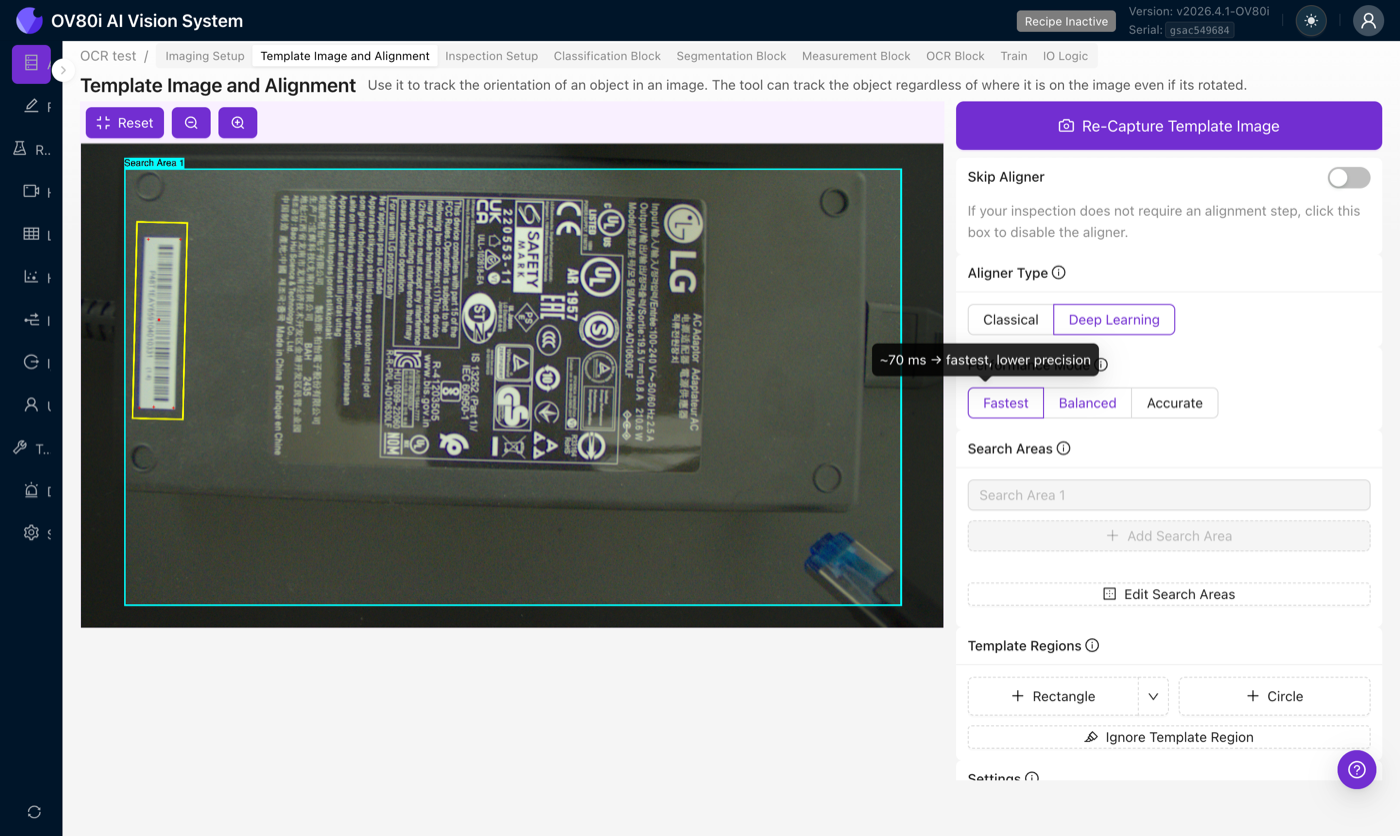
Độ phân giải thấp nhất và ít keypoint nhất. Thời gian inference: ~70 ms. Hãy bắt đầu từ đây. Với một số lượng đáng ngạc nhiên các recipe, đây là tất cả những gì bạn cần, và nó tiết kiệm cycle time cho phần còn lại của pipeline.
Balanced
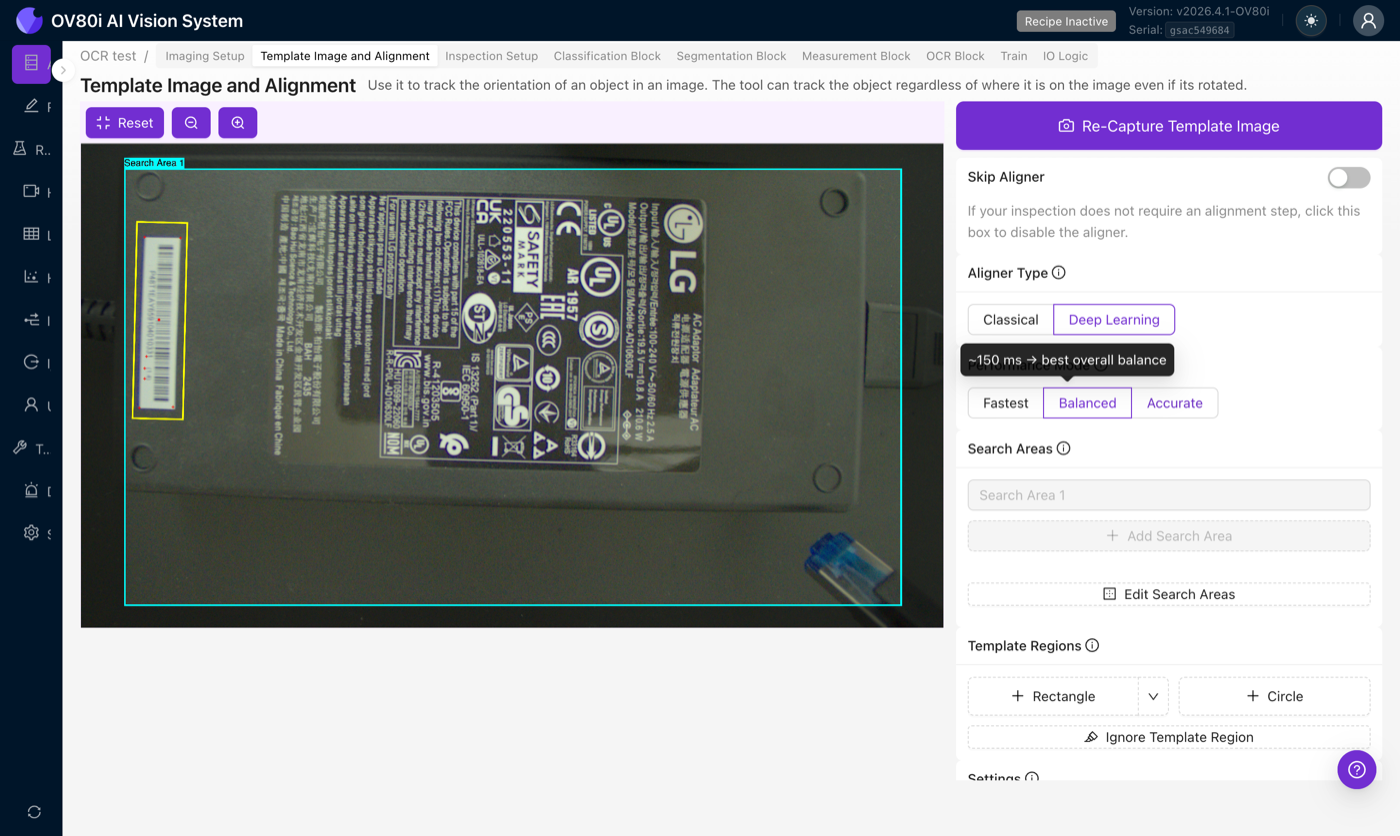
Độ phân giải cao hơn, số lượng keypoint vừa phải. Thời gian inference: ~150 ms. Điểm cân bằng lý tưởng khi Fastest không hoàn toàn ổn định nhưng bạn vẫn quan tâm đến cycle time.
Accurate
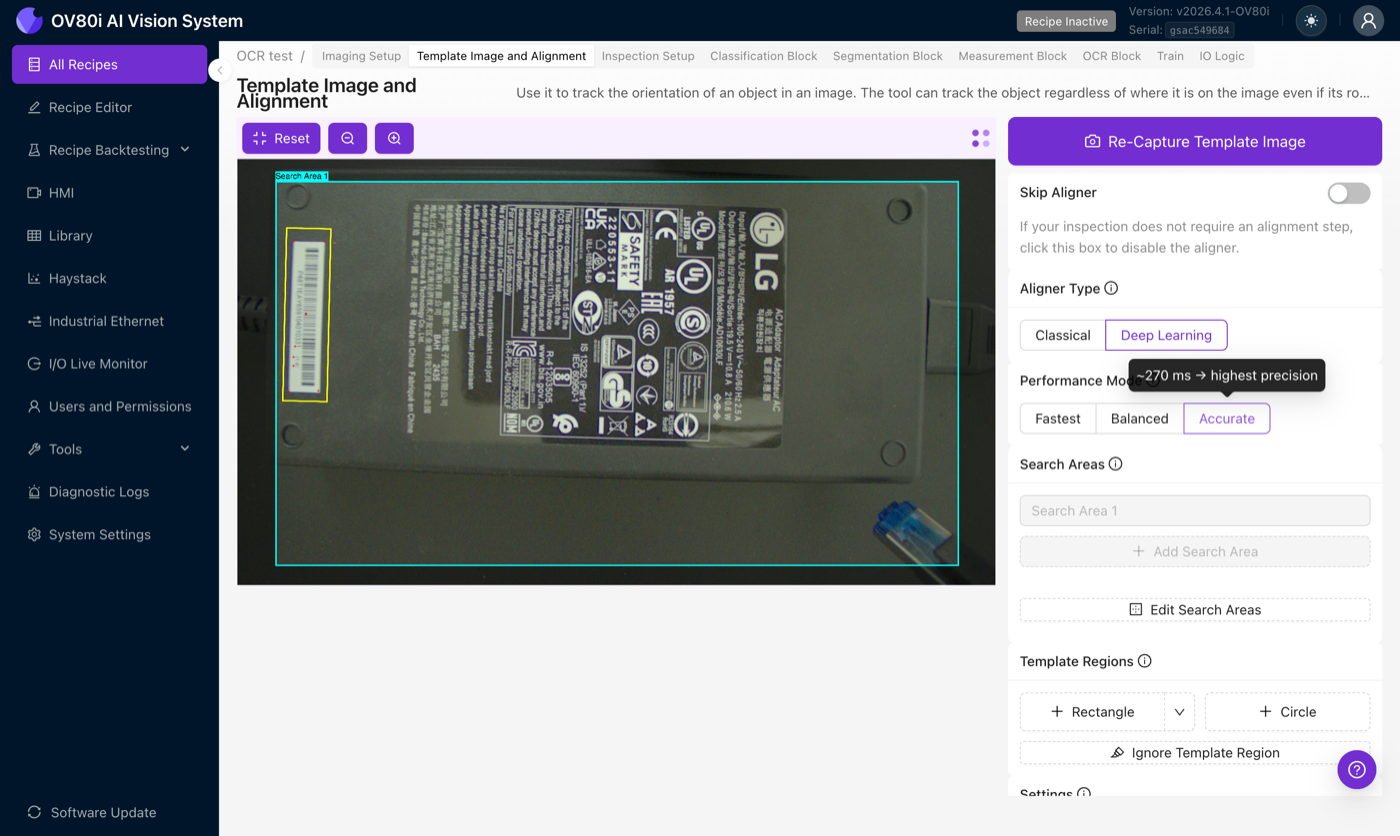
Độ phân giải cao nhất và phân bố keypoint dày đặc nhất. Thời gian inference: ~270 ms. Sử dụng cho các trường hợp alignment khó nhất khi bạn sẵn sàng chấp nhận độ trễ cao.
Nguyên tắc của Adriano: bắt đầu với Fastest, chạy Live Preview, và chỉ nâng lên Balanced hoặc Accurate nếu kết quả match không ổn định. Cách ngược lại (bắt đầu với Accurate, hy vọng sẽ giảm xuống sau) có xu hướng che giấu sự bất ổn mà Fastest sẽ phơi bày ngay lập tức.
Settings
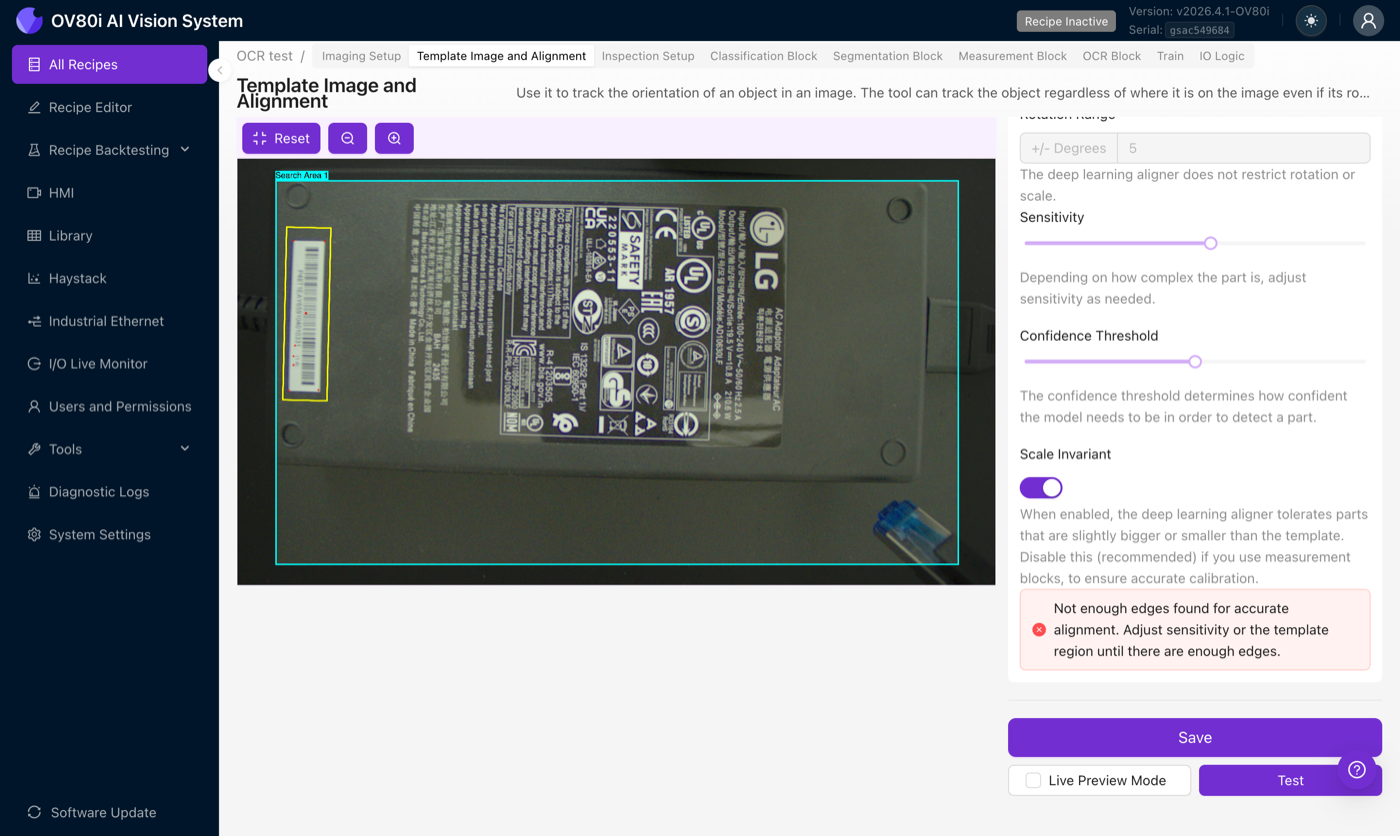
Rotation Range
Bị vô hiệu hóa khi chọn Deep Learning, AI Aligner không giới hạn rotation (trong cửa sổ làm việc ~45°) hoặc scale. Trường bị làm mờ là lời nhắc trực quan rằng cài đặt này chỉ áp dụng cho Classical Aligner.
Sensitivity
Thanh trượt 0–2 điều khiển số lượng keypoint mà feature extractor chọn trên template. Sensitivity cao hơn nghĩa là nhiều keypoint hơn, bao gồm cả một số điểm nhiễu; sensitivity thấp hơn chỉ giữ lại các điểm mạnh nhất.
- Tăng sensitivity cho các bộ phận có ít đặc điểm nổi bật (bộ phận nhẵn có một vài dấu hiệu, logo trên nền phẳng). Bắt đầu từ khoảng 1.3–1.5 là phổ biến, cao hơn so với mức bạn dùng cho Classical Aligner.
- Giảm sensitivity nếu matcher liên tục bám vào nhiễu nền hoặc các hạt bụi/xơ vải trên đồ gá của bạn.
Confidence Threshold
Thanh trượt 0–1 thiết lập độ tin cậy khớp tối thiểu cần thiết trước khi aligner báo cáo căn chỉnh thành công.
AI Aligner tự nhiên tạo ra giá trị độ tin cậy thấp hơn so với Classical Aligner. Độ tin cậy 80% trên Classical là một kết quả khớp rất mạnh; độ tin cậy 80% trên AI là hiếm. Khi chuyển sang AI, hãy hạ ngưỡng độ tin cậy tương ứng, giá trị mặc định khoảng 0.5 sẽ phù hợp hơn so với bất kỳ giá trị nào bạn đã dùng trên Classical. Chỉ so sánh các giá trị độ tin cậy trong cùng một aligner, trên cùng một inspection.
Scale Invariant
Khi bật, aligner sẽ chấp nhận các chi tiết gần hơn hoặc xa hơn camera một chút so với template. Khi tắt, aligner yêu cầu chi tiết luôn ở cùng một khoảng cách mỗi lần.
Các Measurement block dựa vào hiệu chuẩn pixel-to-physical-unit. Nếu aligner thay đổi tỷ lệ khung hình, hiệu chuẩn đó sẽ không còn chính xác nữa. Giữ Scale Invariant tắt trên bất kỳ recipe nào cấp dữ liệu cho measurement block.
Các best practice cho template
Template quyết định những gì matcher có thể và không thể nhận diện. Hãy dành thời gian cho bước này, template tốt hơn đồng nghĩa với aligner tốt hơn. Tuân theo checklist bốn bước này mỗi khi bạn chụp:
- Chụp với chi tiết được chiếu sáng tốt và lấy nét rõ. Không có motion blur, không có hot spot. Hiện tượng nhòe làm phá hủy tính lặp lại của keypoint.
- Bao gồm các đặc điểm đặc trưng. Chữ, cạnh, mối nối, dấu dập, họa tiết nhãn dán, bất cứ thứ gì trông khác biệt so với phần còn lại của hình ảnh. Tránh các vùng trống.
- Kiểm tra lớp phủ debug. Bạn cần ít nhất 10 keypoint tốt trên chi tiết. Dưới mức đó matcher sẽ có quá ít dữ liệu để làm việc.
- Tăng Confidence Threshold cho đến khi không còn false positive. Bắt đầu từ giá trị mặc định và tăng dần cho đến khi aligner ngừng báo cáo các kết quả khớp sai trên khung hình trống hoặc chi tiết sai.
Các hướng dẫn khác:
- Lấp đầy khung hình với chi tiết. AI Aligner hoạt động tốt nhất khi template bao phủ hầu hết vùng chụp, không phải một phần nhỏ. Mối quan hệ 1:1 giữa template và khung hình đến là lý tưởng.
- Sử dụng vùng ignore một cách hạn chế. Classical Aligner nhạy cảm với nhiễu nền và hưởng lợi từ các vùng ignore chặt chẽ; AI Aligner phần lớn không bị ảnh hưởng bởi các điểm nền lạc. Chỉ thêm vùng ignore nếu một khu vực cụ thể của nền liên tục gây nhầm lẫn cho matcher (họa tiết lặp lại, điểm chói lóa).
Nếu bạn thay ống kính, điều chỉnh zoom, thay đổi ánh sáng, hoặc sửa đổi bất kỳ thiết lập hình ảnh nào, hãy chụp lại template. Các keypoint được neo vào hình thức ở cấp độ pixel, và bất kỳ thay đổi nào trong số đó sẽ làm dịch chuyển vị trí của các đặc điểm trong khung hình.
Khi một template chặt chẽ trên một mốc nhỏ không khóa được đáng tin cậy, hãy thử điều ngược lại: xóa template và vẽ một template mới bao phủ toàn bộ chi tiết (sát đến nơi chi tiết tiếp giáp với nền). Không thêm vùng ignore. Điều này cung cấp cho AI Aligner số lượng keypoint tối đa để làm việc và thường khóa được ở những nơi mà template nhỏ đã thất bại. Đây là điều ngược lại với lời khuyên cho Classical, hãy sử dụng nó có chủ ý cho đường AI.
Các chế độ lỗi và cách xử lý
Tham khảo nhanh tại hiện trường, bốn lỗi phổ biến nhất và cách thử đầu tiên.
| Triệu chứng | Điều đang xảy ra | Việc cần thử đầu tiên |
|---|---|---|
| Không khớp (aligner báo lỗi trên các chi tiết trông vẫn bình thường) | Lớp phủ debug hiển thị ít hơn 5 keypoints trên chi tiết | Tăng Sensitivity, hoặc chuyển sang chế độ Balanced / Accurate. Nếu chi tiết không có kết cấu, chuyển sang Classical. |
| Sai vị trí (alignment khóa được nhưng sai điểm) | Chi tiết đến với góc xoay vượt quá dung sai góc | Mở rộng dung sai góc, hoặc chuyển sang Classical nếu góc xoay có thể vượt quá ~30°. |
| Thời gian chu kỳ chậm | Chế độ Accurate đang chạy nhưng chi tiết không cần mật độ đó | Hạ xuống Fastest, hoặc thu hẹp vùng tìm kiếm. |
| Lỗi không liên tục (đôi lúc hoạt động, đôi lúc lỗi) | Ma trận affine hiển thị giá trị shear hoặc scale không thực tế trong chế độ debug | Tăng Confidence Threshold, chụp lại template dưới điều kiện ánh sáng kiểm soát, hoặc kiểm tra rung động / motion blur. |
Các tình huống khác:
- Confidence thấp hơn nhiều so với ngưỡng Classical cũ của bạn. Đây là điều dự kiến, AI tạo ra các giá trị confidence thấp hơn. So sánh trong cùng AI aligner, không so sánh giữa các loại aligner khác nhau.
- Phản xạ gương trên chi tiết kim loại làm dịch chuyển alignment. Các điểm sáng hoạt động như keypoints đứng yên và kéo alignment lệch khỏi chi tiết. Điều chỉnh ánh sáng để loại bỏ các điểm sáng, hoặc dùng Classical nếu không thể sửa được ánh sáng.
- Mẫu lặp lại (vải, lưới, hàng chốt), alignment không ổn định. Bộ so khớp không thể phân biệt các điểm giống nhau. Cả hai aligner đều không hoạt động tốt ở đây; Classical với các anchor chặt trên các đặc điểm không lặp lại thường là lựa chọn tốt nhất.
Khi alignment hoạt động, lớp phủ debug sẽ hiển thị một cụm dày đặc các khớp màu xanh lá có độ tin cậy cao trên chi tiết, ma trận affine phải có các giá trị translation và rotation hợp lý (không có shear hoặc scale cực đoan), và confidence phải ổn định qua các lần chụp chứ không tăng giảm đột biến.
Kiểm tra với Live Preview
Sau khi cấu hình aligner, nhấp Save, sau đó bật Live Preview Mode và kích hoạt chụp hoặc di chuyển chi tiết dưới camera. Quan sát:
- Vị trí chi tiết được phát hiện có bám theo chi tiết thực khi nó di chuyển không?
- Giá trị confidence có ổn định qua các lần chụp, hay tăng giảm đột biến?
- Khi bạn che một phần đối tượng, aligner có vẫn khóa được không, hay bị trôi?
Một kết quả khớp ổn định giữ được dưới chuyển động nhẹ và che khuất một phần là tín hiệu bạn cần tìm. Các kết quả khớp không ổn định dễ chẩn đoán ngay bây giờ hơn là trong sản xuất.
Bài viết liên quan
- Alignment, các nguyên tắc cơ bản áp dụng cho cả hai aligner
- Aligner Troubleshooting
- Waterfall Principle
- Classifier vs. Segmenter