AI-POWERED DOCS
What do you want to know?
Chế Độ Kích Hoạt (Manual, Digital, Sensor)
Trang này giải thích năm chế độ trigger có sẵn trong hệ thống OV80i và cách cấu hình từng chế độ cho các kịch bản kiểm tra và yêu cầu tự động hóa khác nhau.
Tổng Quan Về Các Chế Độ Trigger
OV80i cung cấp năm chế độ trigger riêng biệt để phù hợp với các môi trường sản xuất và nhu cầu tự động hóa đa dạng:
- Manual - Trigger qua màn hình HMI
- Hardware - Trigger bằng tín hiệu điện
- PLC - Giao tiếp với bộ điều khiển công nghiệp
- Aligner Trigger - Tự động kích hoạt khi phát hiện căn chỉnh linh kiện
- Interval Trigger - Tự động kích hoạt theo bộ hẹn giờ
Chế Độ Manual Trigger
Manual Trigger Là Gì?
Manual trigger cho phép người vận hành khởi tạo quá trình kiểm tra trực tiếp thông qua giao diện HMI bằng nút capture trên màn hình.
Cách Hoạt Động:
- Người vận hành nhấn nút Capture trên giao diện HMI
- Camera ngay lập tức chụp và xử lý hình ảnh
- Kết quả hiển thị thời gian thực trên màn hình HMI
Trường Hợp Sử Dụng Tốt Nhất:
- ✅ Cài đặt và kiểm thử - Phát triển và xác thực recipe
- ✅ Sản xuất số lượng thấp - Kiểm tra chất lượng thỉnh thoảng
- ✅ Đào tạo và trình diễn - Hướng dẫn người vận hành về chức năng hệ thống
- ✅ Khắc phục sự cố - Xác minh thủ công kết quả kiểm tra
Cấu Hình:
- Đặt chế độ trigger thành Manual trong Imaging Setup > Photometric Control
- Không yêu cầu kết nối phần cứng bổ sung
- Có thể truy cập từ các nút điều khiển capture trên trang HMI
Chế Độ Hardware Trigger
Hardware Trigger Là Gì?
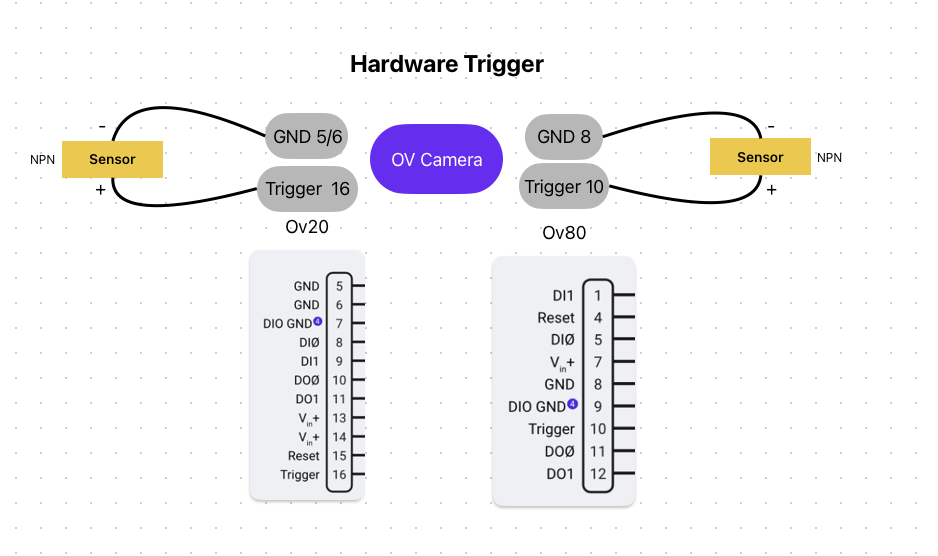
Hardware trigger sử dụng tín hiệu điện gửi trực tiếp đến các chân digital input của camera để khởi tạo quá trình kiểm tra.
Kết Nối Điện:
- Chân Trigger Input: Digital Input (DI) trên connector M12 A-Coded 12 chân
- Loại Tín Hiệu: Pull to GND để kích hoạt input
- Điện Áp: Tương thích với hệ thống công nghiệp 24V
- Phản Hồi: Chụp ngay lập tức khi tín hiệu chuyển trạng thái
Cách Hoạt Động:
- Thiết bị bên ngoài gửi tín hiệu điện đến trigger input của camera
- Camera phát hiện chuyển trạng thái falling edge
- Chu kỳ kiểm tra tự động khởi tạo
- Kết quả có sẵn thông qua digital output hoặc giao thức truyền thông
Trường Hợp Sử Dụng Tốt Nhất:
- ✅ Dây chuyền sản xuất tốc độ cao - Tích hợp băng tải
- ✅ Hệ thống dựa trên cảm biến - Proximity sensor, photoelectric sensor
- ✅ Tự động hóa đơn giản - Tích hợp điện trực tiếp không cần PLC
- ✅ Ứng dụng retrofit - Bổ sung vision vào máy móc hiện có
Cấu Hình:
- Đặt chế độ trigger thành Hardware trong Imaging Setup > Photometric Control
- Kết nối nguồn trigger đến chân digital input được chỉ định
- Cấu hình cực tính tín hiệu và phát hiện falling edge
Chế Độ PLC Trigger
PLC Trigger Là Gì?
PLC trigger cho phép giao tiếp phức tạp giữa camera và bộ điều khiển logic khả trình (PLC) sử dụng các giao thức industrial Ethernet.
Giao Thức Truyền Thông:
- Ethernet/IP - PLC của Allen-Bradley, Rockwell Automation
- Profinet - PLC của Siemens, Mitsubishi, Omron qua Ethernet
- Industrial Ethernet - Kết nối phổ quát cho các hãng PLC lớn
Quy Trình Luồng Tín Hiệu:
- Lệnh PLC Trigger - PLC gửi yêu cầu trigger đến camera
- Trigger Acknowledge - Camera xác nhận đã nhận trigger
- Exposure Complete - Camera báo hiệu hoàn tất chụp ảnh
- Inspection Complete - Camera báo hiệu hoàn tất xử lý
- Kết Quả Pass/Fail - Kết quả kiểm tra cuối cùng gửi đến PLC
Tính Năng Nâng Cao:
- Theo Dõi Trigger ID - ID cuộn 16-bit để đối chiếu
- Giám Sát Tín Hiệu Busy - Phản hồi trạng thái camera đến PLC
- Giao Tiếp Hai Chiều - Khả năng trao đổi dữ liệu đầy đủ
- Lựa Chọn Recipe - PLC có thể chuyển đổi giữa các recipe kiểm tra
Trường Hợp Sử Dụng Tốt Nhất:
- ✅ Hệ thống tự động hóa phức tạp - Dây chuyền sản xuất đa trạm
- ✅ Tích hợp dữ liệu - Hệ thống điều hành sản xuất (MES)
- ✅ Quản lý recipe - Tự động chuyển đổi kiểm tra
- ✅ Theo dõi chất lượng - Báo cáo sản xuất chi tiết
Cấu Hình:
- Đặt chế độ trigger thành PLC Trigger trong Imaging Setup > Photometric Control
- Cấu hình giao thức truyền thông mạng
- Thiết lập logic PLC cho trình tự trigger
- Ánh xạ các tham số trao đổi dữ liệu
Chế Độ Aligner Trigger
Aligner Trigger Là Gì?
Aligner trigger tự động khởi tạo quá trình kiểm tra khi hệ thống căn chỉnh template phát hiện thành công và căn chỉnh một linh kiện trong tầm nhìn.
Đây được coi là chế độ software trigger và có thể không lý tưởng cho mọi kịch bản sản xuất.
Cách Hoạt Động:
- Template Matching - Camera liên tục tìm kiếm mẫu căn chỉnh
- Phát Hiện Linh Kiện - Aligner định vị linh kiện dựa trên các vùng template
- Kiểm Tra Độ Tin Cậy - Độ tin cậy căn chỉnh vượt ngưỡng
- Trigger Tự Động - Kiểm tra khởi tạo mà không cần tín hiệu bên ngoài
- Điều Chỉnh ROI - Các vùng kiểm tra căn chỉnh với vị trí linh kiện được phát hiện
Cấu Hình Template:
- Vùng Template - Mẫu hình chữ nhật hoặc hình tròn để phát hiện cạnh
- Dải Xoay - Dung sai 0-180 độ cho hướng linh kiện
- Độ Nhạy - Điều chỉnh độ nhạy phát hiện cạnh
- Ngưỡng Tin Cậy - Độ tin cậy căn chỉnh tối thiểu (khuyến nghị 0.6-0.9)
- Vùng Tìm Kiếm - Các vùng giới hạn để cải thiện tốc độ và độ chính xác
Trường Hợp Sử Dụng Tốt Nhất:
- ✅ Vị trí linh kiện biến đổi - Linh kiện không được cố định đồng nhất
- ✅ Trình bày bằng robot - Ứng dụng pick and place
- ✅ Sản xuất linh hoạt - Nhiều hướng linh kiện
- ✅ Hệ thống cấp liệu tự động - Vibratory bowl, băng tải
Hạn Chế:
- ⚠️ Phụ thuộc phần mềm - Phụ thuộc vào hiệu suất thuật toán căn chỉnh
- ⚠️ Chi phí xử lý - Template matching liên tục ảnh hưởng đến tốc độ
- ⚠️ Trigger sai - Có thể trigger trên các mẫu tương tự nhưng không đúng
Cấu Hình:
- Đặt chế độ trigger thành Aligner Trigger trong Imaging Setup > Photometric Control
- Cấu hình hình ảnh template và các vùng căn chỉnh
- Đặt ngưỡng tin cậy và vùng tìm kiếm
- Kiểm tra độ tin cậy căn chỉnh qua các biến thể linh kiện
Chế Độ Interval Trigger
Interval Trigger Là Gì?
Interval trigger tự động chụp ảnh tại các khoảng thời gian được định trước, hữu ích cho giám sát liên tục và kiểm tra chất lượng định kỳ.
Cách Hoạt Động:
- Cấu Hình Bộ Hẹn Giờ - Đặt khoảng thời gian kiểm tra (giây, phút, giờ)
- Chu Kỳ Tự Động - Camera trigger theo khoảng thời gian được chỉ định
- Hoạt Động Liên Tục - Chạy độc lập không cần tín hiệu bên ngoài
- Ghi Log Timestamp - Mỗi lần chụp được ghi lại với thời gian chính xác
Tùy Chọn Thời Gian:
- Khoảng Cố Định - Kiểm tra định kỳ đều đặn
- Thời Lượng Có Thể Cấu Hình - Từ giây đến giờ giữa các lần chụp
- Điều Khiển Start/Stop - Khả năng ghi đè thủ công
- Tích Hợp Lịch Trình - Tiềm năng tích hợp với lịch sản xuất
Trường Hợp Sử Dụng Tốt Nhất:
- ✅ Giám sát quy trình - Giám sát chất lượng liên tục
- ✅ Sản xuất chậm - Nhu cầu kiểm tra tần suất thấp
- ✅ Giám sát môi trường - Kiểm tra điều kiện định kỳ
- ✅ Thu thập dữ liệu - Lấy mẫu kiểm soát quy trình thống kê
Cấu Hình:
- Đặt chế độ trigger thành Interval trong Imaging Setup > Photometric Control
- Cấu hình các tham số thời gian khoảng
- Đặt điều kiện start/stop
- Xác định yêu cầu ghi log dữ liệu
Hướng Dẫn Lựa Chọn Chế Độ Trigger
| Chế Độ Trigger | Tốc Độ | Mức Độ Tự Động Hóa | Độ Phức Tạp Cài Đặt | Phù Hợp Cho |
|---|---|---|---|---|
| Manual | Chậm | Thủ công | Đơn giản | Kiểm thử, Cài đặt |
| Hardware | Nhanh | Trung bình | Trung bình | Dây chuyền tốc độ cao |
| PLC | Nhanh | Cao | Phức tạp | Tự động hóa phức tạp |
| Aligner | Biến đổi | Cao | Trung bình | Vị trí biến đổi |
| Interval | Định kỳ | Cao | Đơn giản | Giám sát |
Lưu Ý Về Phần Cứng
Thông Số Kỹ Thuật Điện
- Dải Điện Áp: 19-24 VDC input
- Logic Tín Hiệu: Pull to GND để kích hoạt input
- Dòng Output: Tối đa 100mA mỗi output (khi hoạt động, sink xuống GND)
- Bảo Vệ Nhiệt: Cầu chì nhiệt tích hợp cho digital ground