AI-POWERED DOCS
What do you want to know?
Thiết Lập Logic Digital Output
Hướng dẫn này chỉ cho bạn cách cấu hình các digital output của OV80i để điều khiển các thiết bị bên ngoài dựa trên kết quả kiểm tra. Camera có 2 digital output hoạt động với logic True/False để kích hoạt cơ cấu phân loại, đèn báo, chuông báo động, hoặc các thiết bị tự động hóa khác.
Khi Nào Sử Dụng Digital Output: Hệ thống phân loại tự động, đèn báo pass/fail, cơ cấu loại bỏ sản phẩm lỗi, hệ thống báo động, giao tiếp PLC, hoặc bất kỳ thiết bị bên ngoài nào cần được kích hoạt dựa trên kết quả kiểm tra.
Điều Kiện Tiên Quyết
- Hệ thống camera OV80i đã được thiết lập và kết nối
- Recipe đang hoạt động với logic kiểm tra đã được cấu hình
- Thiết bị bên ngoài để điều khiển (tùy chọn, dùng để thử nghiệm)
- Hiểu biết cơ bản về khái niệm Digital I/O
Thông Số Kỹ Thuật Digital Output
OV80i cung cấp 2 digital output có thể truy cập qua đầu nối M12:
| Output | Số Chân | Màu Dây | Chức Năng |
|---|---|---|---|
| Digital Output 0 | 11 | Output có thể cấu hình | |
| Digital Output 1 | 12 | Output có thể cấu hình |
Các digital output (DO0 / DO1) là loại NPN open-collector (chỉ current-sinking). Cần có điện trở pull-up hoặc tải ngoài kết nối tới +V, các output có thể kéo xuống 0 V (ground) nhưng không thể cấp nguồn 24 V.
Cách Hoạt Động Của NPN Sinking Output
Nhấn vào nút bên dưới để xem cách dòng điện chạy qua mạch khi digital output được kích hoạt.
Status: OFF
Turn ON the digital output to sink current through the relay coil to ground.
Logic Hoạt Động:
- True = Output ON (24V)
- False = Output OFF (0V)
Bước 1: Truy Cập Trình Chỉnh Sửa Node-RED
1.1 Điều Hướng Đến IO Block
- Mở recipe đang hoạt động trong Recipe Editor
- Nhấp Configure IO hoặc chọn IO Block trong menu breadcrumb để vào trình chỉnh sửa Node-RED
1.2 Xác Minh Giao Diện Node-RED
Điểm Kiểm Tra: Bạn sẽ thấy trình chỉnh sửa flow của Node-RED với bảng node ở phía bên trái.
Bước 2: Thêm Digital Output Node
2.1 Định Vị Output Node
- Tìm node "Output" trong bảng bên trái (mục Overview)
- Kéo node "Output" vào canvas flow
- Nhấp đúp vào node để cấu hình

2.2 Cấu Hình Cài Đặt Output
Cấu Hình Node:
| Cài Đặt | Tùy Chọn | Mô Tả |
|---|---|---|
| Output Pin | DO0, DO1 | Chọn output vật lý nào để điều khiển |
| Initial State | OFF, ON | Trạng thái khởi đầu khi hệ thống khởi động |
| Name | Văn bản tùy chỉnh | Nhãn tùy chọn để nhận diện |
2.3 Các Bước Cấu Hình Output
- Chọn Output Pin:
- DO0 = Digital Output 1 (Chân 11)
- DO1 = Digital Output 2 (Chân 12)
- Đặt Initial State:
- OFF = Output bắt đầu ở trạng thái OFF (khuyến nghị)
- ON = Output bắt đầu ở trạng thái ON
- Đặt Tên Cho Node:
- Sử dụng tên mô tả như "Reject_Signal" hoặc "Pass_Light"
- Nhấp "Done" để lưu cấu hình
Bước 3: Kết Nối Logic Tới Output
3.1 Output Pass/Fail Cơ Bản
Để hiển thị pass/fail đơn giản:
- Thêm node "Final Pass/Fail Output" (nếu chưa có)
- Kết nối: Final Pass/Fail → Output Node
- Kết Quả: Output được kích hoạt khi kiểm tra đạt yêu cầu
3.2 Logic Đảo Ngược (Tín Hiệu Fail)
Để kích hoạt output khi kiểm tra thất bại:
- Thêm node "function" giữa pass/fail và output
- Cấu hình function node:
// Invert pass/fail signal - ensure boolean output
msg.payload = !msg.payload;
return msg;
- Kết nối: Final Pass/Fail → Function → Output Node
- Kết quả: Output được kích hoạt khi kiểm tra thất bại
3.3 Logic Tùy Chỉnh từ Kết Quả Phân Loại
Khi sử dụng phân loại hoặc dữ liệu kiểm tra khác:
- Thêm node "function" để chuyển đổi kết quả sang boolean
- Cấu hình function theo logic của bạn:
// Convert classification result to boolean
// Example: Activate output for specific class
if (msg.payload.class === "Defective") {
    msg.payload = true;  // Turn output ON
} else {
    msg.payload = false; // Turn output OFF
}
return msg;
- Kết nối: Nguồn Dữ Liệu → Function → Output Node
3.4 Ví Dụ Chuyển Đổi Boolean
Đối với các nguồn dữ liệu khác nhau, luôn chuyển đổi sang boolean:
Từ giá trị confidence:
// Activate if confidence below threshold
msg.payload = (msg.payload.confidence <0.8);
return msg;
Từ kết quả ROI:
// Activate if any ROI failed
msg.payload = msg.payload.roi_results.some(roi => !roi.pass);
return msg;
Output node yêu cầu đầu vào dạng boolean (true/false). Luôn đảm bảo logic của bạn tạo ra giá trị boolean trước khi kết nối với Output node.
Bước 4: Tạo Pulse Output (Khuyến Nghị)
4.1 Tại Sao Sử Dụng Pulse Output
Pulse output được khuyến nghị vì:
- Cung cấp chỉ báo tín hiệu rõ ràng
- Ngăn output ở trạng thái ON vô thời hạn
- Tốt hơn cho việc kích hoạt thiết bị bên ngoài
- Dễ dàng khắc phục sự cố về thời gian tín hiệu
4.2 Thêm Trigger Node
- Thêm node "trigger" từ mục Function
- Đặt giữa nguồn logic và output node
- Double-click vào trigger node để cấu hình
4.3 Cấu Hình Trigger Settings
Cấu Hình Pulse:
| Cài Đặt | Giá Trị Khuyến Nghị | Mô Tả |
|---|---|---|
| Send | True | Tín hiệu ban đầu để gửi |
| Then wait | 500ms | Thời lượng pulse |
| Then send | False | Tín hiệu sau độ trễ |
| Extend delay | Disabled | Không kéo dài khi có message mới |
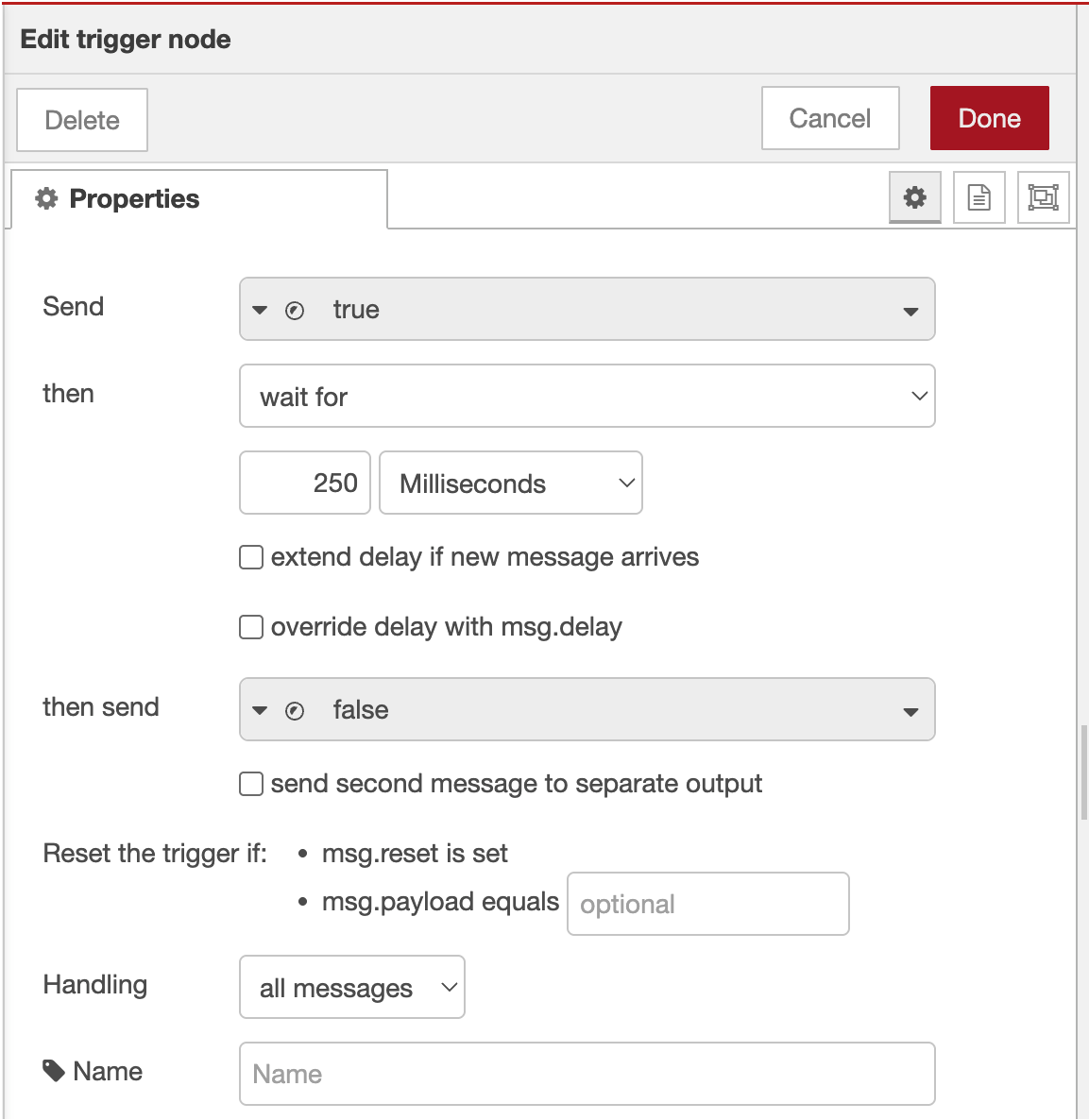
4.4 Các Bước Cấu Hình Trigger
- Output Đầu Tiên:
- Send:
boolean→true - Thao tác này bật output ON
- Send:
- Cài Đặt Độ Trễ:
- Then wait for:
500milliseconds - Then send:
boolean→false - Thao tác này tắt output OFF sau độ trễ
- Then wait for:
- Tùy Chọn Nâng Cao:
- Extend delay if new message arrives: Không chọn
- Stop existing delay if new message arrives: Chọn
- Nhấp "Done" để lưu


4.5 Kết Nối Cấu Hình Pulse
Kết nối các node theo thứ tự sau: Nguồn Logic → Trigger → Output Node
Ví dụ luồng: Final Pass/Fail → Trigger → Output (DO0)
Bước 5: Triển Khai và Kiểm Tra Cấu Hình
5.1 Triển Khai Flow
- Nhấp vào nút "Deploy" (góc trên bên phải)
- Xác minh thông báo triển khai thành công
- Kiểm tra các chỉ báo trạng thái node
5.2 Giám Sát Trạng Thái Digital I/O
Sử dụng màn hình giám sát I/O tích hợp sẵn:
- Điều hướng đến trang "I/O Live Monitor" trong giao diện chính
- Quan sát trạng thái output theo thời gian thực
- Kiểm tra dấu thời gian "Last state change"
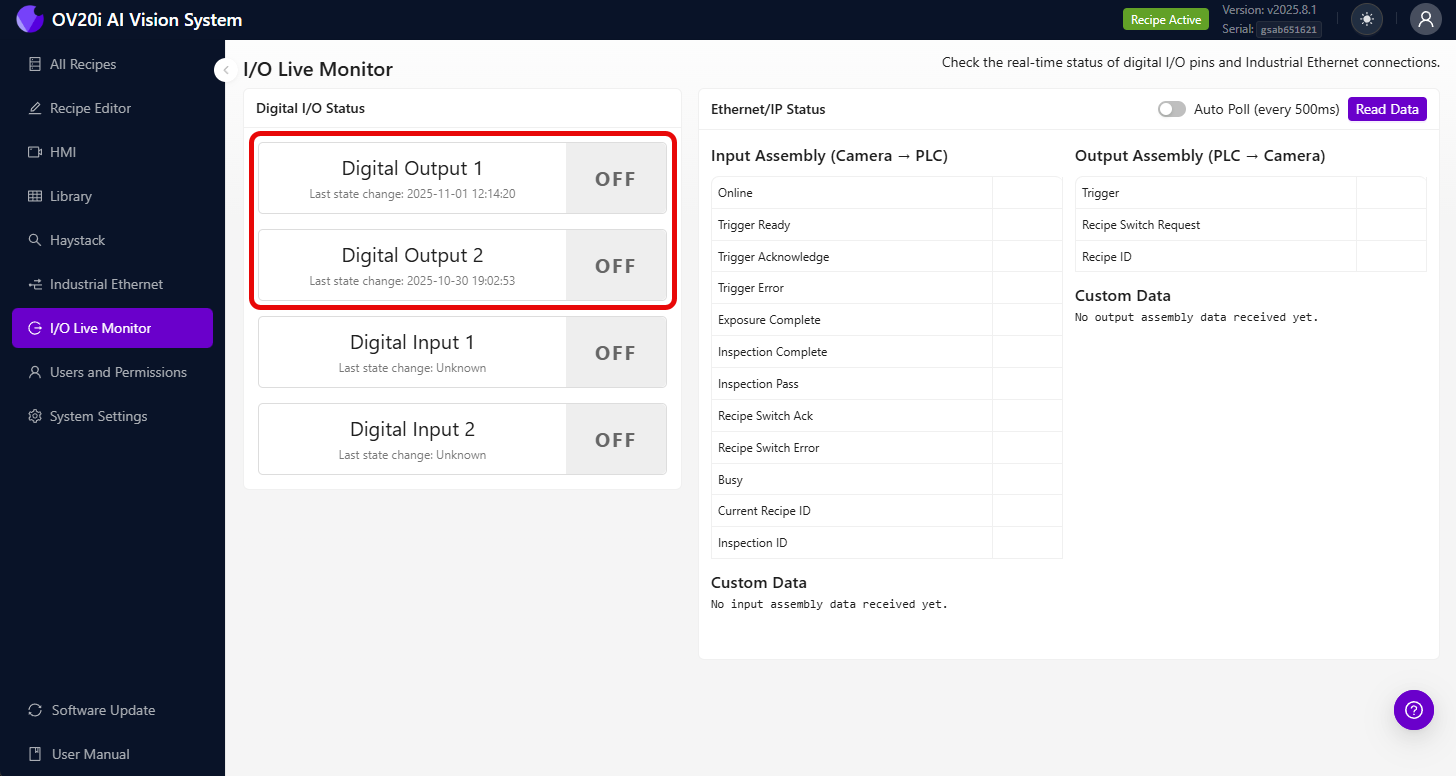
Màn Hình Trạng Thái Digital I/O hiển thị:
- Trạng thái output hiện tại (ON/OFF)
- Dấu thời gian thay đổi trạng thái gần nhất
- Cập nhật trạng thái theo thời gian thực
![Digital I/O Status Screen - Insert your I/O monitoring interface screenshot here showing Digital Output 1 and Digital Output 2 status with timestamps]
5.3 Kiểm Tra Kích Hoạt Output
Kiểm Tra Thủ Công:
- Thêm node "inject" để kiểm tra
- Cấu hình inject node:
- Payload:
boolean→true - Name: "Test Output"
- Payload:
- Kết nối: Inject → Trigger → Output
- Nhấp vào nút inject để kiểm tra output
- Xác minh kích hoạt output trong màn hình trạng thái I/O
Bước 6: Cấu Hình Output Nâng Cao
6.1 Điều Khiển Nhiều Output
Điều khiển cả hai output cùng lúc:
- Thêm các output node riêng biệt cho DO0 và DO1
- Kết nối cùng một nguồn logic đến cả hai output
- Sử dụng các độ trễ trigger khác nhau nếu cần
6.2 Lựa Chọn Output Có Điều Kiện
Định tuyến đến các output khác nhau dựa trên điều kiện:
- Thêm node "switch" từ mục Function
- Cấu hình quy tắc định tuyến:
// Route based on classification result
if (msg.payload.class === "Large") {
    return [msg, null]; // Send to first output (DO0)
} else if (msg.payload.class === "Small") {
    return [null, msg]; // Send to second output (DO1)
}
return [null, null]; // No output
- Kết nối các output của switch đến các output node tương ứng
6.3 Chuỗi Output Có Độ Trễ
Tạo các chuỗi output theo thời gian:
- Thêm nhiều trigger node với các độ trễ khác nhau
- Cấu hình thời gian chuỗi:
- Trigger đầu tiên: xung 100ms
- Trigger thứ hai: độ trễ 500ms, sau đó xung 200ms
- Kết nối nối tiếp để kích hoạt tuần tự
Bước 7: Ví Dụ Tích Hợp
7.1 Tích Hợp Hệ Thống Phân Loại
Thiết lập phân loại hai hướng:
- DO0 (Output 1): Băng tải sản phẩm đạt
- DO1 (Output 2): Actuator thùng loại bỏ
Final Pass/Fail → Switch Node → Trigger → DO0 (Pass)
                             → Trigger → DO1 (Fail)
7.2 Tích Hợp Hệ Thống Cảnh Báo
Hệ thống cảnh báo đa cấp:
- DO0: Đèn cảnh báo (lỗi nhỏ)
- DO1: Còi báo động (lỗi nghiêm trọng)
Classification Logic → Function (Check severity) → Appropriate Output
7.3 Giao Tiếp PLC
Bắt tay PLC đơn giản:
- DO0: Tín hiệu hoàn thành kiểm tra
- DO1: Tín hiệu loại bỏ sản phẩm
All Block Outputs → Format for PLC → Trigger → DO0
                  → Reject Logic → Trigger → DO1
Bước 8: Khắc Phục Sự Cố Output
8.1 Output Không Kích Hoạt
| Vấn Đề | Kiểm Tra | Giải Pháp |
|---|---|---|
| Không có tín hiệu output | Kết nối node | Xác minh tất cả các dây đã được kết nối |
| Logic không bao giờ kích hoạt | Điều kiện đầu vào | Kiểm tra cấu hình logic pass/fail |
| Vấn đề về thời gian | Cài đặt trigger | Điều chỉnh thời lượng xung |
| Sai chân được kích hoạt | Lựa chọn chân output | Xác minh cấu hình DO0/DO1 |
8.2 Sử Dụng Trạng Thái I/O để Khắc Phục Sự Cố
Màn hình Digital I/O giúp xác định:
- Trạng Thái Output Hiện Tại: Xem output có thực sự thay đổi hay không
- Lần Thay Đổi Trạng Thái Gần Nhất: Xác minh thời điểm kích hoạt output
- Lịch Sử Trạng Thái: Theo dõi hành vi output theo thời gian
Khắc Phục Sự Cố với Màn Hình I/O:
- Output luôn hiển thị "OFF": Logic có thể không được kích hoạt
- Output luôn hiển thị "ON": Thiếu cấu hình pulse
- Không cập nhật timestamp: Kiểm tra các kết nối Node-RED
- Trạng thái thay đổi nhanh: Logic có thể đang kích hoạt quá thường xuyên
8.3 Sự Cố Thiết Bị Bên Ngoài
| Vấn Đề | Nguyên Nhân | Giải Pháp |
|---|---|---|
| Thiết bị không phản hồi | Điện áp không tương thích | Xác minh khả năng tương thích 24V |
| Hoạt động chập chờn | Sự cố đấu dây | Kiểm tra đấu dây đầu nối M12 |
| Phản hồi bị trễ | Thời gian của thiết bị bên ngoài | Điều chỉnh thời lượng pulse |
Bước 9: Kiểm Tra và Xác Nhận
9.1 Kiểm Tra Có Hệ Thống
Kiểm tra từng output một cách có hệ thống:
| Kiểm Tra | Kết Quả Dự Kiến | Trạng Thái |
|---|---|---|
| Kích hoạt thủ công DO0 | Output 1 kích hoạt trong thời lượng pulse | ☐ |
| Kích hoạt thủ công DO1 | Output 2 kích hoạt trong thời lượng pulse | ☐ |
| Điều kiện Pass | Đúng output được kích hoạt | ☐ |
| Điều kiện Fail | Đúng output được kích hoạt | ☐ |
| Cập nhật trạng thái I/O | Timestamp hiển thị thay đổi trạng thái | ☐ |
9.2 Xác Nhận Sản Xuất
Trước khi triển khai vào sản xuất:
- Kiểm tra với sản phẩm thực tế và các điều kiện kiểm tra
- Xác minh thời gian output đáp ứng yêu cầu của thiết bị bên ngoài
- Xác nhận các kết nối điện chắc chắn
- Ghi lại các gán output để phục vụ bảo trì
9.3 Xác Minh Hiệu Suất
Giám sát các khía cạnh sau:
- Thời gian phản hồi: Độ trễ kích hoạt output sau khi kiểm tra
- Độ tin cậy: Hành vi output ổn định theo thời gian
- Độ chính xác thời gian: Thời lượng pulse khớp với cấu hình
Thành Công! Digital Outputs của Bạn Đã Sẵn Sàng
Hệ thống digital output của bạn hiện có thể:
- Điều khiển các thiết bị bên ngoài dựa trên kết quả kiểm tra
- Cung cấp tín hiệu pulse để kích hoạt đáng tin cậy
- Hỗ trợ nhiều cấu hình output cho tự động hóa phức tạp
- Tích hợp với PLC và hệ thống phân loại cho tự động hóa sản xuất
- Giám sát trạng thái output thông qua giao diện I/O tích hợp
Bảo Trì Liên Tục
Kiểm Tra Hệ Thống Định Kỳ
- Giám sát màn hình trạng thái I/O để đảm bảo hoạt động ổn định
- Xác minh thời gian output vẫn nằm trong thông số kỹ thuật
- Kiểm tra các kết nối điện tại đầu nối M12
- Kiểm tra kích hoạt thủ công định kỳ để đảm bảo tình trạng hệ thống
Tài Nguyên Khắc Phục Sự Cố
- Sử dụng màn hình trạng thái I/O để chẩn đoán thời gian thực
- Kiểm tra bảng debug Node-RED để phát hiện sự cố logic
- Xác minh thông số kỹ thuật của thiết bị bên ngoài phù hợp với khả năng output
- Ghi lại mọi thay đổi cấu hình để tham khảo trong tương lai
Các Bước Tiếp Theo
Sau khi cấu hình digital outputs:
- Thiết lập digital input triggers nếu cần cho điều khiển bên ngoài
- Cấu hình giao tiếp PLC cho tự động hóa tích hợp
- Triển khai khóa liên động an toàn cho môi trường sản xuất
- Tạo giám sát tự động cho tình trạng hệ thống